

Diese Anleitung gilt für Mac-Computer
Über Self Service für macOS
Self Service ist eine Anwendung, mit der IT-Administratoren einen personalisierten App Store für ihre Organisation verwalten können. Benutzer können von der IT genehmigte Software auf ihren Mac-Computern herunterladen und installieren. Dadurch erhalten sie mehr Kontrolle über ihre Geräte, und der Bedarf an IT-Eingriffen sinkt.Seit dem 8. April 2026 wurden Apps vom Branding Kandji 


Funktionsweise
Sie können Endbenutzern über die Iru Endpoint Web App verschiedene Softwaretitel, Skripte und Lesezeichen zur Verfügung stellen. Wenn Mac-Computer in Iru Endpoint registriert werden, wird die Self Service-App automatisch installiert. Endbenutzer können die App dann über das Iru Endpoint-Menüleistensymbol, die Programmsuche oder ihren Ordner „Programme“ öffnen. Sie können die verfügbaren Elemente durchsuchen und bei Bedarf installieren.Self Service-Sicherheitsereignisse
Endbenutzer können isolierte Dateien und blockierte Prozesse auf ihrem Mac anzeigen, indem sie Self Service öffnen und in der linken Navigation Security events auswählen. Informationen zu Einrichtung und Verhalten finden Sie unter EDR Library Item konfigurieren.Self Service starten
Self Service kann über die Menüleiste, die Programmsuche, den Ordner /Applications im Finder oder eine URL geöffnet werden. Der Pfad zur Self Service-App lautet:Self Service über die Menüleiste starten
1
Menüleiste öffnen
Wählen Sie in der Menüleiste das Iru Endpoint-Logo aus.
2
Self Service öffnen
Bewegen Sie den Mauszeiger auf Iru Self Service und wählen Sie Öffnen aus.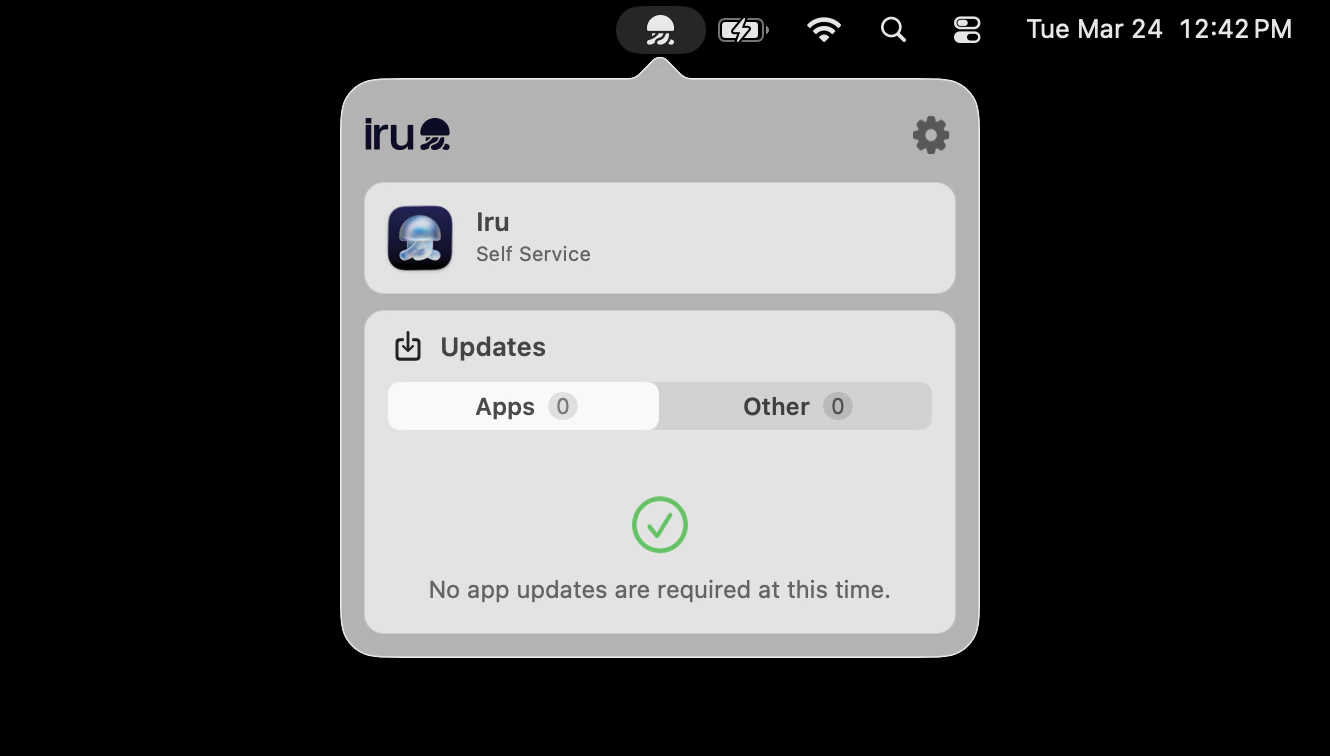
Self Service über die Programmsuche starten
1
Programmsuche öffnen
Wählen Sie im Dock die Programmsuche aus.
2
Self Service starten
Wählen Sie Iru Self Service aus.
Self Service über den Finder starten
1
Finder öffnen
Wählen Sie im Dock Finder aus.
2
Zu Programme navigieren
Wählen Sie in der Seitenleiste des Finder-Fensters Programme aus, um den Ordner „Programme“ zu öffnen.
3
Self Service starten
Doppelklicken Sie auf Iru Self Service.
Self Service über eine URL starten
Geben Sie in einem Webbrowser die folgende URL ein und drücken Sie dann die Eingabetaste:In Self Service navigieren
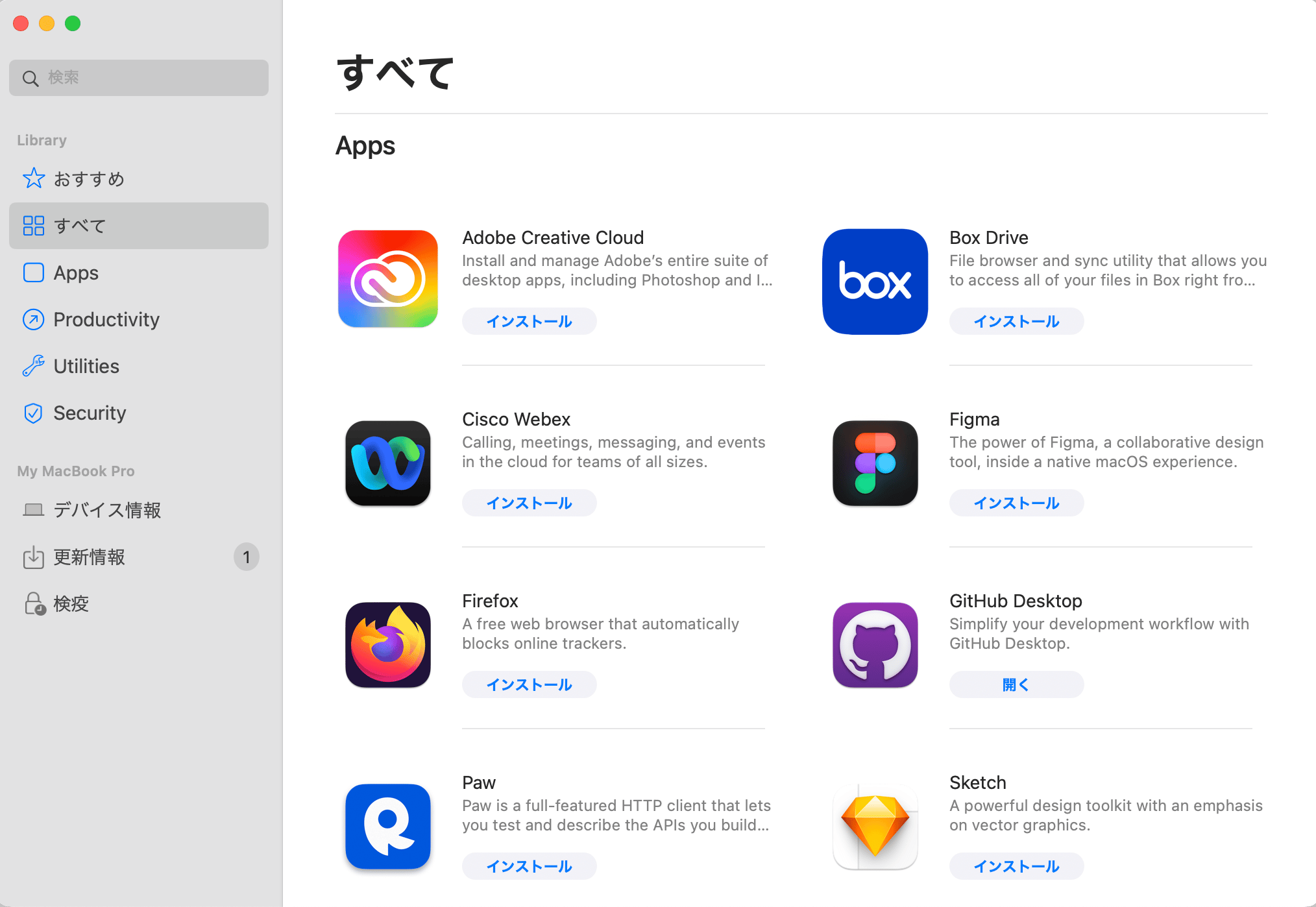
Verwenden Sie zur Navigation in Self Service die Navigationsleiste auf der linken Seite des App-Fensters. Die Kategorie „All“ ist immer sichtbar, und weitere Kategorien werden basierend auf den dem Gerät zugewiesenen Library Items automatisch angezeigt.1
Nach Elementen suchen
Verwenden Sie die Funktion Suchen, um verfügbare Elemente in Self Service zu finden.
2
Library-Kategorien durchsuchen
Navigieren Sie durch den Abschnitt Library, der Folgendes enthält:
- Alle: Diese Kategorie umfasst alle Elemente, die Ihrem Gerät in Self Service zur Verfügung stehen
- Empfohlen: Wird angezeigt, wenn ein oder mehrere zugewiesene Elemente als empfohlen markiert sind; diese Elemente zeigen ein Sternsymbol neben ihrem Namen
- Bookmarks: Zugriff auf Links zu wichtigen Arbeitsressourcen, die Ihr IT-Administrator bereitstellt
- Weitere Kategorien: Je nach Einrichtung Ihrer Organisation sehen Sie möglicherweise weitere, auf bestimmte Anforderungen zugeschnittene Kategorien
3
Geräteinformationen anzeigen und Gerätesynchronisierung starten
Öffnen Sie den Abschnitt Device Info, um wichtige Geräteinformationen wie Betriebssystemversion, Akkustand, Speicherkapazität und angeschlossene Displays auf einer einzigen Seite anzuzeigen. Verwenden Sie die Schaltfläche Synchronisieren, um Geräte-Check-ins zu starten, wenn Ihre IT-Administratoren dies anfordern.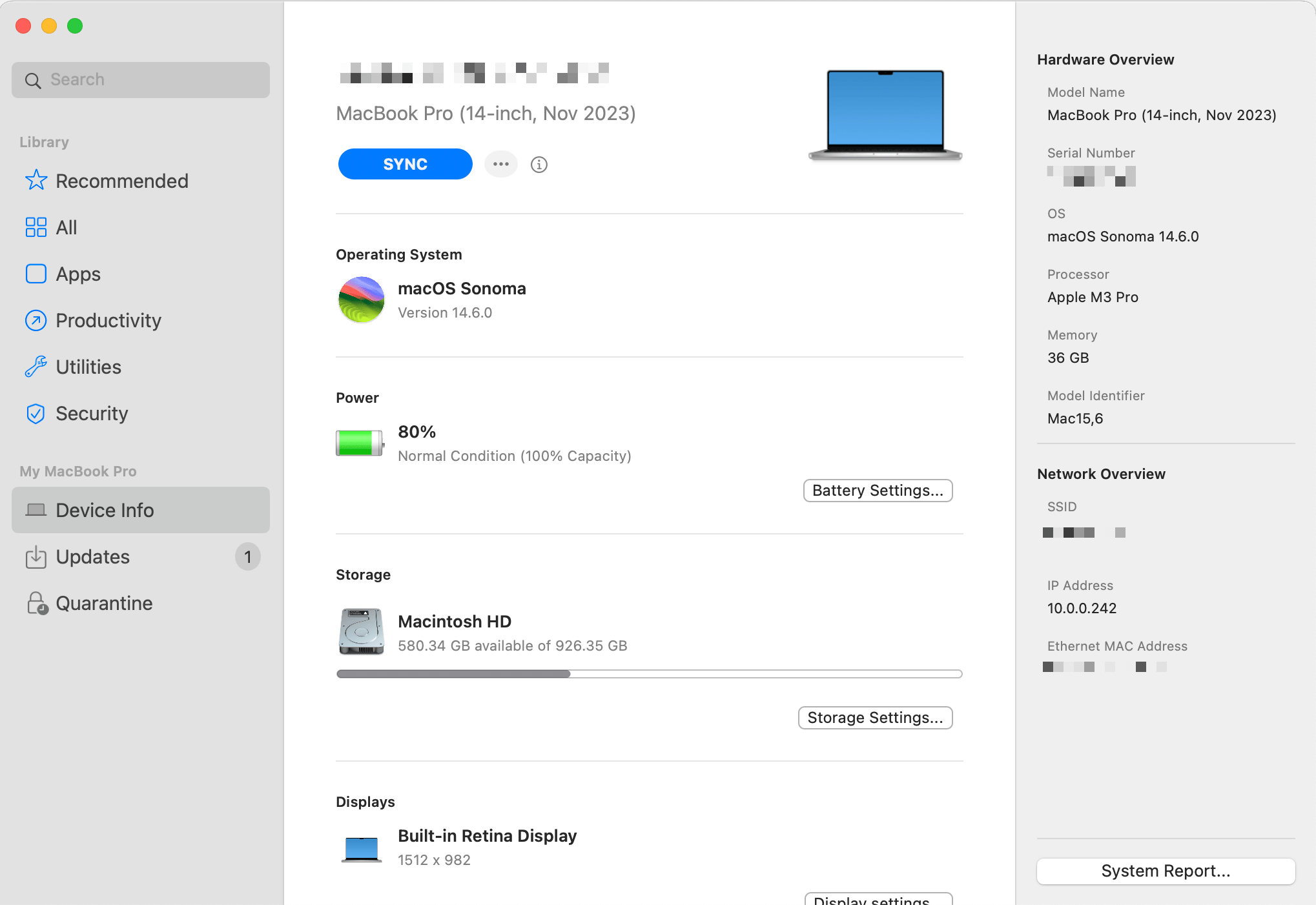
4
Updates verwalten
Verwenden Sie die Registerkarte Aktualisierungen, um kürzlich aktualisierte Apps sowie Apps anzuzeigen, die zur Aktualisierung bereit sind.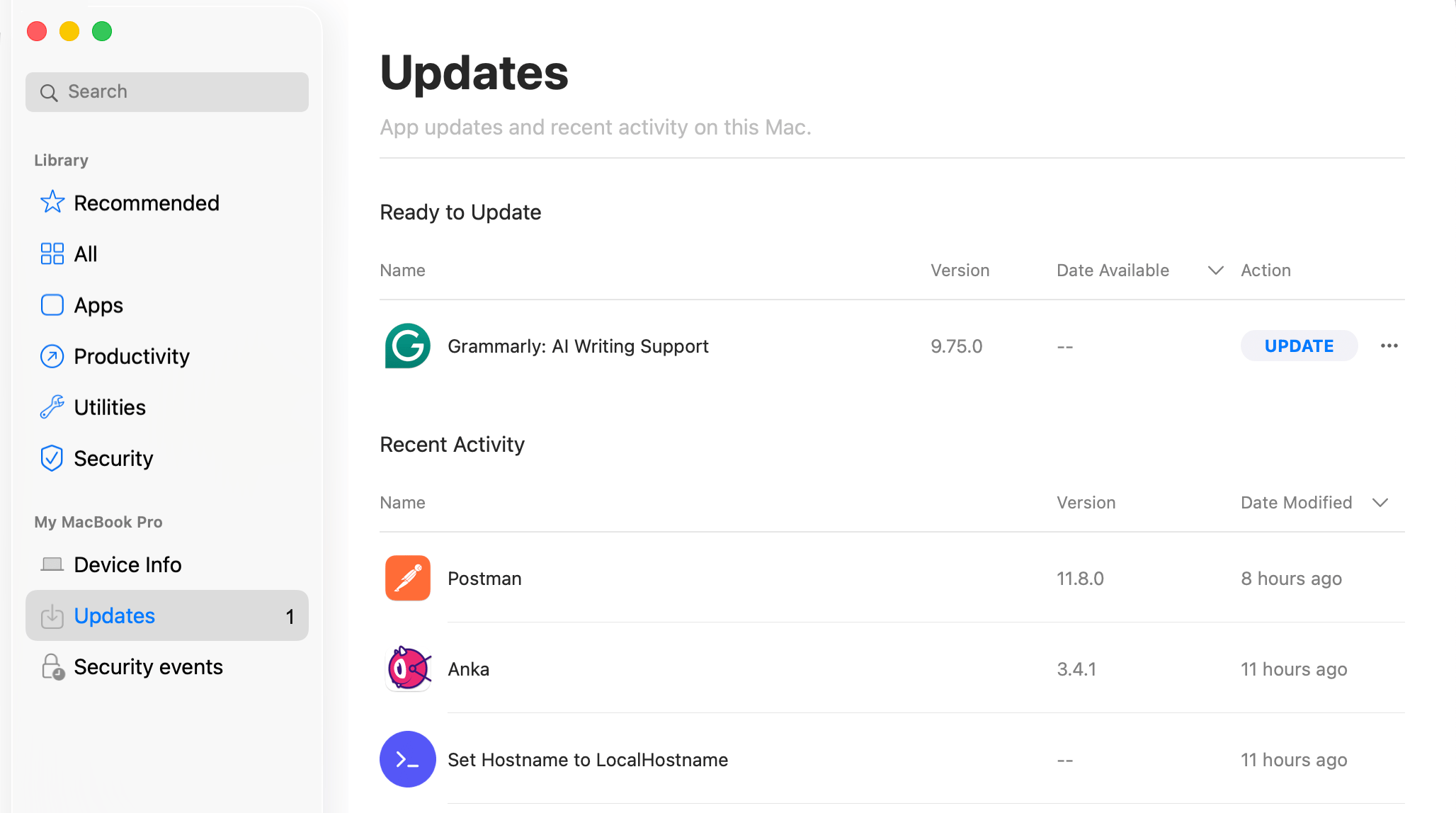
Verfügbare Anwendungen installieren
Für die Installation über Self Service verfügbare Apps werden mit App-Symbol, App-Name, App-Beschreibung und einer Installationsschaltfläche angezeigt.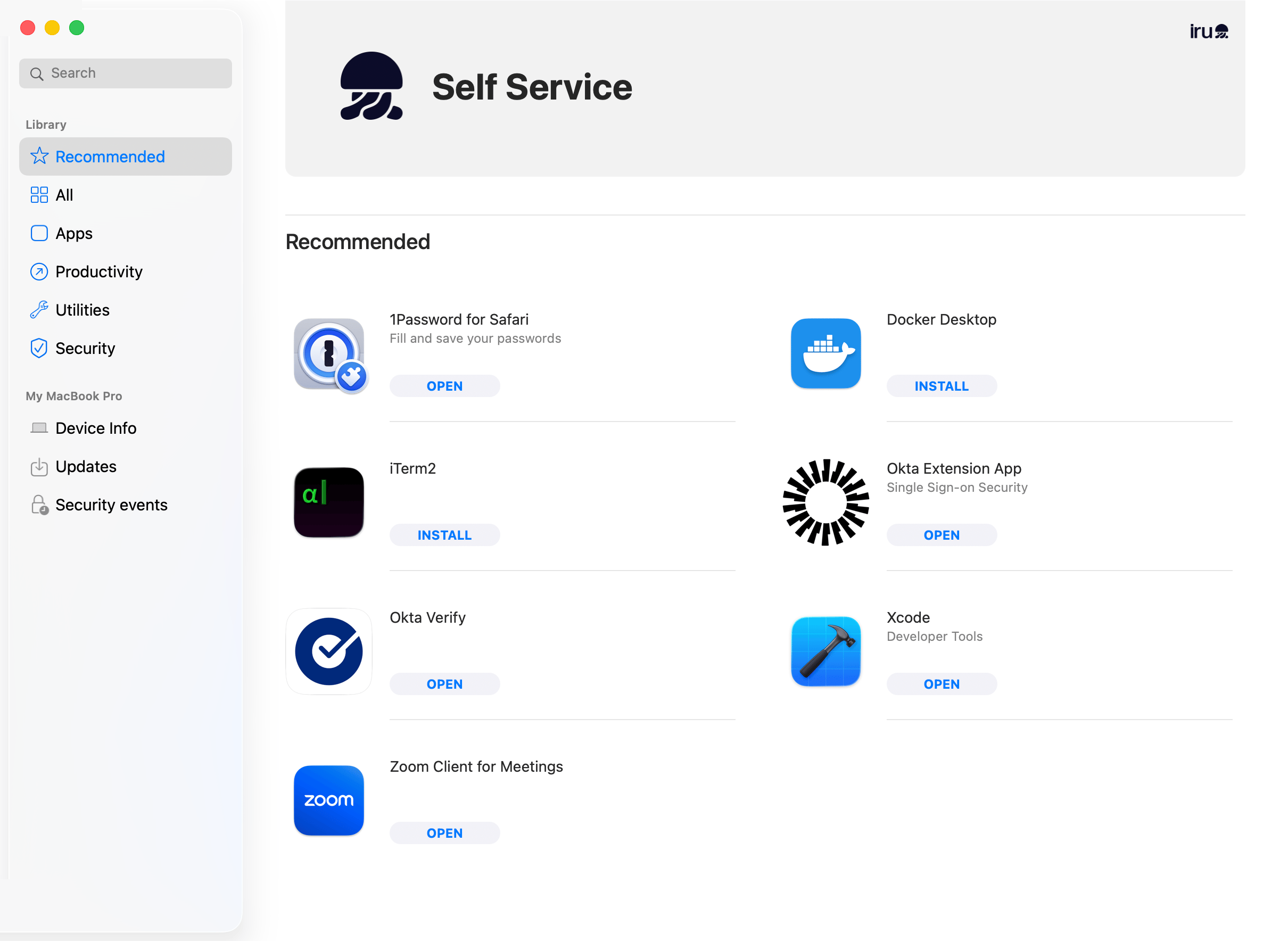
Optionen nach der Installation
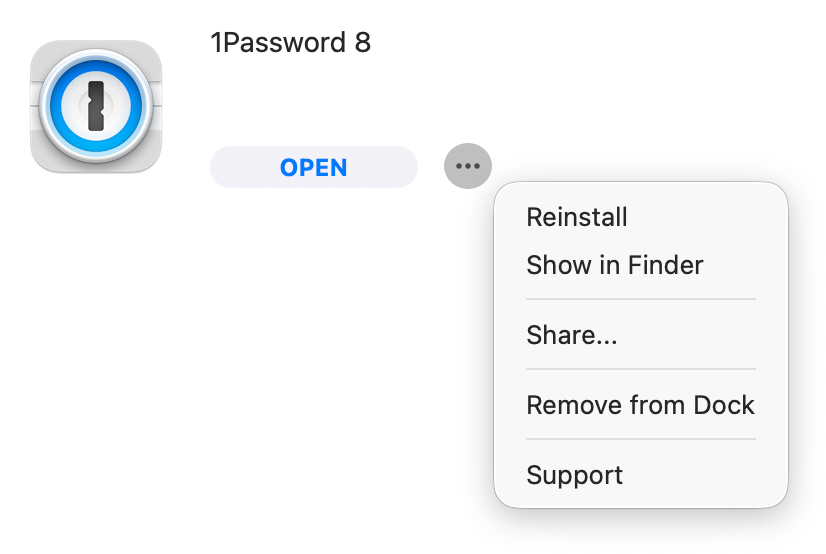
Um auf die nach der Installation verfügbaren Optionen zuzugreifen, wählen Sie die Auslassungspunkte neben der Schaltfläche „Open“ aus. Dort sehen Sie:- Reinstall: Die App neu installieren
- Show in Finder: Ein Finder-Fenster mit dem Speicherort der App öffnen
- Add to Dock: Das App-Symbol zum Dock des aktuell angemeldeten Benutzers hinzufügen
- Support: Öffnet die Support-Webseite der App
- Show in App Store: Nur für Apps and Books-Apps; öffnet die Seite der App im Mac App Store
App-Details
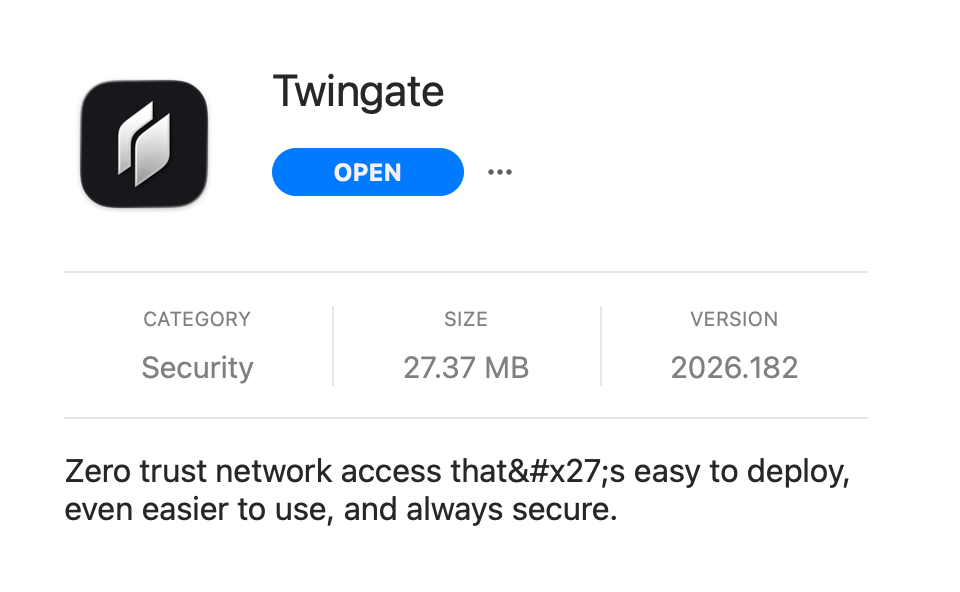
Durch Auswählen eines App-Symbols oder App-Namens werden Details zur App angezeigt, darunter:- App-Symbol
- App-Name
- Kurzbeschreibung
- Ausführliche Beschreibung
- Schaltfläche „Install“ oder „Open“ (nach der Installation einer App wird aus der Schaltfläche „Install“ die Schaltfläche „Open“)
Deep-Links zu Self Service-Elementen
Über das Menü „Teilen“ können Sie mithilfe von Deep-Links direkt auf Elemente in Self Service verlinken und diese teilen. Um auf ein Element zu verlinken, verwenden Sie eine URL mit dem Schemairu-self-service://:
Sie können in bestehenden Links weiterhin
kandji-self-service:// verwenden; diese werden mit demselben Pfad in der aktuellen Self Service-App geöffnet.Unterstützung der Gerätelokalisierung
Wenn ein Benutzer sein macOS-Gerät so konfiguriert, dass eine der unterstützten Sprachen als Primärsprache verwendet wird, zeigt die Self Service-App lokalisierten Text für nicht anpassbare Zeichenfolgen an. Zur Aktivierung dieser Funktion ist keine Admin-Konfiguration erforderlich. Die folgenden Sprachen werden unterstützt:- Chinesisch (vereinfacht)
- Französisch / Französisch (Kanada)
- Deutsch
- Italienisch
- Japanisch
- Portugiesisch
- Portugiesisch (Brasilien)
- Spanisch
Iru Endpoint-Menü ein- oder ausblenden
Mit Iru Self Service können Benutzer wählen, ob das Iru Endpoint-Menü ein- oder ausgeblendet wird.Iru Endpoint-Menü einblenden
1
Self Service öffnen
Öffnen Sie Self Service.
2
Hilfe-Menü öffnen
Wählen Sie in der Menüleiste das Menü Help aus.
3
Menü einblenden
Wählen Sie Menü von Iru Endpoint anzeigen… aus.
Iru Endpoint-Menü ausblenden
1
Menüleiste öffnen
Wählen Sie in der Menüleiste die Iru Endpoint-Qualle aus.
2
Einstellungen öffnen
Wählen Sie das Einstellungs-Zahnrad aus.
3
Menü ausblenden
Wählen Sie Hide Iru Endpoint aus.
Überlegungen
- Mehrere Startmethoden: Self Service kann auf verschiedenen Wegen geöffnet werden, darunter Menüleiste, Programmsuche, Finder und direkte URL
- Automatische Installation: Self Service wird automatisch installiert, wenn Mac-Computer in Iru Endpoint registriert werden
- Benutzerkontrolle: Benutzer haben Kontrolle über die Software auf ihren Geräten, während Aufsicht und Sicherheit durch die IT erhalten bleiben
- Navigationsfunktionen: Die App bietet Suchfunktion, kategorisierte Bibliotheken, Geräteinformationen und Update-Verwaltung
- Optionen nach der Installation: Benutzer können Apps neu installieren, zum Dock hinzufügen, auf Support zugreifen und im App Store anzeigen
- Deep-Links: Elemente können mit
iru-self-service://-URLs geteilt werden; bestehendekandji-self-service://-Links funktionieren weiterhin - Lokalisierungsunterstützung: Die App unterstützt automatisch mehrere Sprachen basierend auf den Systemeinstellungen
- Menüverwaltung: Benutzer können das Iru Endpoint-Menü nach ihren Vorlieben ein- oder ausblenden
- Geräteinformationen: Benutzer können Gerätedetails wie Betriebssystemversion, Akkustand, Speicher und angeschlossene Displays anzeigen
- Synchronisierungsfunktion: Benutzer können Geräte-Check-ins manuell starten, wenn Administratoren dies anfordern
- Update-Verwaltung: Benutzer können App-Updates über die eigene Registerkarte „Updates“ anzeigen und verwalten
- Zugriff auf Lesezeichen: Schneller Zugriff auf wichtige Arbeitsressourcen und Links, die von IT-Administratoren bereitgestellt werden
- Empfohlene Elemente: Sie können wichtige Elemente markieren, damit Benutzer sie leicht finden