

Über Mein Konto
Verwenden Sie Mein Konto in der Iru Endpoint Web App, um Ihr Profilfoto und die Einstellungen für Ihren eigenen Benutzer zu aktualisieren. Änderungen wirken sich nicht auf andere Benutzer in Ihrem Tenant aus.1
Mein Konto öffnen
Wählen Sie in der Seitenleiste die Schaltfläche Kontomenü und dann Mein Konto aus.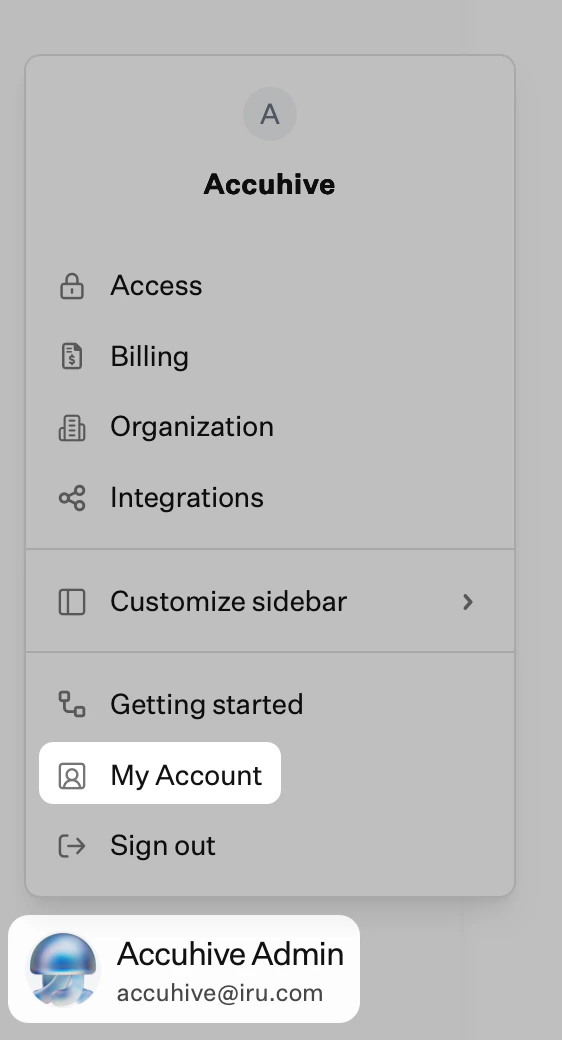
2
Bearbeitungsmodus öffnen
Wählen Sie oben rechts auf der Seite Mein Konto die Option Bearbeiten aus. Die Seite wechselt in den Bearbeitungsmodus und zeigt Ihr Profilfoto mit den Steuerelementen zum Ändern an.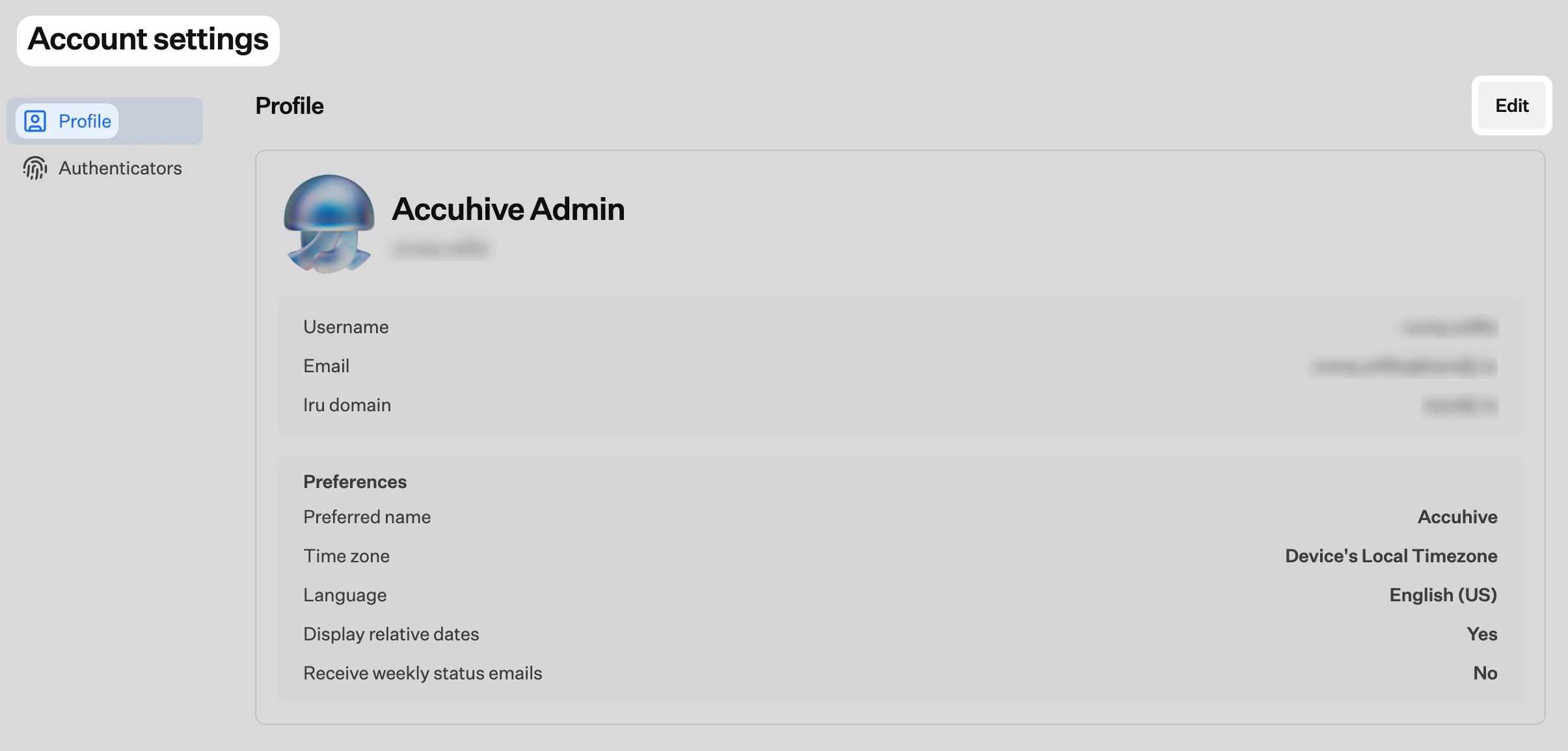
Neues Profilfoto hochladen
Verwenden Sie, während sich Mein Konto noch im Bearbeitungsmodus befindet, Upload new photo, um ein Bild von Ihrem Computer auszuwählen.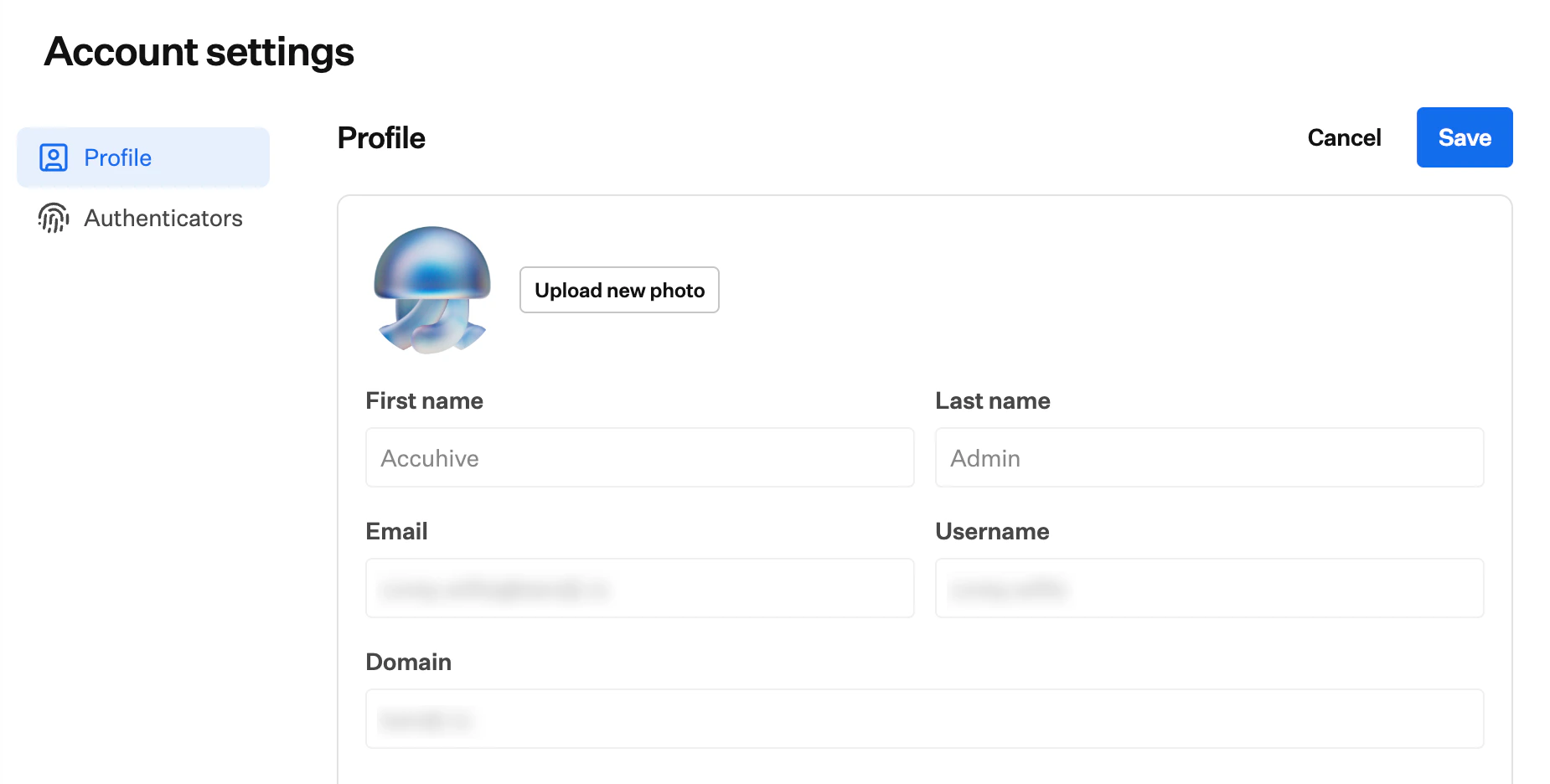
Einstellungen
Der Abschnitt Preferences steuert, wie Ihr Name, Ihr Gebietsschema, Datumsangaben und E-Mail-Zusammenfassungen für Ihr Konto in der Iru Endpoint Web App angezeigt werden.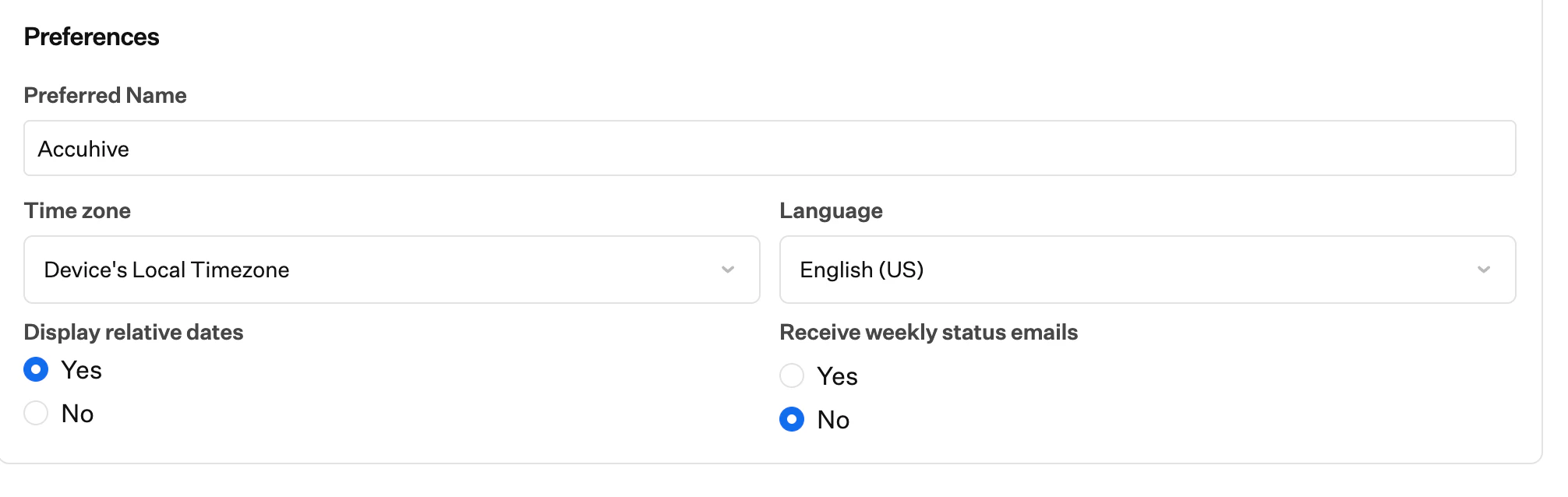
Bevorzugter Name
Verwenden Sie Preferred name, um festzulegen, wie Ihr Name angezeigt werden soll. Geben Sie den Text in das Feld ein oder aktualisieren Sie ihn, wann immer Sie ihn ändern möchten.Zeitzone
Time zone legt fest, wie Datum und Uhrzeit für Ihr Konto angezeigt werden. Öffnen Sie die Liste und wählen Sie den Eintrag aus, der zu Ihrem Arbeitsort passt (jeder Eintrag enthält einen Zeitversatz mit Region oder Stadt). Um stattdessen der Uhr des verwendeten Geräts zu folgen, wählen Sie Device’s Local Timezone aus. Scrollen Sie durch die Liste, um den benötigten Wert zu finden.Sprache
Language legt die Anzeigesprache der Iru Endpoint Web App für Ihren Benutzer fest. Öffnen Sie die Liste und wählen Sie das gewünschte Gebietsschema aus. Das Menü zeigt alle Sprachen an, die Iru Endpoint derzeit für die Oberfläche unterstützt.Relative Datumsangaben anzeigen
Display relative dates schaltet relative Zeitangaben dort ein oder aus, wo die App dies unterstützt, statt nur feste Zeitstempel anzuzeigen. Wählen Sie Ja oder Nein aus.Wöchentliche Status-E-Mails
Verwenden Sie die Option zum Empfangen wöchentlicher Status-E-Mails, um optionale Zusammenfassungen für Ihren Iru Endpoint-Tenant ein- oder auszuschalten. Wählen Sie Ja oder Nein aus. Der wöchentliche E-Mail-Versand berücksichtigt Ihre gespeicherte Auswahl ab der folgenden Woche. Wenn Sie Ja wählen, folgen die Nachrichten dem normalen wöchentlichen Zeitplan. Diese Option ist unabhängig von den E-Mail-Kategorien, die beim Abonnieren auf der Iru Product Updates-Seite verfügbar sind.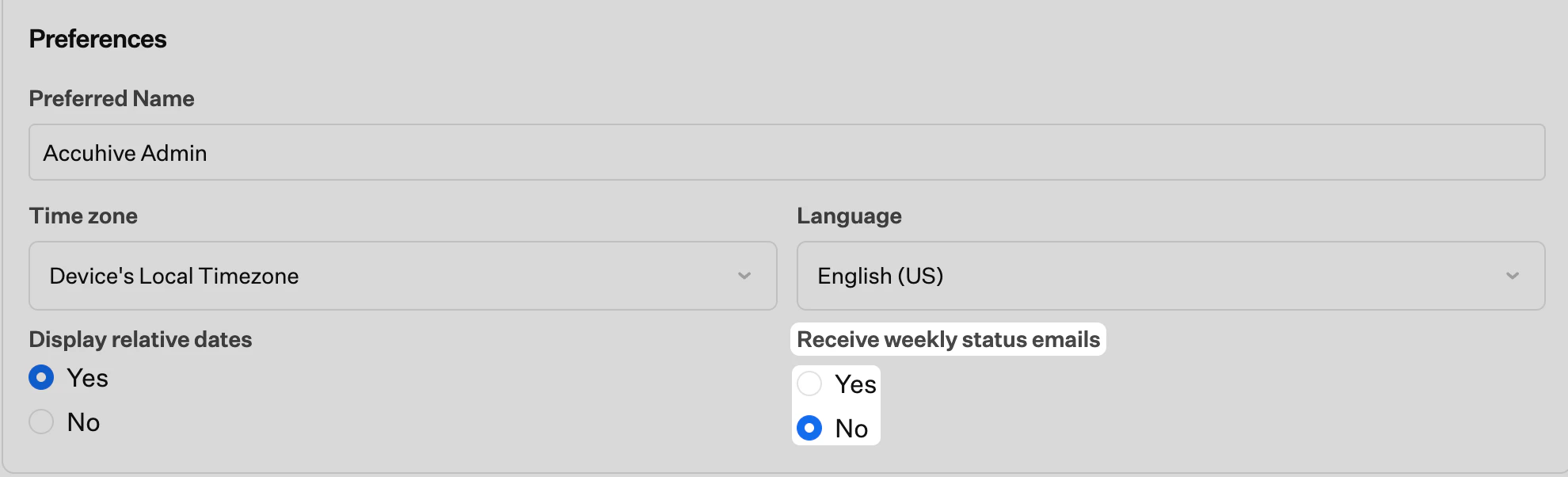
Diese Änderungen betreffen nur Ihren eigenen Benutzer. Ihre Einstellung für wöchentliche Status-E-Mails wird ab der folgenden Woche wirksam, und Sie können diese Einstellungen jederzeit erneut bearbeiten.
Überlegungen
Benutzerspezifische Einstellungen
Profilfoto und Einstellungen gelten nur für Ihr Konto.
Wöchentliche Status-E-Mails
Wöchentliche Status-E-Mails fassen Systemstatus, Geräteanzahlen und wichtige Benachrichtigungen für Ihren Tenant zusammen.
Produktupdates auf iru.com
Funktions- und Produktankündigungen verwenden separate Abonnements auf der Iru Product Updates-Seite und werden in dieser Dokumentation unter Iru Product Updates beschrieben.
Weitere Benachrichtigungen
Überprüfen Sie die übrigen Benachrichtigungseinstellungen, damit Sie keine wichtigen Warnungen verpassen.
Teamabstimmung
Stimmen Sie sich mit Ihrem Team ab, wenn alle wöchentliche Zusammenfassungen für Betrieb oder Reporting benötigen.