

Diese Anleitung gilt für alle Geräteplattformen
Über das Löschen eines Blueprints
Durch das Löschen eines Blueprints wird dieser dauerhaft aus Iru Endpoint entfernt. Diese Aktion kann nicht rückgängig gemacht werden. Verschieben Sie Geräte vor dem Löschen in einen anderen Blueprint, um unbeabsichtigte Richtlinien- oder Softwareänderungen zu vermeiden. Änderungen an Blueprints, einschließlich des Löschens, werden auf der Aktivitätsseite protokolliert.Seit dem 1. April 2026 wurden alle älteren Classic Blueprints automatisch in Assignment Maps umgewandelt, die standardmäßige, verbesserte Version von Blueprints.
Vor dem Löschen
- Vergewissern Sie sich, dass keine aktiven Geräte mehr von diesem Blueprint abhängen
- Verschieben Sie zugewiesene Geräte zuerst in einen Ziel-Blueprint
- Prüfen Sie, ob die erforderlichen Library Items und Parameters im Ziel-Blueprint vorhanden sind
Einen Blueprint löschen
Über eine Blueprint-Kachel auf der Seite Blueprints
1
Blueprints öffnen
Öffnen Sie Blueprints in der linken Navigation.
2
Menü auf der Blueprint-Kachel öffnen
Wählen Sie auf der Kachel des Blueprints, den Sie löschen möchten, die Auslassungspunkte (…).
3
„Blueprint löschen“ wählen
Wählen Sie Blueprint löschen.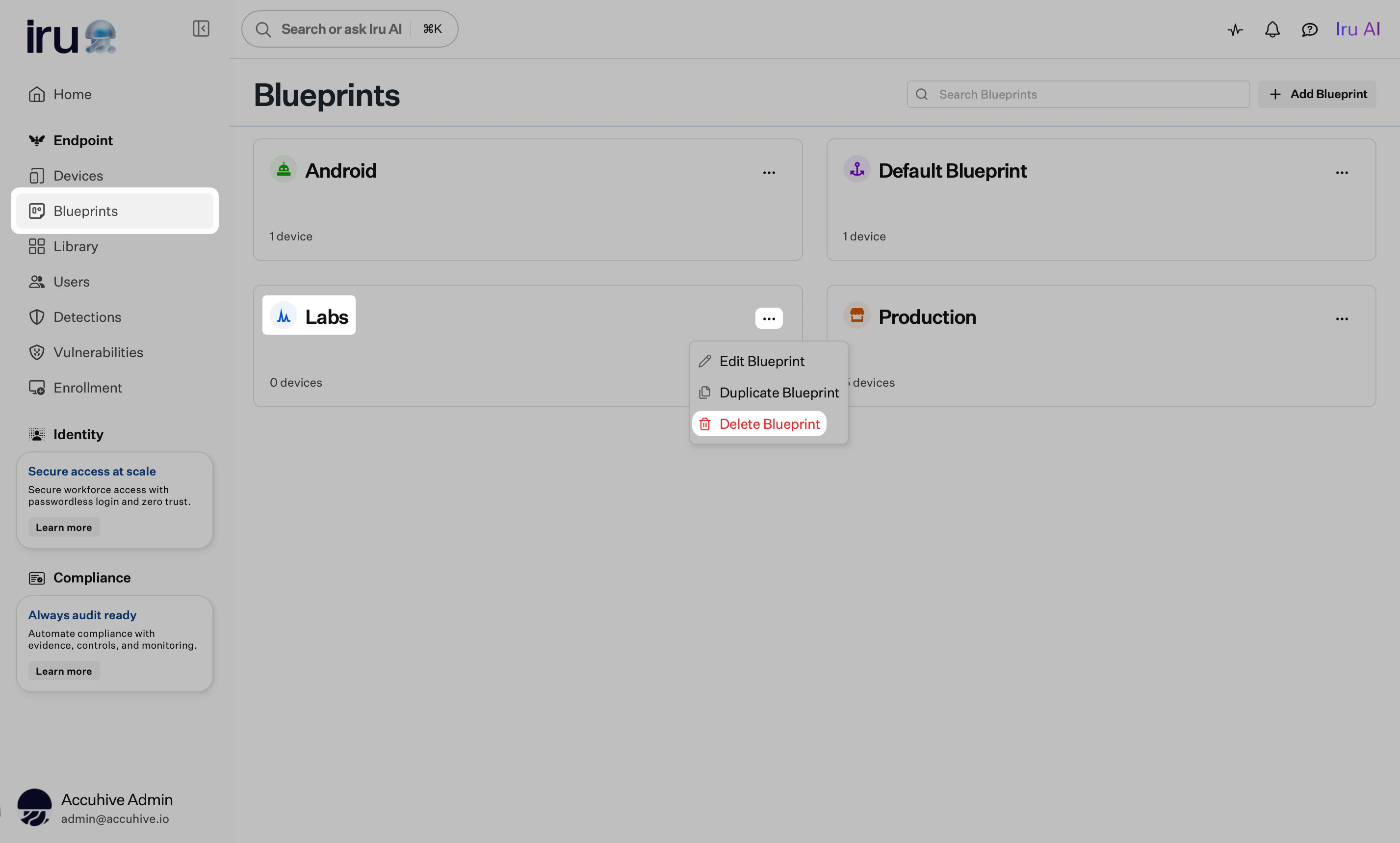
4
Löschen bestätigen
Prüfen Sie die Abfrage und bestätigen Sie.
Über die Blueprint-Seite
1
Blueprints öffnen
Öffnen Sie Blueprints in der linken Navigation.
2
Blueprint über seine Kachel öffnen
Wählen Sie auf der Seite Blueprints die Kachel des Blueprints, den Sie löschen möchten.
3
Menü in der Blueprint-Kopfzeile öffnen
Wählen Sie die Auslassungspunkte (…) in der Kopfzeile des Blueprints.
4
„Blueprint löschen“ wählen
Wählen Sie Blueprint löschen.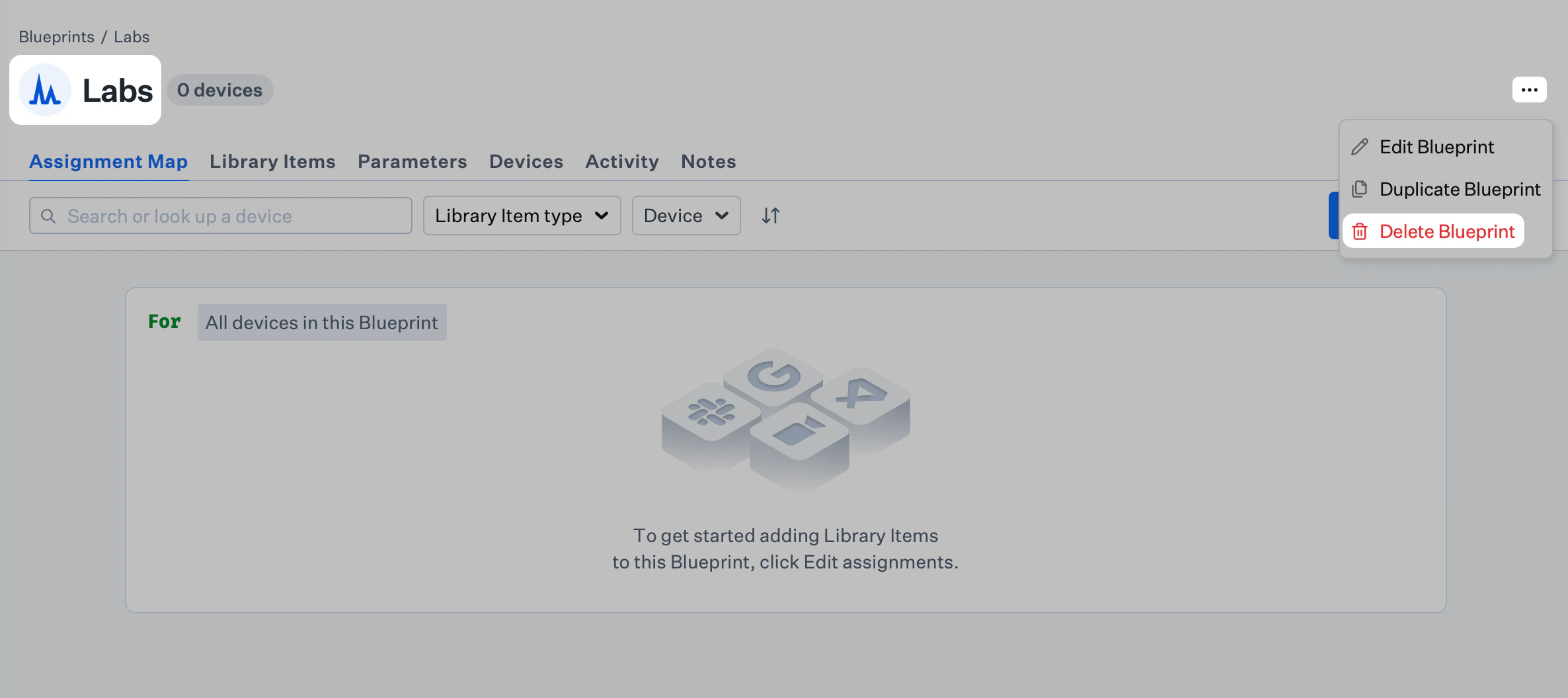
5
Löschen bestätigen
Prüfen Sie die Abfrage und bestätigen Sie.
Wenn das Löschen noch nicht möglich ist
Ein Blueprint kann nicht gelöscht werden, solange er noch verwendet wird. Typische Hindernisse sind Blueprint-Weiterleitung, das auf den Blueprint verweist, sowie Geräte, die ihm weiterhin zugewiesen sind. Iru Endpoint deaktiviert Blueprint löschen in dieser Situation und zeigt This Blueprint cannot be deleted yet mit den konkreten Gründen an.Über eine Blueprint-Kachel
1
Blueprints öffnen
Öffnen Sie Blueprints in der linken Navigation.
2
Menü auf der Blueprint-Kachel öffnen
Wählen Sie auf der Kachel des Blueprints die Auslassungspunkte (…).
3
Mauszeiger über „Blueprint löschen“ bewegen
Blueprint löschen ist deaktiviert, wenn das Löschen nicht zulässig ist. Bewegen Sie den Mauszeiger über Blueprint löschen, um die Warnung anzuzeigen (zum Beispiel Verweise auf Blueprint-Weiterleitung und zugewiesene Geräte).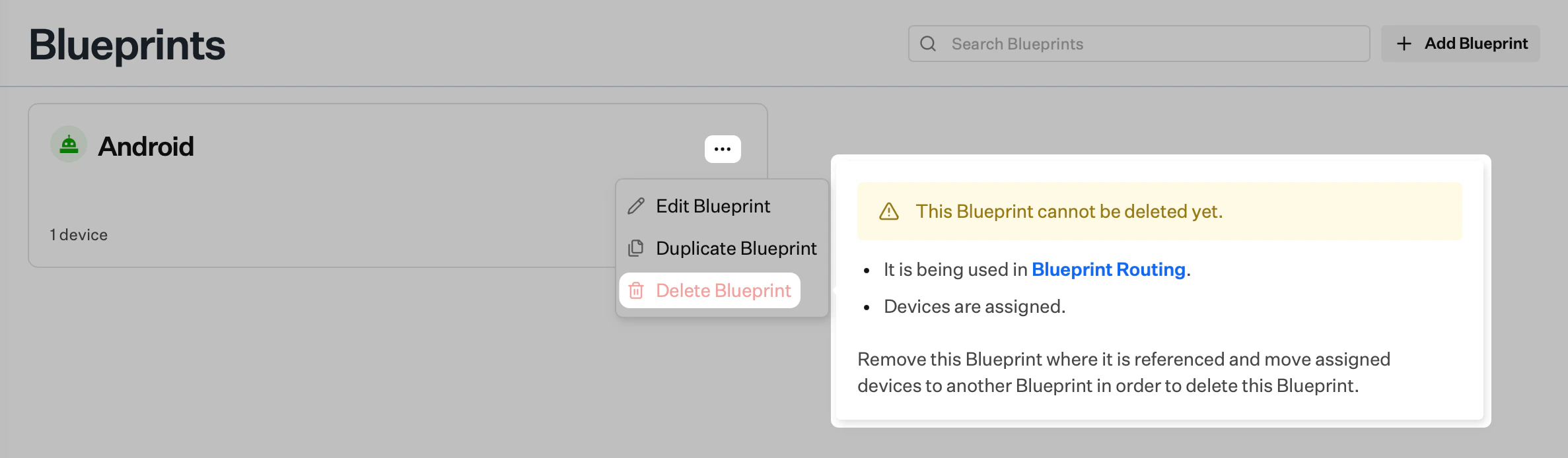
Über die Blueprint-Seite
1
Blueprint über seine Kachel öffnen
Öffnen Sie Blueprints und wählen Sie dann die Kachel des Blueprints.
2
Menü in der Blueprint-Kopfzeile öffnen
Wählen Sie die Auslassungspunkte (…) in der Kopfzeile des Blueprints.
3
Mauszeiger über „Blueprint löschen“ bewegen
Blueprint löschen ist deaktiviert, wenn das Löschen blockiert ist. Bewegen Sie den Mauszeiger darüber, um die Meldung cannot be deleted yet und die Gründe anzuzeigen.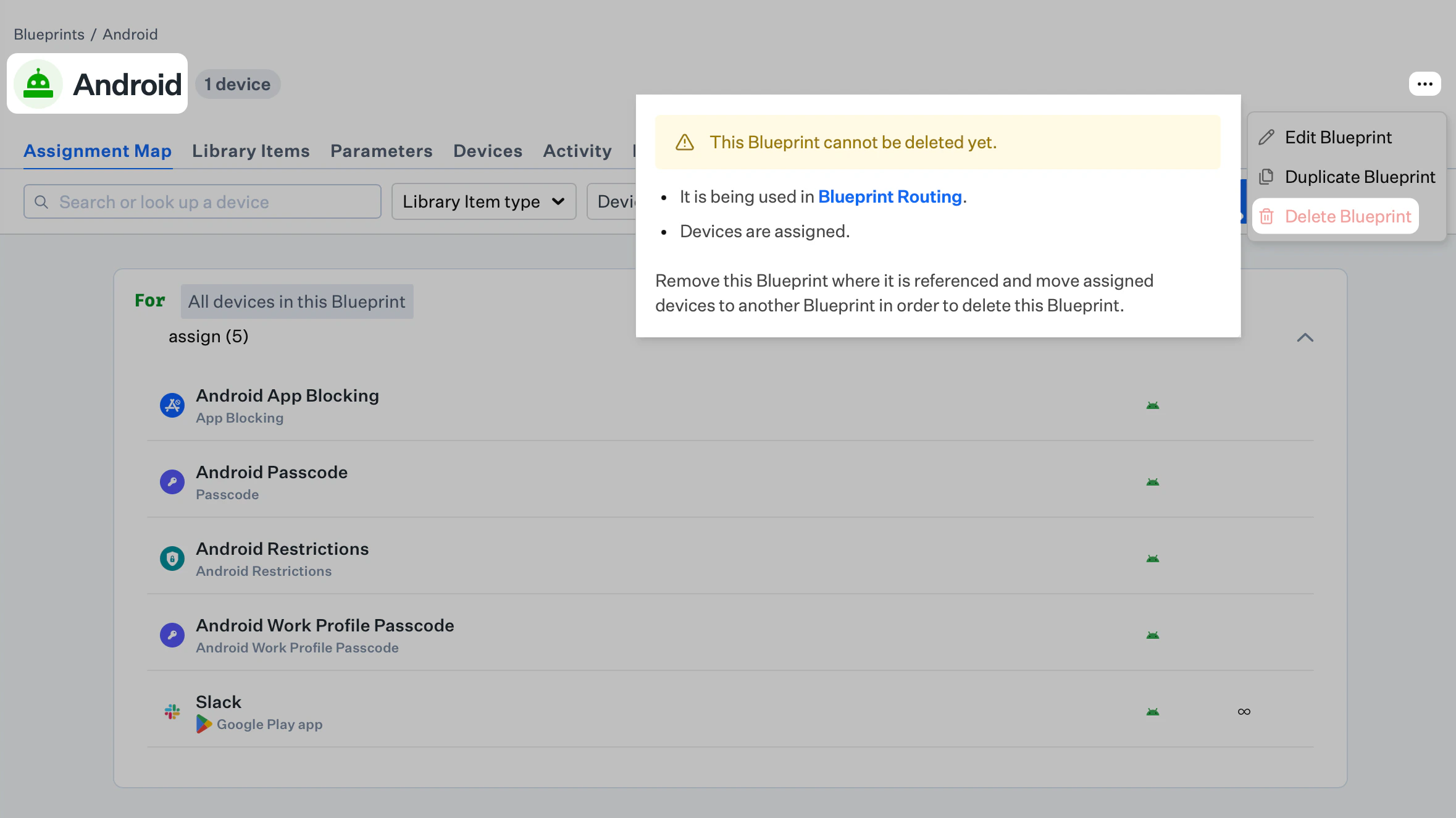
So heben Sie die Löschsperre auf
Wenn die Warnung Blueprint-Weiterleitung nennt, öffnen Sie Blueprint-Weiterleitung und aktualisieren oder entfernen Sie alle Regeln, die noch auf diesen Blueprint verweisen. Das Routing wird während der Registrierung ausgewertet; solange eine Regel auf den Blueprint verweist, hält Iru Endpoint Blueprint löschen deaktiviert, damit neue oder bestehende Registrierungen nicht ins Leere laufen. Wenn die Warnung zugewiesene Geräte nennt, muss jedes Gerät im Blueprint in einen anderen Blueprint verschoben werden, bevor Sie ihn löschen können. Verwenden Sie einen Geräteeintrag für ein einzelnes Gerät oder Massenaktionen in der Liste Devices, wählen Sie einen Ziel-Blueprint, der bereits die von diesen Geräten benötigten Library Items und Parameters enthält, und bestätigen Sie dann das Verschieben. Eine Schritt-für-Schritt-Anleitung finden Sie unter Geräte zwischen Blueprints verschieben. Sobald kein Routing mehr auf den Blueprint verweist und ihm keine Geräte mehr zugewiesen sind, wird Blueprint löschen verfügbar. Führen Sie die weiter oben in diesem Artikel beschriebenen Schritte unter Einen Blueprint löschen aus.Geräte vor dem Löschen verschieben
Wenn noch Geräte zugewiesen sind, verschieben Sie diese zuerst:1
Gerät(e) auswählen
Öffnen Sie einen Geräteeintrag (einzelnes Verschieben) oder wählen Sie Geräte in der Liste Devices aus (Massenverschiebung).
2
Blueprint ändern
Verwenden Sie Blueprint bearbeiten (einzeln) oder Change Blueprint (Masse).
3
Ziel auswählen
Wählen Sie den Ziel-Blueprint und bestätigen Sie.
Verwandte Artikel
Geräte zwischen Blueprints verschieben
Geräte neu zuweisen, bevor ein Blueprint entfernt wird
Einen Blueprint erstellen
Ziel-Blueprints vor der Migration erstellen
Einen Blueprint ändern
Einstellungen und Zuweisungen des Ziel-Blueprints aktualisieren
Bedingte Logik in Blueprints verwenden
Zuweisungen in Ziel-Blueprints eingrenzen