

Diese Anleitung gilt für alle Geräteplattformen
Was ist Blueprint-Routing?
Mit dem Blueprint-Routing können Sie Geräte bei der Registrierung dynamisch Blueprints zuweisen. Die bei der Registrierung erfassten Geräte- und Benutzerinformationen werden anhand Ihrer Regeln ausgewertet, und jedes Gerät wird nach dem Prinzip „erste Übereinstimmung“ an einen Blueprint weitergeleitet. Sie müssen keine Blueprint-spezifischen Registrierungscodes verteilen oder Geräte vorab Blueprints zuweisen, beispielsweise mit Apple Automated Device Enrollment (ADE).So funktioniert es
Das Blueprint-Routing verwendet Blöcke von Zuweisungsregeln, ähnlich wie Assignment Maps. Während der Registrierung wertet Iru die anfänglichen Geräte- und Benutzerinformationen anhand dieser Regeln aus und leitet Geräte an den passenden Blueprint weiter. Sie erhalten einen einzigen Einstiegspunkt für die Registrierung über alle Plattformen hinweg.Blueprint-Routing konfigurieren
1
Zum Blueprint-Routing navigieren
Gehen Sie als Administrator des Iru-Mandanten zu Registrierung und wählen Sie oben rechts Blueprint-Weiterleitung.
2
Konfiguration bearbeiten
Wählen Sie Bearbeiten.
3
ADE Library Item festlegen (optional)
Wählen Sie für Apple-Geräte, die über ADE registriert werden, optional ein standardmäßiges ADE Library Item for Apple devices aus.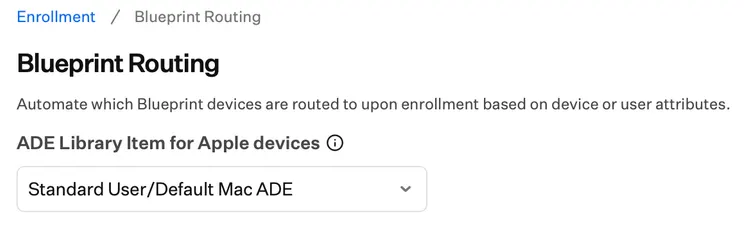
4
Regeln und Standard-Blueprint konfigurieren
Konfigurieren Sie Ihre Regeln in den Regelblöcken if und if else und wählen Sie + add else if, um weitere Regelblöcke hinzuzufügen.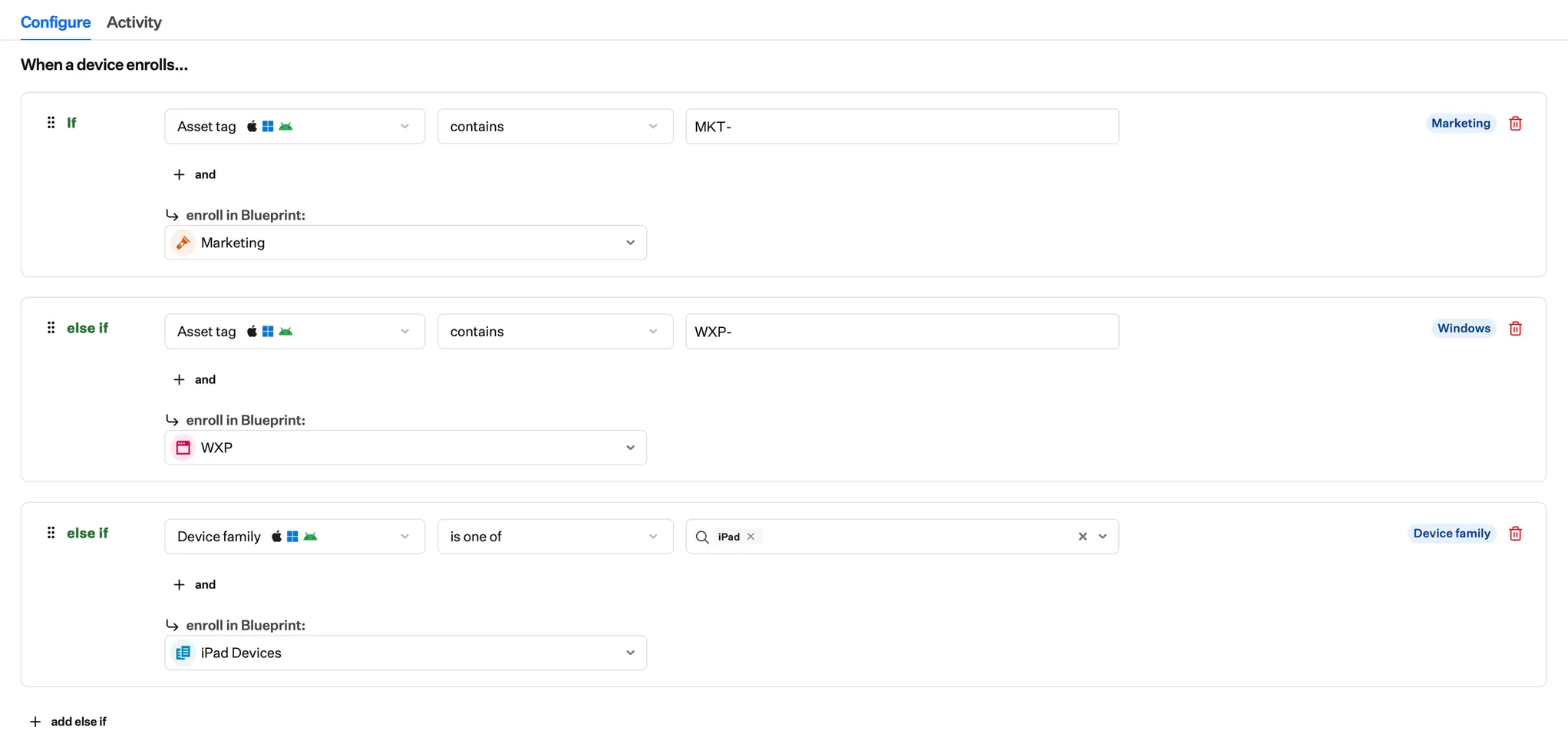
5
Standard-Blueprint festlegen (Fallback)
Legen Sie einen Standard-Blueprint für den Fall fest, dass keine Regel zutrifft; dies wird als Fallback-Route im Block else bezeichnet.
6
Regeln neu anordnen
Um die Reihenfolge zu ändern, in der Regeln ausgewertet werden, ziehen Sie Regelblöcke mithilfe des Ziehpunkts.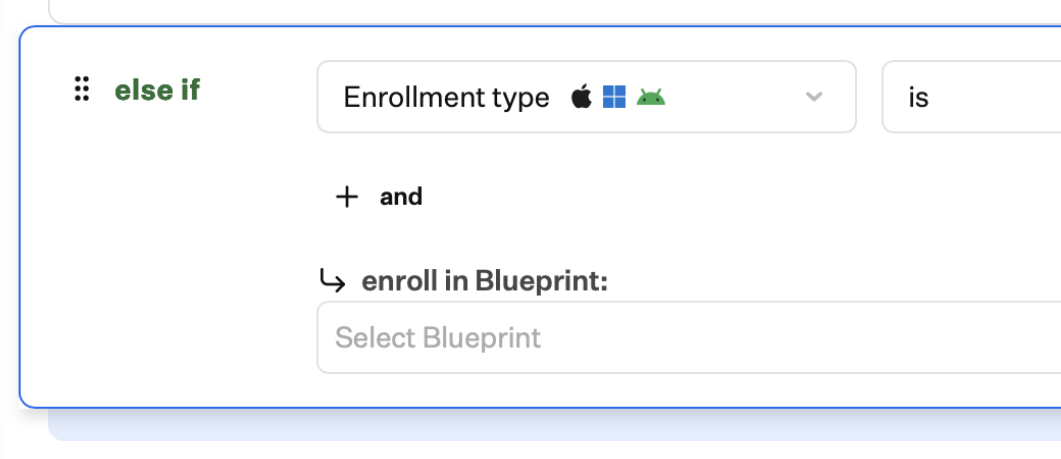
7
Benutzerdefinierte Block-Bezeichnungen hinzufügen (optional)
Sie können jedem Routing-Block optional eine benutzerdefinierte Bezeichnung hinzufügen. Bezeichnungen werden oben rechts im Block, in der Konfiguration des Blueprint-Routings und in Aktivitätseinträgen angezeigt.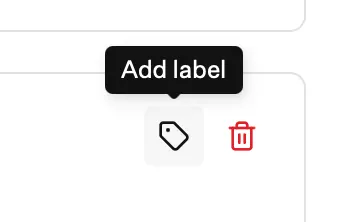
8
Speichern
Wählen Sie Speichern.
Beispielkonfiguration für das Blueprint-Routing
Eine Möglichkeit, das Blueprint-Routing zu nutzen, besteht darin, Geräte je nach Zielgruppe und Gerätetyp an unterschiedliche Blueprints zu senden. Im folgenden Beispiel weist die erste Regel alle Geräte, deren Asset-Tag „MKT-“ enthält, dem Marketing-Blueprint zu. Die zweite Regel prüft auf das Asset-Tag „WXP-“; diese Geräte (Windows) werden an den WXP-Blueprint gesendet. Die dritte sendet alle iPad-Geräte an den Blueprint „iPad Devices“. Der Fallback sendet alle anderen Geräte an einen Standard-Blueprint. Jeder Regelblock in dieser Konfiguration hat oben rechts neben dem Papierkorbsymbol eine blau hervorgehobene Bezeichnung. Bezeichnungen machen es Ihrem Team leicht, den Zweck jedes Blocks zu erkennen.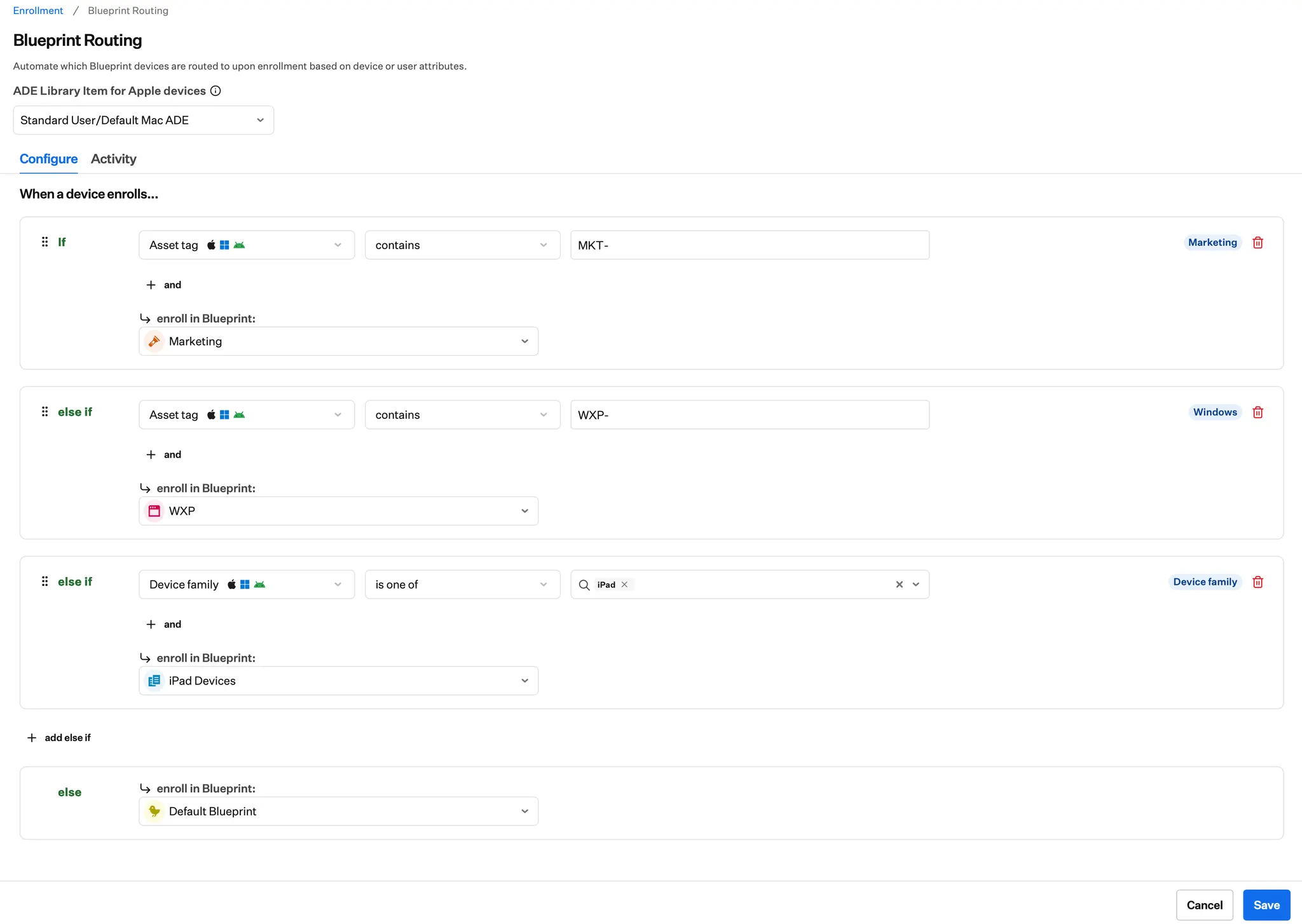
Auswertung der Regeln
Regeln werden von oben nach unten ausgewertet; die erste zutreffende Regel bestimmt den Ziel-Blueprint des Geräts. Das Blueprint-Routing unterstützt dieselben Regeln wie Assignment Maps, mit Ausnahme von FileVault. Dazu gehören Tags, die Sie ADE-Geräten vor der Registrierung zuweisen und in Routing-Regeln verwenden können. Details finden Sie unter Tags für Geräte. Eine nur für das Blueprint-Routing verfügbare Regel, ADE enrolled and token, gilt nur für über Apple ADE registrierte Geräte und ist nützlich, wenn Sie die Iru Endpoint-API für mehrere Token verwenden. Siehe Mehrere ADE-Token mit der Iru Endpoint-API konfigurieren.Wann Regeln ausgewertet werden
Regeln des Blueprint-Routings werden nur während der Registrierung ausgewertet. Für eine fortlaufende dynamische Konfigurationsverwaltung siehe Bedingte Logik in Blueprints verwenden. Das Blueprint-Routing entscheidet, welcher Assignment Map ein Gerät zugewiesen werden soll, und die bedingte Logik innerhalb einer Assignment Map entscheidet, welche Library Items das Gerät erhalten soll.Aktivität des Blueprint-Routings
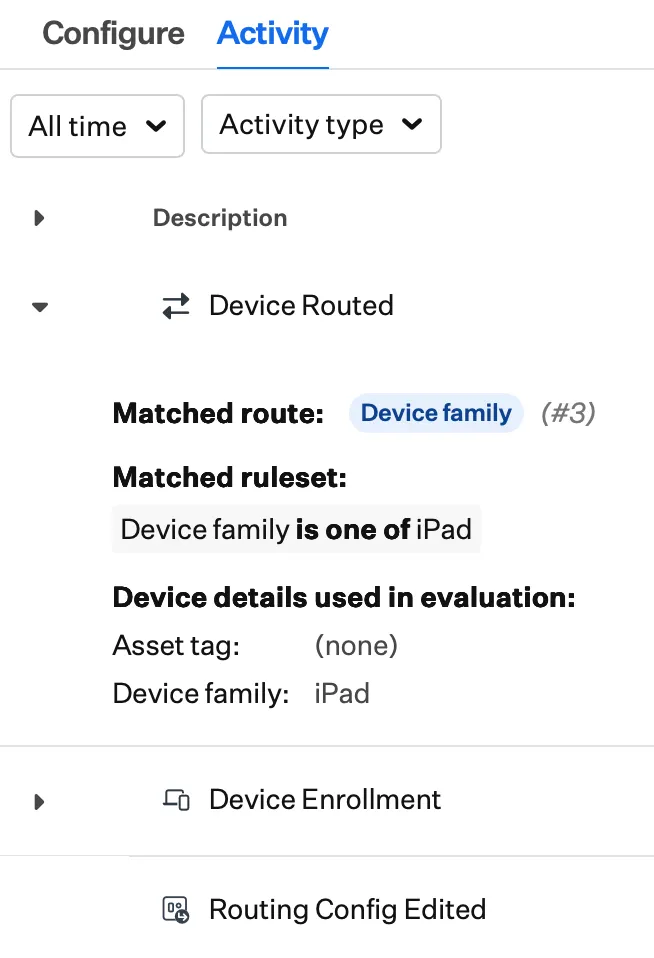
Der Tab Aktivität des Blueprint-Routings zeigt alle Aktivitäten im Zusammenhang mit dem Blueprint-Routing an, darunter:- Wann die Konfiguration des Blueprint-Routings bearbeitet wurde, wer die Änderung vorgenommen hat und wann
- Wann Geräte über das Blueprint-Routing registriert werden
- Routing-Aktionen für Geräte, die über das Blueprint-Routing registriert werden, einschließlich des zutreffenden Regelsatzes und der Geräteinformationen, die Iru zum Zeitpunkt der Routing-Entscheidung zur Verfügung standen
- Änderungen der manuellen Registrierung für das Blueprint-Routing, einschließlich des Ein- oder Ausschaltens für die manuelle Registrierung und/oder einer Änderung des Registrierungscodes
Registrierung mit Blueprint-Routing
Das Blueprint-Routing ist für die folgenden Registrierungsmethoden verfügbar:Manuelle Registrierung mit Blueprint-Code und Android-Arbeitsprofil
Das Blueprint-Routing erscheint als Auswahl oben in der Liste der Blueprints im Bereich Enrollment > Manuelle Registrierung. Sie können das Blueprint-Routing ausschalten oder dafür eine Authentifizierung verlangen, genau wie bei jedem anderen Blueprint.
Automated Device Enrollment
Geräte dem Blueprint-Routing zuweisen
Das Blueprint-Routing erscheint als Auswahl in der Blueprint-Auswahl, um Geräte zuzuweisen, die auf die Registrierung warten. Informationen zur Einrichtung von ADE und zur Synchronisierung von Geräten aus Apple Business oder Apple School Manager finden Sie unter Automated Device Enrollment konfigurieren.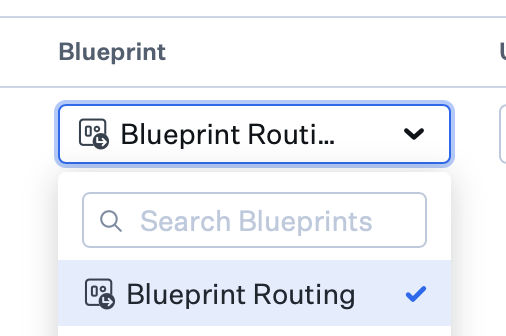
Zuweisung des ADE Library Items
Legen Sie optional das ADE Library Item für ein Gerät (oder mehrere Geräte) fest oder überschreiben Sie es, anstatt das aus dem Blueprint-Routing zu verwenden.1
Zu Automated Device Enrollment navigieren
Gehen Sie in Iru Endpoint zu Registrierung → Automated Device Enrollment.
2
Geräte filtern und auswählen
Filtern Sie nach Registrierung ausstehend (oder Alle), um nicht registrierte Geräte anzuzeigen, und wählen Sie dann die Geräte aus, deren ADE Library Item Sie festlegen oder überschreiben möchten.
3
Spalte „ADE Library Item“ anzeigen
Die Spalte ADE Library Item zeigt den Namen des ADE Library Items an, das dem für die Registrierung ausgewählten Blueprint oder dem Blueprint-Routing zugewiesen ist, oder Keine, wenn keines zugewiesen ist.
4
Verknüpfung mit dem Blueprint aufheben
Um die Zuweisung zu überschreiben und ein anderes ADE Library Item auszuwählen, wählen Sie Unlink from Blueprint oder Unlink from Blueprint-Weiterleitung, je nachdem, was angezeigt wird.
5
Erneut verknüpfen oder ADE Library Item auswählen
Wählen Sie nach dem Aufheben der Verknüpfung Re-link to Blueprint oder Re-link to Blueprint-Weiterleitung oder wählen Sie ein ADE Library Item aus der Liste. Dies können Sie für ein Gerät oder per Mehrfachauswahl für viele Geräte tun.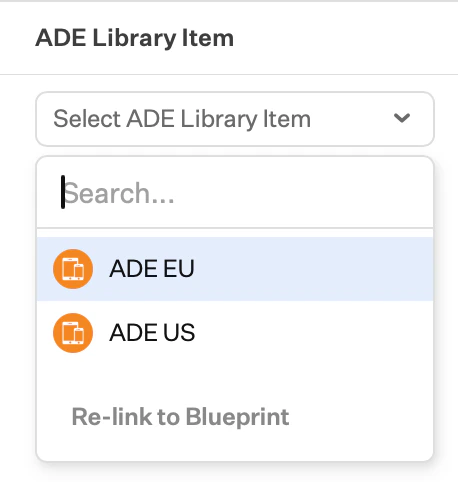
Eine direkte Zuweisung ist dauerhaft und gilt immer für das Gerät, es sei denn, Sie verknüpfen es manuell wieder mit dem Blueprint oder Blueprint-Routing. Das erneute Verknüpfen kann für einzelne Geräte oder in großen Mengen erfolgen.
Tags für ADE-Geräte
Sie können ADE-Geräten vor der Registrierung Tags zuweisen; diese Tags werden auf das registrierte Gerät übertragen und bleiben synchron. Tags können in Regeln des Blueprint-Routings verwendet werden, um Geräte bei der Registrierung an Blueprints weiterzuleiten. Anweisungen finden Sie unter Tags für Geräte.Überlegungen zu Apple Automated Device Enrollment
Ohne Blueprint-Routing
Die Einstellungen für Automated Device Enrollment (ADE) werden über das ADE Library Item konfiguriert, das bestimmten Blueprints zugewiesen ist. ADE-Geräte, die auf die Registrierung warten, werden ebenfalls diesen Blueprints zugewiesen, sodass der Pfad lautet: Geräte → Blueprints → ADE Library Item(s).Mit Blueprint-Routing
Regeln werden während der Registrierung „just in time“ ausgewertet, sodass Sie den Ziel-Blueprint erst kennen, wenn das Gerät registriert wird und Geräte- und Benutzerinformationen erfasst werden. Um ADE-Einstellungen für diese Geräte zu konfigurieren, legen Sie das zu verwendende ADE Library Item in der Konfiguration des Blueprint-Routings selbst fest (siehe den optionalen Schritt unter „Blueprint-Routing konfigurieren“).Die Zuweisung zum Blueprint-Routing bleibt über erneute Registrierungen hinweg bestehen, bis der Datensatz des auf die Registrierung wartenden Geräts auf einen anderen Blueprint gesetzt wird.
Enterprise API-Aktionen für das Blueprint-Routing
Folgendes wird für das Blueprint-Routing über die Enterprise API unterstützt:- Ändern des Codes für die manuelle Registrierung
- Ein- oder Ausschalten der manuellen Registrierung
- Zuweisen von Geräten mit dem Status „Registrierung ausstehend“ zum Blueprint-Routing
- Anzeigen der Aktivität des Blueprint-Routings
Verwandte Artikel
Tags für Geräte
Geräte mithilfe von Tags organisieren und gruppieren
Blueprint erstellen
Einen Blueprint mit Assignment Maps erstellen
Bedingte Logik in Blueprints verwenden
Bedingte Logik in Assignment Maps verwenden
Blueprints konfigurieren
Geräte-Blueprints für die Richtlinienverwaltung erstellen und konfigurieren
Automated Device Enrollment konfigurieren
Automated Device Enrollment für Zero-Touch-Bereitstellung und Lebenszyklusverwaltung von Apple-Unternehmensgeräten einrichten