

Diese Anleitung gilt für alle Geräteplattformen
Über das Duplizieren eines Blueprints
Beim Duplizieren eines Blueprints wird ein neuer Blueprint mit einer Kopie des Assignment-Map-Layouts, der Platzierungen der Library Items und der Parameter-Konfiguration eines anderen Blueprints erstellt. Geräte verbleiben im ursprünglichen Blueprint, bis Sie sie verschieben.Seit dem 1. April 2026 wurden alle älteren Classic Blueprints automatisch in Assignment Maps umgewandelt, die standardmäßige, verbesserte Version von Blueprints.
Funktionsweise
Verwenden Sie das Duplizieren, wenn Sie eine ähnliche Assignment Map benötigen, ohne Nodes, Regeln und Library-Item-Zuweisungen von Grund auf neu aufzubauen. Nach dem Duplizieren sind die beiden Blueprints unabhängig voneinander: Änderungen an einem wirken sich nicht auf den anderen aus.Library Items in der Library werden nicht dupliziert. Der neue Blueprint verweist auf dieselben Library Items, die Sie in der Map platzieren. Aktualisierungen an einem Library Item gelten weiterhin überall dort, wo dieses Item zugewiesen ist.
So duplizieren Sie einen Blueprint
Über eine Blueprint-Kachel auf der Seite Blueprints
1
Blueprints öffnen
Melden Sie sich bei Iru Endpoint an und öffnen Sie Blueprints in der linken Navigation.
2
Menü auf der Blueprint-Kachel öffnen
Wählen Sie auf der Kachel des Blueprints, den Sie kopieren möchten, die Auslassungspunkte (…).
3
„Blueprint duplizieren“ wählen
Wählen Sie Duplicate Blueprint.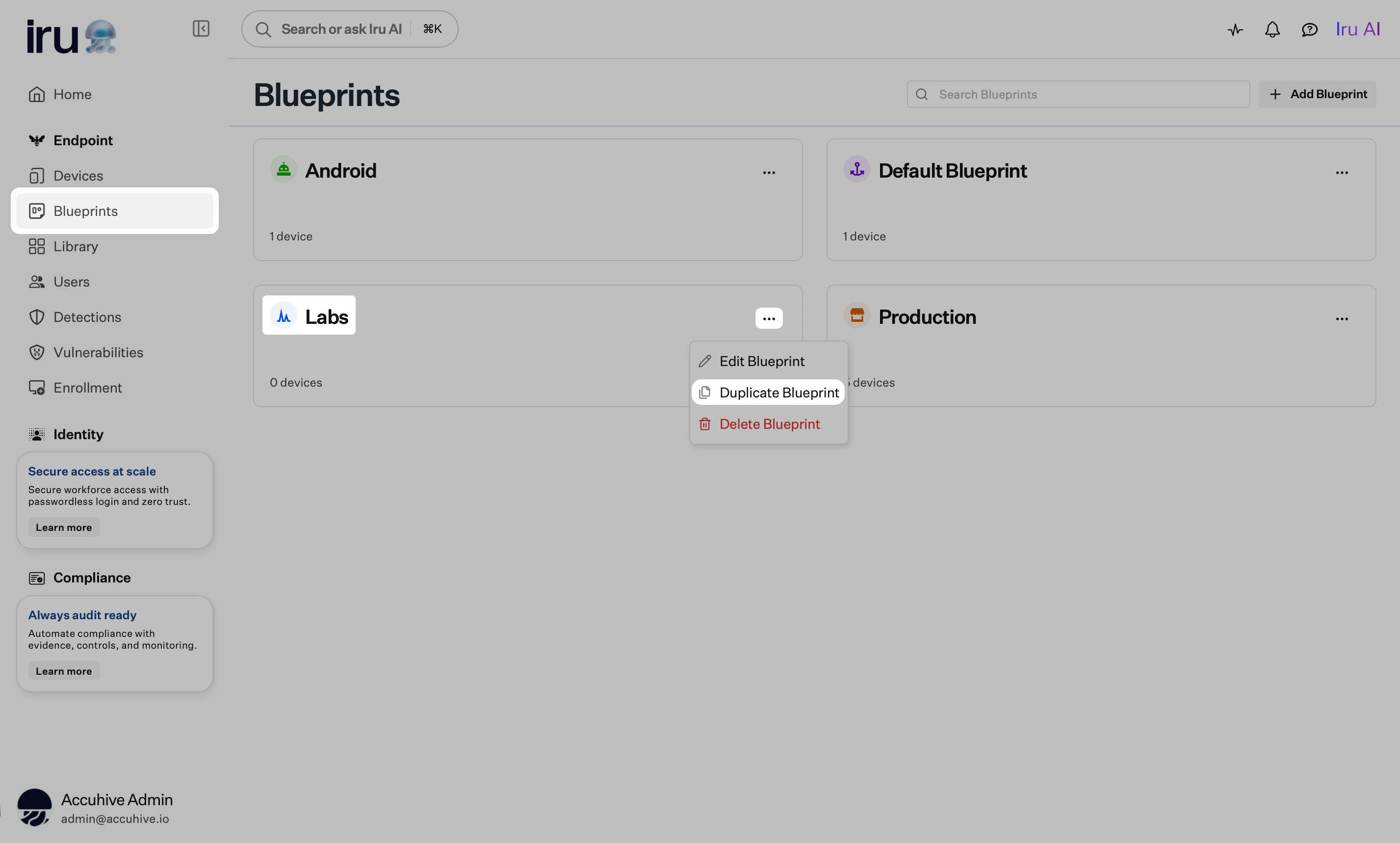
4
Neuen Blueprint benennen
Geben Sie einen neuen Namen und optional eine Beschreibung für das Duplikat ein.
5
Duplizieren abschließen
Wählen Sie Duplizieren.
Über die Blueprint-Seite
1
Blueprints öffnen
Öffnen Sie Blueprints in der linken Navigation.
2
Blueprint über seine Kachel öffnen
Wählen Sie auf der Seite Blueprints die Kachel des Blueprints, den Sie kopieren möchten.
3
Menü in der Blueprint-Kopfzeile öffnen
Wählen Sie die Auslassungspunkte (…) in der Kopfzeile des Blueprints.
4
„Blueprint duplizieren“ wählen
Wählen Sie Duplicate Blueprint.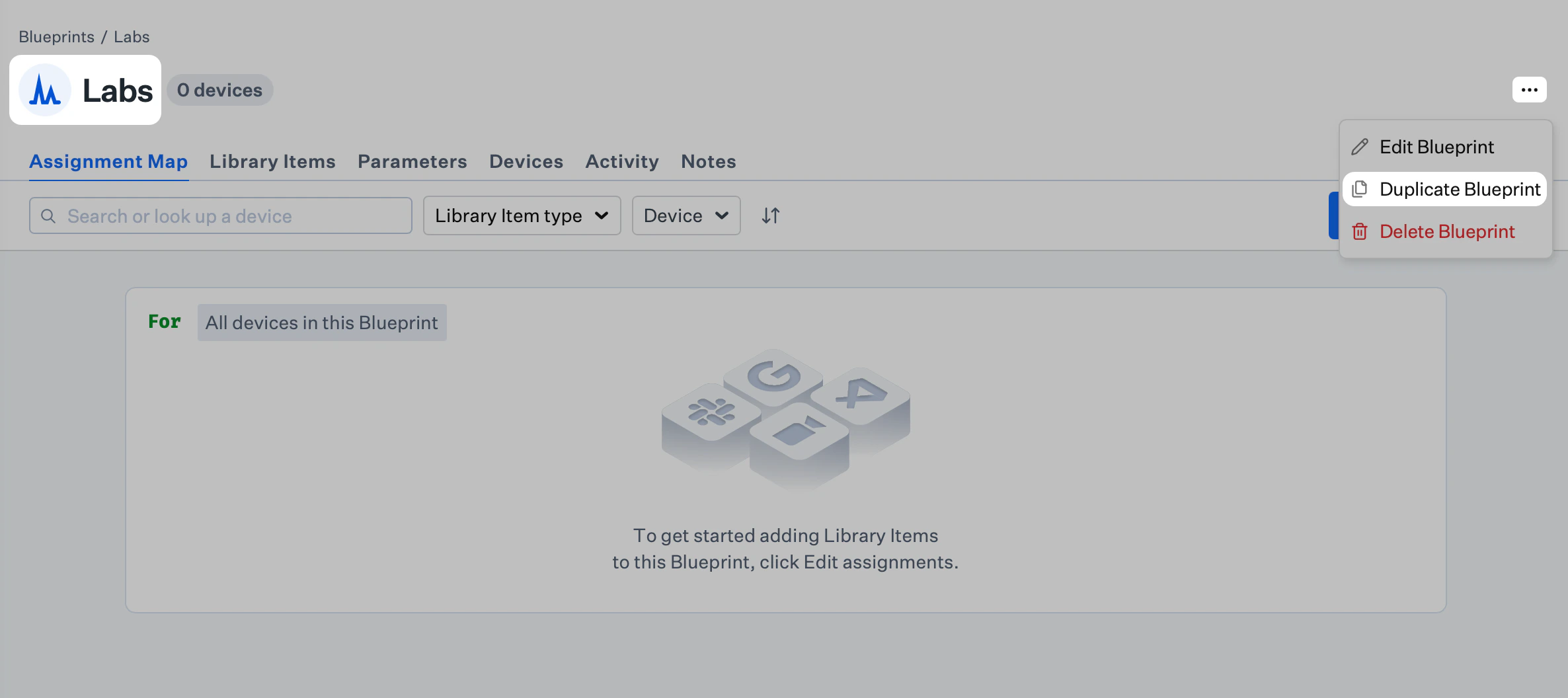
5
Neuen Blueprint benennen
Geben Sie einen neuen Namen und optional eine Beschreibung für das Duplikat ein.
6
Duplizieren abschließen
Wählen Sie Duplizieren.
Verwandte Artikel
Einen Blueprint erstellen
Assignment Maps, Library Items und Parameters erstellen und verwalten
Blueprints konfigurieren
Erste Schritte mit Blueprints und Assignment Maps
Einen Blueprint ändern
Blueprint-Details, Zuweisungen und Parameters bearbeiten
Einen Blueprint löschen
Einen nicht verwendeten Blueprint sicher entfernen
Geräte zwischen Blueprints verschieben
Geräte neu zuweisen, nachdem Sie einen Blueprint erstellt oder dupliziert haben