

이 가이드는 iOS 디바이스, iPadOS 디바이스 및 visionOS 디바이스에 적용됩니다
Apple Business Manager는 이제 Apple Business입니다. Apple School Manager는 변경되지 않았습니다. 자세한 내용은 Introducing Apple Business 및 Apple Business Manager is now Apple Business를 참조하세요.
iOS, iPadOS 및 visionOS용 Self Service 정보
Self Service는 사용자가 IT에서 승인한 애플리케이션을 찾아 설치할 수 있는 iOS, iPadOS 및 visionOS 앱입니다.2026년 4월 8일부로 앱이 Kandji 


작동 방식
Self Service는 Apple Business 또는 Apple School Manager를 통해 배포되며 관리 대상 디바이스에 자동으로 설치됩니다. 사용자는 사용 가능한 애플리케이션을 탐색하고, 승인된 소프트웨어를 설치하고, 디바이스 정보를 확인할 수 있습니다.Apple Business 또는 Apple School Manager에서 Self Service 라이선스 확보
iOS, iPadOS 및 visionOS 디바이스에 Iru Self Service를 설치하기 전에 앱 라이선스를 확보하세요. Apps and Books의 앱을 Iru Endpoint에 추가하는 지침을 따르고, Apple Business 또는 Apple School Manager에서 “Iru Self Service” 또는 앱 ID 1579981636을 검색하세요. Self Service를 설치하려는 각 iOS, iPadOS 및 visionOS 디바이스에 충분한 라이선스를 확보하세요.Self Service 설치
Library의 Iru Self Service Library Item에서 또는 필요에 따라 각 Blueprint에서 개별적으로 iOS, iPadOS 및 visionOS 디바이스에 사용하는 Blueprint에 Iru Self Service Library Item을 추가하세요. 그러면 Self Service가 회사 소유의 감독 대상 디바이스에 자동으로 설치됩니다. Iru Endpoint 등록 포털을 통해 등록된 디바이스의 경우 사용자는 메시지가 표시될 때 디바이스에 Self Service를 설치하는 데 동의해야 합니다.Self Service에서 Return to Service 구성
지우기 후 Return to Service는 사용자 개입 없이 디바이스를 설정 지원 단계를 진행시키고 다시 등록합니다. 등록 다시 시도를 포함한 Return to Service에 대한 자세한 내용은 Apple 디바이스 지우기를 참조하세요.1
Self Service 옵션 활성화
Options 아래에서 Add to Self Service를 선택하세요.
2
Wi-Fi 프로파일 구성
선택적으로 지우기 후 디바이스가 네트워크에 연결할 수 있도록 Wi-Fi 프로파일을 구성하세요.
3
등록 다시 시도 구성
iOS 27 또는 iPadOS 27 이상을 실행하는 iPhone 및 iPad 디바이스에서는 Iru Self Service Library Item의 Return to Service 섹션에서 등록 다시 시도를 활성화하세요. 지우기 후 등록이 실패하면 디바이스는 시도 간에 최대 5분까지 지연 시간을 늘리며 자동으로 재시도합니다. 사용자에게는 이 옵션이 표시되지 않습니다. Self Service 앱은 사용자가 구성한 설정을 사용합니다.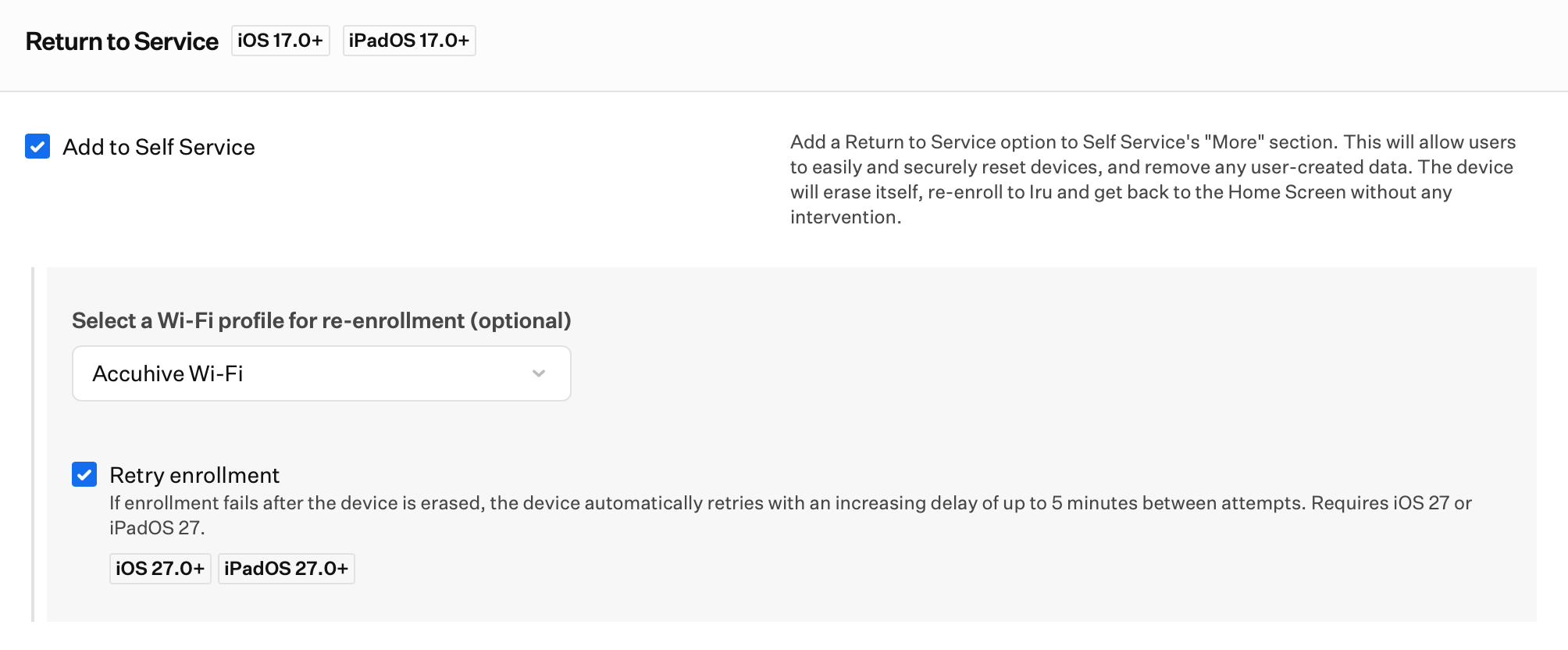
Self Service의 Return to Service 고려 사항
Activation Lock 및 엔터프라이즈 Wi-Fi
Activation Lock 및 엔터프라이즈 Wi-Fi를 포함한 Return to Service에 대한 자세한 내용은 Apple 디바이스 지우기를 참조하세요.
셀룰러 및 이더넷
셀룰러 디바이스 및 이더넷으로 연결된 디바이스에는 Wi-Fi 프로파일이 필요하지 않습니다.
Wi-Fi 프로파일 범위
Wi-Fi 페이로드가 있는 Custom Profiles를 포함하여 동일한 Blueprint로 범위가 지정된 Wi-Fi 프로파일만 드롭다운에 표시됩니다. 이렇게 하면 Wi-Fi 페이로드가 디바이스에서 고립되지 않습니다.
SCEP 페이로드
SCEP 페이로드가 포함된 프로파일은 포함되지 않습니다.
등록 다시 시도
등록 다시 시도에는 iPhone 및 iPad에서 iOS 27 또는 iPadOS 27 이상이 필요합니다. Iru Self Service Library Item에서 설정합니다. 사용자는 이를 보거나 변경할 수 없습니다.
Self Service 열기
iPhone 및 iPad
1
홈 화면에서 열기
홈 화면에서 Iru Self Service 아이콘을 탭하여 앱을 여세요.
2
앱 검색
앱이 보이지 않으면 화면 상단에서 아래로 쓸어내려 검색 필드를 표시하고 Iru Self Service를 검색하세요.
3
분석 구성
Self Service를 처음 열면 분석 및 충돌 보고서 화면이 나타납니다. 원하는 대로 설정을 구성한 다음 계속을 탭하세요.
visionOS
1
홈 보기에서 열기
홈 보기를 열고 탭 막대에서 앱 보기를 선택한 다음 앱을 바라보고 탭하여 여세요.
2
앱 검색
앱이 보이지 않으면 제어 센터를 열고 검색 버튼을 탭한 다음 “Iru Self Service”를 입력하고 결과를 탭하여 앱을 여세요.
3
분석 구성
Self Service를 처음 열면 분석 및 충돌 보고서 화면이 나타납니다. 원하는 대로 설정을 구성한 다음 계속을 탭하세요.
Self Service 탐색
Self Service에는 화면 하단에 여러 탭이 있으며, 사용자가 주로 상호 작용하는 기본 화면인 Library 탭이 자동으로 열립니다.1
Library 탐색
Library 탭에는 항상 모두가 표시됩니다. 권장은 할당된 항목 중 하나 이상이 Self Service 설정에서 추천으로 표시된 경우에만 나타납니다. 해당 카테고리의 앱이 디바이스의 Blueprint에 할당되면 추가 카테고리가 표시됩니다.
- 모두: 항상 표시되며 Self Service에서 사용 가능한 모든 항목을 포함합니다
- 권장: 할당된 항목 중 하나 이상이 추천으로 표시된 경우에만 표시됩니다
- 관리자는 Iru Endpoint 웹 앱의 Library → Self Service Settings 탭에서 카테고리를 추가할 수 있습니다. 카테고리는 해당 카테고리의 앱이 디바이스가 속한 Blueprint에 추가된 경우에만 디바이스에 표시됩니다
2
디바이스 정보 보기
Device Info 탭에 액세스하여 일련번호, 모델 및 설치된 OS 버전과 같은 디바이스에 대한 유용한 정보를 확인하세요.
3
애플리케이션 검색
검색 탭을 사용하여 Self Service에서 사용 가능한 앱을 검색하고 설치하세요.
4
추가 옵션에 액세스
About 화면(Self Service 앱 자체의 버전 정보 표시), 개인정보 보호 및 활동이 포함된 더 보기 탭으로 이동하세요. 활동을 열면 이전에 설치된 앱 버전과 설치 날짜를 확인할 수 있습니다.
사용 가능한 애플리케이션 설치
Self Service에서 설치할 수 있는 앱에는 아이콘, 이름 및 설명이 표시됩니다.1
애플리케이션 설치
Self Service Library 화면에서 Get을 탭하여 애플리케이션을 설치하세요.
2
필요한 경우 재설치
앱을 설치하면 버튼이 Get에서 Reinstall로 변경됩니다.
3
앱 세부 정보 보기
앱 아이콘을 탭하면 앱에 대한 추가 정보를 볼 수 있습니다.
고려 사항
- 라이선스 관리: 모든 디바이스에 대해 Apple Business 또는 Apple School Manager에서 충분한 라이선스를 확보하세요
- 자동 설치: Self Service는 회사 소유의 감독 대상 디바이스에 자동으로 설치됩니다
- 사용자 동의: Iru Endpoint 등록 포털을 통해 등록된 디바이스에서는 사용자가 Self Service 설치에 동의해야 합니다
- Return to Service: 지우기 후 디바이스가 자동으로 다시 등록됩니다. iOS 27 또는 iPadOS 27 이상에서는 Iru Self Service Library Item에서 등록 다시 시도를 활성화할 수 있습니다.
- Wi-Fi 구성: 지우기 후 네트워크 액세스가 필요한 디바이스에 대해 Wi-Fi 프로파일을 구성하세요
- 카테고리 관리: 카테고리는 해당 카테고리의 앱이 디바이스의 Blueprint에 추가된 경우에만 디바이스에 표시됩니다
- 검색 기능: 사용자는 Search 탭을 통해 사용 가능한 모든 앱을 검색하고 설치할 수 있습니다
- 디바이스 정보: 일련번호, 모델 및 OS 버전
- 활동 추적: 이전에 설치된 앱 버전 및 설치 날짜를 확인할 수 있습니다
- 분석 구성: 사용자는 처음 실행할 때 분석 및 충돌 보고서 설정을 구성할 수 있습니다
- 홈 화면 액세스: Self Service는 쉽게 액세스할 수 있도록 디바이스 홈 화면에 표시됩니다
- 앱 관리: 사용자는 앱을 재설치하고 자세한 앱 정보를 확인할 수 있습니다
- 다중 플랫폼 지원: iOS, iPadOS 및 visionOS 디바이스에서 작동합니다
- 관리 제어: 웹 앱을 통해 카테고리 및 추천 항목을 구성할 수 있습니다