

Self Service 북마크 정보
Self Service 북마크는 정리된 링크를 통해 사용자가 필수 업무 리소스에 빠르게 액세스할 수 있도록 합니다. 북마크는 분류하고, 추천하고, 아이콘으로 사용자 지정하여 사용자 경험과 생산성을 향상시킬 수 있습니다.2026년 4월 8일부로 앱이 Kandji 


작동 방식
Self Service 북마크는 하나 또는 여러 개의 북마크를 포함하는 Library Item으로 생성됩니다. 이러한 북마크는 웹 링크, 이메일 주소 및 파일 경로를 포함한 다양한 URL 체계를 지원합니다. 사용자는 Self Service 앱을 통해 북마크에 액세스할 수 있으며, 북마크는 카테고리별로 정리되어 영숫자 순서로 표시됩니다.Bookmarks Library Item 생성
리소스에 대한 북마크(링크)를 담을 Bookmarks Library Item을 생성하세요. 이 Library Item을 Iru Endpoint Library에 추가하려면 Library 개요 문서에 설명된 단계를 따르세요.1
제목 추가
Library Item 상단의 Add a title 필드에 제목을 추가하세요.
2
Blueprint에 할당
원하는 Blueprint를 선택하세요.
Bookmarks Library Item에 북마크 추가
Bookmarks Library Item에 하나 또는 여러 개의 북마크를 추가할 수 있습니다. 카테고리 내에서 북마크는 영숫자 순서로 표시됩니다. Self Service 설정을 편집하여 카테고리가 표시되는 순서를 변경할 수 있습니다.1
새 북마크 추가
Add Bookmark를 선택하세요.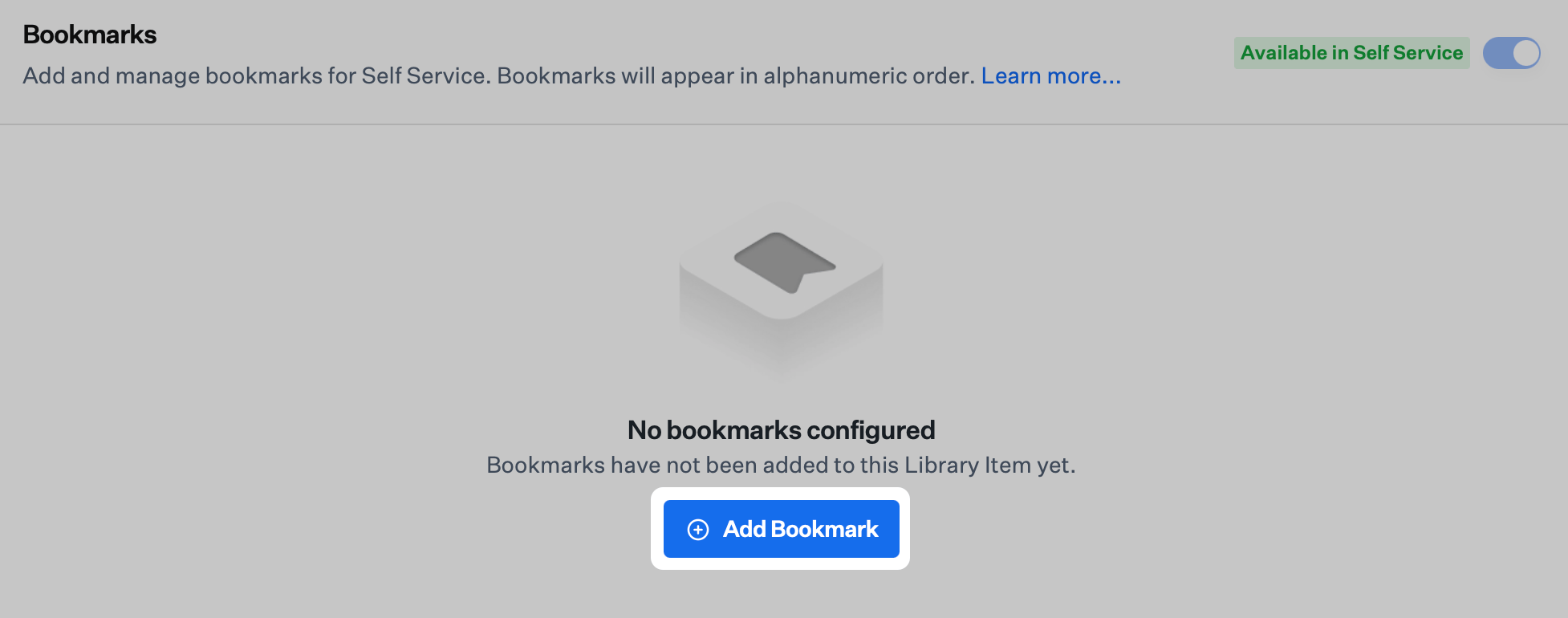
2
URL 입력
URL 필드에 적절한 URL을 입력하세요. 북마크는 다음 URL 체계를 지원합니다.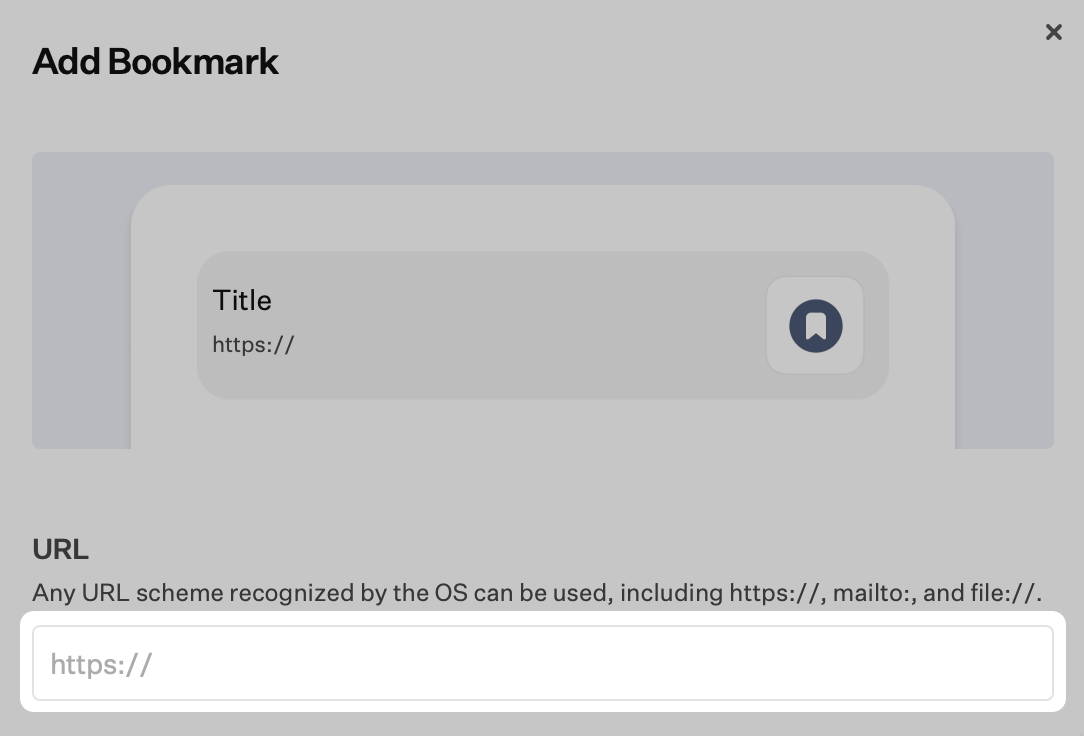
- http:// 또는 https://: 기본 브라우저에서 열립니다. 사용자가 다른 브라우저를 선택하지 않은 경우 Safari입니다
- mailto://: 기본 메일 앱에서 열립니다. 사용자가 다른 앱을 선택하지 않은 경우 Mail입니다. iOS 및 iPadOS에서 사용자가 아직 메일 계정을 구성하지 않은 경우 mailto:// 북마크를 탭하면 오류가 발생합니다
- file:// (macOS에서만 지원): 지정된 경로의 파일을 엽니다. 파일 경로를 정의할 때 file:///path/to/file과 같이 슬래시 세 개를 연속으로 사용하는 것이 좋습니다. macOS는 사용자에게 Self Service가 파일이 포함된 폴더를 읽을 수 있도록 권한을 부여하라고 요청합니다. 사용자가 폴더에 대한 읽기 액세스 권한을 한 번 부여하면 macOS는 다시 묻지 않습니다
3
북마크 세부 정보 구성
선택적으로 Icon 필드에 사용자 지정 아이콘을 끌어다 놓거나 upload를 선택하세요.
4
북마크 제목 설정
Title 필드에 제목을 입력하세요.
5
카테고리 선택
선택적으로 이 북마크가 표시될 Self Service의 범주를 선택하세요(카테고리를 추가로 편집하려면 Self Service 설정 참조).
6
추천 상태 설정
선택적으로 권장 체크박스를 선택하세요.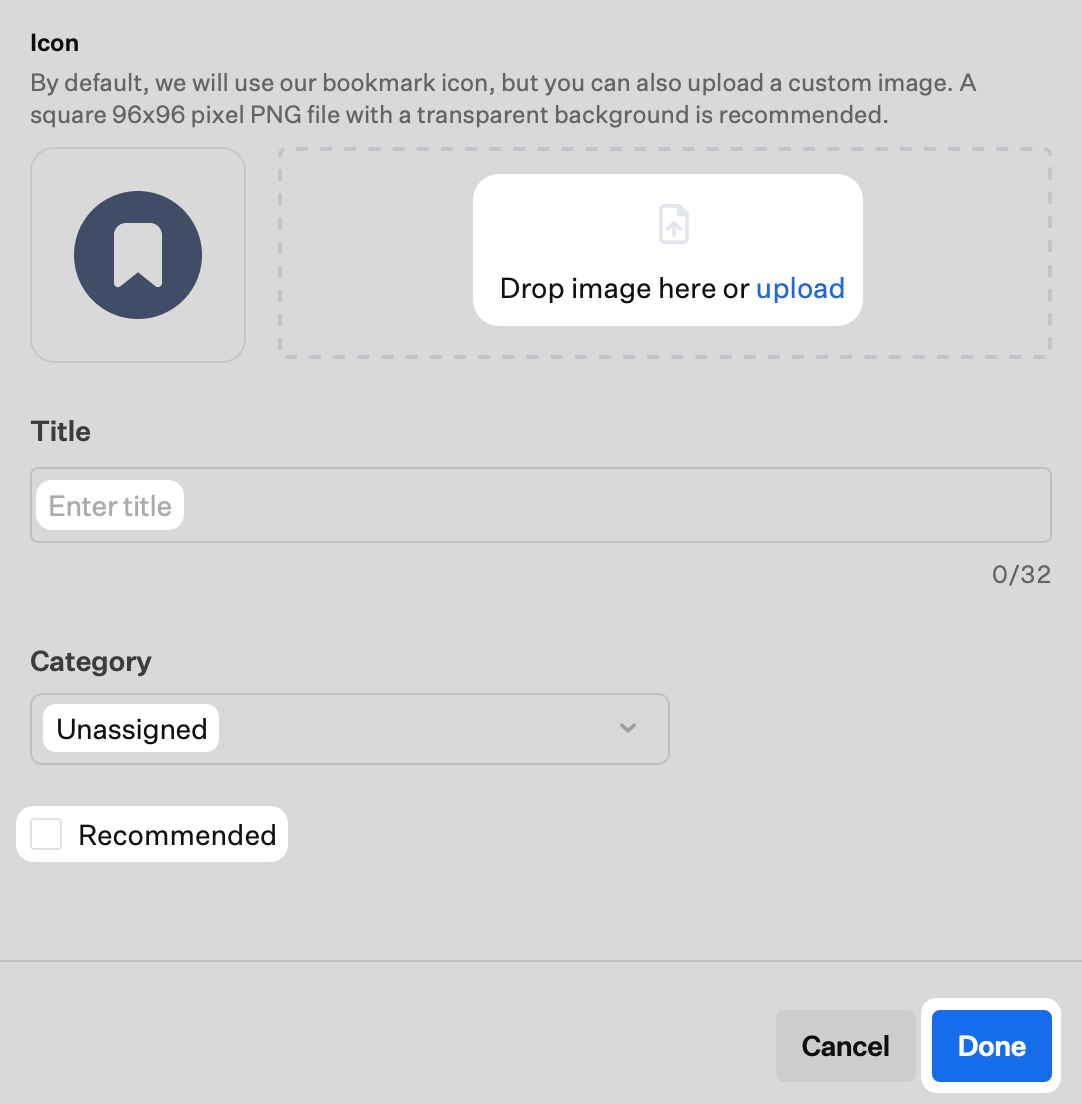
- macOS에서 Self Service를 열면 Self Service는 기본적으로 추천 앱, 항목 및 북마크를 표시합니다
- iOS 및 iPadOS에서 Self Service를 열면 Self Service는 기본적으로 Self Service 상단에 추천 앱 및 북마크를 표시합니다
- macOS용 Self Service에서 추천 북마크는 별 아이콘과 함께 표시됩니다
7
북마크 저장
완료를 선택하여 작업을 저장하고 북마크 목록으로 돌아가세요.
8
추가 북마크 추가
이 프로세스를 반복하여 북마크를 더 추가하세요.
북마크 편집 또는 삭제
1
북마크 옵션에 액세스
북마크 항목의 오른쪽에서 줄임표를 선택하세요.
2
작업 선택
삭제 또는 편집을 선택하세요.
3
변경 사항 저장 또는 취소
변경 사항을 저장하지 않고 북마크 목록으로 돌아가려면 닫기를 선택하고, 변경 사항을 저장하고 북마크 목록으로 돌아가려면 완료를 선택하세요.
4
Library Item 저장
저장을 선택하여 Bookmarks Library Item의 변경 사항을 저장하세요.
여러 Bookmarks Library Item에 대한 고려 사항
- 원하는 만큼 Bookmarks Library Item을 생성할 수 있습니다. Self Service는 각 섹션에 해당하는 모든 북마크를 합쳐서 표시합니다
- Bookmarks Library Item에서 북마크를 생성했는데 하나 이상의 할당된 Blueprint에 할당된 다른 Bookmarks Library Item에 이미 존재하는 경우, Iru Endpoint는 “Save Duplicate Bookmarks?”라고 묻는 대화 상자를 표시합니다
- 필요에 따라 동일한 URL의 북마크를 여러 카테고리에 표시하고 싶을 수 있습니다. 카테고리마다 별도의 Bookmarks Library Item을 사용하는 것이 이 목표를 달성하는 한 가지 방법입니다
고려 사항
- URL 체계 지원: 북마크는 웹 링크용 http/https, 이메일 주소용 mailto, 로컬 파일용 file://(macOS만 해당)을 포함한 다양한 URL 체계를 지원합니다
- 플랫폼 호환성: iOS 및 iPadOS 북마크에는 Self Service 버전 1.4.4 이상이 필요합니다
- 파일 액세스 권한: macOS 사용자는 file:// 북마크에 대해 폴더 읽기 액세스 권한을 부여해야 할 수 있지만, 일반적으로 일회성 권한입니다
- 이메일 구성: mailto:// 북마크를 사용하려면 iOS/iPadOS 디바이스에 이메일 계정이 올바르게 구성되어 있어야 합니다
- 카테고리 구성: 카테고리를 사용하여 북마크를 논리적으로 정리하고 사용자 탐색을 개선하세요
- 추천 전략: 중요한 북마크를 추천으로 표시하여 사용자에게 강조하세요
- 사용자 지정 아이콘: 사용자 지정 아이콘을 업로드하여 북마크를 시각적으로 더 쉽게 알아볼 수 있도록 하세요
- 중복 관리: 여러 Library Item을 사용할 때 북마크가 중복될 수 있다는 점에 유의하세요
- 영숫자 정렬: 카테고리 내의 북마크는 자동으로 알파벳순으로 정렬됩니다
- 크로스 플랫폼 표시: 추천 북마크는 macOS와 iOS/iPadOS 모두에서 눈에 띄게 표시됩니다
- 여러 Library Item: 서로 다른 카테고리 또는 조직의 요구 사항에 맞게 별도의 Library Item을 생성하세요
- 사용자 경험: 북마크와 카테고리를 정리할 때 사용자 경험을 고려하세요
- 리소스 관리: 북마크가 관련성 있고 제대로 작동하도록 정기적으로 검토하고 업데이트하세요
- 테스트 및 검증: 올바르게 작동하는지 확인하기 위해 다양한 플랫폼과 URL 체계에서 북마크를 테스트하세요