

이 가이드는 iOS 기기 및 iPadOS 기기에 적용됩니다
사내 앱
사내 앱은 조직 내부 사용을 위해 설계된 독점 애플리케이션입니다. Custom Apps를 비공개로 유지하고 Apple App Store의 심사 프로세스를 피해야 할 때 특히 유용합니다. 이러한 앱은 일반적으로 공개 배포 채널을 거치지 않고 조직 내 기기에 직접 배포됩니다. 사내 앱에 대한 자세한 내용은 Apple 문서를 참조하십시오.작동 방식
사내 앱을 사용하면 조직이 Apple 기기 전체에 Custom Apps를 배포할 수 있습니다. Iru Endpoint를 사용하여 In-House App Library Item을 생성하고 이러한 배포를 관리할 수 있습니다. 앱의 .ipa 파일을 Iru Endpoint에 업로드하면 파일이 처리되어 앱 아이콘, 번들 ID 및 버전 정보와 같은 세부 정보가 구문 분석됩니다. 그런 다음 Iru Endpoint는 해당 세부 정보를 사용하여 필요한 매니페스트 파일을 자동으로 생성하고 앱을 배포합니다.요구 사항
- 업로드하는 파일은 .ipa 형식이어야 합니다
- .ipa 파일 크기는 4GB를 초과할 수 없습니다
- 업로드하는 파일의 번들 버전은 정수 기반의 시맨틱 버전이어야 합니다
- 사내 앱을 업데이트할 때 새로 업로드하는 파일의 번들 ID는 기존 번들 ID와 일치해야 합니다
- 사내 앱을 업데이트할 때 새로 업로드하는 파일의 번들 버전은 이전 버전보다 높아야 합니다
In-House App Library Item은 복제할 수 없습니다.
In-House App Library Item 추가 및 구성
이 Library Item을 Iru Endpoint Library에 추가하려면 Library 개요 문서에 설명된 단계를 따르십시오.1
Library Item 이름 지정
새 In-House App Library Item에 이름을 지정합니다.
2
Blueprint에 할당
원하는 Blueprints에 할당합니다.
3
IPA 파일 업로드
Install Details에서 사내 앱의 .ipa 파일을 업로드합니다.
4
유효성 검사
앱이 업로드되면 파일 유형, 버전 및 번들 ID의 유효성이 검사됩니다.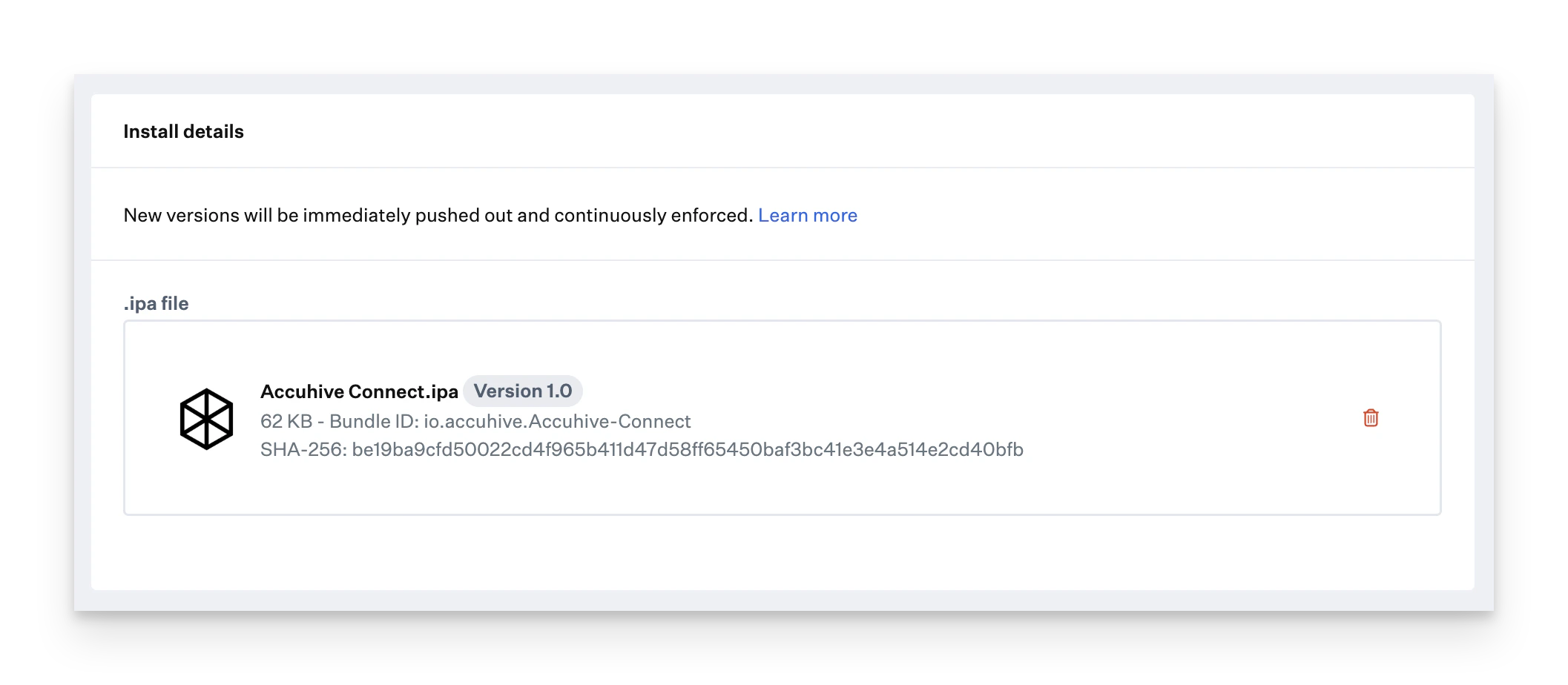
사내 앱용 AppConfig
In-House App Library Item은 iOS, iPadOS, tvOS 및 visionOS에 대한 관리형 앱 구성(AppConfig)을 지원합니다. 키-값 쌍으로 구성된 XML 사전을 붙여넣으면 앱이 배포될 때 무선으로 구성됩니다. 앱 구성을 편집하면 할당된 모든 기기에 자동으로 배포됩니다.1
In-House App Library Item 열기
Library에서 구성하려는 In-House App을 엽니다.
2
앱 구성 설정
Set app configuration 옵션을 찾아 활성화합니다. 키-값 쌍으로 구성된 AppConfig XML 사전을 붙여넣습니다.
3
저장
저장을 선택합니다. 구성은 앱과 함께 배포되며 변경할 때 업데이트됩니다.
사내 앱 업데이트
사내 앱의 최신 버전을 배포할 준비가 되면 두 가지 권장 방법이 있습니다.Library의 기존 사내 앱 업데이트
- 현재 In-House App Library Item에 새 버전을 업로드합니다. 이렇게 하면 이전 파일이 교체되고 해당 Library Item에 할당된 모든 기기에 새 설치 명령이 자동으로 전송됩니다.
- 새 버전은 이전 버전과 동일한 번들 ID를 가져야 하며, 버전 번호는 현재 버전보다 높아야 합니다.
새 버전을 위한 새 Library Item 생성
- 다른 기기는 현재 버전으로 유지하면서 특정 기기 그룹에 새 버전을 배포하려는 경우 새 In-House App Library Item을 생성할 수 있습니다.
-
이 옵션에는 Assignment Maps를 사용하는 것이 좋습니다.
- Blueprints 또는 Assignment Map 노드에는 번들 ID(Apple이 각 앱에 요구하는 고유 식별자)당 하나의 사내 앱만 포함할 수 있습니다. 그러나 서로 다른 Assignment Map 노드에서 동일한 번들 ID를 사용할 수 있습니다. 가장 오른쪽 노드가 항상 우선한다는 점을 기억하십시오.
- 체계적으로 관리하려면 Library Item 이름에 앱의 버전 번호를 넣어 동일한 앱의 다른 버전을 쉽게 구별할 수 있도록 하십시오.
앱 아이콘 구문 분석 고려 사항
- In-House App Library Item에 .ipa 파일을 업로드하면 Iru Endpoint는 Xcode에서 생성한 Info.plist 파일에서 메타데이터를 구문 분석합니다. 이 파일에는 메타데이터 및 아이콘 이미지와 같은 중요한 정보가 포함되어 있습니다. Xcode가 이러한 앱을 빌드하는 방식은 개발자의 구성에 따라 다를 수 있습니다.
- Iru Endpoint가 In-House Apps Library 또는 Home Screen Layout Library Item에 표시할 올바른 앱 아이콘을 추출할 수 있도록 하려면 아이콘 이미지 파일이 .png 파일이어야 하며 파일 이름이 Info.plist 파일에서 직접 참조되어야 합니다.
Info.plist
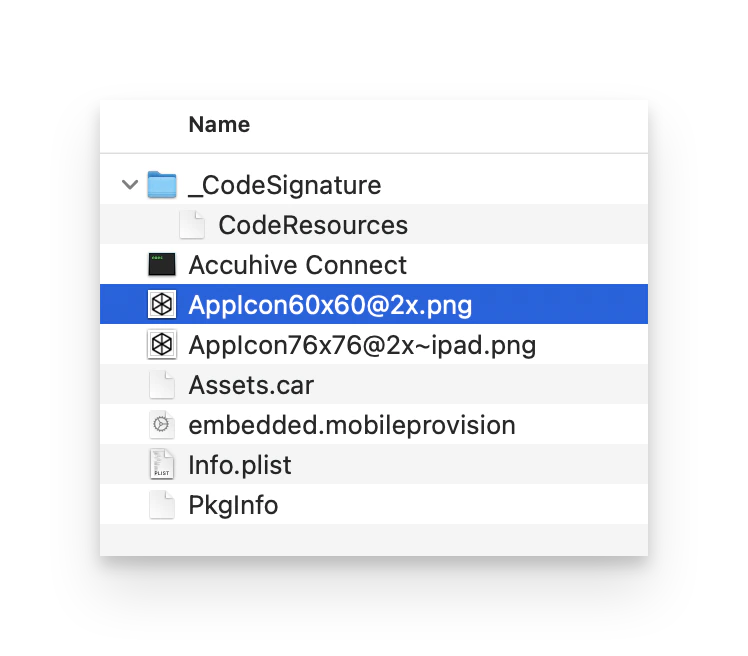
Info.plist 파일이 아이콘 파일을 참조하지 않으면 Iru는 Library Item에 아이콘을 표시할 수 없습니다. 그러나 이는 Iru의 표시에만 영향을 미칩니다. 앱이 기기에 설치되면 앱 자체에 내장된 아이콘을 사용합니다.
기타 고려 사항
- 사내 앱은 Iru API를 사용하여 관리할 수 있습니다. 자세한 내용은 API 문서를 참조하십시오.
- 허용되는 .ipa 앱 버전 형식에는 정수 기반의 X.Y.Z 또는 X.Y가 포함됩니다. X 또는 문자나 기호가 포함된 형식과 같은 다른 형식은 허용되지 않습니다.
- 저장하면 앱이 버전 및 번들 ID 정보와 함께 표시되므로 배포할 준비가 된 앱과 버전을 쉽게 식별할 수 있습니다. Library Item 상단의 세부 정보가 이 정보를 반영하도록 업데이트됩니다.
- Blueprints 또는 Assignment Map 노드에는 번들 ID(Apple이 기기의 각 앱에 요구하는 고유 식별자)당 하나의 사내 앱만 포함할 수 있습니다. 그러나 서로 다른 노드에서 동일한 사내 앱 번들 ID를 사용할 수 있습니다. 모든 Assignment Map 노드와 마찬가지로 가장 오른쪽 노드가 우선합니다.