

이 가이드는 Windows 컴퓨터에 적용됩니다
Iru 시스템 트레이의 앱 업데이트
업데이트 설치가 완료되지 않은 경우 해당 앱이 Iru 시스템 트레이 앱의 업데이트 섹션에 표시됩니다. 목록에는 처리되지 않은 업데이트가 있는 앱만 포함됩니다. 이미 업데이트에 성공한 앱은 표시되지 않습니다. 각 행에는 다음이 표시됩니다:- 앱 이름 및 사용 가능한 버전
- 업데이트가 자동으로 적용되기까지 남은 시간(Auto-install in N days)
- 해당 설치를 시작하는 업데이트 버튼
- 설치 진행에 따른 상태 표시기
앱 하나 업데이트
앱 옆의 업데이트를 선택하여 해당 설치를 시작합니다. 앱이 열려 있으면 앱 닫기 대화 상자가 표시되며, 앱을 닫고 계속 진행하거나 취소를 선택하여 목록으로 돌아갈 수 있습니다. 취소를 선택해도 앱이 트레이에서 제거되지 않으며, 업데이트가 완료될 때까지 목록에 남아 있습니다. 한 번에 하나의 설치만 실행됩니다. 여러 앱에서 업데이트를 선택하면 선택한 순서대로 대기열에 추가되어 차례로 설치됩니다.모든 앱 업데이트
Update All을 선택하면 보류 중인 모든 업데이트가 대기열에 추가되고 목록 맨 위(알파벳순)부터 하나씩 설치됩니다. 보류 중인 모든 앱이 이미 대기열에 있으면 버튼이 비활성화됩니다. 차례가 되었을 때 대기열의 앱 중 둘 이상이 열려 있으면, 아직 실행 중인 각 앱에 대해 앱 닫기 대화 상자가 표시됩니다.백그라운드 업데이트 및 트레이 알림
Iru Agent는 약 15분마다 보류 중인 업데이트를 자동으로 설치하려고 시도합니다. 앱이 열려 있지 않으면 프롬프트 없이 업데이트가 설치됩니다. 백그라운드 시도 중에 앱이 열려 있으면 대화 상자가 표시되지 않습니다. 에이전트는 다음 주기에 재시도합니다. 앱 닫기 대화 상자는 트레이에서 업데이트 또는 Update All을 선택한 경우에만 표시되며, 자동 백그라운드 시도 중에는 표시되지 않습니다. 업데이트가 아직 보류 중인 동안에는 트레이가 약 8시간마다 자동으로 열려 업데이트 목록을 표시합니다. 이 자동 보기에서는 보류 중인 업데이트만 표시됩니다. Self Service 항목은 트레이를 직접 열 때 표시됩니다. 트레이가 닫혀 있는 동안 Iru Agent가 업데이트를 자동으로 설치하면 다음에 트레이를 열 때 해당 앱이 더 이상 표시되지 않습니다.Iru Agent는 트레이에서 설치를 시작하든 백그라운드에서 실행되든 한 번에 하나의 앱 설치 프로그램만 실행합니다. 이를 통해 설치 프로그램 충돌을 방지합니다.
앱을 닫아야 하는 경우
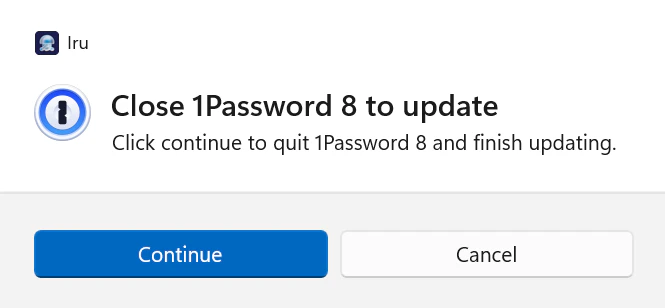
실행 중인 앱이 트레이에서 시작한 설치 또는 업데이트를 차단하면 화면 중앙에 프롬프트가 나타납니다. Iru 시스템 트레이 앱은 시계 옆에 열린 상태로 유지됩니다. 프롬프트에는 앱 이름과 앱을 닫아야 하는 이유가 표시되며 다음 옵션이 제공됩니다:- Continue: 표시된 앱이 즉시 닫히고 설치 또는 업데이트가 완료됩니다.
- Cancel: 이번 설치 시도를 중지하고 트레이 목록으로 돌아갑니다. Iru Agent는 백그라운드에서 약 15분마다 자동으로 재시도합니다. 업데이트가 성공할 때까지 앱은 업데이트 목록에 남아 있습니다.
프롬프트 모양
왼쪽의 카드 헤더는 Iru 로고마크

적용 기한
IT 팀은 적용 기한, 즉 앱을 설치하거나 업데이트해야 하는 날짜와 시간을 설정할 수 있습니다. 트레이에는 각 앱이 자동 설치되기까지 남은 일수가 표시됩니다(Auto-install in N days). 적용 기한이 되면 앱이 열려 있는 동안 업데이트를 선택할 때 표시되는 트레이 앱 닫기 대화 상자가 아니라 적용 카운트다운이 시작됩니다. 기한이 되면 Iru Agent가 화면에 5분 카운트다운을 표시합니다.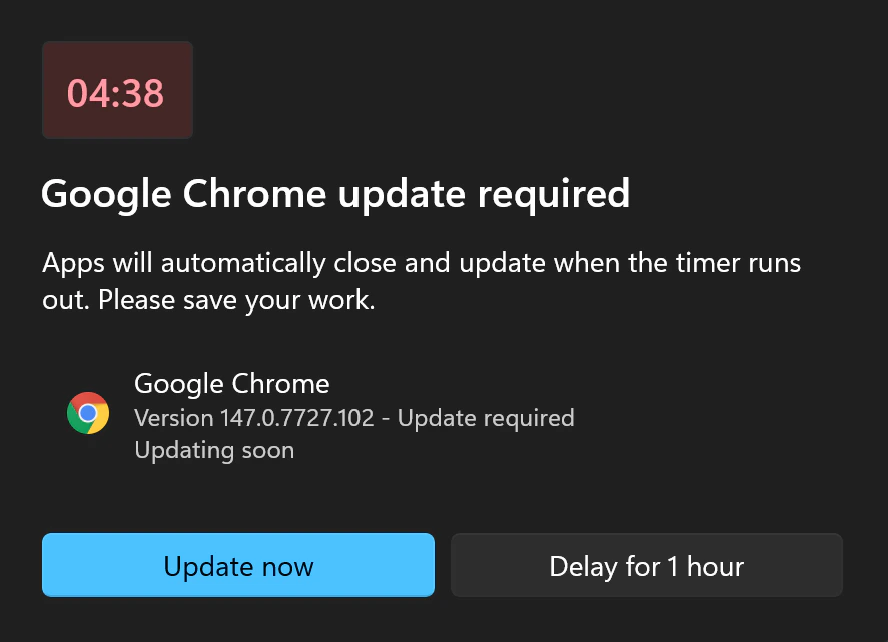
카운트다운 중
다음을 수행할 수 있습니다:- 지금 업데이트: 앱을 즉시 닫고 설치를 완료합니다.
- 1시간 지연: 카운트다운을 연기합니다. Iru Agent는 여전히 백그라운드에서 약 15분마다 재시도합니다. 1시간 후에도 앱이 열려 있으면 카운트다운이 다시 표시됩니다.
지연 한도
지연은 총 24시간까지 할 수 있습니다. 이 시간을 모두 사용하면 더 이상 지연할 수 없는 마지막 카운트다운이 표시됩니다. Update now를 선택하여 앱을 닫고 즉시 완료하십시오. 응답 없이 타이머가 만료되면 앱이 자동으로 닫히고 설치가 실행됩니다.해야 할 일
- 일정에 맞을 때 적용 기한 전에 트레이의 업데이트 목록을 사용하여 보류 중인 Auto App 또는 Windows Custom App 업데이트를 설치하십시오.
- 계속, Update now를 선택하거나 카운트다운이 끝나기 전에 작업을 저장하십시오.
- 시간이 더 필요하면 Delay for 1 hour를 사용하십시오. 단, 24시간 한도를 염두에 두십시오. 그 이후에는 프롬프트에 응답하든 하지 않든 설치가 진행됩니다.
- 문제가 있어 보이거나 어떻게 해야 할지 확실하지 않으면 IT 팀에 문의하십시오.
관련 문서
Auto Apps 사용자 경험
Windows 및 macOS에서 Auto App 설치 및 업데이트가 작동하는 방식
Custom Apps 개요
Windows Custom Apps가 패키징, 적용 및 감지되는 방식
Windows Custom App Library Item 구성
Windows Custom App 배포를 위한 관리자 구성
수동 Windows 등록 사용자 경험
등록 포털을 통해 Windows 컴퓨터를 등록할 때 예상되는 내용
자동 Windows 등록 사용자 경험
Windows Autopilot 설정 중 또는 설정이나 Microsoft Edge에서 수행하는 작업