

이 가이드는 모든 기기 플랫폼에 적용됩니다
Blueprint 수정 정보
Blueprint를 수정하면 Blueprint 세부 정보(이름, 설명 및 모양)를 업데이트하고, Assignment Map 논리를 조정하고, Mac 기기의 Parameters를 관리할 수 있습니다.2026년 4월 1일부터 모든 레거시 Classic Blueprints는 Blueprints의 기본 개선 버전인 Assignment Maps로 자동 변환되었습니다.
작동 방식
Blueprint 변경 사항은 체크인 동작과 Assignment Map에 할당된 특정 항목에 따라 기기에 적용됩니다. 메타데이터(이름, 설명, 아이콘)를 변경하면 정리 방식에만 영향을 주고, 할당이나 규칙을 변경하면 기기가 받는 항목에 영향을 줍니다. Blueprint 업데이트는 Activity 페이지에 기록됩니다.Blueprint 세부 정보 수정
Blueprint 편집에서는 제품에서 Blueprint에 레이블이 지정되는 방식, 즉 이름, 선택적 설명, Blueprint 타일 및 기타 위치에 표시되는 아이콘과 색상을 변경합니다. 이러한 업데이트는 정리 목적일 뿐이며, Assignment Map 콘텐츠, Library Item 할당 또는 기기가 받는 항목은 변경하지 않습니다.Blueprints 페이지의 Blueprint 타일에서
1
Blueprints 열기
왼쪽 탐색 메뉴에서 Blueprints를 엽니다.
2
Blueprint 타일의 메뉴 열기
편집할 Blueprint의 타일에서 줄임표(…)를 선택합니다.
3
Blueprint 편집 선택
Blueprint 편집을 선택합니다.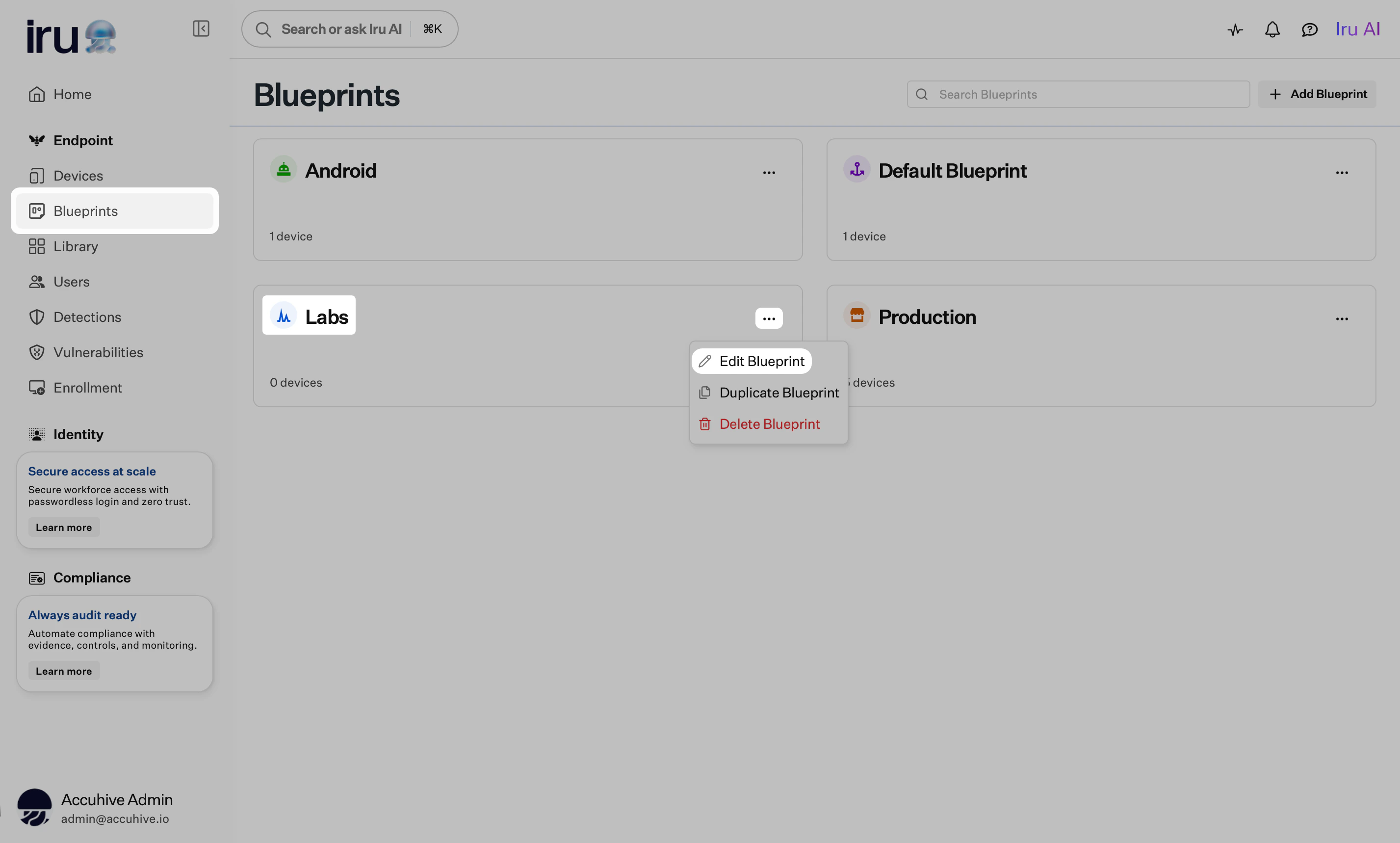
4
설정 업데이트
필요에 따라 Blueprint 이름, 선택적 설명 및 아이콘/색상을 업데이트합니다.
5
변경 사항 저장
확인을 선택합니다.
Blueprint 페이지에서
1
Blueprints 열기
왼쪽 탐색 메뉴에서 Blueprints를 엽니다.
2
타일에서 Blueprint 열기
Blueprints 페이지에서 편집할 Blueprint의 타일을 선택합니다.
3
Blueprint 헤더의 메뉴 열기
Blueprint 헤더에서 줄임표(…)를 선택합니다.
4
Blueprint 편집 선택
Blueprint 편집을 선택합니다.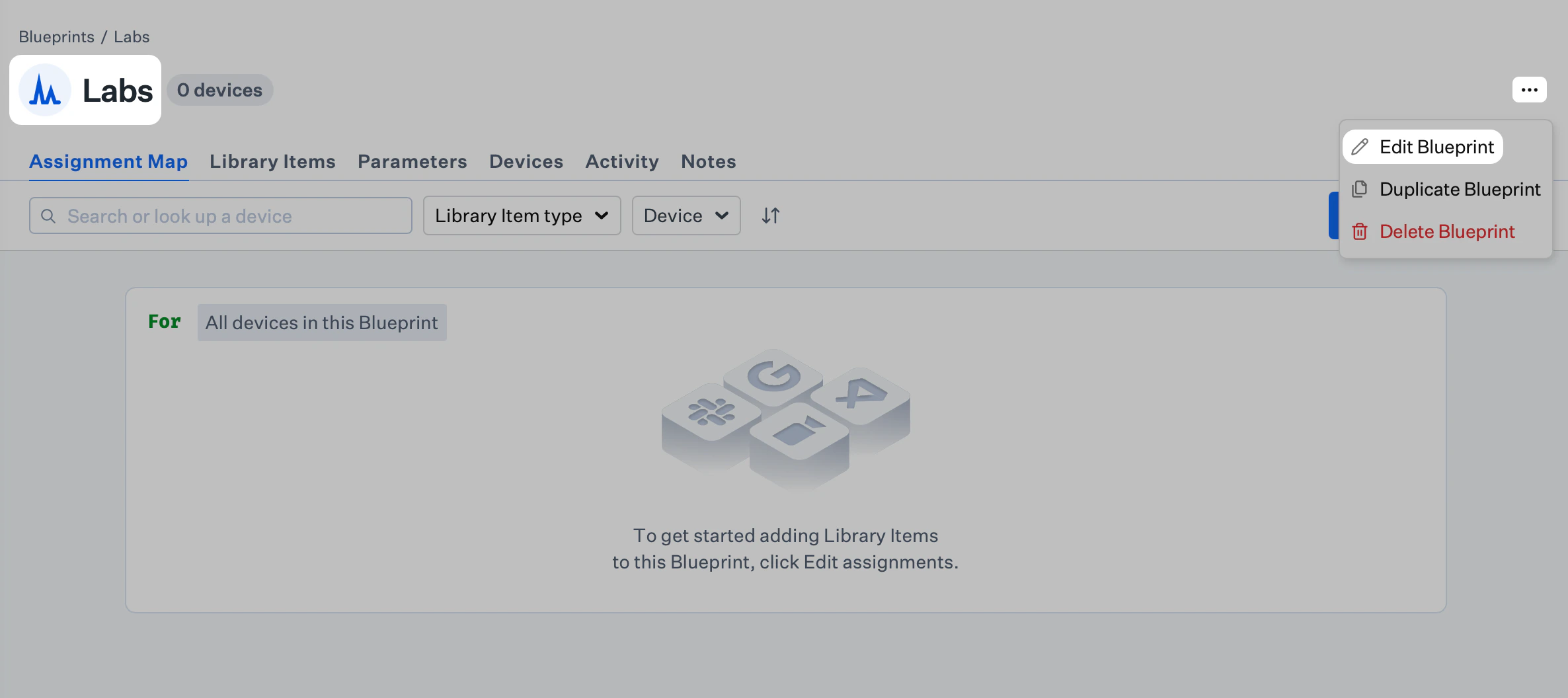
5
설정 업데이트
필요에 따라 Blueprint 이름, 선택적 설명 및 아이콘/색상을 업데이트합니다.
6
변경 사항 저장
확인을 선택합니다.
Assignment Map 콘텐츠 수정
1
할당 편집
Assignment Map 보기에서 할당 편집을 선택합니다.
2
항목 및 논리 업데이트
Library Items를 추가 또는 제거하고, Assignment Nodes를 조정하고, 조건부 블록을 편집합니다.
3
저장
완료되면 저장을 선택합니다.
Parameters 수정(Mac 전용)
1
Parameters 열기
Blueprint에서 Parameters 탭을 엽니다.
2
Parameters 편집
Parameters 편집을 선택한 다음 필요한 Parameters를 활성화, 비활성화 또는 조정합니다.
3
저장
저장을 선택합니다.
관련 문서
Blueprint 생성
Assignment Maps, Library Items 및 Parameters를 생성하고 관리합니다
Blueprint 복제
기존 Blueprint와 Assignment Map을 복사합니다
Blueprint 삭제
사용하지 않는 Blueprint를 안전하게 제거합니다
Blueprints에서 조건부 논리 사용
조건부 논리를 사용하여 할당 범위를 지정합니다