

이 가이드는 모든 기기 플랫폼에 적용됩니다
Blueprint 복제 정보
Blueprint를 복제하면 다른 Blueprint의 Assignment Map 레이아웃, Library Item 배치 및 Parameter 구성의 복사본이 포함된 새 Blueprint가 생성됩니다. 기기는 이동하기 전까지 원래 Blueprint에 유지됩니다.2026년 4월 1일부터 모든 레거시 Classic Blueprints는 Blueprints의 기본 개선 버전인 Assignment Maps로 자동 변환되었습니다.
작동 방식
노드, 규칙 및 Library Item 할당을 처음부터 다시 구축하지 않고 유사한 Assignment Map이 필요한 경우 복제를 사용합니다. 복제 후 두 Blueprints는 서로 독립적이므로 하나를 편집해도 다른 하나는 변경되지 않습니다.Library의 Library Items는 복제되지 않습니다. 새 Blueprint는 맵에 배치한 동일한 Library Items를 참조합니다. Library Item에 대한 업데이트는 해당 항목이 할당된 모든 곳에 계속 적용됩니다.
Blueprint 복제 방법
Blueprints 페이지의 Blueprint 타일에서
1
Blueprints 열기
Iru Endpoint에 로그인하고 왼쪽 탐색 메뉴에서 Blueprints를 엽니다.
2
Blueprint 타일의 메뉴 열기
복사할 Blueprint의 타일에서 줄임표(…)를 선택합니다.
3
Blueprint 복제 선택
Duplicate Blueprint를 선택합니다.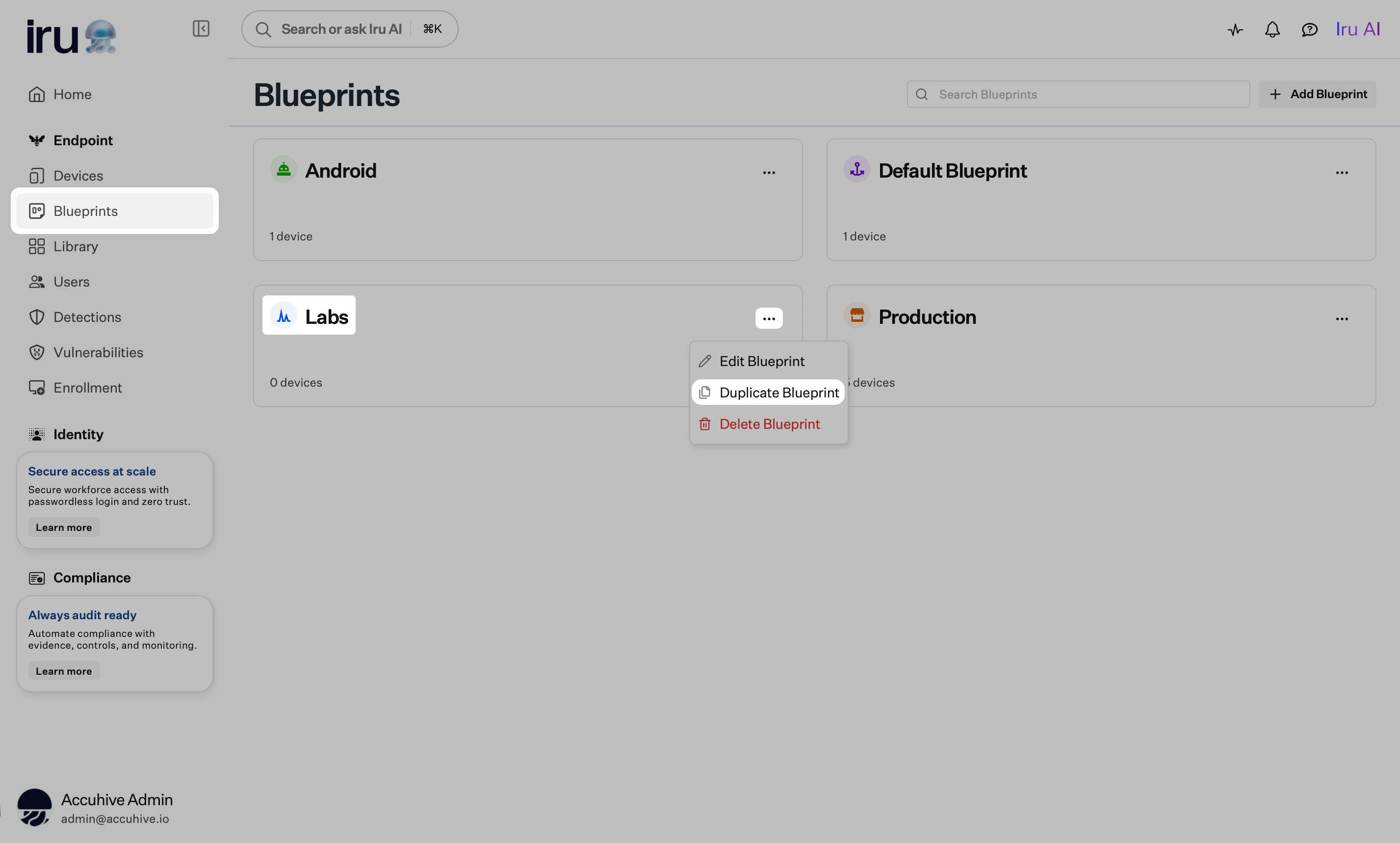
4
새 Blueprint 이름 지정
복제본의 새 이름과 선택적 설명을 입력합니다.
5
복제 완료
복제를 선택합니다.
Blueprint 페이지에서
1
Blueprints 열기
왼쪽 탐색 메뉴에서 Blueprints를 엽니다.
2
타일에서 Blueprint 열기
Blueprints 페이지에서 복사할 Blueprint의 타일을 선택합니다.
3
Blueprint 헤더의 메뉴 열기
Blueprint 헤더에서 줄임표(…)를 선택합니다.
4
Blueprint 복제 선택
Duplicate Blueprint를 선택합니다.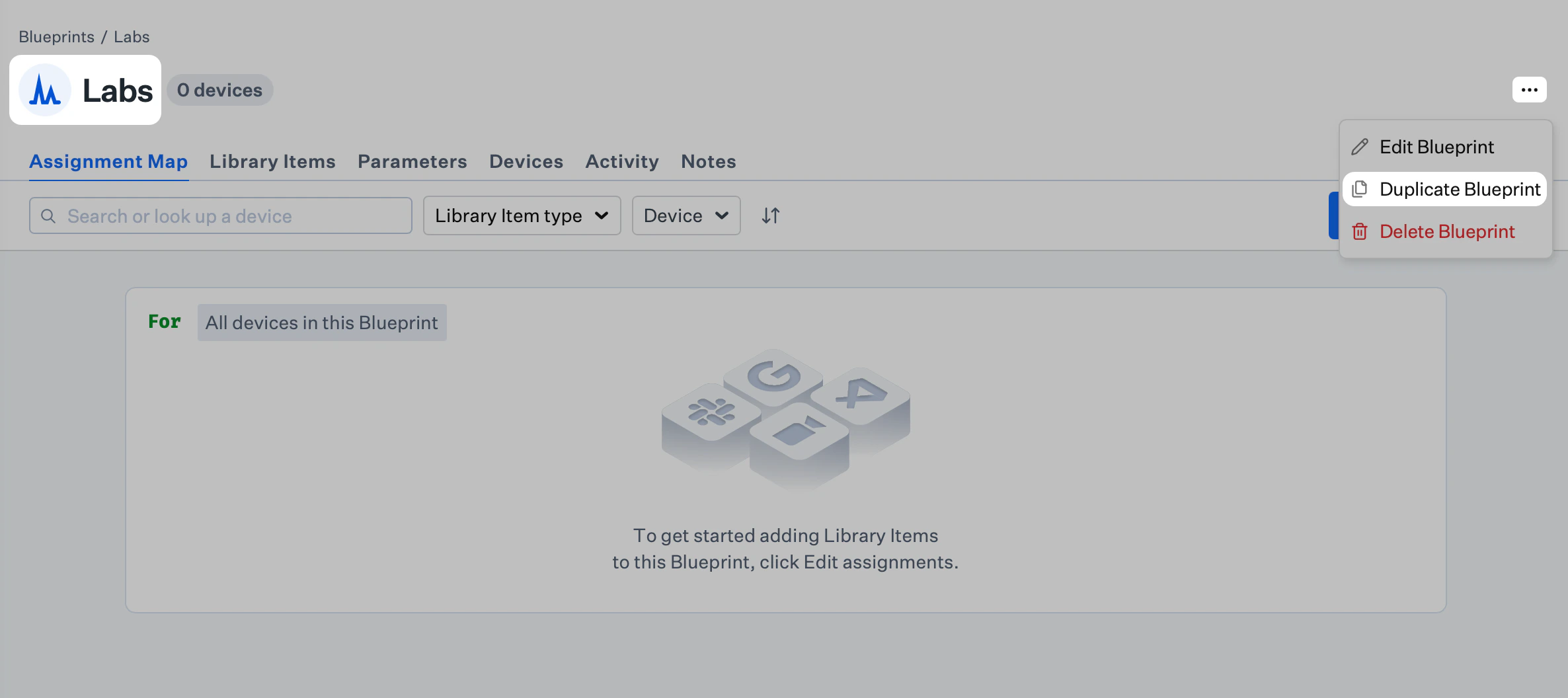
5
새 Blueprint 이름 지정
복제본의 새 이름과 선택적 설명을 입력합니다.
6
복제 완료
복제를 선택합니다.
관련 문서
Blueprint 생성
Assignment Maps, Library Items 및 Parameters를 생성하고 관리합니다
Blueprints 구성
Blueprints 및 Assignment Maps 시작하기
Blueprint 수정
Blueprint 세부 정보, 할당 및 Parameters를 편집합니다
Blueprint 삭제
사용하지 않는 Blueprint를 안전하게 제거합니다
Blueprints 간 기기 이동
Blueprint를 생성하거나 복제한 후 기기를 재할당합니다