

Google Workspace とのユーザーディレクトリ連携
Iru Endpoint の Google Workspace 連携は、Google Workspace のユーザーオブジェクトとグループオブジェクトを Iru Endpoint のユーザーディレクトリに同期します。Iru Endpoint は、Google API を通じてこれらの委任された権限を使用し、そのディレクトリ情報を同期します。ディレクトリ連携が重要な理由、マーケットプレイスのフィルター、同期、再認証、削除については、ユーザーディレクトリ連携の概要とプロバイダーを参照してください。Google Workspace 連携を追加する
1
インテグレーションを開く
サイドバーで アカウントメニューボタン を選択し、インテグレーション を選択します。
2
すべての連携を参照する
Integrations ページの右上にある すべてのインテグレーションを参照 を選択します。
3
Google Workspace を選択する
Google Workspace タイルを選択します。
4
セットアップを開始する
Get Started を選択します。
5
連携名を入力する
一意の名前を入力します。この名前は、ユーザーの取得元ディレクトリを示すために Iru Endpoint で使用されます。
6
Google でサインインする
Sign in with Google を選択します。
7
認証を完了する
連携するディレクトリへの管理者アクセス権を持つ Google アカウントでサインインします。
8
アカウントの権限を確認する
Iru Endpoint が要求する基本的なアカウント情報を確認し、続ける を選択します。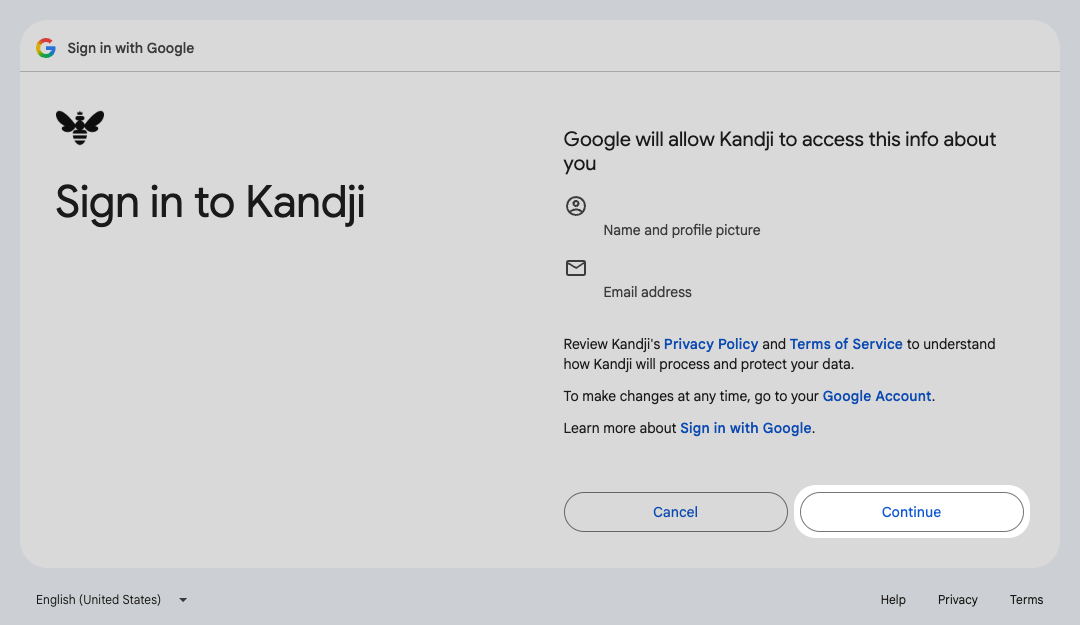
Google でアクセスを許可する際、Google ではこのアプリの名前が引き続き Kandji 

9
すべての権限を選択する
権限の画面で、Select all のチェックボックスをオンにします。
連携を再認証する際は、再度 Select all を選択してから 続ける を選択してください。再認証では、これらの権限を再度付与しない限り、ユーザーとグループへのアクセスは復元されません。
10
ユーザーとグループへのアクセスを許可する
View groups on your domain と See info about users on your domain が選択されていることを確認し、続ける を選択します。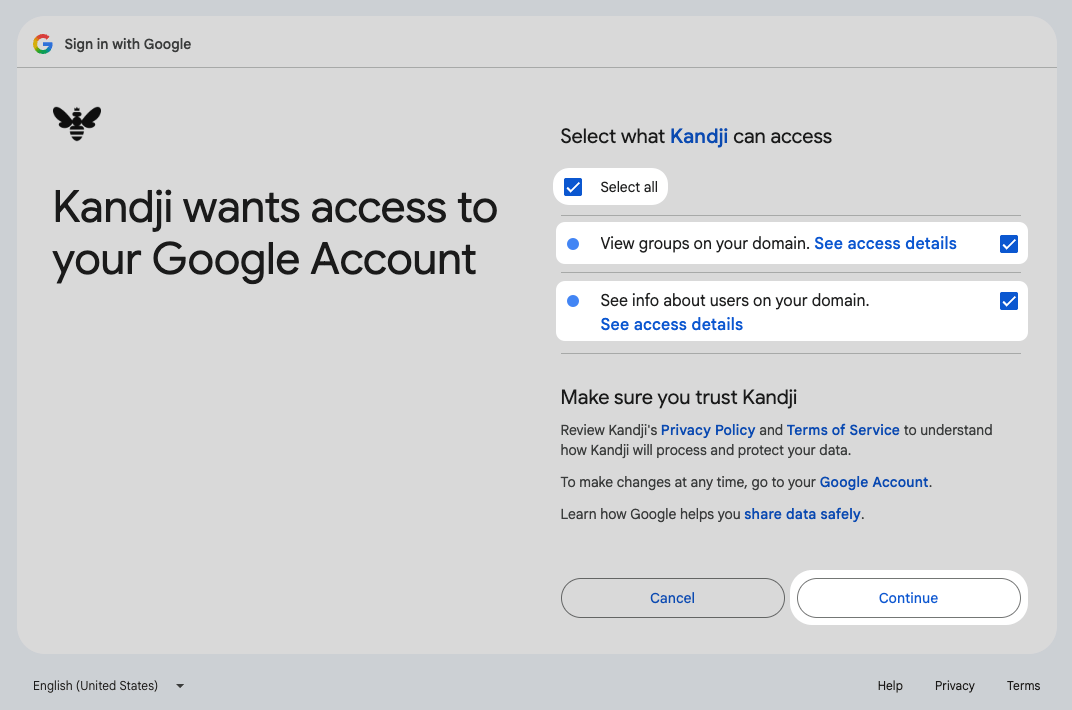
ドメインのグループの表示とドメインのユーザー情報の参照を Iru Endpoint に許可せずに続行すると、連携は正常に接続されますが、ユーザーとグループは正しく同期されません。これを修正するには、連携を再認証し、要求されたすべての権限を付与してください。
11
連携を確認する
インテグレーション ページに新しいユーザーディレクトリが表示されます。
Google Workspace の権限
以下の権限は自動的に要求され、Google Workspace のユーザーを Iru Endpoint に正常に同期するために必要です。Google の管理者は、以下の権限を Iru Endpoint に委任するための十分な権限を持っている必要があります。ユーザーとグループの同期のトラブルシューティング
連携を接続した後にユーザーまたはグループが Iru Endpoint に表示されない場合は、以下の確認を順番に行ってください。連携を接続した後にユーザーとグループが同期されない
連携を接続した後にユーザーとグループが同期されない
最も一般的な原因は、同意が不完全なことです。管理者がすべての権限を選択せずに Google の権限画面を先に進めた場合、連携は接続されて成功と表示されますが、Iru Endpoint はディレクトリを読み取ることができません。連携を再認証し、権限の画面で Select all のチェックボックスをオンにしてから 続ける を選択します。連携が再接続されたら、次の 4 時間ごとの同期を待たずにユーザーディレクトリの同期を強制実行してください。
管理者がユーザーとグループを読み取れることを確認する
管理者がユーザーとグループを読み取れることを確認する
Iru Endpoint は、連携を承認した管理者の権限を使用してディレクトリを読み取るため、そのアカウントにはユーザーとグループの両方に対する読み取りアクセス権が必要です。Google 管理コンソールで ディレクトリ > ユーザー に移動し、連携の承認に使用したアカウントを選択して、Admin roles and privileges を開きます。割り当てられている各ロールを開き、ユーザーとグループの読み取り権限が付与されていることを確認します。Directory API は Google Admin SDK に属しており、管理者に限定されています。アカウントにこれらの権限がない場合、Google は
403 Not Authorized to access this resource/api エラーを返し、ディレクトリデータは Iru Endpoint に届きません。スコープの完全なリストについては、Google の Choose Directory API scopes を参照してください。Google Workspace で Iru Endpoint によるディレクトリデータへのアクセスが許可されていることを確認する
Google Workspace で Iru Endpoint によるディレクトリデータへのアクセスが許可されていることを確認する
Google Workspace の管理者は、Google Workspace API にアクセスできるアプリケーションを制限できます。この場合、同意画面が正しく見えていても同期がブロックされます。Google 管理コンソールで セキュリティ > Access and data control > API controls > App access control に移動し、Iru Endpoint が使用する OAuth アプリが Limited や Blocked ではなく Trusted になっていることを確認します。Google の同意画面では、このアプリの名前は引き続き Kandji です。これらの制御の動作の詳細については、Google の Google Workspace のデータにアクセスできるアプリを管理するを参照してください。
Google から連携の接続を解除する
1
Google の権限にアクセスする
https://myaccount.google.com/permissions. に移動します。最初に連携を構成したのと同じアカウントでサインインしていることを確認してください。
2
Kandji アプリケーションを削除する
アプリケーションのリストで Kandji アプリケーションの 削除 を選択します。Google では、このアプリの名前は引き続き Kandji です。