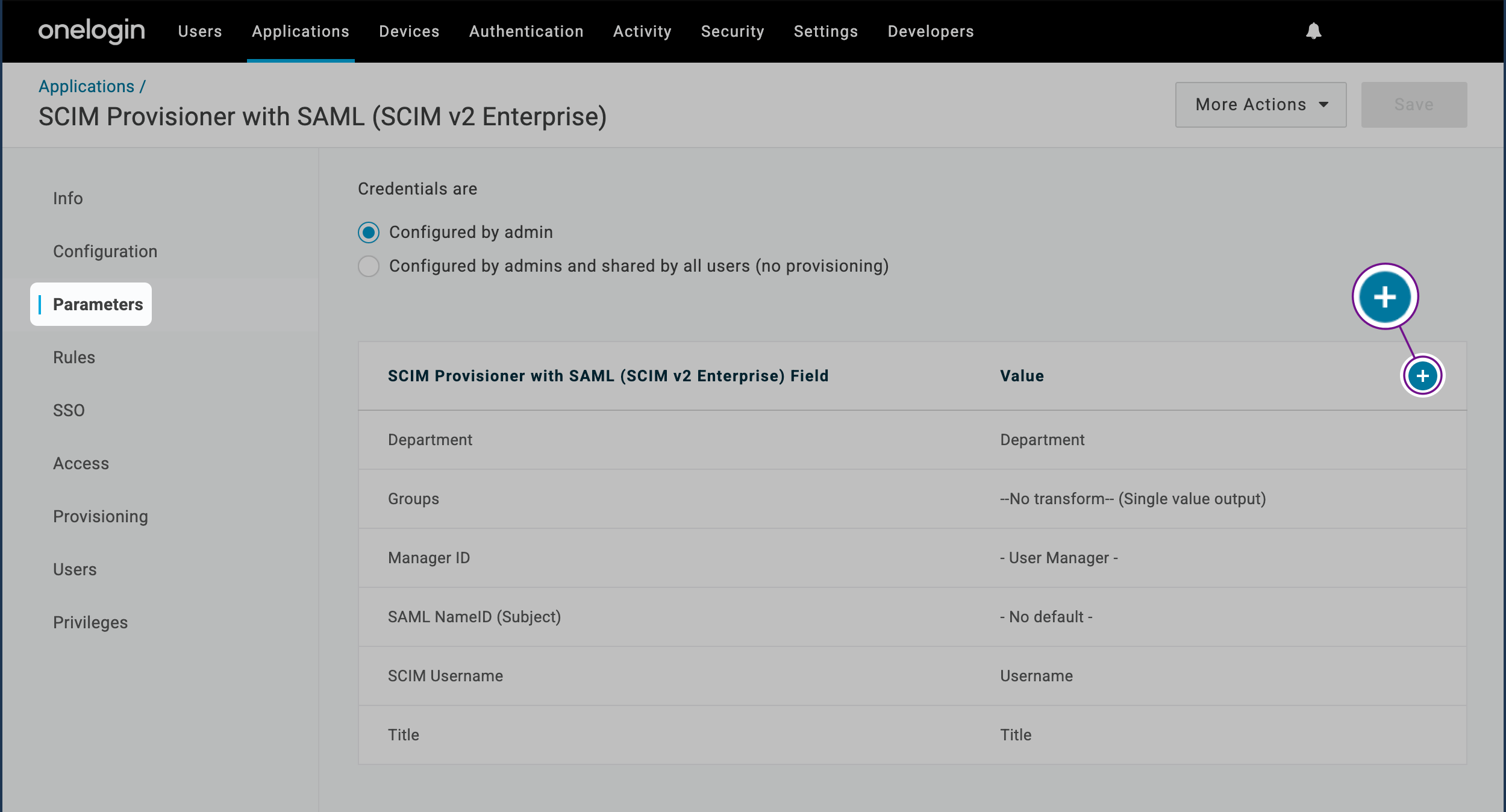
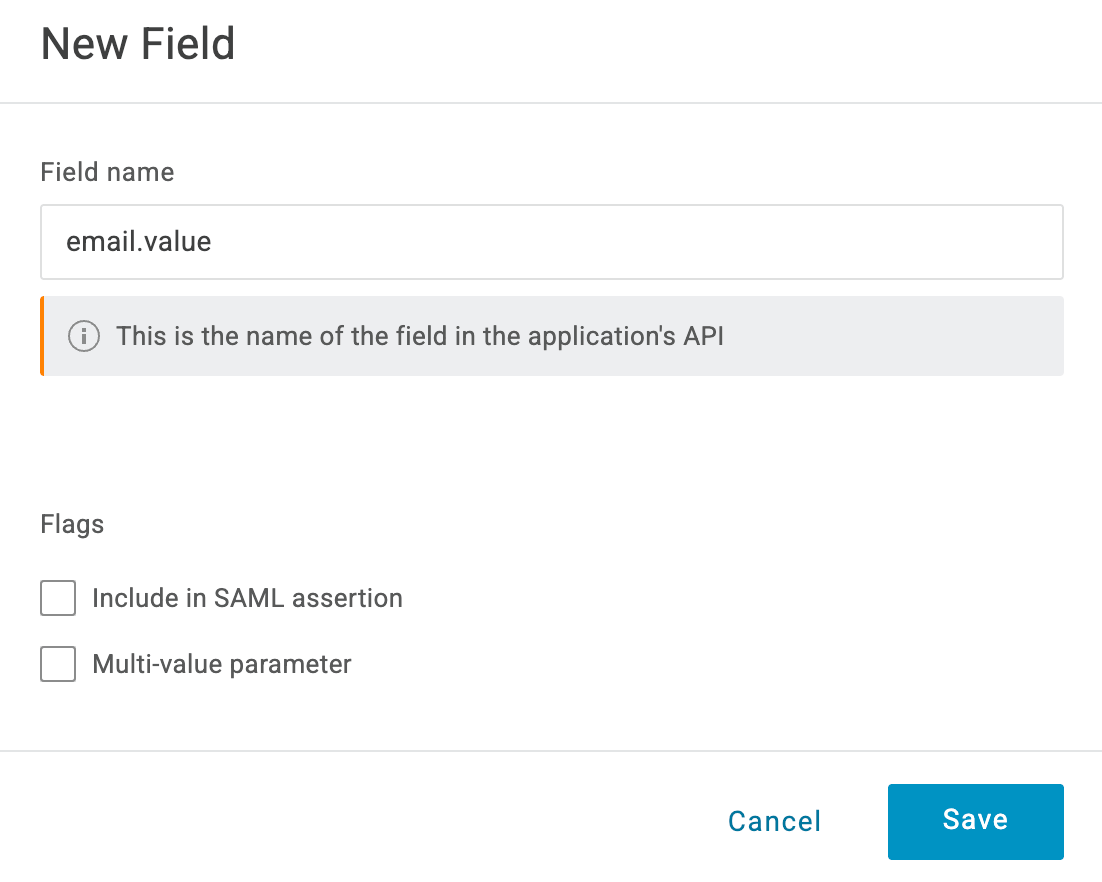
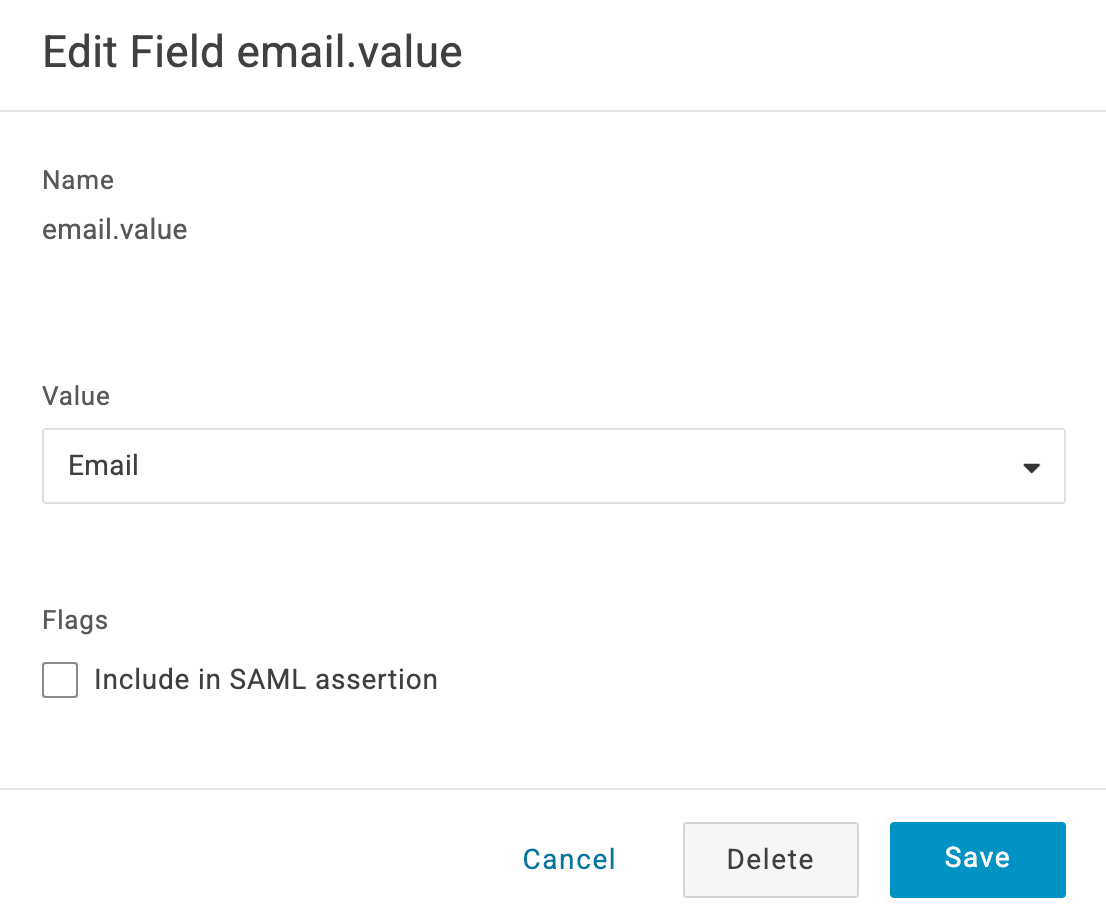
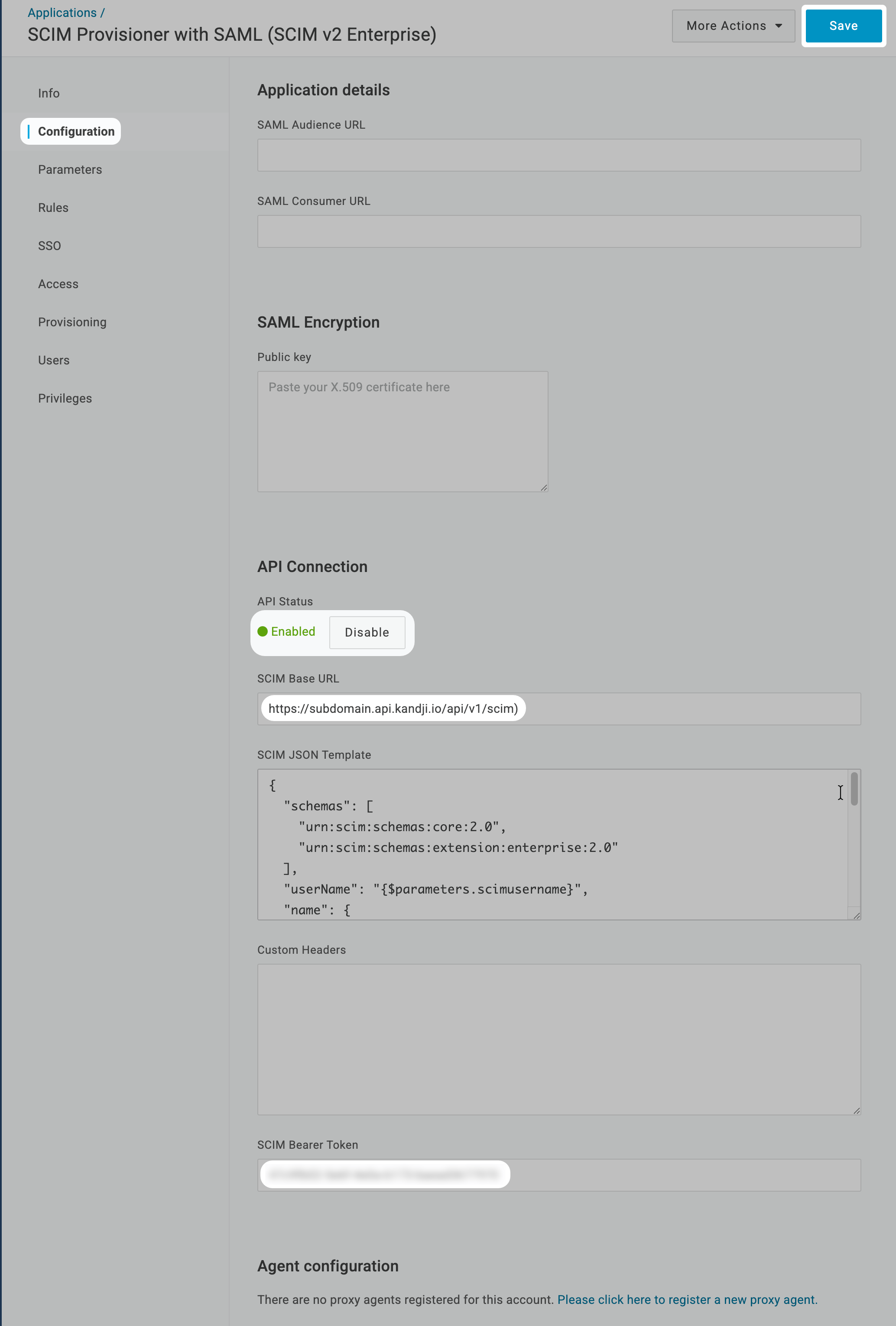
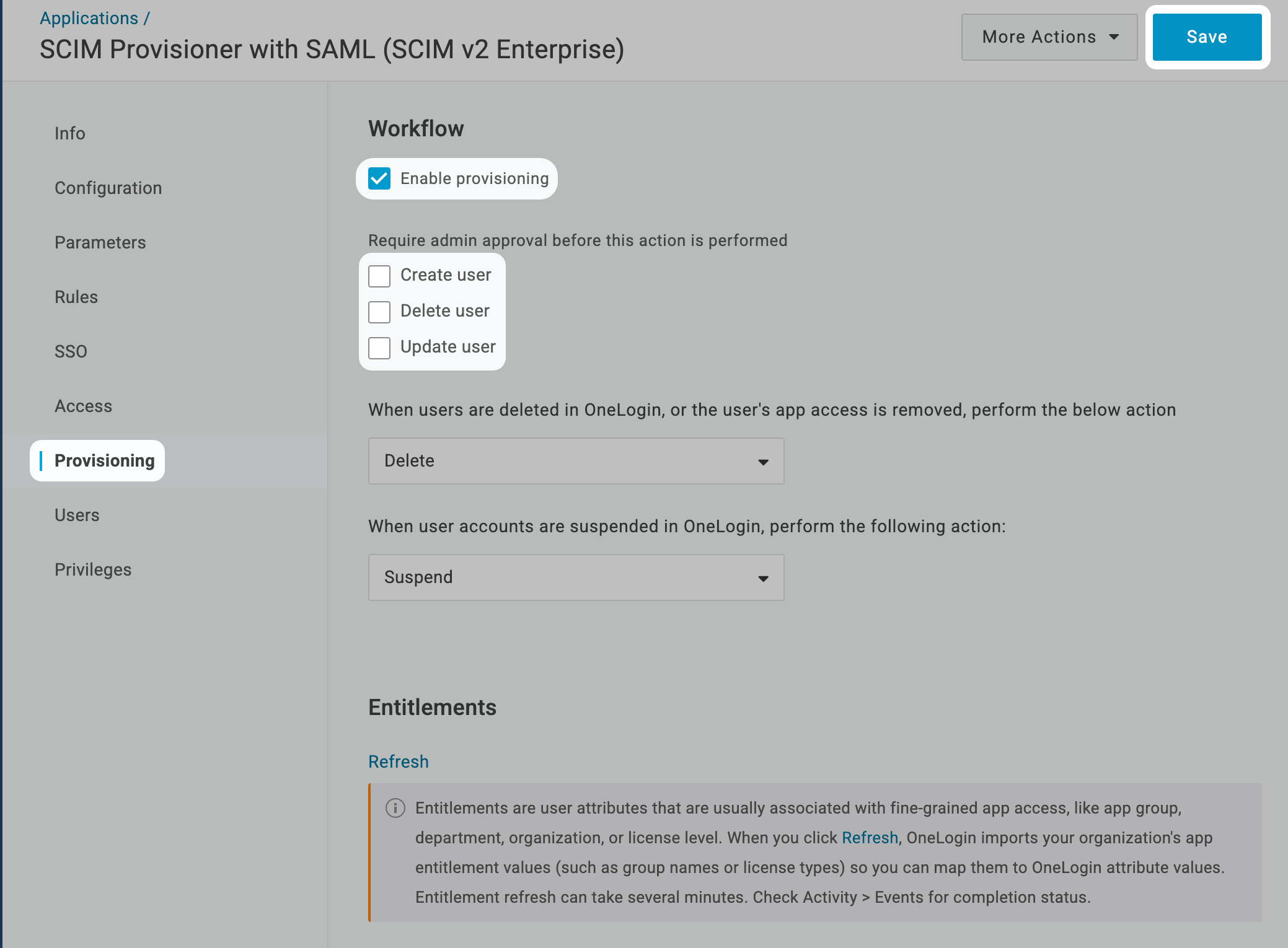
OneLogin との SCIM ディレクトリ統合について
Iru Endpoint の OneLogin との SCIM ディレクトリ統合を使用すると、OneLogin と Iru Endpoint の間で SCIM ベースのユーザーディレクトリ同期を設定でき、ユーザーとグループの自動プロビジョニングおよびプロビジョニング解除が可能になります。仕組み
SCIM 統合は OneLogin と Iru Endpoint の間に安全な接続を作成し、ユーザーとグループのデータの自動同期を可能にします。OneLogin でユーザーまたはグループが追加、変更、削除されると、それらの変更は SCIM プロトコルを通じて自動的に Iru Endpoint に反映されます。前提条件
- SCIM ディレクトリ統合の記事に記載されている、サポートされているユーザーとグループの属性を必ず確認してください。
- Iru Endpoint
- OneLogin
SCIM トークンと API URL を取得する
まず Iru Endpoint でこれらの手順を完了します。OneLogin を構成する際に、SCIM アクセストークンと API URL が必要になります。詳細については、SCIM ディレクトリ統合の記事を参照してください。1
インテグレーションを開く
Iru Endpoint のサイドバーで アカウントメニューボタン を選択し、インテグレーション を選択します。
2
すべての統合を参照する
Integrations ページの右上にある すべてのインテグレーションを参照 を選択します。
3
Directory integrations でフィルタリングする
Directory integrations フィルターにチェックを入れます。
4
SCIM protocol を選択する
SCIM protocol タイルを選択します。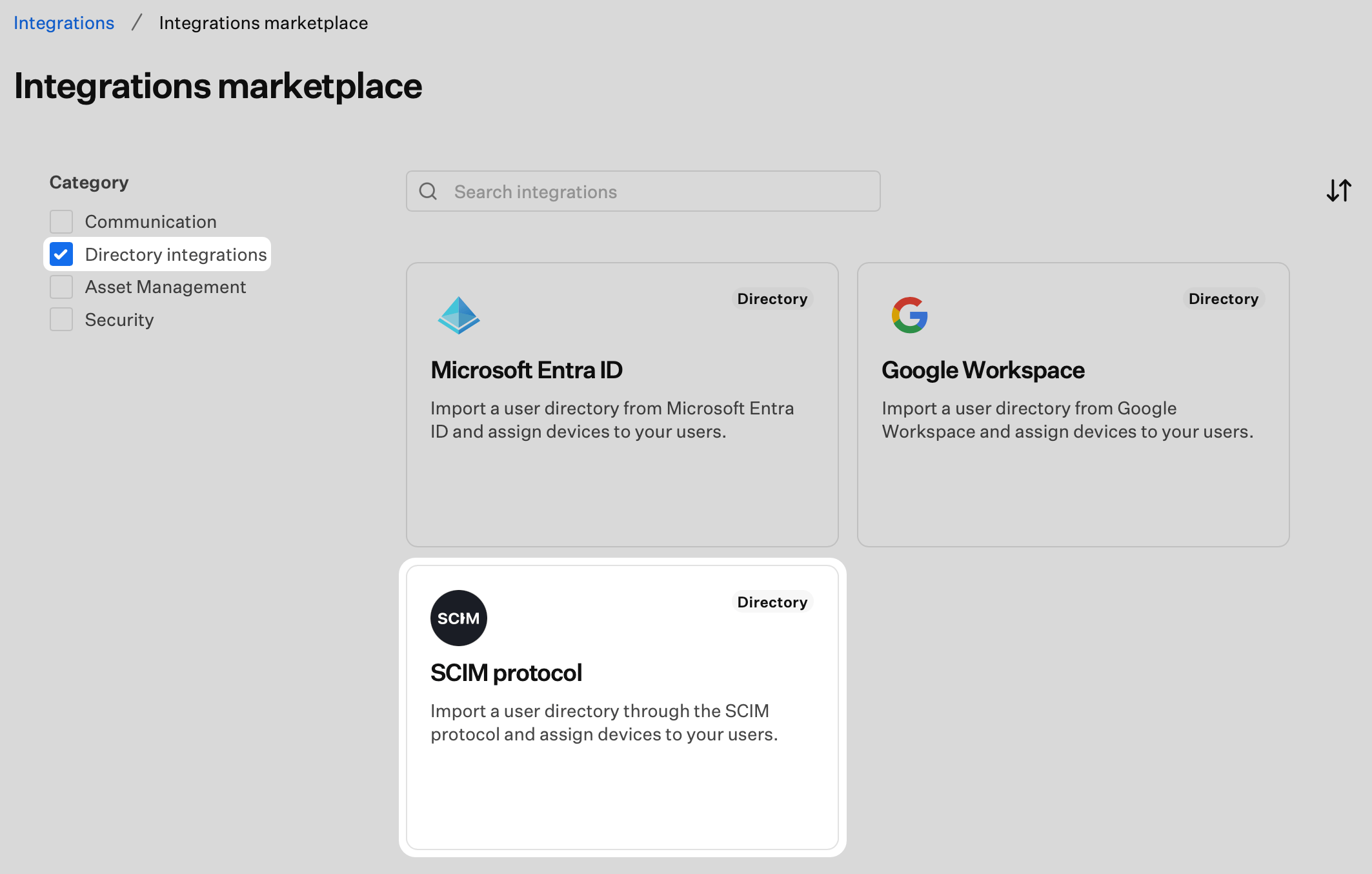
5
構成を開始する
開始する を選択します。
6
統合に名前を付ける
SCIM 統合の一意の名前を入力します。
7
認証トークンを生成する
トークンを生成 を選択します。SCIM 統合は、Bearer トークンを含む HTTP 認証ヘッダーを使用します。
8
トークンをコピーする
Copy token を選択します。Done を選択した後は、トークンは再表示されません。OneLogin タブで必要になるため、安全に保管してください。
9
確認してセットアップを完了する
チェックボックスをオンにしてトークンをコピーしたことを確認し、完了 を選択します。インテグレーション ページに戻ります。
10
統合の詳細にアクセスする
作成した SCIM ディレクトリ統合の省略記号を選択します。
11
詳細を表示する
View Details を選択します。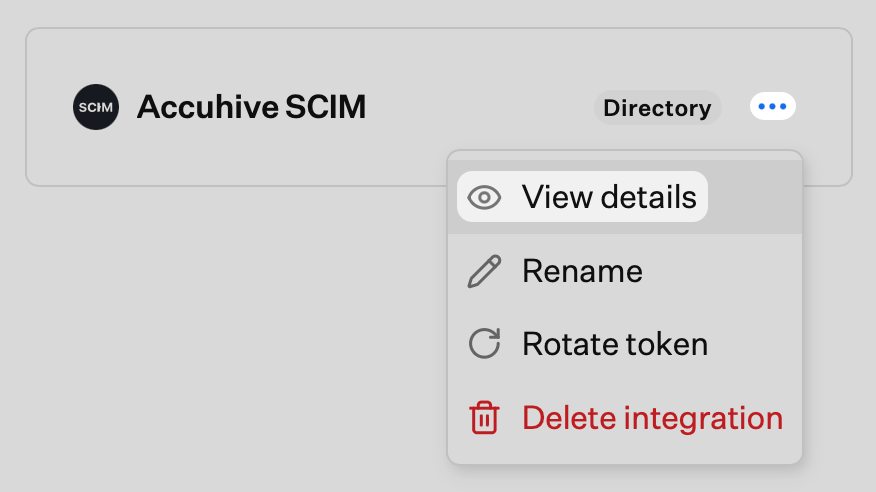
12
API URL をコピーする
SCIM API URL (例:
https://subdomain.api.iru.com/api/v1/scim) をコピーします。これは ID プロバイダーで必要になります。テナントに表示される URL には、まだ api.kandji.io ドメインが表示されている場合があります。api.kandji.io バージョンの SCIM API URL もこの目的で使用できます。13
詳細を閉じる
閉じる を選択します。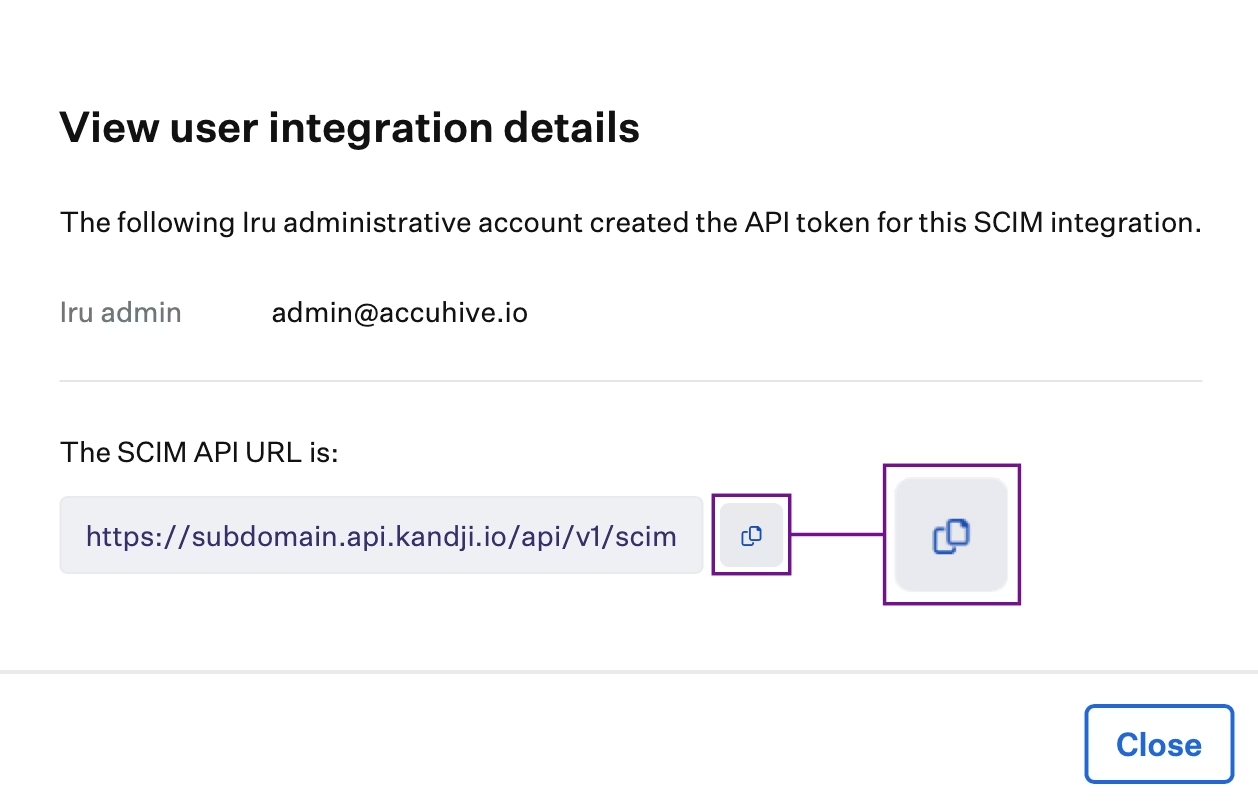
14
OneLogin タブに切り替える
トークンと API URL を手元に用意した状態で、OneLogin タブに切り替えて SCIM アプリ統合を作成および構成します。