

AD CS Connector について
この記事では、ドメインに参加している Windows Server に Iru Endpoint AD CS Connector をインストールして登録する方法を説明します。Connector は Mac コンピュータや Windows クライアントコンピュータにはインストールできません。Iru Endpoint で Connector が 有効 かつ 接続済み になると、AD CS が発行した証明書が Library Items を通じて登録済みの Mac コンピュータ、iPhone、iPad、Apple TV デバイス、Apple Vision Pro に配信されます。 Iru Endpoint での updated Connector の更新、または AD CS を使用した Kandji からの移行については、AD CS 連携: 概要の Iru AD CS Connector の更新および AD CS を使用した Kandji から Iru への移行を参照してください。仕組み
Connector は、Iru Endpoint との永続的な接続に TCP ポート 443 経由の WebSocket プロトコルを使用し、AD CS 環境との通信に Microsoft の Remote Procedure Call(RPC)フレームワークを使用します。登録後、Connector は Iru Endpoint から開始された証明書リクエストを処理します。前提条件
Windows Server に Connector をインストールする前に、以下を確認してください。AD CS 証明書テンプレート
AD CS 証明書テンプレート
ネットワークパスとファイアウォールルール
ネットワークパスとファイアウォールルール
subdomain.gateway.iru.com、subdomain.gateway.eu.iru.com、subdomain.clients.*)、adcsconn エンドポイントを許可してください。updated Connector では Auth0 の許可リストだけに依存しないでください。ネットワークでは、Iru Endpoint、Connector ホスト、AD CS 間のトラフィックを許可する必要があります。これには、SSL インスペクションによって経路が妨げられない、Connector から Iru Endpoint への HTTPS 通信が含まれます。ネットワーク上にまだ残っている legacy Connector
ネットワーク上にまだ残っている legacy Connector
SSL インスペクション
SSL インスペクション
連携の開始とインストーラーの入手元
連携の開始とインストーラーの入手元
Connector ホスト: OS、.NET、TPM、WebView、ドメイン
Connector ホスト: OS、.NET、TPM、WebView、ドメイン
Windows Server と Iru の管理者アクセス
Windows Server と Iru の管理者アクセス
AD CS Connector サーバーの要件
以下の要件を満たす物理または仮想の Windows Server にインストールします。オペレーティングシステム
オペレーティングシステム
.NET
.NET
TPM または vTPM
TPM または vTPM
WebView ランタイム
WebView ランタイム
Active Directory ドメイン
Active Directory ドメイン
インストール
インストーラーを転送する
インストーラーを起動する
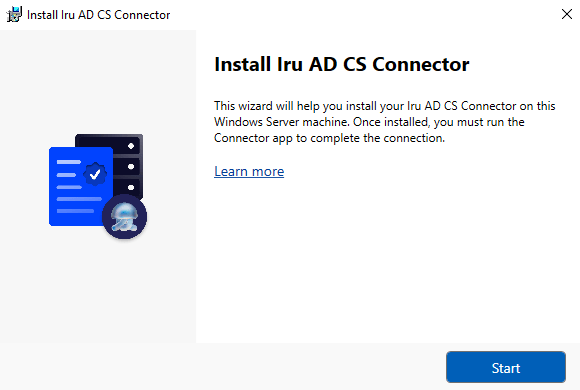
インストールを開始する
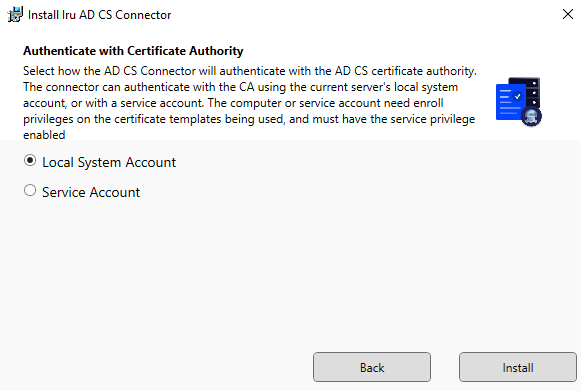
認証を構成する
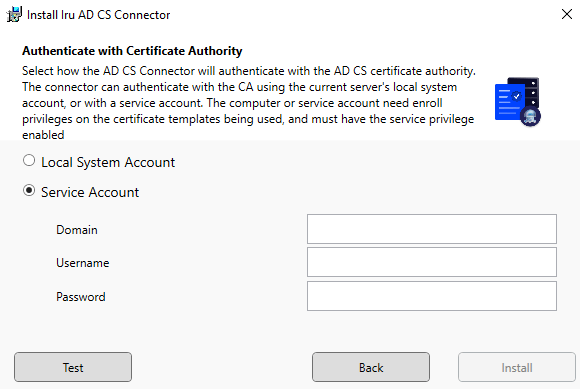
UAC プロンプトを承認する
インストールを完了する
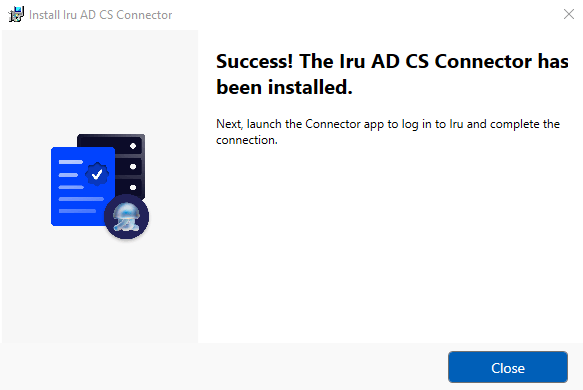
初期化
Connector アプリケーションを起動する
テナント URL を入力する
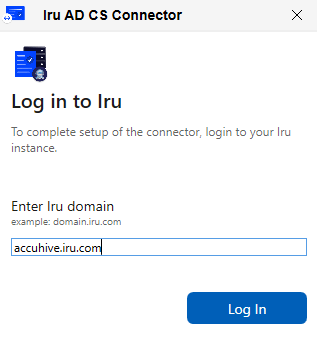
サインインする
登録 URL を開く
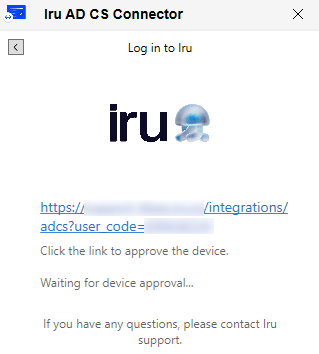
登録 URL を取得できない場合
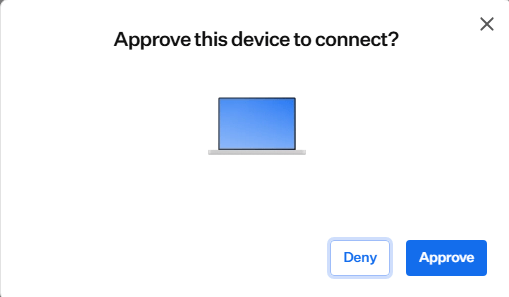
Iru Endpoint で登録を承認する
Connector のステータスを確認する
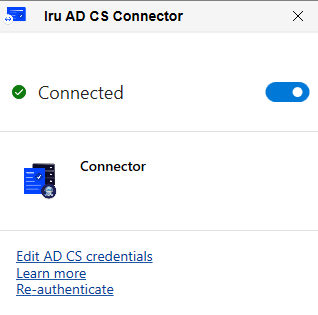
アプリケーションウィンドウを閉じる
発行 CA を追加してサーバーを割り当てる
AD CS サーバーを追加して Connector に割り当てる
Connector が Iru Endpoint で 有効、Windows ホストから 接続済み の状態になったら:Servers タブを開く
各発行 CA を追加する
ca_server_fqdn\issuing_ca_name の形式(例: subordinateca.example.com\Contoso Issuing CA)で各発行 CA を追加します。発行 CA 名は、発行 CA サーバーの証明機関コンソールに表示されます。サーバーごとに 追加 を選択します。新しいサーバーは、有効 かつ 接続済み の Connector に割り当てるまで Disconnected と表示されます。この Connector にサーバーを割り当てる
Apple デバイスに証明書を配信する
少なくとも 1 つの Connector が 有効 かつ 接続済み で、AD CS サーバーが割り当てられている場合、Iru Endpoint は AD CS ベースの Library Items を登録済みの Mac コンピュータ、iPhone、iPad、Apple TV デバイス、Apple Vision Pro に配信できます。Library Item を追加する
証明書に対応した Library Item を選択する
AD CS の設定を構成する
Blueprints に割り当てる
デバイスで検証する
次のステップ
Connector が 有効、接続済み になり、AD CS サーバーが割り当てられた後:必要に応じて強力な証明書マッピングを追加する
Library Items を作成または更新する
AD CS の展開順序を確認する(オプション)
別の Connector ホストを追加する
連携を開く
追加のサーバーにインストールする
AD CS サーバーを割り当てる
AD CS Connector を更新する
Windows Server で、Iru テナント上の Iru Endpoint AD CS Connector をアップグレードするには、AD CS 連携: 概要の Iru AD CS Connector の更新のワークフローを使用します。AD CS を使用して Kandji から移行する場合は、代わりに AD CS を使用した Kandji から Iru への移行に従ってください。この手順には、テナントのアップグレード、legacy Connector のアンインストール、updated Connector の登録が含まれます。AD CS Connector をアンインストールする
コントロールパネル > プログラムと機能から Connector と Edge ランタイムを削除できます。Windows Server 2019 以降では、代わりに 設定 > アプリ > インストールされているアプリを使用できます。プログラムと機能またはインストールされているアプリを開く
AD CS Connector をアンインストールする
アンインストールを確定する
Connector のアンインストールを完了する
WebView ランタイムをアンインストールする
データフォルダを削除する
C:\ProgramData に移動し、セキュリティポリシーでクリーンなホストが求められる場合は iru フォルダを削除します。ProgramData はデフォルトで非表示になっています。トラブルシューティング
Connector に Something went wrong と表示される
Connector に Something went wrong と表示される
C:\ProgramData\iru からログを収集し、Iru サポートにお問い合わせください。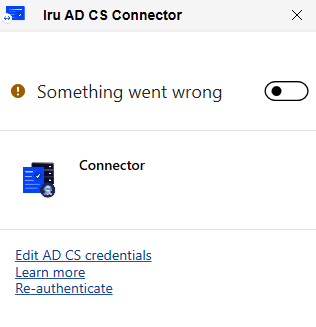
認証に失敗する、または Connector に Try Again と表示される
認証に失敗する、または Connector に Try Again と表示される
- 通知領域またはタスクマネージャーから Iru Endpoint AD CS Connector を終了します。
- File Explorer を開き、
%LOCALAPPDATA%\Iru(例:C:\Users\<username>\AppData\Local\Iru)に移動します。 - Iru 内のすべてのファイルとフォルダを削除します。
- Iru Endpoint AD CS Connector を再度開き、テナント URL を入力するから初期化を繰り返します。
C:\ProgramData\iru を削除しないでください。このディレクトリには WebView のサインインキャッシュではなく、Connector のログとサービスファイルが保存されています。このセクションのデータディレクトリの内容を確認するを参照してください。%LOCALAPPDATA%\Iru を消去しても認証に失敗する場合は、C:\ProgramData\iru からログを収集し、Iru サポートにお問い合わせください。Iru Endpoint で Connector が Pending のままになる
Iru Endpoint で Connector が Pending のままになる
登録の承認時に登録 URL の有効期限が切れている
登録の承認時に登録 URL の有効期限が切れている
C:\ProgramData\iru)を削除します。その後、インテグレーション > Active Directory Certificate Services から最新のインストーラーをダウンロードし、そのホストでインストールと初期化を繰り返します。AD CS サーバーを割り当てられない
AD CS サーバーを割り当てられない
Connector に Connected と表示されているが、デバイスが証明書を受け取らない
Connector に Connected と表示されているが、デバイスが証明書を受け取らない
インストールパスを確認する
インストールパスを確認する
C:\Program Files\Iru\AD CS Connector にインストールされています。データディレクトリの内容を確認する
データディレクトリの内容を確認する
C:\ProgramData\iru にあります。これは Windows Server 上の非表示ディレクトリです。Windows イベントログを調べる
Windows イベントログを調べる
Event Viewer > Applications and Services Logs > Iru で AD CS Connector のログを確認します。Windows インストーラーのログを有効にする
Windows インストーラーのログを有効にする
Connector サービスのステータスを検証する
Connector サービスのステータスを検証する
services.msc)で実行中であることを確認してください。Connector プロセスを再起動する
Connector プロセスを再起動する
ベストプラクティス
信頼性の高いネットワークパスを維持する
SSL インスペクションを無効にする
専用のサービスアカウントを使用する
updated Connector を最新の状態に保つ
考慮事項
正しい Iru Endpoint テナントを使用する
正しい Iru Endpoint テナントを使用する
Active Directory ドメインへのバインド
Active Directory ドメインへのバインド
トラブルシューティングのために Connector のログを確認する
トラブルシューティングのために Connector のログを確認する
C:\ProgramData\iru にあるログファイルを確認してください(このディレクトリはデフォルトで非表示です)。接続、認証、証明書の問題を診断する際は、Connector アプリケーションと Windows イベントビューアーと併せてこれらのログを使用してください。PowerShell で TPM のステータスを確認する
PowerShell で TPM のステータスを確認する
Get-Tpm を実行します。TpmPresent、TpmEnabled、TpmActivated が使用可能な TPM を示していることを確認してください。プロパティの定義については、Microsoft の Get-Tpm リファレンスを参照してください。VM の場合は、ハイパーバイザーの設定で vTPM が有効になっていることを確認してください。TPM が使用できない場合は、本番環境で使用する前にファームウェア、ハイパーバイザー、またはゲストの設定を解決してください。Connector のログに次のメッセージを含む System.Security.Cryptography.CryptographicException が記録されている場合、TPM が有効になっていないか、使用できる状態ではない可能性があります。上記の確認を再実行し、ファームウェアの設定を確認してください。