

AD CS 証明書の展開は、Mac コンピュータ、iPhone、iPad、Apple TV デバイス、Apple Vision Pro をサポートしています
前提条件
発行 CA でコンピュータ証明書テンプレートを作成または複製する前に、以下を確認してください。発行証明機関へのアクセス
発行証明機関へのアクセス
証明機関スナップインを開いて証明書テンプレートを管理できる、Active Directory フォレスト内の発行 CA へのアクセスが必要です。
テンプレートを複製・発行する権限
テンプレートを複製・発行する権限
Computer テンプレートの複製、セキュリティの調整(AD CS Connector のコンピュータオブジェクトまたはサービスアカウントに対する 読み取り と 登録 など)、発行用テンプレートの公開を行うための十分な権限が必要です。
証明書テンプレートに必要な設定
以下は、証明書テンプレートで構成する必要があるタブと設定です。- テンプレートの種類: 使用するテンプレートは、デフォルトの Computer テンプレートに基づいている必要があります。
- 証明機関の互換性: Windows Server 2016
- 証明書の受信者: Windows 10/Windows Server 2016
- サブジェクト名: 要求に含まれる
- セキュリティ: Connector の登録を行う ID のみに 読み取り と 登録 を付与します(Connector が Local System として実行される場合は Connector ホストのコンピュータアカウント、インストール時に Connector で Service Account を使用する場合は専用のサービスアカウント)。他のドメイン参加コンピュータが登録できないよう、Domain Computers などの広範な継承エントリを削除してください。
AD CS コンピュータ証明書テンプレートを作成する
1
証明機関を開く
ドメイン上の証明機関(CA)にログインします。
2
証明機関スナップインを開く
サーバーでスタートメニューを開き、証明機関スナップインを検索します。
3
発行 CA を選択する
証明機関スナップインで、発行 CA を選択します。ここでスナップインに表示される発行 CA の名前は、Iru Endpoint の AD CS 連携に AD CS サーバーを追加する際に必要になります。
4
証明書テンプレートの管理を開く
証明書テンプレートフォルダを右クリックし、管理を選択します。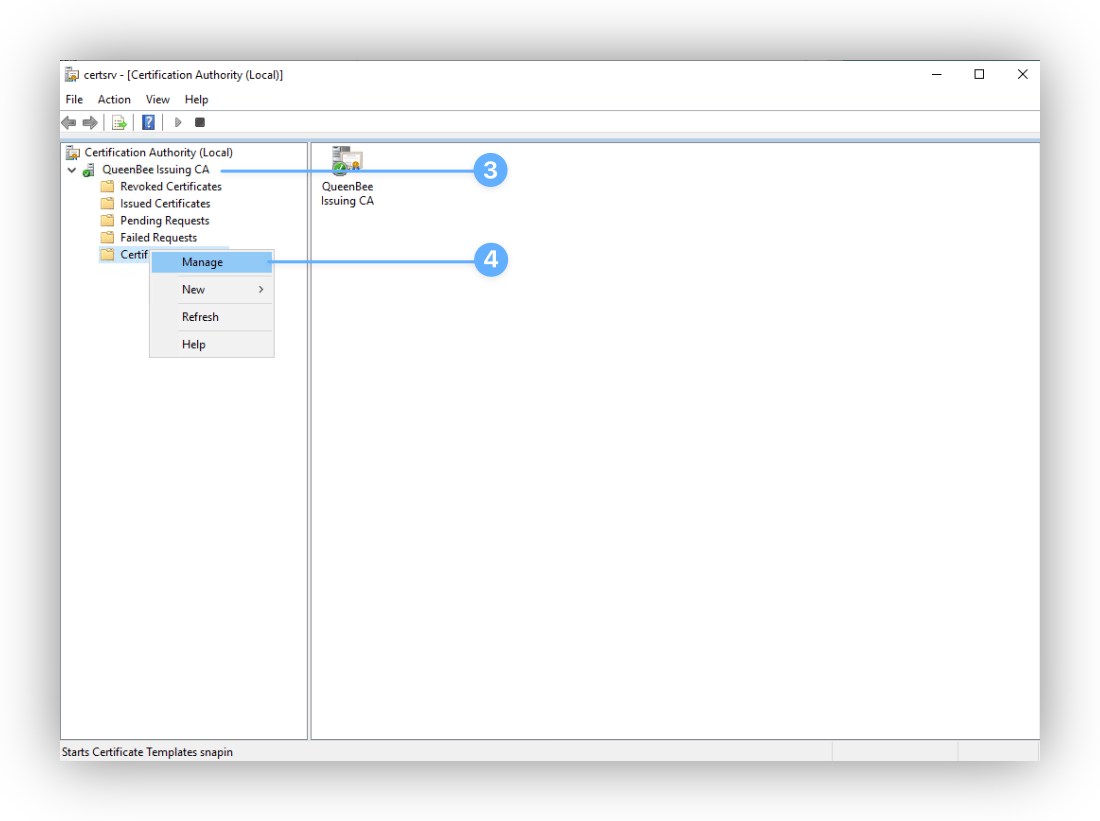
5
Computer テンプレートを複製する
証明書テンプレートウィンドウで Computer テンプレートを見つけて右クリックします。次に、テンプレートの複製を選択します。
6
全般タブを開く
プロパティウィンドウで、全般タブを選択します。
7
テンプレート名を設定する
表示名とテンプレート名を
IruEndpointDevice などに設定します。テンプレート名は、AD CS 証明書の設定を含む Library Items を作成する際に必要になります。8
互換性の設定を開く
次に、互換性タブを選択します。
9
証明機関の互換性を設定する
証明機関で Windows Server 2016 を選択します。変更ダイアログで OK を選択します。
10
証明書の受信者の互換性を設定する
証明書の受信者で Windows 10 / Windows Server 2016 を選択します。変更ダイアログで OK を選択します。
11
サブジェクト名の設定を開く
サブジェクト名タブを選択します。
12
サブジェクト名を要求に含めるよう設定する
要求に含めるオプションを選択し、警告ダイアログで OK を選択します。
13
セキュリティの設定を開く
セキュリティ タブを選択します。
14
Connector のコンピュータアカウントを追加する(Local System での登録)
以下の手順では、Connector ホストのコンピュータアカウントを追加します。Connector を Windows Server で Local System として実行する場合(AD CS Connector のインストールのデフォルト)は、この方法を使用します。Groups or user names で 追加 を選択します。
15
オブジェクトの種類を開く
ユーザー、コンピューター、サービス アカウント、またはグループの選択ウィンドウで、オブジェクトの種類を選択します。
16
コンピューターのオブジェクトの種類を選択する
オブジェクトの種類ウィンドウで、コンピューターを選択します。
17
オブジェクトの種類の選択を確定する
OK を選択します。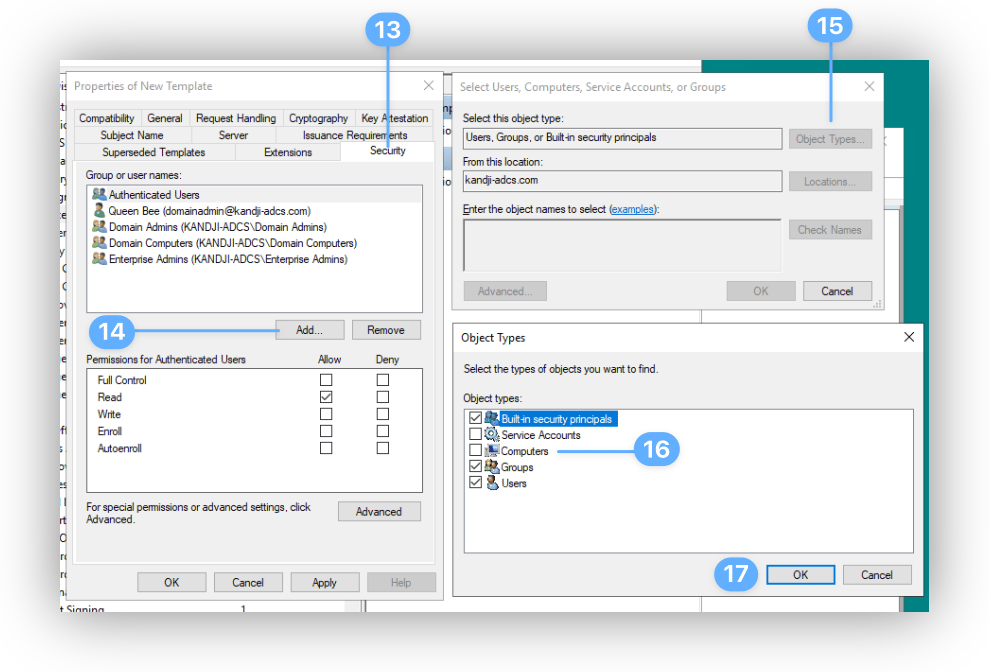
18
Connector ホストのコンピュータを検索する
オブジェクト名の検索フィールドに、AD CS Connector のホストに使用する Windows Server の名前を入力します。以下のスクリーンショットでは、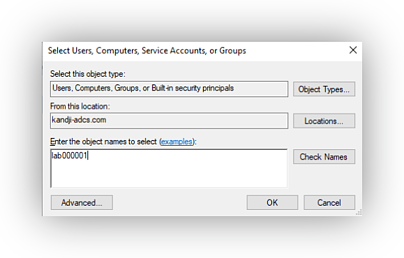
lab000001 がコンピュータ名として使用されています。19
コンピュータアカウントに Read と Enroll を付与する
Groups or user names で Connector ホストのコンピュータが選択された状態のまま、アクセス許可 セクションの 許可 で 読み取り と 登録 を選択します。
20
広範なデフォルト権限を削除する
Domain Computers など、大きなグループに 登録 を付与している継承されたプリンシパルを削除します。前の手順で 読み取り と 登録 を付与したアカウント(Connector ホストのコンピュータアカウントまたはサービスアカウント)のみを残してください。
21
テンプレートを適用して保存する
適用を選択し、OK を選択します。
22
テンプレートの発行メニューを開く
メインの証明機関スナップインに戻り、証明書テンプレートを再度右クリックして、新規作成 > 発行する証明書テンプレートを選択します。
23
新しいテンプレートを選択する
作成したテンプレート(この例では
IruEndpointDevice)を選択します。24
テンプレートの発行を確定する
OK を選択します。
25
テンプレートがリストに表示されることを確認する
テンプレートがリストに表示されていることを確認します。
次のステップ
テンプレートが発行リストに表示された後:1
Iru Endpoint で AD CS を構成する
AD CS 連携: 連携の構成で連携ウィザードを実行し、Connector のインストーラーをダウンロードします。