

このガイドはすべてのデバイスプラットフォームに適用されます
Blueprintルーティングとは
Blueprintルーティング(Blueprintルーティング)を使用すると、登録時にデバイスをBlueprintsに動的に割り当てることができます。登録時に収集されたデバイスとユーザーの情報がルールに照らして評価され、各デバイスは最初に一致したルールに基づいてBlueprintにルーティングされます。Blueprint固有の登録コードを配布したり、たとえばApple Automated Device Enrollment(ADE)などで事前にデバイスをBlueprintsに割り当てたりする必要はありません。仕組み
Blueprintルーティングは、Assignment Mapsと同様に、割り当てルール(Assignment Rules)のブロックを使用します。登録中、Iruはデバイスとユーザーの初期情報をそれらのルールに照らして評価し、一致するBlueprintにデバイスをルーティングします。すべてのプラットフォームで単一の登録エントリポイントを利用できます。Blueprintルーティングを設定する
1
Blueprintルーティングに移動する
Iruテナントの管理者として登録に移動し、右上隅にあるBlueprintルーティングを選択します。
2
設定を編集する
編集を選択します。
3
ADE Library Itemを設定する(オプション)
ADEで登録するAppleデバイスの場合、必要に応じてデフォルトのADE Library Item for Apple devicesを選択します。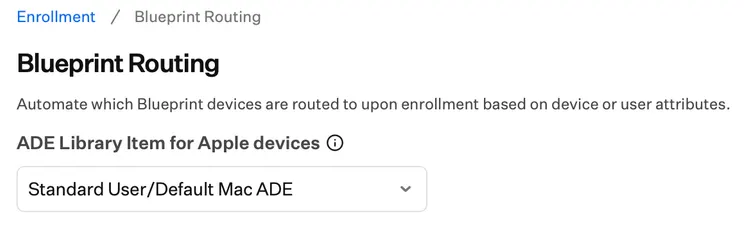
4
ルールとデフォルトBlueprintを設定する
ifおよびif elseルールブロックでルールを設定し、+ add else ifを選択してルールブロックを追加します。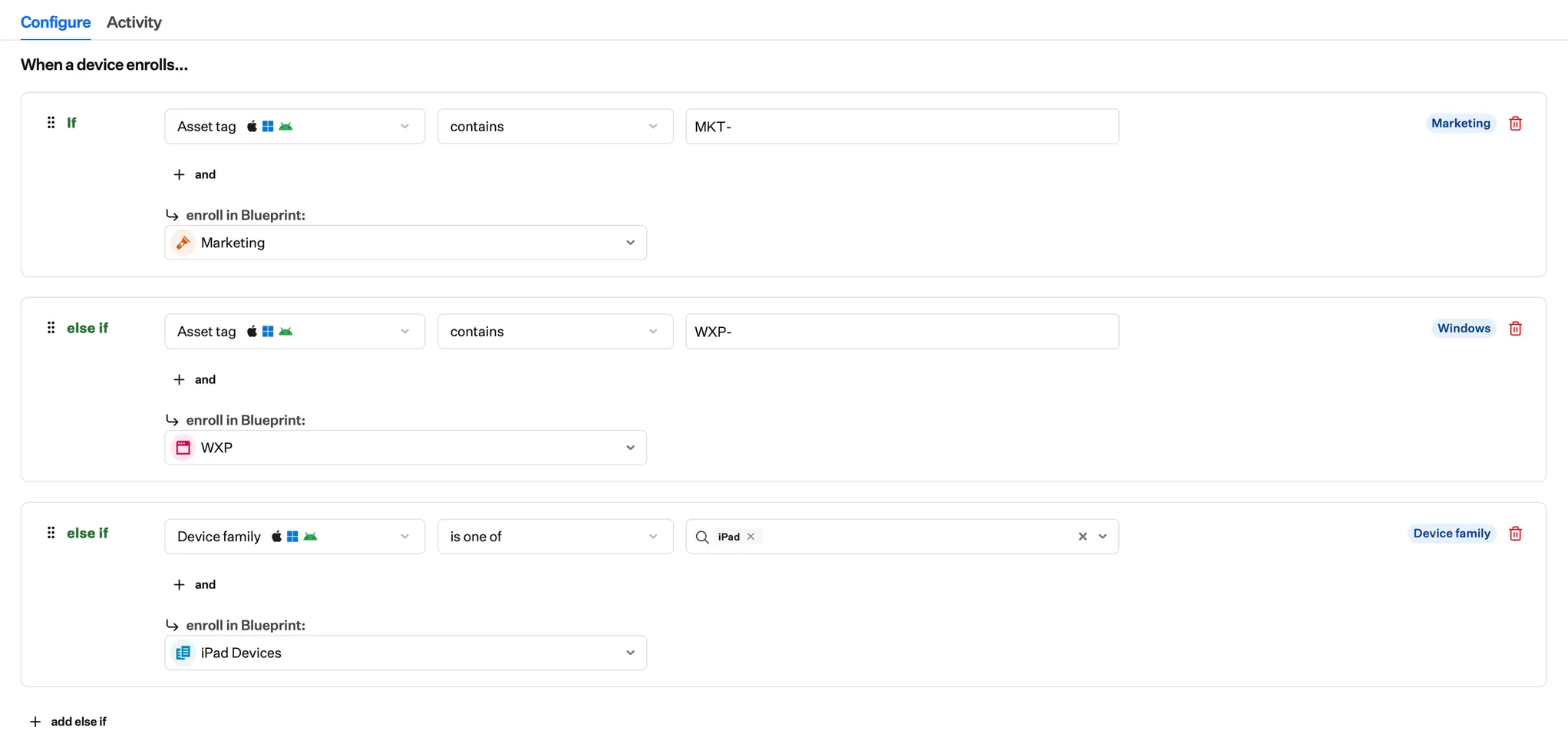
5
デフォルトBlueprint(Fallback)を設定する
どのルールにも一致しない場合のデフォルトBlueprintを設定します。これはelseブロックのFallbackルートと呼ばれます。
6
ルールを並べ替える
ルールの評価順序を変更するには、ドラッグハンドルを使用してルールブロックをドラッグします。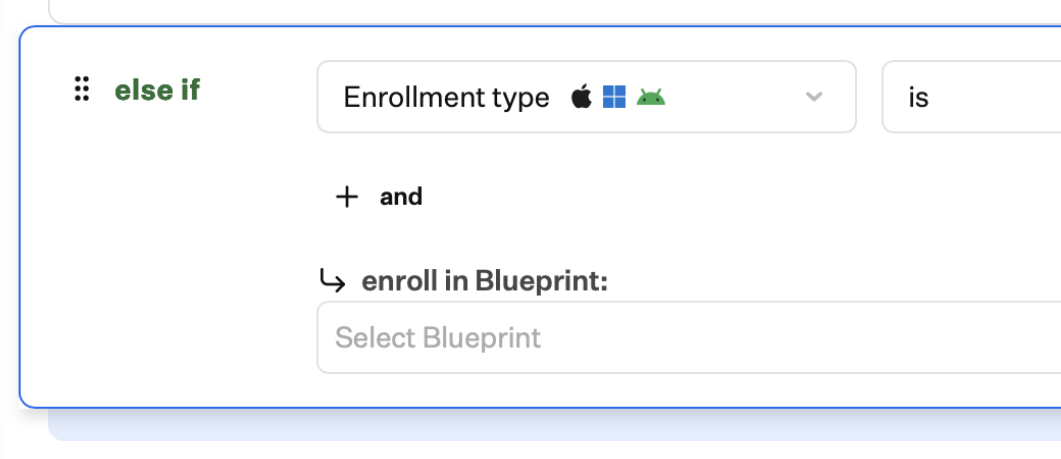
7
カスタムブロックラベルを追加する(オプション)
必要に応じて、各ルーティングブロックにカスタムラベルを追加できます。ラベルは、ブロックの右上隅、Blueprintルーティングの設定、およびActivityエントリに表示されます。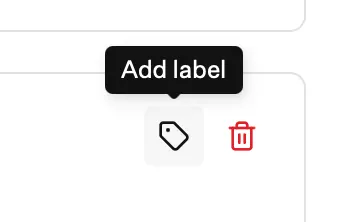
8
保存する
保存を選択します。
Blueprintルーティングの設定例
Blueprintルーティングの使用方法の1つは、デバイスの利用者と種類に基づいて、デバイスを異なるBlueprintsに送ることです。 以下の例では、最初のルールで資産タグに「MKT-」を含むすべてのデバイスをMarketing Blueprintに割り当てます。2番目のルールは資産タグ「WXP-」に一致し、それらのデバイス(Windows)はWXP Blueprintに送られます。3番目のルールはすべてのiPadデバイスをiPad Devices Blueprintに送ります。Fallbackはその他すべてのデバイスをDefault Blueprintに送ります。 この設定の各ルールブロックには、右上隅のゴミ箱アイコンの横に青色で強調表示されたラベルがあります。ラベルにより、チームは各ブロックの目的を簡単に把握できます。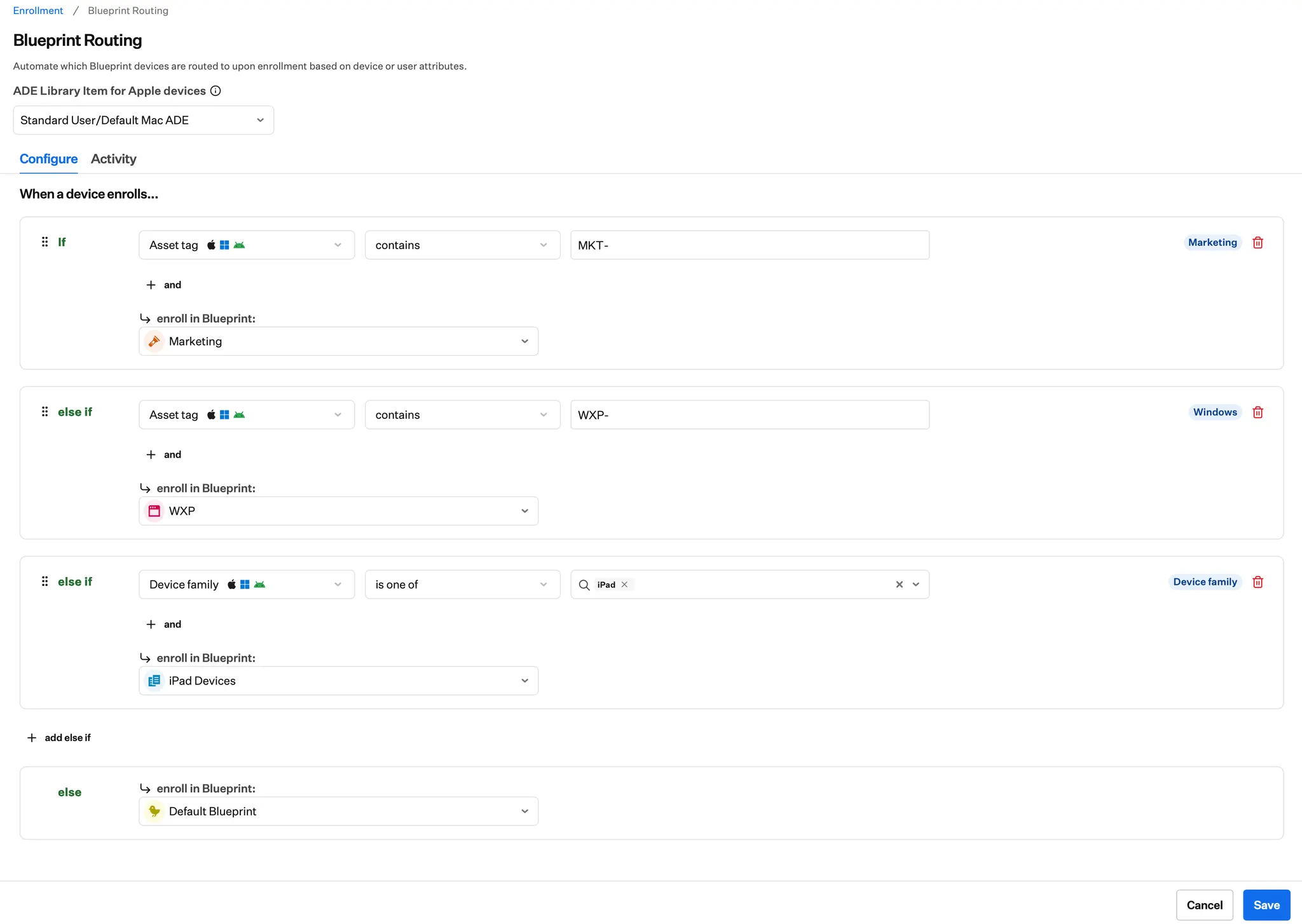
ルールの評価
ルールは上から下へ評価され、最初に一致したルールによってデバイスの割り当て先Blueprintが決まります。 Blueprintルーティングは、FileVaultを除き、Assignment Mapsと同じルールをサポートしています。これにはタグも含まれ、登録前にADEデバイスにタグを割り当ててルーティングルールで使用できます。詳細については、デバイスのタグを参照してください。 Blueprintルーティング固有のルールであるADE enrolled and tokenは、AppleのADEで登録されたデバイスにのみ適用され、複数のトークンでIru Endpoint APIを使用する場合に便利です。Iru Endpoint APIを使用して複数のADEトークンを設定するを参照してください。ルールが評価されるタイミング
Blueprintルーティングのルールは登録時にのみ評価されます。継続的な動的設定管理については、Blueprintsで条件ロジックを使用するを参照してください。 BlueprintルーティングはデバイスをどのAssignment Mapに割り当てるかを決定し、Assignment Map内の条件ロジックはデバイスがどのLibrary Itemsを受け取るかを決定します。Blueprintルーティングのアクティビティ
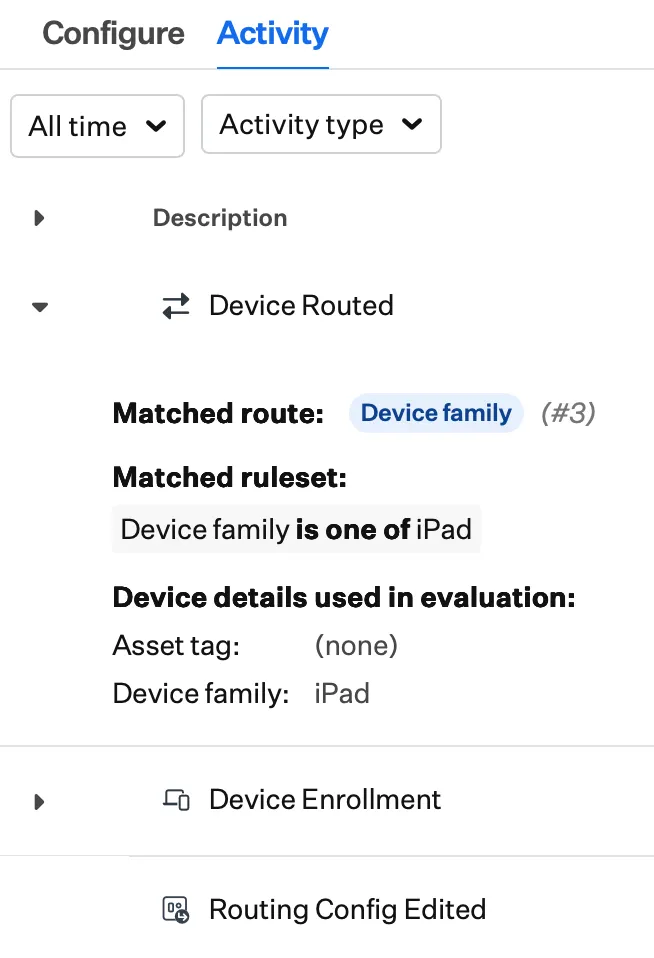
Blueprintルーティングのアクティビティタブには、Blueprintルーティングに関連するすべてのアクティビティが表示されます。これには以下が含まれます。- Blueprintルーティングの設定が編集された日時と変更者
- デバイスがBlueprintルーティングを使用して登録された日時
- Blueprintルーティングで登録されるデバイスに対して実行されたルーティングアクション(一致したルールセットと、ルーティングの決定時にIruが利用できたデバイス情報を含む)
- Blueprintルーティングの手動登録に関する変更(手動登録でオフまたはオンにされた日時、登録コードが変更されたかどうかを含む)
Blueprintルーティングによる登録
Blueprintルーティングは、以下の登録方法で利用できます。Blueprintコードによる手動登録とAndroid Work Profile
Blueprintルーティングは、Enrollment > 手動登録セクションのBlueprintsリストの最上部に選択肢として表示されます。他のBlueprintと同様に、Blueprintルーティングをオフにしたり、認証を必須にしたりできます。
Automated Device Enrollment
デバイスをBlueprintルーティングに割り当てる
Blueprintルーティングは、登録待ちのデバイスを割り当てるためのBlueprintセレクターに選択肢として表示されます。ADEの設定とApple BusinessまたはApple School Managerからのデバイスの同期については、Automated Device Enrollmentを設定するを参照してください。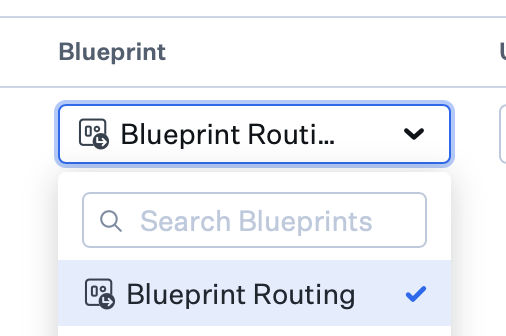
ADE Library Itemの割り当て
必要に応じて、Blueprintルーティングのものを使用する代わりに、デバイス(または複数のデバイス)のADE Library Itemを設定または上書きします。1
Automated Device Enrollmentに移動する
Iru Endpointで、登録 → Automated Device Enrollmentに移動します。
2
デバイスをフィルタリングして選択する
登録待ち(またはすべて)でフィルタリングして未登録のデバイスを表示し、ADE Library Itemを設定または上書きしたいデバイスを選択します。
3
ADE Library Item列を確認する
ADE Library Item列には、登録用に選択されたBlueprintまたはBlueprintルーティングに割り当てられたADE Library Itemの名前が表示されます。割り当てられていない場合はなしが表示されます。
4
Blueprintからリンクを解除する
割り当てを上書きして別のADE Library Itemを選択できるようにするには、表示されている方のUnlink from BlueprintまたはUnlink from Blueprintルーティングを選択します。
5
再リンクするか、ADE Library Itemを選択する
リンクを解除したら、Re-link to BlueprintまたはRe-link to Blueprintルーティングを選択するか、リストからADE Library Itemを選択します。これは1台のデバイスに対して行うことも、複数選択で多数のデバイスに対して行うこともできます。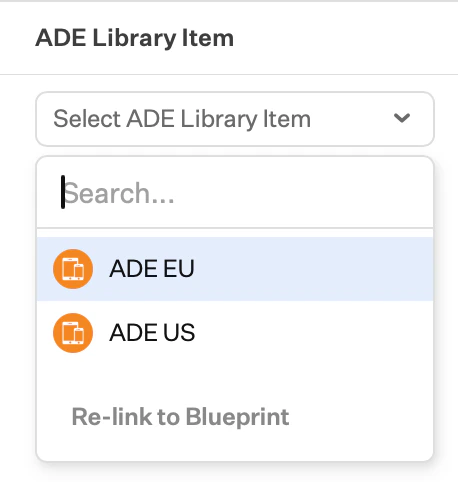
直接の割り当ては固定されており、手動でBlueprintまたはBlueprintルーティングに再リンクしない限り、常にデバイスに適用されます。再リンクは1台ずつ行うことも、一括で行うこともできます。
ADEデバイスのタグ
ADEデバイスには登録前にタグを割り当てることができ、それらのタグは登録されたデバイスに引き継がれ、同期され続けます。タグをBlueprintルーティングのルールで使用して、登録時にデバイスをBlueprintsにルーティングできます。手順については、デバイスのタグを参照してください。Apple Automated Device Enrollmentに関する考慮事項
Blueprintルーティングを使用しない場合
Automated Device Enrollment(ADE)の設定は、特定のBlueprintsに割り当てられたADE Library Itemを使用して構成されます。登録待ちのADEデバイスもそれらのBlueprintsに割り当てられるため、経路は「デバイス → Blueprints → ADE Library Item」となります。Blueprintルーティングを使用する場合
ルールは登録時にジャストインタイムで評価されるため、デバイスが登録されてデバイスとユーザーの情報が収集されるまで、割り当て先のBlueprintはわかりません。それらのデバイスのADE設定を構成するには、Blueprintルーティングの設定自体で使用するADE Library Itemを設定します(「Blueprintルーティングを設定する」のオプションの手順を参照)。Blueprintルーティングへの割り当ては、デバイスの登録待ちレコードが別のBlueprintに設定されるまで、再登録後も維持されます。
BlueprintルーティングのEnterprise APIアクション
Enterprise APIでは、Blueprintルーティングについて以下がサポートされています。- 手動登録コードの変更
- 手動登録のオフまたはオン
- 登録待ちデバイスのBlueprintルーティングへの割り当て
- Blueprintルーティングのアクティビティの表示
関連記事
デバイスのタグ
タグを使用してデバイスを整理およびグループ化します
Blueprintを作成する
Assignment Mapsを使用してBlueprintを作成します
Blueprintsで条件ロジックを使用する
Assignment Mapsで条件ロジックを使用します
Blueprintsを設定する
ポリシー管理のためにデバイスのBlueprintsを作成および設定します
Automated Device Enrollmentを設定する
企業のAppleデバイスのゼロタッチ展開とライフサイクル管理のためにAutomated Device Enrollmentを設定します