

このガイドはすべてのデバイスプラットフォームに適用されます
Blueprint の削除について
Blueprint を削除すると、Iru Endpoint から完全に削除されます。この操作は元に戻せません。意図しないポリシーやソフトウェアの変更を避けるため、削除する前にデバイスを別の Blueprint に移動してください。削除を含む Blueprint の変更は、Activity ページに記録されます。2026 年 4 月 1 日をもって、従来のすべての Classic Blueprints は、Blueprints のデフォルトかつ改良版である Assignment Maps に自動的に変換されました。
削除する前に
- この Blueprint に依存しているアクティブなデバイスがないことを確認します
- 割り当てられているデバイスを、先に移動先の Blueprint に移動します
- 必要な Library Items と Parameters が移動先の Blueprint に存在することを確認します
Blueprint を削除する
Blueprints ページの Blueprint タイルから削除する
1
Blueprints を開く
左側のナビゲーションで Blueprints を開きます。
2
Blueprint タイルのメニューを開く
削除する Blueprint のタイルで、省略記号 (…) を選択します。
3
Blueprint の削除を選択する
Blueprintを削除 を選択します。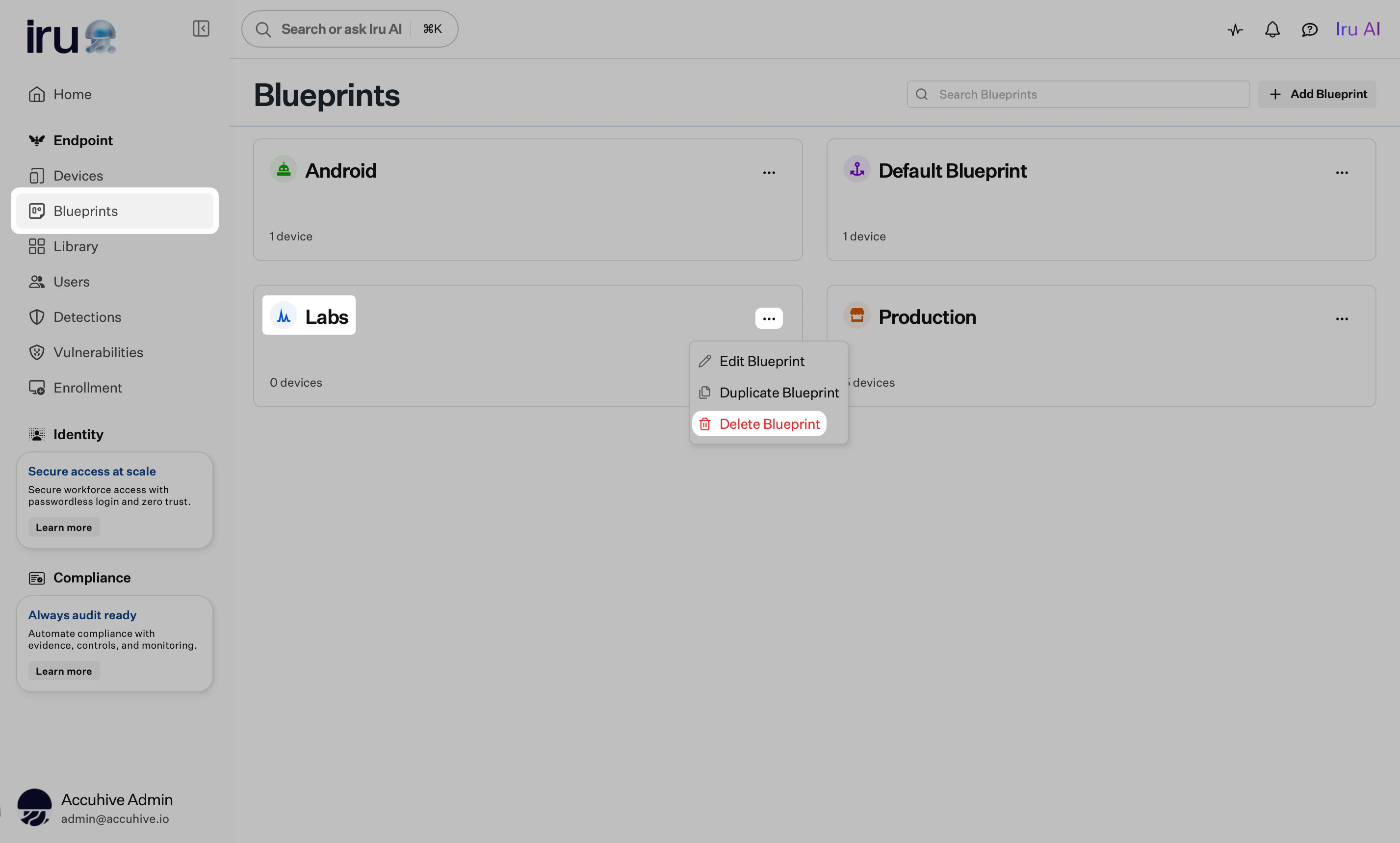
4
削除を確定する
プロンプトを確認して確定します。
Blueprint ページから削除する
1
Blueprints を開く
左側のナビゲーションで Blueprints を開きます。
2
タイルから Blueprint を開く
Blueprints ページで、削除する Blueprint のタイルを選択します。
3
Blueprint ヘッダーのメニューを開く
Blueprint ヘッダーの省略記号 (…) を選択します。
4
Blueprint の削除を選択する
Blueprintを削除 を選択します。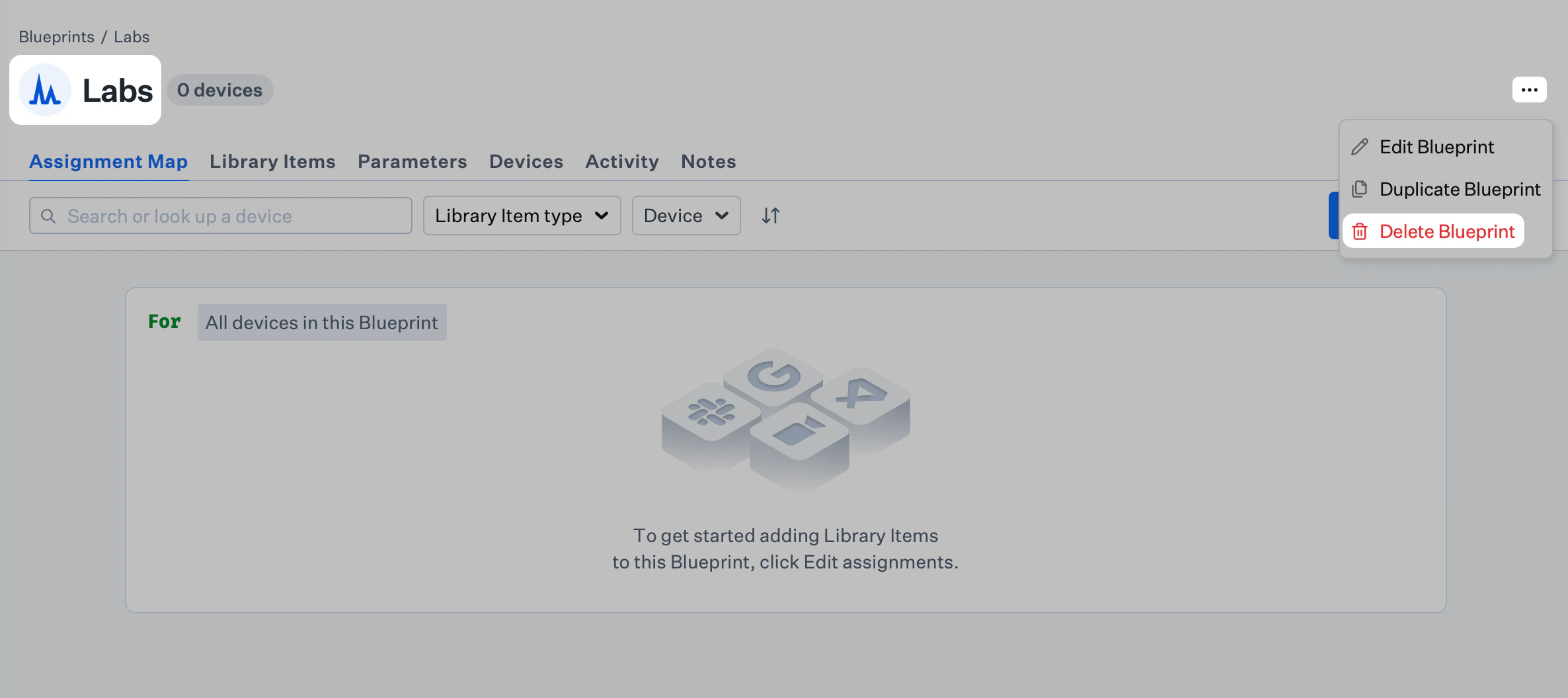
5
削除を確定する
プロンプトを確認して確定します。
まだ削除できない場合
使用中の Blueprint は削除できません。削除を妨げる一般的な要因は、その Blueprint を参照している Blueprintルーティング と、その Blueprint に割り当てられたままのデバイスです。この場合、Iru Endpoint は Blueprintを削除 を無効にし、具体的な理由とともに This Blueprint cannot be deleted yet と表示します。Blueprint タイルから確認する
1
Blueprints を開く
左側のナビゲーションで Blueprints を開きます。
2
Blueprint タイルのメニューを開く
Blueprint のタイルで、省略記号 (…) を選択します。
3
Blueprint の削除にカーソルを合わせる
削除が許可されていない場合、Blueprintを削除 は無効になっています。Blueprintを削除 にカーソルを合わせると、警告 (例: Blueprintルーティング と割り当てられたデバイスへの言及) が表示されます。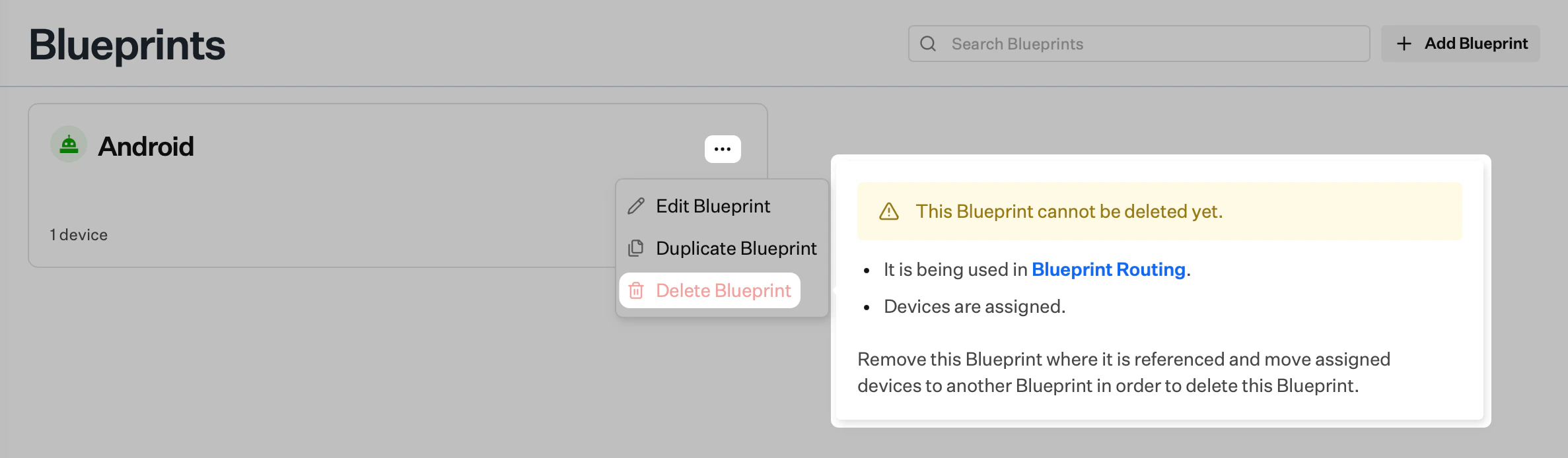
Blueprint ページから確認する
1
タイルから Blueprint を開く
Blueprints を開き、Blueprint のタイルを選択します。
2
Blueprint ヘッダーのメニューを開く
Blueprint ヘッダーの省略記号 (…) を選択します。
3
Blueprint の削除にカーソルを合わせる
削除がブロックされている場合、Blueprintを削除 は無効になっています。カーソルを合わせると、cannot be deleted yet のメッセージと理由が表示されます。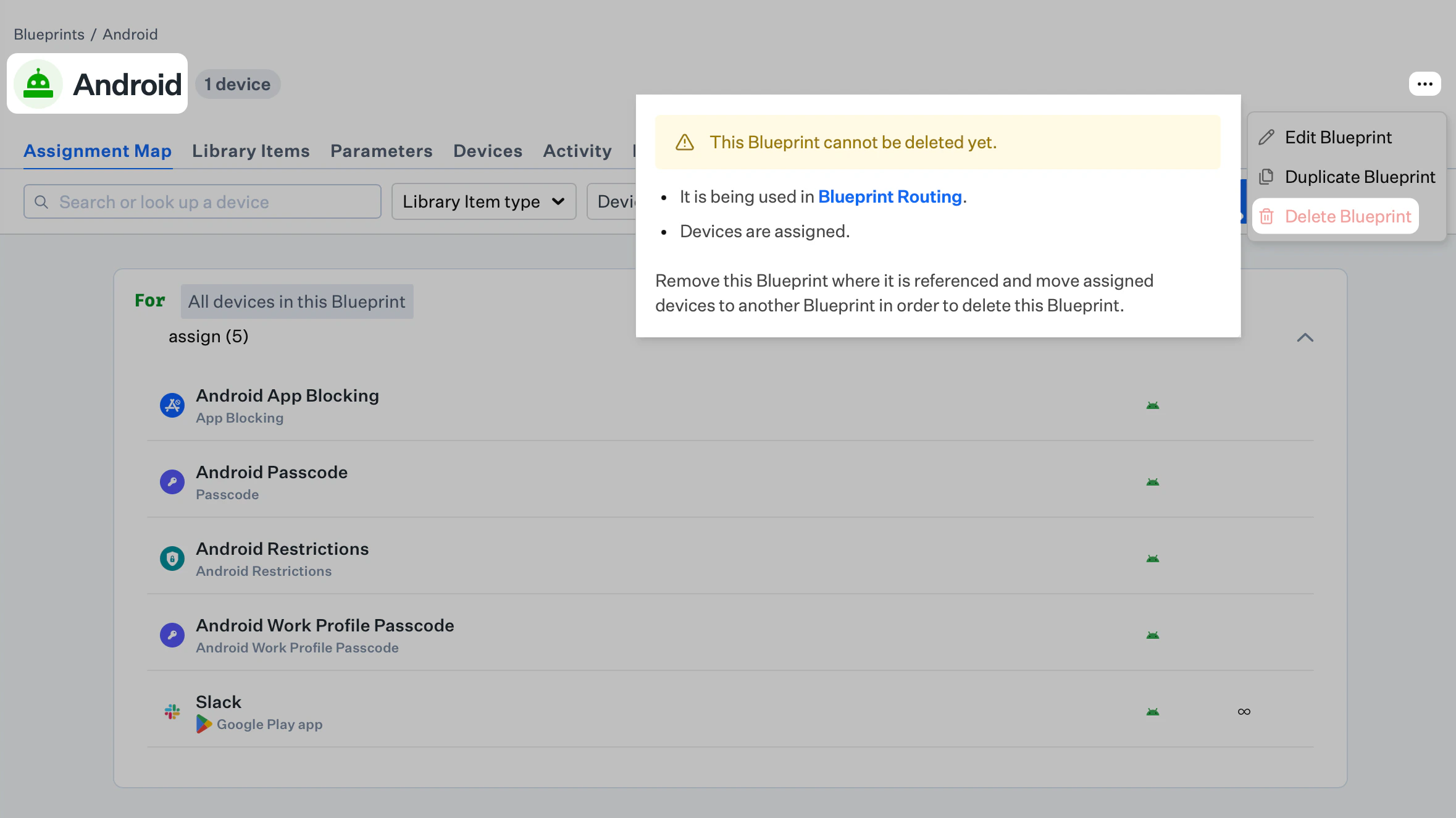
削除のブロックを解除する方法
警告に Blueprintルーティング が示されている場合は、Blueprintルーティング を開き、まだこの Blueprint を指しているルールを更新または削除します。ルーティングは登録時に評価されます。Blueprint を参照するルールがなくなるまで、新規または既存の登録が行き場を失わないように、Iru Endpoint は Blueprintを削除 を無効にしたままにします。 警告に割り当てられたデバイスが示されている場合は、Blueprint を削除する前に、その Blueprint 上のすべてのデバイスを別の Blueprint に移動する必要があります。単一のデバイスの場合はデバイスレコードを、複数の場合は Devices リストの一括操作を使用し、それらのデバイスに必要な Library Items と Parameters がすでにある移動先の Blueprint を選択して、移動を確定します。詳細な手順は、Blueprint 間でのデバイスの移動に記載されています。 ルーティングが Blueprint を参照しなくなり、割り当てられたデバイスがなくなると、Blueprintを削除 が利用可能になります。この記事の前半にある Blueprint を削除するの手順を使用してください。削除する前にデバイスを移動する
まだデバイスが割り当てられている場合は、先に移動します:1
デバイスを選択する
デバイスレコードを開くか (単一の移動)、Devices リストでデバイスを選択します (一括移動)。
2
Blueprint を変更する
Blueprintを編集 (単一) または Change Blueprint (一括) を使用します。
3
移動先を選択する
移動先の Blueprint を選択して確定します。
関連記事
Blueprint 間でのデバイスの移動
Blueprint を削除する前にデバイスを再割り当てします
Blueprint の作成
移行前に移動先の Blueprints を作成します
Blueprint の変更
移動先の Blueprint の設定と割り当てを更新します
Blueprints で条件ロジックを使用する
移動先の Blueprints で割り当ての対象範囲を設定します