

このガイドはすべてのデバイスプラットフォームに適用されます
Blueprint の変更について
Blueprint を変更すると、Blueprint の詳細 (名前、説明、外観) の更新、Assignment Map のロジックの調整、Mac デバイスの Parameters の管理を行うことができます。2026 年 4 月 1 日をもって、従来のすべての Classic Blueprints は、Blueprints のデフォルトかつ改良版である Assignment Maps に自動的に変換されました。
仕組み
Blueprint の変更は、チェックインの動作と Assignment Map で割り当てられた特定の項目に基づいてデバイスに適用されます。メタデータ (名前、説明、アイコン) の変更は整理にのみ影響し、割り当てやルールの変更はデバイスが受け取る内容に影響します。Blueprint の更新は Activity ページに記録されます。Blueprint の詳細を変更する
Blueprintを編集 では、製品内での Blueprint の表示方法を変更します。具体的には、名前、オプションの説明、Blueprint タイルなどに表示されるアイコンと色です。これらの更新は整理のためだけのもので、Assignment Map の内容、Library Item の割り当て、デバイスが受け取る内容は変更されません。Blueprints ページの Blueprint タイルから変更する
1
Blueprints を開く
左側のナビゲーションで Blueprints を開きます。
2
Blueprint タイルのメニューを開く
編集する Blueprint のタイルで、省略記号 (…) を選択します。
3
Blueprint の編集を選択する
Blueprintを編集 を選択します。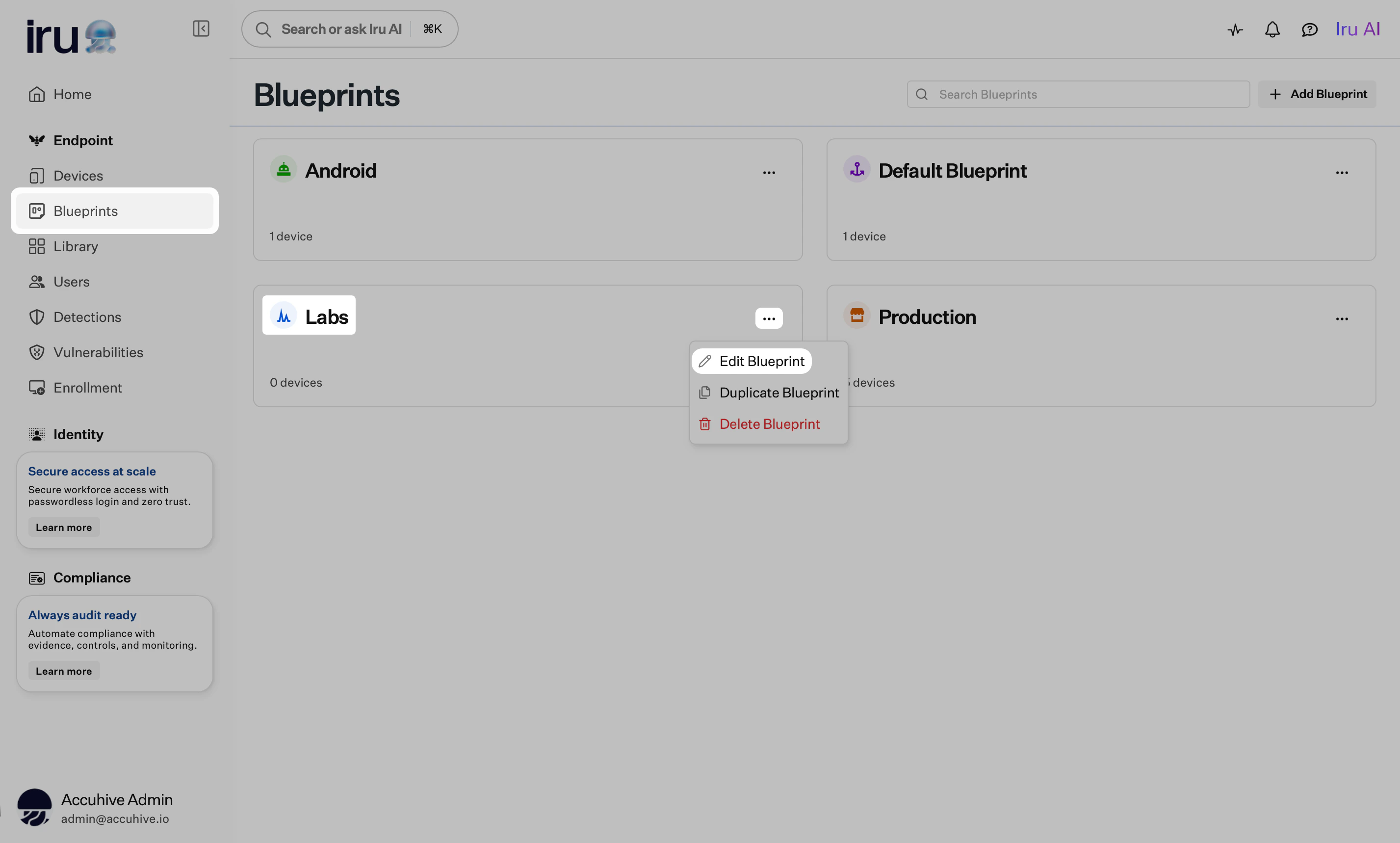
4
設定を更新する
必要に応じて、Blueprint の名前、オプションの説明、アイコン/色を更新します。
5
変更を保存する
確認 を選択します。
Blueprint ページから変更する
1
Blueprints を開く
左側のナビゲーションで Blueprints を開きます。
2
タイルから Blueprint を開く
Blueprints ページで、編集する Blueprint のタイルを選択します。
3
Blueprint ヘッダーのメニューを開く
Blueprint ヘッダーの省略記号 (…) を選択します。
4
Blueprint の編集を選択する
Blueprintを編集 を選択します。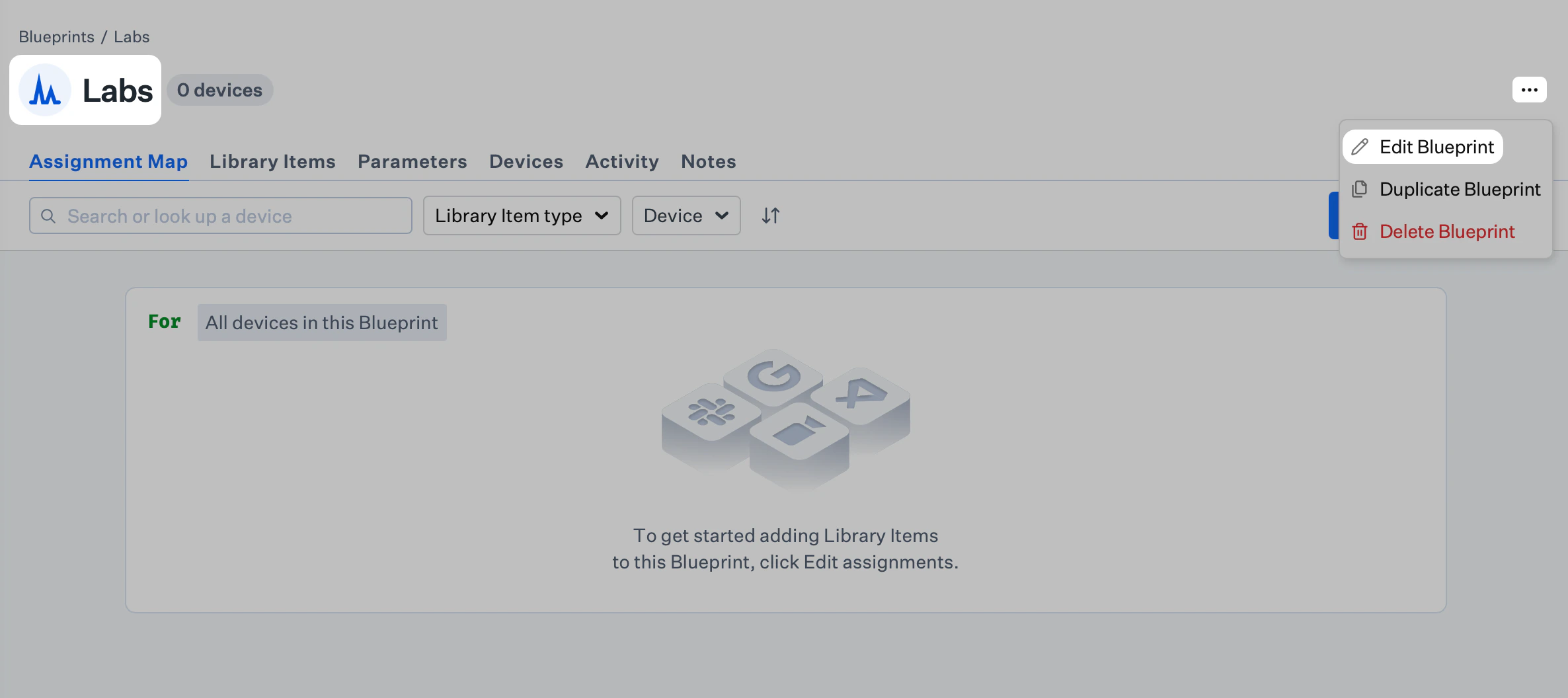
5
設定を更新する
必要に応じて、Blueprint の名前、オプションの説明、アイコン/色を更新します。
6
変更を保存する
確認 を選択します。
Assignment Map の内容を変更する
1
割り当てを編集する
Assignment Map ビューから 割り当てを編集 を選択します。
2
項目とロジックを更新する
Library Items の追加または削除、Assignment Node の調整、条件ブロックの編集を行います。
3
保存する
完了したら 保存 を選択します。
Parameters を変更する (Mac のみ)
1
Parameters を開く
Blueprint で Parameters タブを開きます。
2
Parameters を編集する
Parametersを編集 を選択し、必要な Parameters を有効化、無効化、または調整します。
3
保存する
保存 を選択します。
関連記事
Blueprint の作成
Assignment Maps、Library Items、Parameters を作成および管理します
Blueprint の複製
既存の Blueprint と Assignment Map をコピーします
Blueprint の削除
使用していない Blueprint を安全に削除します
Blueprints で条件ロジックを使用する
条件ロジックを使用して割り当ての対象範囲を設定します