

Acerca de las solicitudes de Auto App
Puedes solicitar una nueva Auto App desde la pestaña Recursos de la página Organización. Las apps sugeridas no deben estar disponibles en el Mac App Store, Apple Business ni Apple School Manager, y deben ser aplicaciones comerciales o empresariales.Enviar una solicitud de Auto App
1
Abre Organización
En la barra lateral, selecciona el botón del menú de la cuenta y luego selecciona Organización.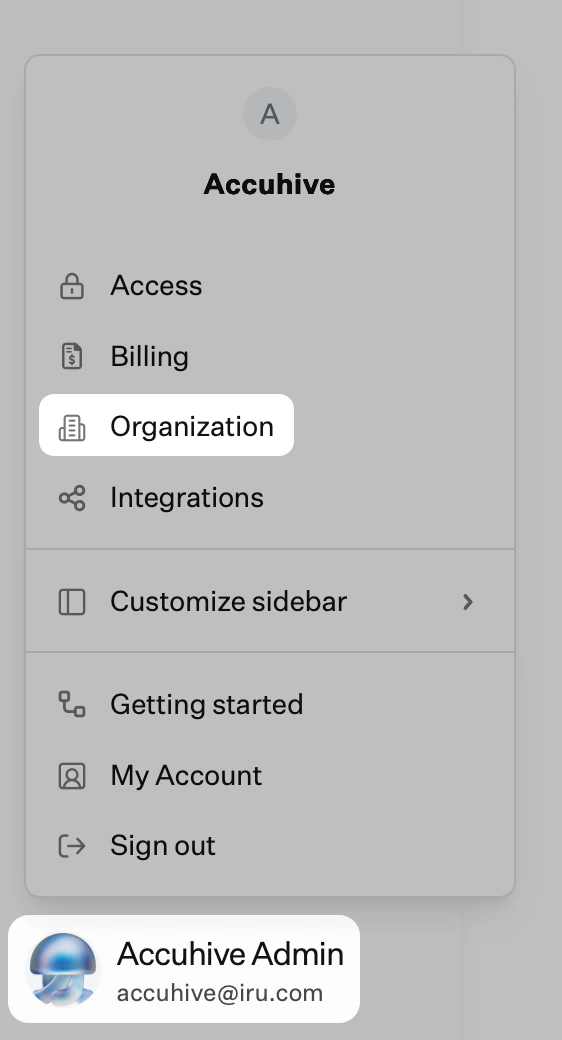
2
Abre Recursos y selecciona Solicitud de Auto App
Selecciona la pestaña Recursos y luego selecciona Solicitud de Auto App.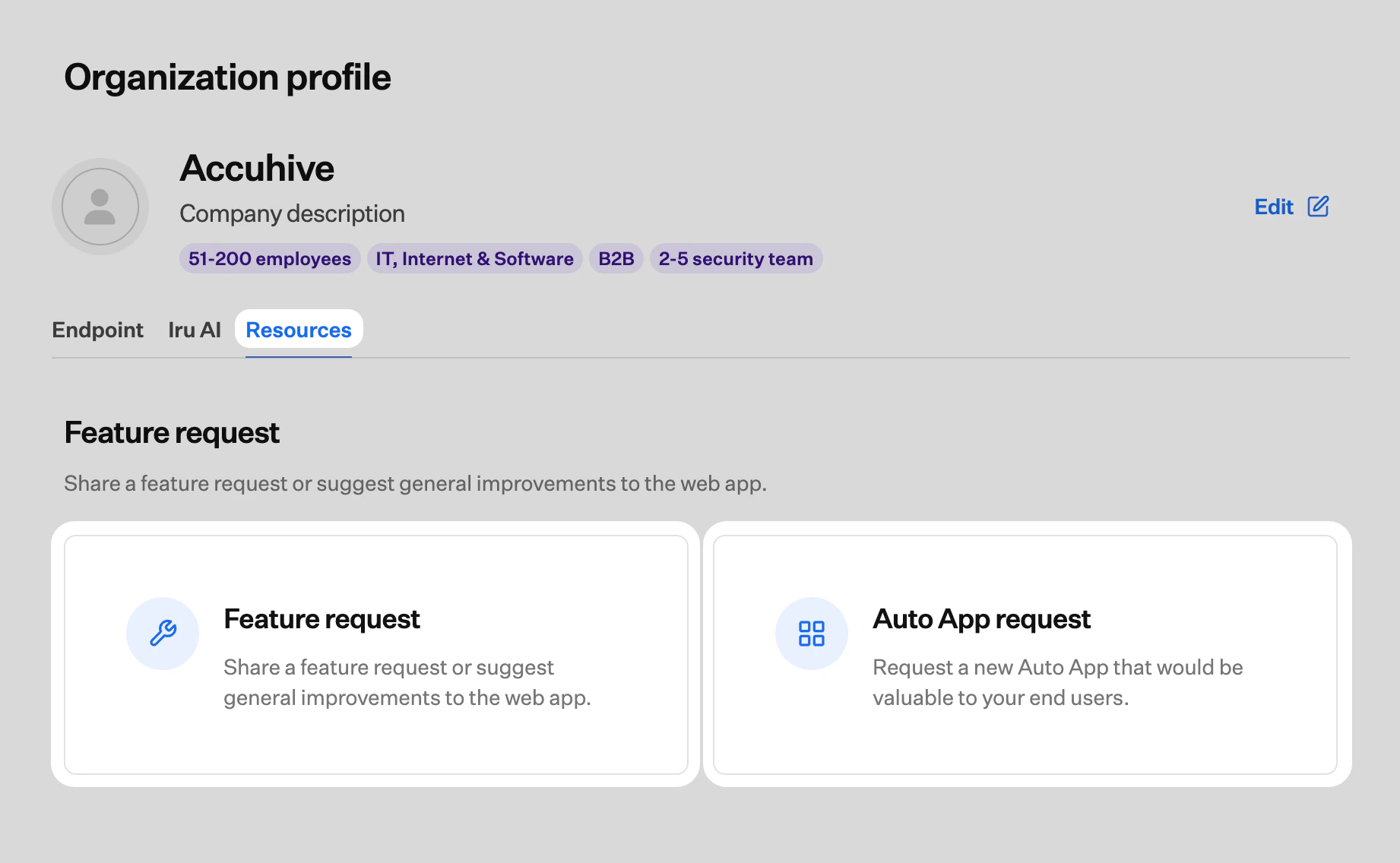
Artículos relacionados
Descripción general de Auto Apps
Implementa Auto Apps preempaquetadas en computadoras Mac y Windows desde Iru Endpoint. Explora las apps disponibles, configura los ajustes y asígnalas a Blueprints.
Página de la organización
Administra la página Organización de tu tenant de Iru. Edita el Perfil de la organización, incluidos el nombre y el logotipo de la empresa que tus usuarios ven en Iru Identity, y elige opciones de Endpoint.
Menú de la cuenta
Abre el botón del menú de la cuenta en la parte inferior de la barra lateral de Iru para acceder a Acceso, Facturación, Organización, Integraciones, Portal de socios, Mi cuenta y otros ajustes del tenant.
Acceso al soporte de Iru
Comunícate con el soporte de Iru para obtener asistencia técnica con tu cuenta o tus dispositivos. Conoce los canales de soporte, los tiempos de respuesta y cómo enviar un ticket de soporte.