Acerca de la integración nativa de Microsoft Entra ID
La integración nativa de Microsoft Entra ID en Iru Endpoint te permite configurar una integración nativa de Microsoft Entra ID para SSO. Los usuarios se autentican con sus credenciales de Microsoft Entra ID mediante OAuth2/OpenID Connect.Cómo funciona
Cuando los usuarios intentan acceder a Iru Endpoint, se les redirige a Microsoft Entra ID para autenticarse mediante los protocolos OAuth2/OpenID Connect. Tras una autenticación correcta, Microsoft Entra ID envía un token de acceso de vuelta a Iru Endpoint, que valida la identidad del usuario y le concede acceso. El SSO se puede usar para iniciar sesión en la aplicación web de Iru Endpoint y para requerir autenticación con Automated Device Enrollment.Microsoft Entra ID es el nuevo nombre de Azure AD (Azure Active Directory)
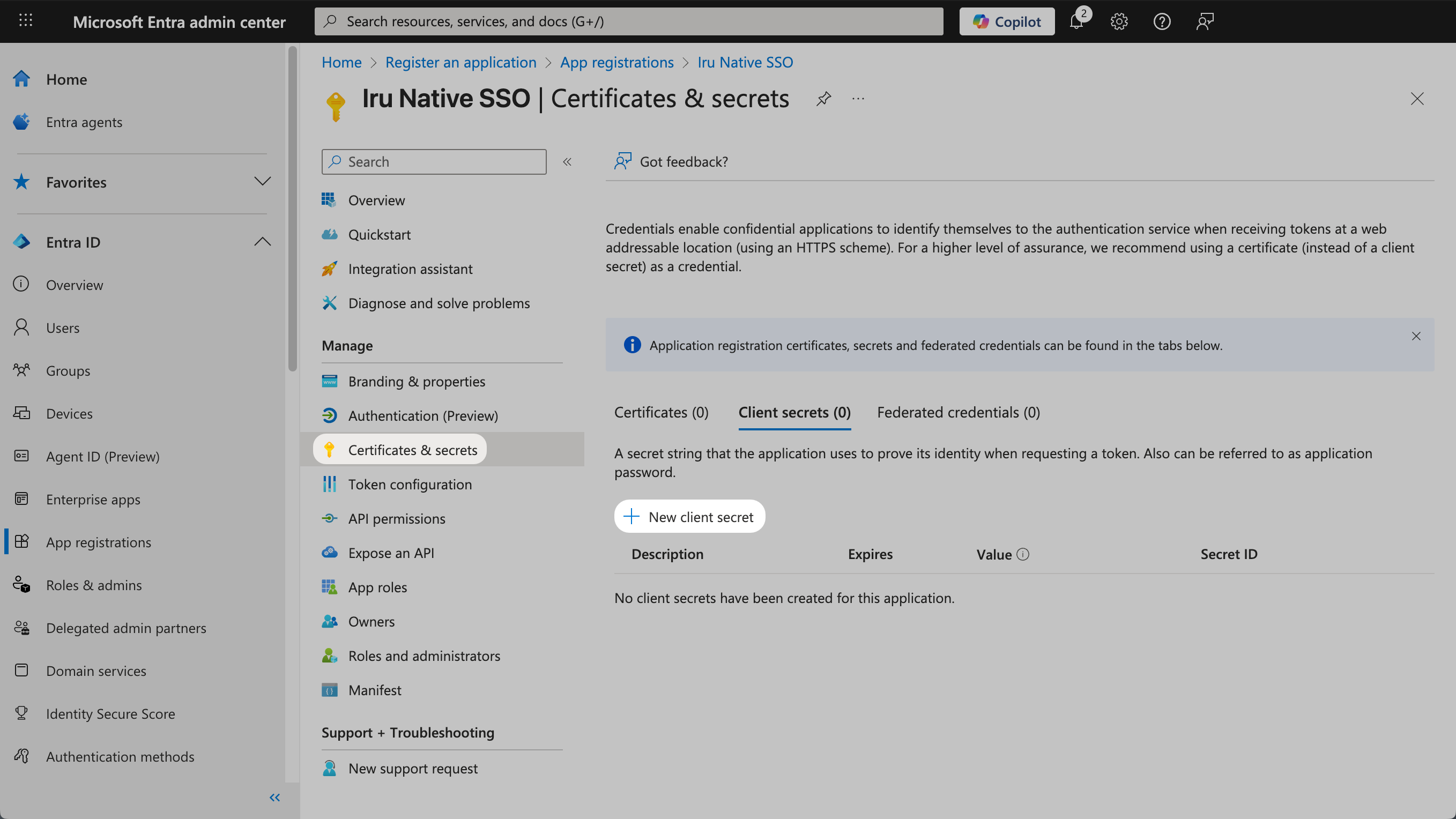
Como los client secrets tienen una vida útil máxima de 24 meses, te recomendamos configurar el inicio de sesión único basado en SAML en lugar de usar el método descrito en este documento.
Requisitos previos
Antes de comenzar, asegúrate de tener:- Acceso a la aplicación web de Iru Endpoint como Admin o Account Owner
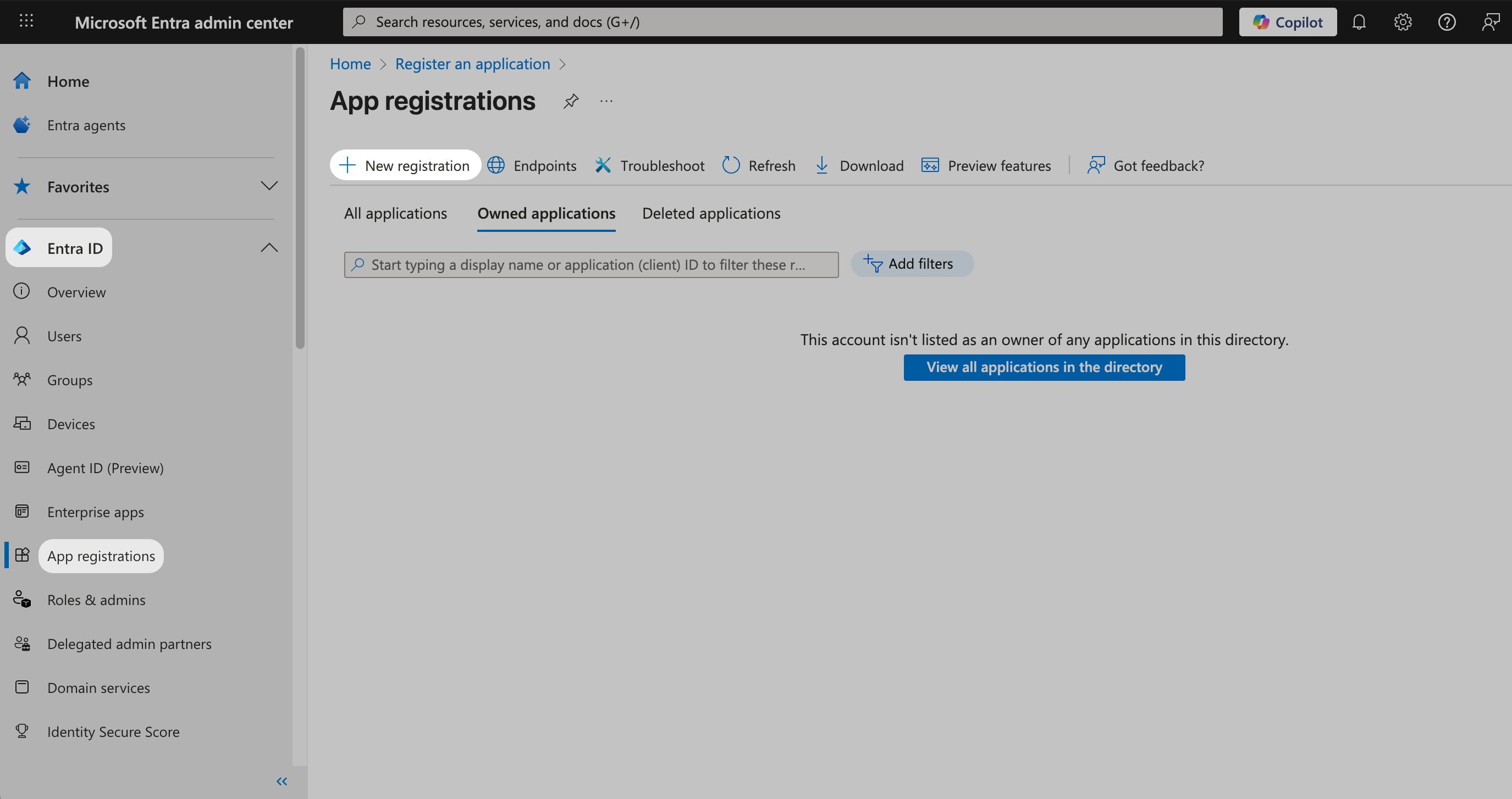
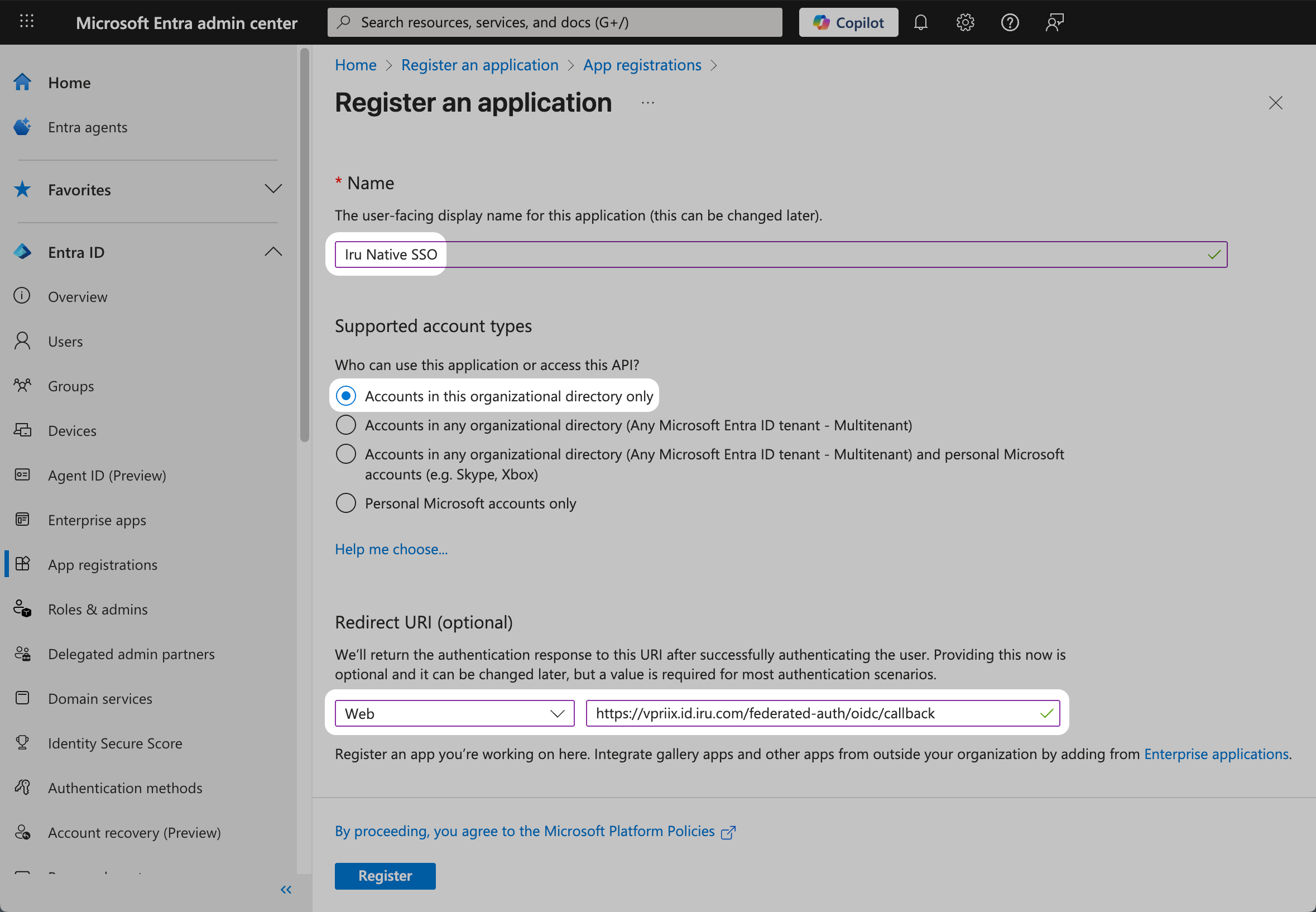
- Una cuenta de administrador en Microsoft Entra ID con permisos para crear registros de aplicaciones (como Global Administrator, Application Administrator o Cloud Application Administrator)
- Configuración de la aplicación web de Iru
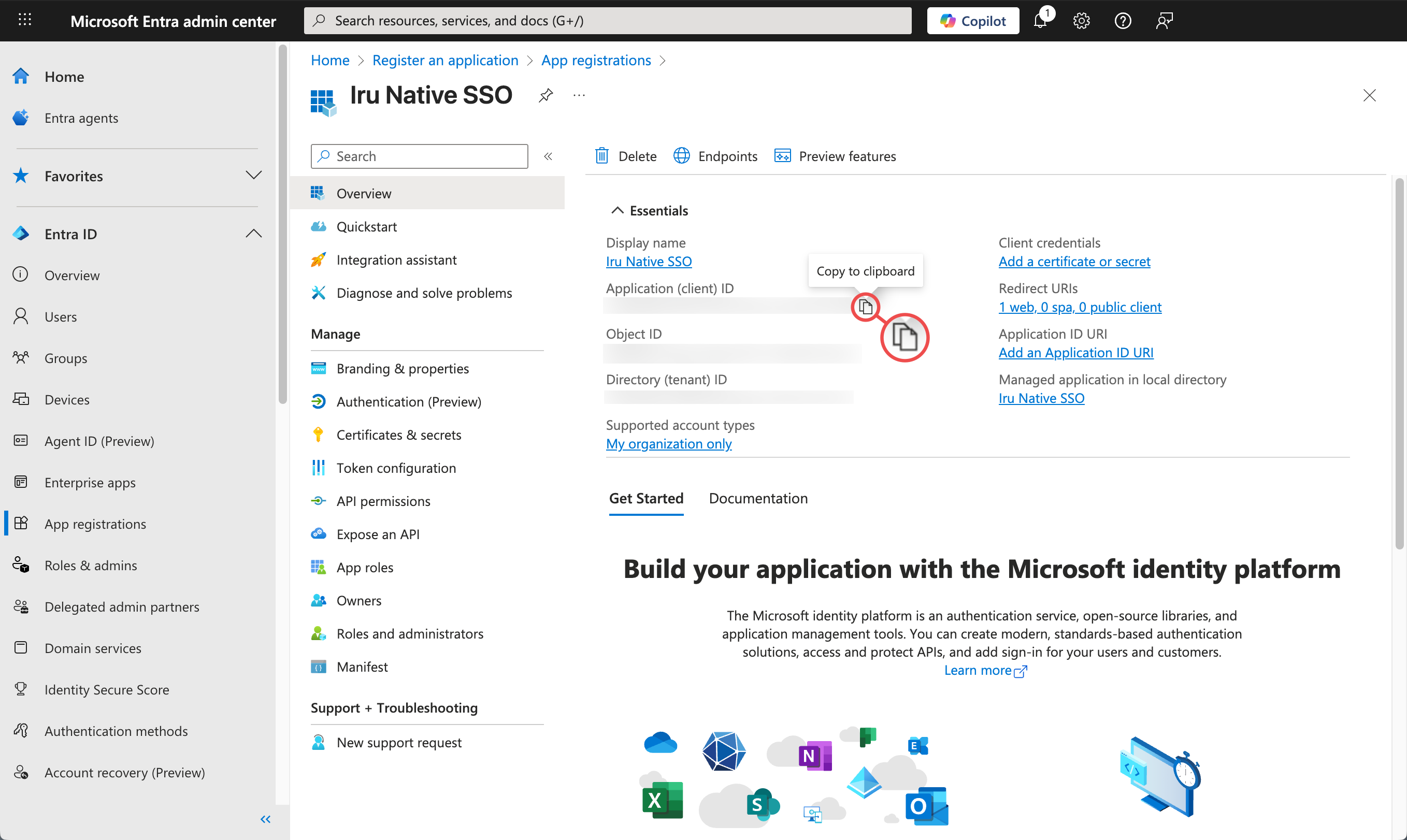
- Configuración de Microsoft Entra ID
Configurar la conexión de Iru Endpoint
Sigue estos pasos para configurar la conexión en Iru:1
Ir al botón del menú de la cuenta
En Iru Endpoint, en la barra lateral, selecciona el Botón del menú de la cuenta.
2
Acceder a la configuración de autenticación
Selecciona la opción Acceso en el menú.
3
Seleccionar Administración y autenticación
Selecciona la pestaña Administración y autenticación (seleccionada de forma predeterminada) y desplázate hacia abajo hasta Métodos de autenticación.
4
Agregar un método de autenticación
Selecciona + Método de autenticación.
5
Ingresar el nombre visible
Ingresa un nombre visible para la conexión SSO.
6
Seleccionar el método de autenticación
Selecciona Microsoft Entra ID como método de autenticación.
7
Crear la conexión
Selecciona Crear.
8
Copiar la Redirect URL
Copia la Redirect URL en un documento de texto para usarla más adelante. La necesitarás para la configuración de Microsoft Entra ID.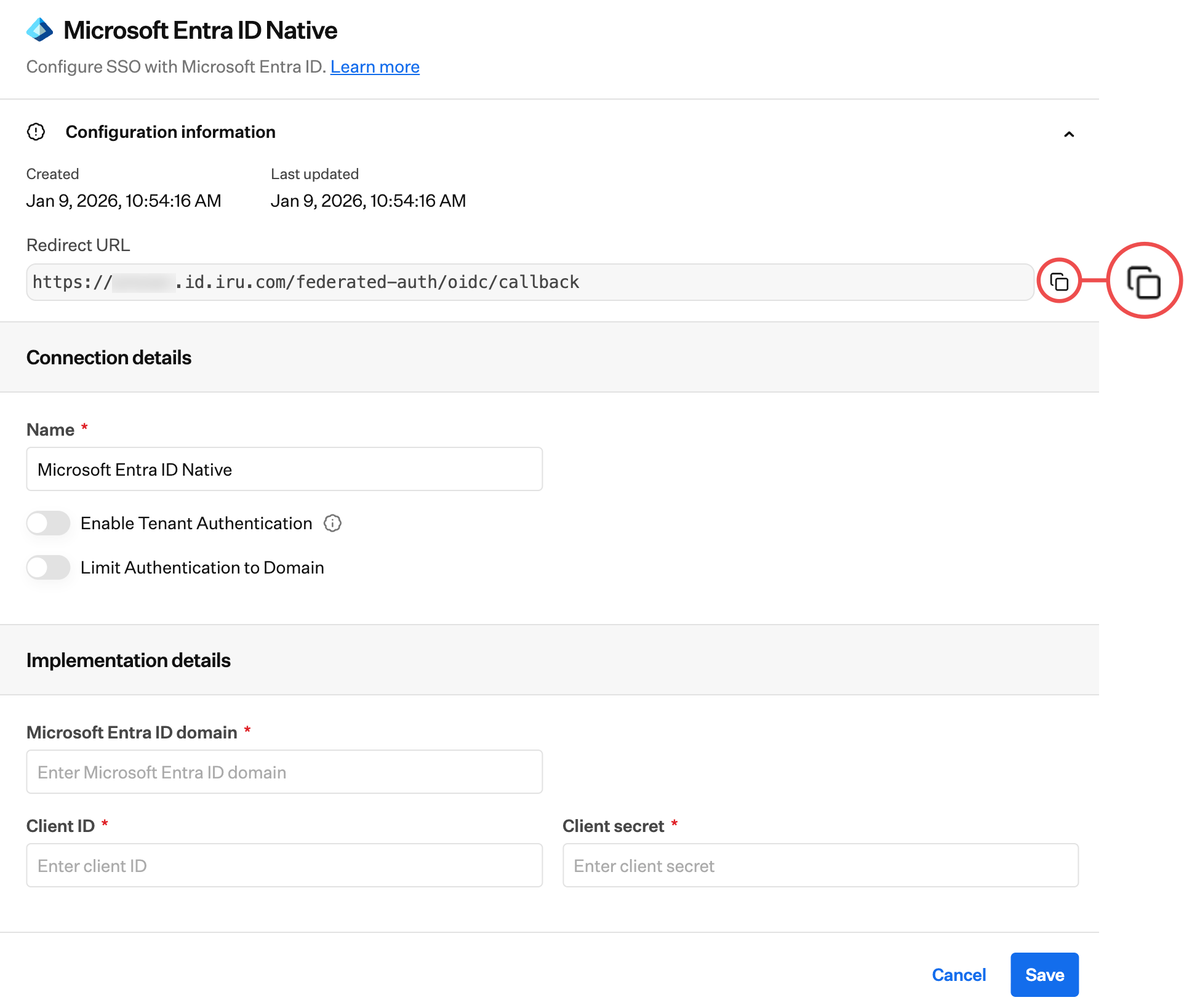
9
Mantener la pestaña abierta
Mantén abierto el modal de configuración de la aplicación web de Iru y luego cambia a la pestaña Configuración de Microsoft Entra ID para continuar.
Después de completar la configuración de Microsoft Entra ID, vuelve aquí para terminar de configurar la conexión SSO en Iru Endpoint. Necesitarás el Client ID y el Client secret que copiaste de Microsoft Entra ID.
1
Ingresar el dominio del directorio
Ingresa el Tenant ID en el que se registró la aplicación en el campo Microsoft Entra ID Domain. Consulta la documentación de Microsoft para encontrar tu Tenant ID.
2
Ingresar el Client ID
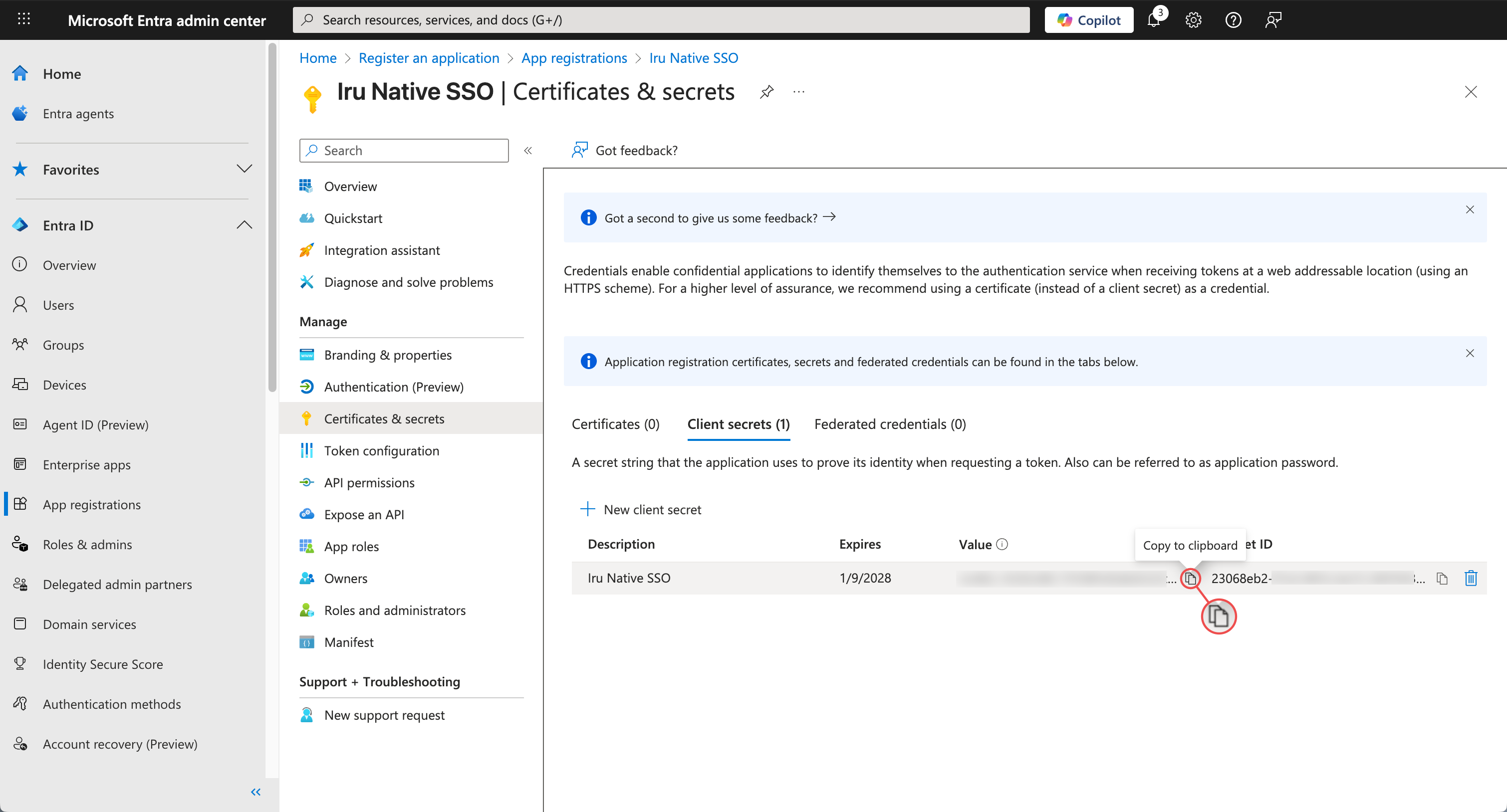
Ingresa el Client ID que copiaste anteriormente del Microsoft Entra admin center.
3
Ingresar el Client Secret
Ingresa el Client Secret que copiaste anteriormente del Microsoft Entra admin center.
4
Guardar la configuración
Selecciona Guardar.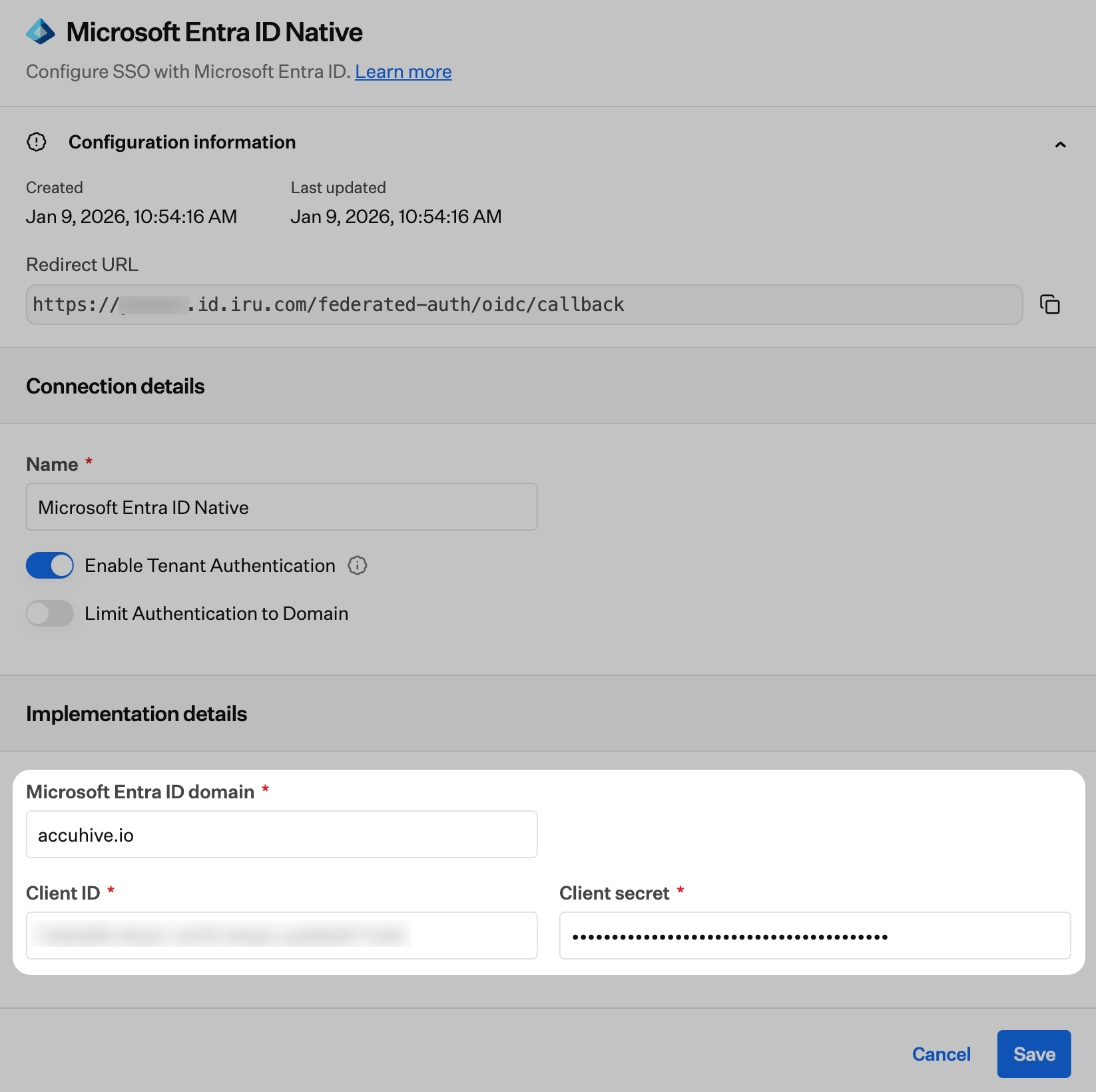
5
Autorizar la conexión
Después de guardar, aparecerá un nuevo cuadro de diálogo con un enlace para autorizar tu conexión. Un administrador de Microsoft Entra ID de tu dominio debe seleccionar el enlace y completar este proceso para autorizar la aplicación. Este cuadro no desaparecerá una vez completada la autorización.
6
Completar la autorización
En la nueva ventana que se abre, inicia sesión y selecciona Accept.
7
Verificar la autorización
Después de seleccionar Accept, se te llevará a una página de autorización correcta.
8
Confirmar la configuración
Tu conexión ya está configurada correctamente y puede habilitarse y probarse.
Permitir la autenticación en el tenant
Una vez que hayas configurado la conexión SAML en Iru Endpoint y en tu proveedor de identidad, puedes permitir su uso para la autenticación en el tenant. Para obtener instrucciones paso a paso, consulta la sección Permitir la autenticación en el tenant y administrar conexiones de nuestro artículo de soporte sobre inicio de sesión único.Limitar la autenticación a un dominio
Al configurar la conexión SAML, puedes limitar opcionalmente la autenticación a uno o más dominios. Esto puede ser útil cuando la conexión SSO podría autenticar en varios dominios. Puedes limitar la autenticación en tu tenant de Iru a un subconjunto de los dominios disponibles.Exigir el inicio de sesión único
Una vez que hayas configurado al menos una conexión de inicio de sesión único, puedes deshabilitar las conexiones Passkey, Google Social y Microsoft Social. Deshabilitar estas conexiones impedirá que los administradores de Iru Endpoint de tu tenant se autentiquen mediante esos métodos. Consulta nuestro artículo de soporte sobre inicio de sesión único para obtener instrucciones paso a paso.Renovar el client secret
1
Crear un nuevo client secret
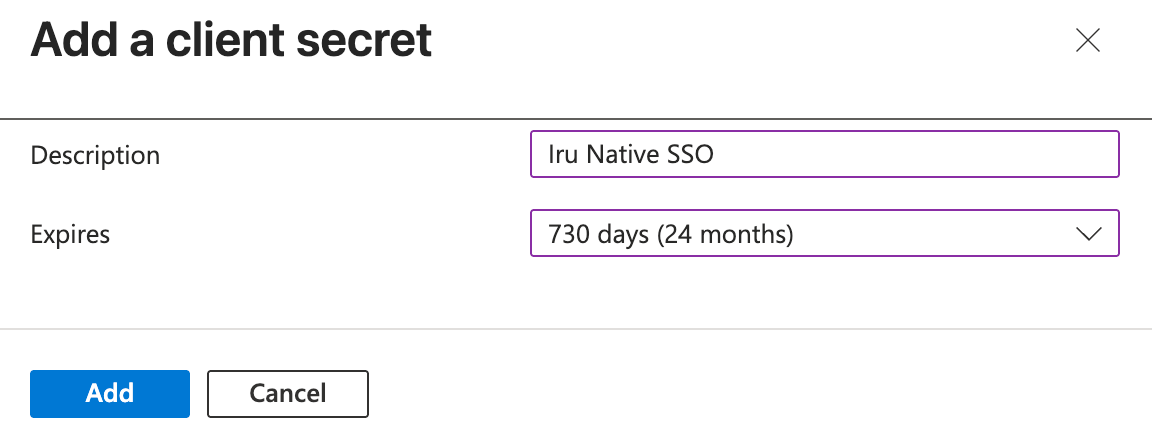
Sigue los pasos de la pestaña Configuración de Microsoft Entra ID anterior para crear un nuevo client secret. Completa los pasos desde “Acceder a Certificates and Secrets” hasta “Copiar el valor del secreto” para crear un nuevo client secret y copiar el valor.
2
Ir a Administración y autenticación
Después de copiar el valor, vuelve a la pestaña Configuración de la aplicación web de Iru y sigue los pasos 1 a 3 de la sección Configurar la conexión de Iru Endpoint.
3
Seleccionar la integración SSO
Selecciona los puntos suspensivos junto a la integración SSO que creaste anteriormente en este artículo.
4
Editar la integración SSO
Elige Editar.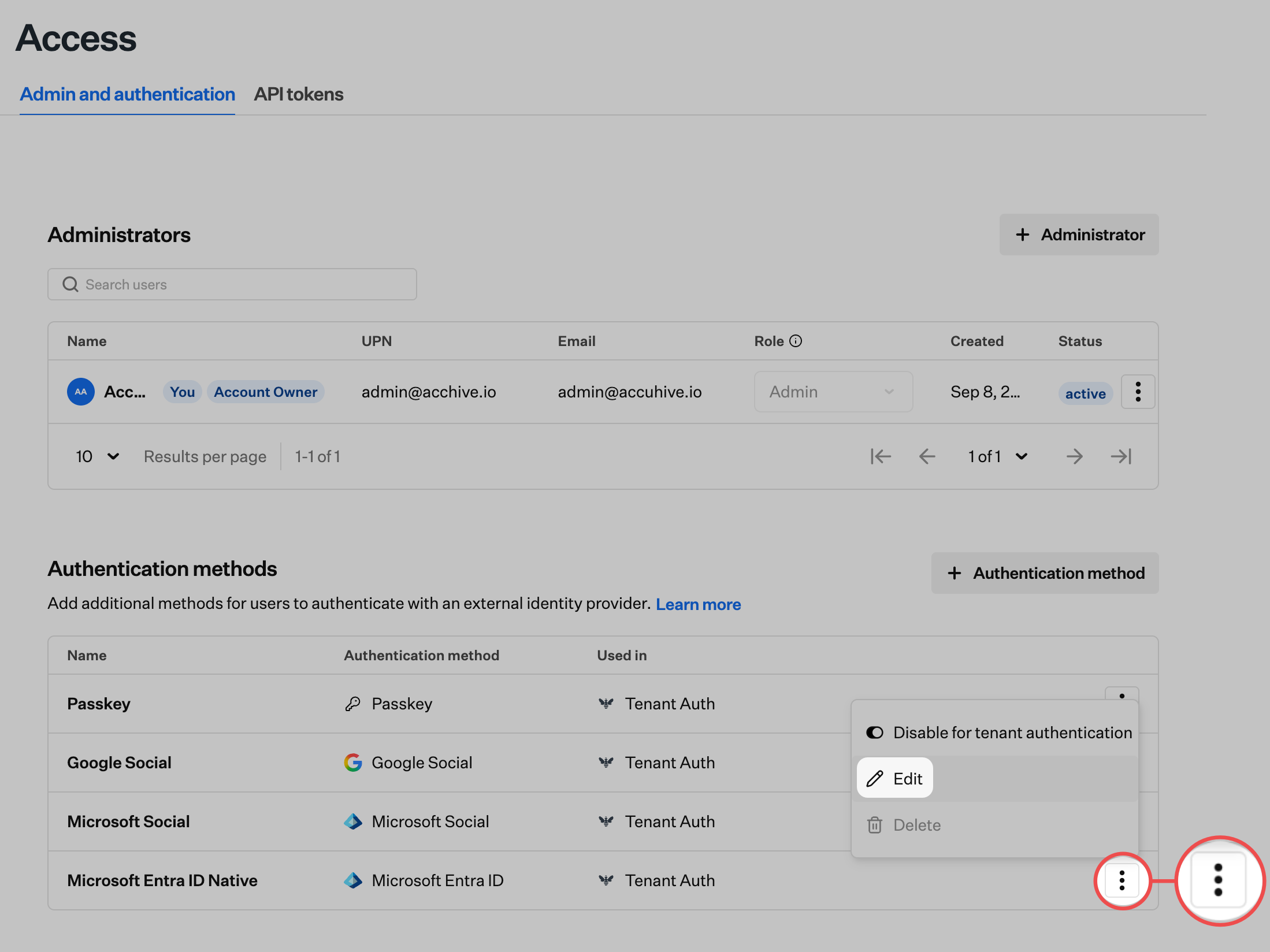
5
Editar el client secret
Selecciona el botón Edit client secret.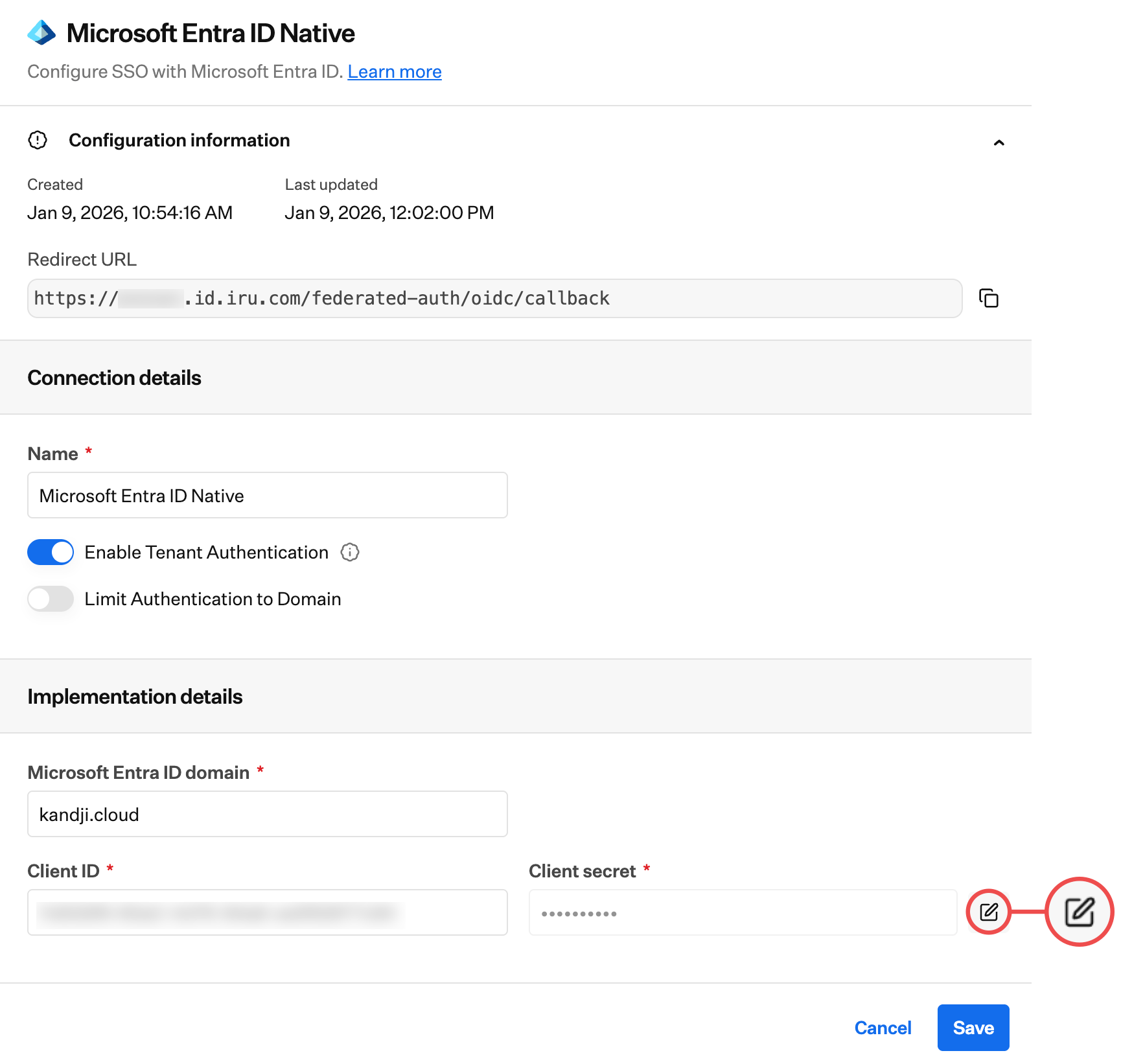
6
Actualizar el client secret
Pega el nuevo valor de Client secret que copiaste antes.
7
Guardar los cambios
Selecciona Guardar.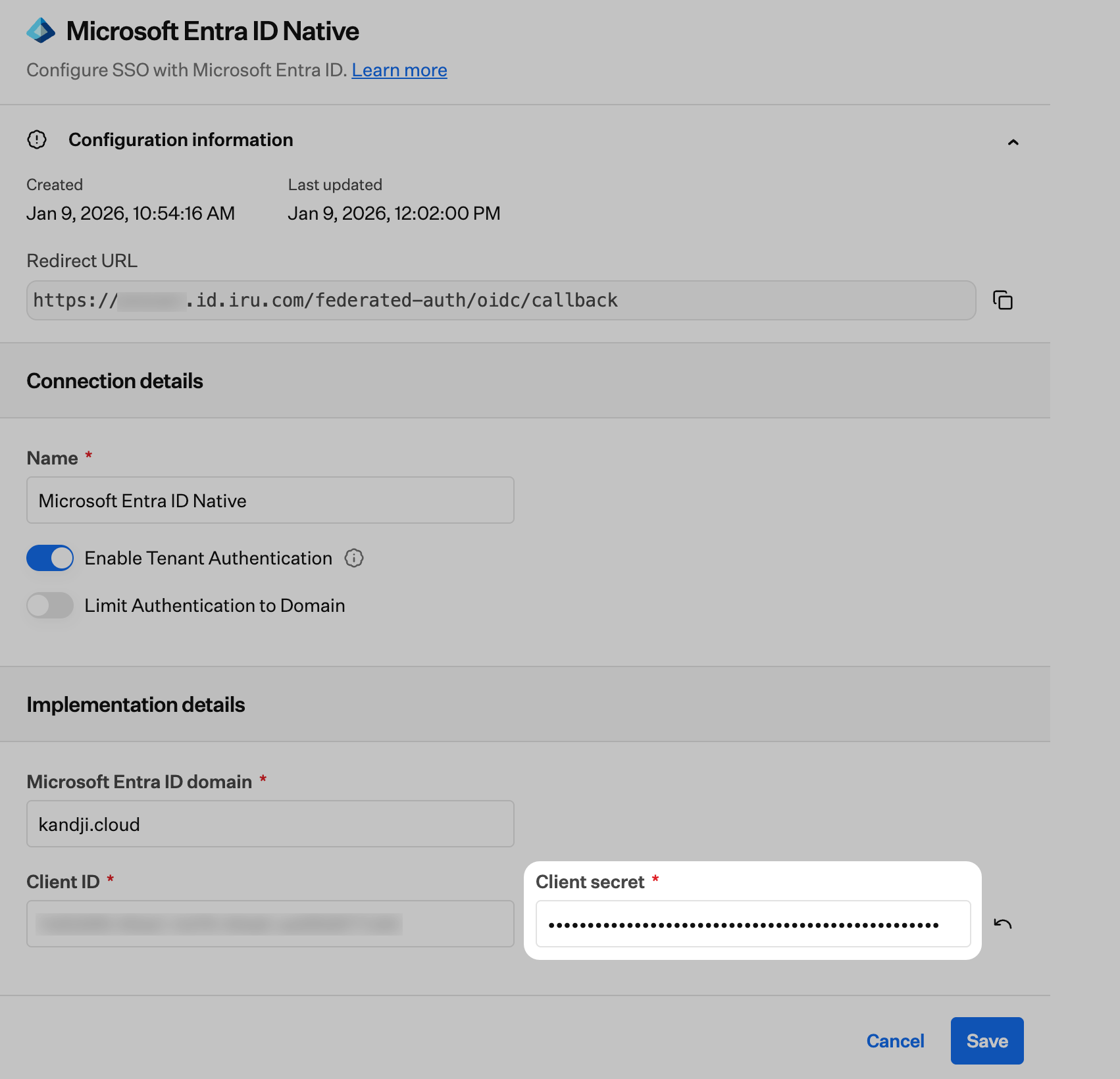
8
Probar la configuración
Asegúrate de probar la configuración iniciando sesión en la aplicación web de Iru Endpoint y eligiendo la opción de inicio de sesión con SSO nativo que creaste. Conviene probarlo en una ventana privada o de incógnito del navegador y verificar que puedes iniciar sesión en la aplicación web de Iru Endpoint.
9
Eliminar el secreto anterior
Luego, opcionalmente, puedes eliminar el client secret anterior del registro de la aplicación en Entra ID.