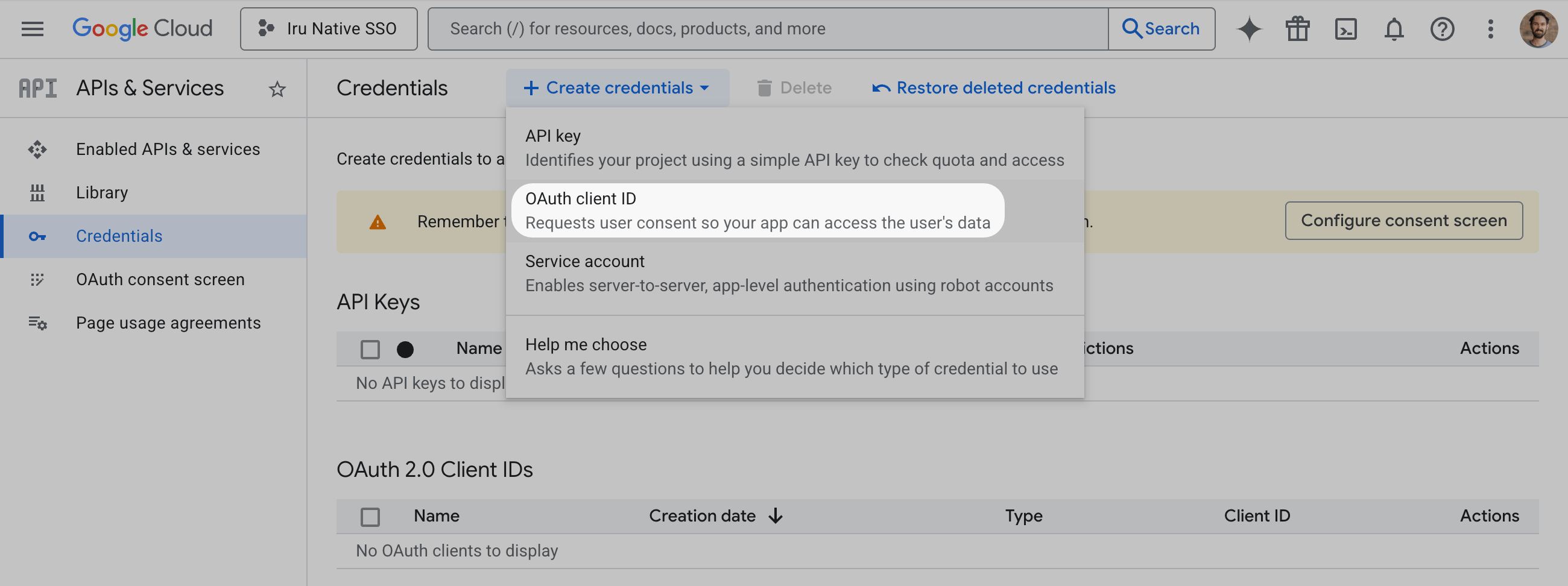
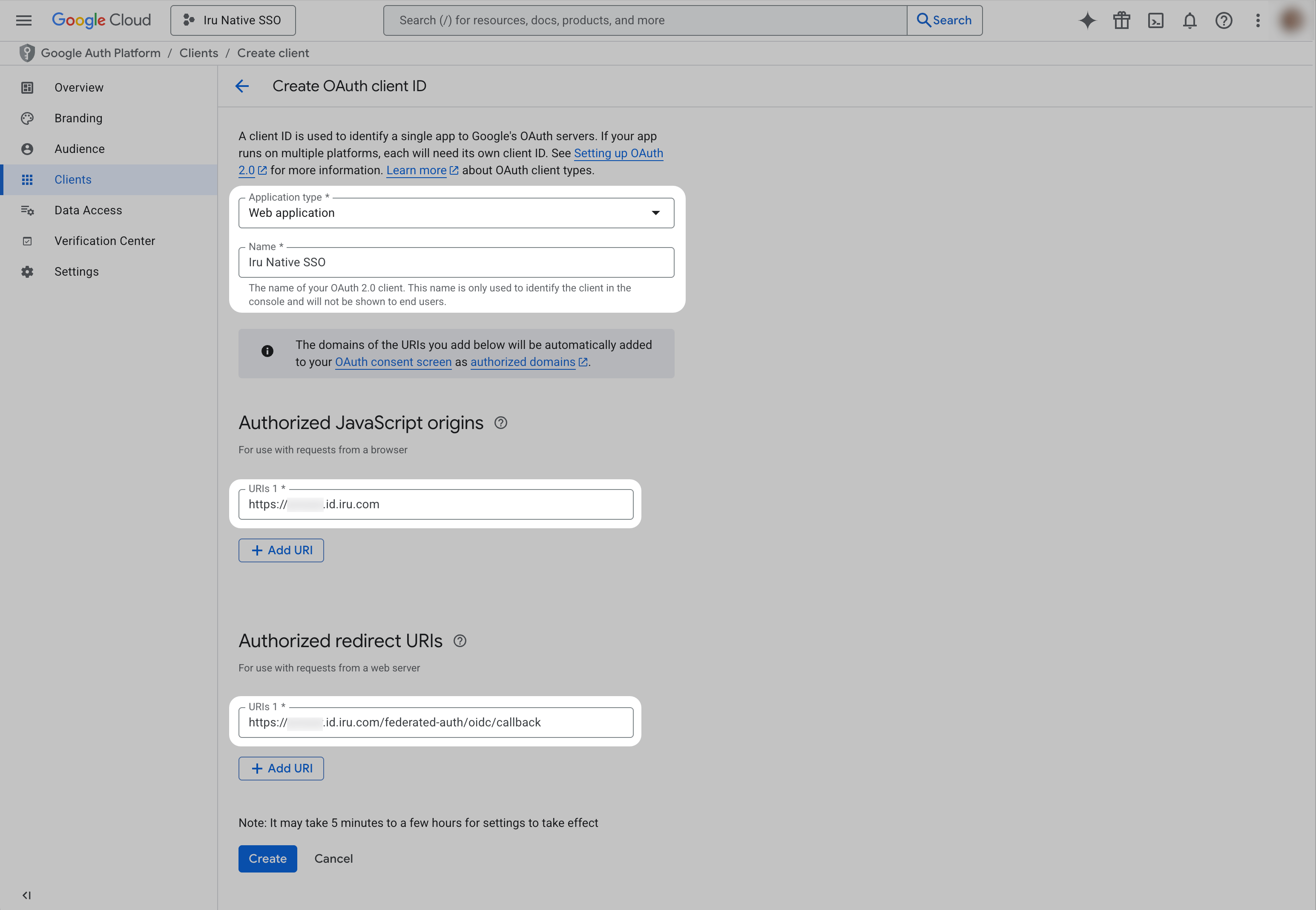
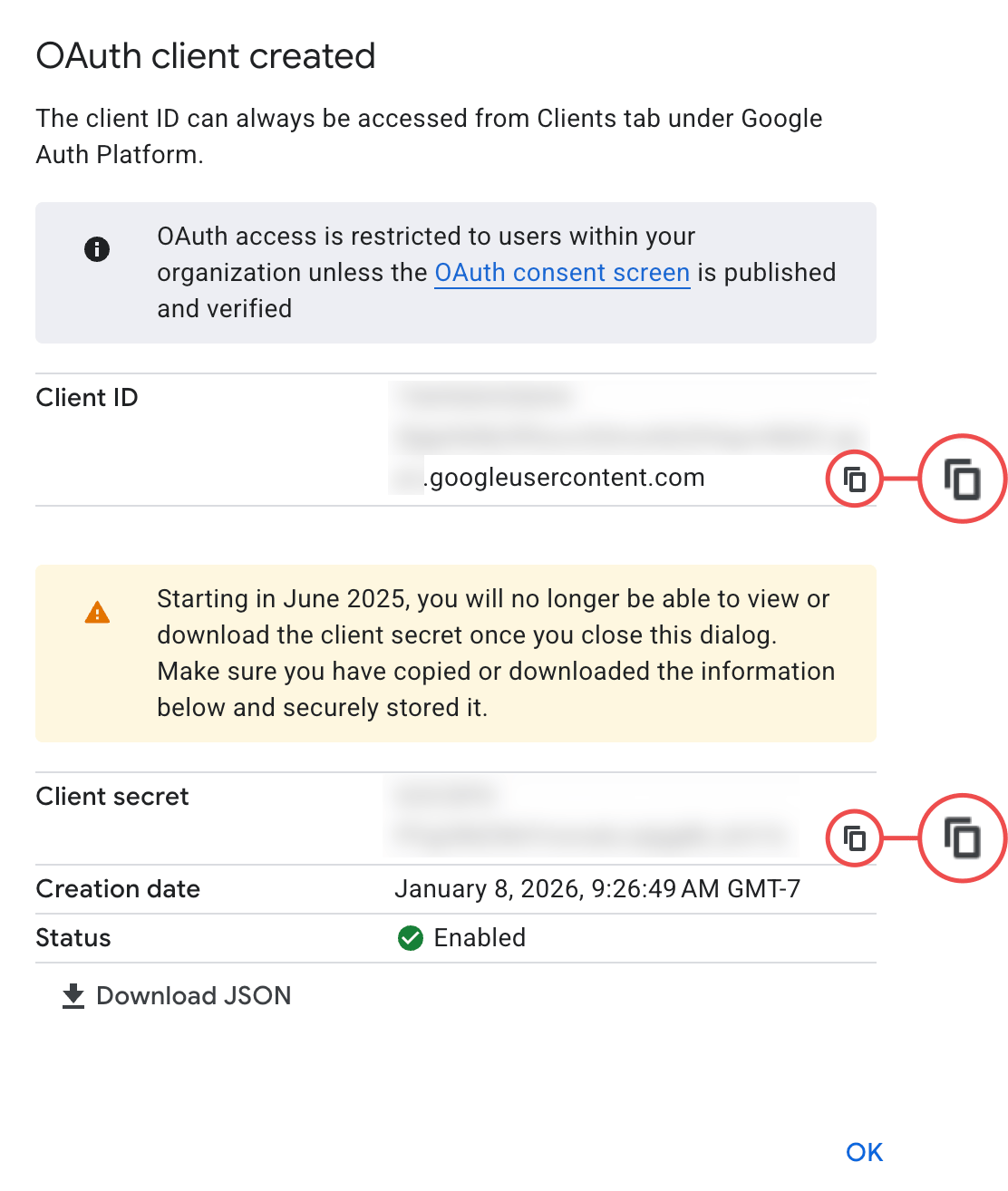
Acerca de la integración nativa de Google Workspace
La integración nativa de Google Workspace en Iru Endpoint te permite configurar una integración nativa de Google Workspace para SSO. Los usuarios se autentican con sus credenciales de Google Workspace sin necesidad de una configuración SAML personalizada.Cómo funciona
Cuando los usuarios intentan acceder a Iru Endpoint, se les redirige a Google Workspace para autenticarse mediante los protocolos OAuth2/OpenID Connect. Tras una autenticación correcta, Google Workspace envía un token de acceso de vuelta a Iru Endpoint, que valida la identidad del usuario y le concede acceso a la plataforma.Requisitos previos
Antes de comenzar, asegúrate de tener:- Acceso a la aplicación web de Iru Endpoint como Admin o Account Owner
- Una cuenta de superadministrador de Google Workspace para completar los pasos de configuración de Google Workspace
- Configuración de la aplicación web de Iru
- Configuración de Google Workspace
Configurar la conexión de Iru Endpoint
Sigue estos pasos para configurar la conexión en Iru:1
Ir al botón del menú de la cuenta
En Iru Endpoint, en la barra lateral, selecciona el Botón del menú de la cuenta.
2
Acceder a la configuración de autenticación
Selecciona la opción Acceso en el menú.
3
Seleccionar Administración y autenticación
Selecciona la pestaña Administración y autenticación (seleccionada de forma predeterminada) y desplázate hacia abajo hasta Métodos de autenticación.
4
Agregar un método de autenticación
Selecciona + Método de autenticación.
5
Ingresar el nombre visible
Ingresa un nombre visible para la conexión SSO.
6
Seleccionar Google Workspace
Selecciona Google Workspace.
7
Crear la conexión
Selecciona Crear.
8
Copiar la Redirect URL
Copia la Redirect URL en un documento de texto para usarla más adelante. La necesitarás para la configuración de Google Workspace.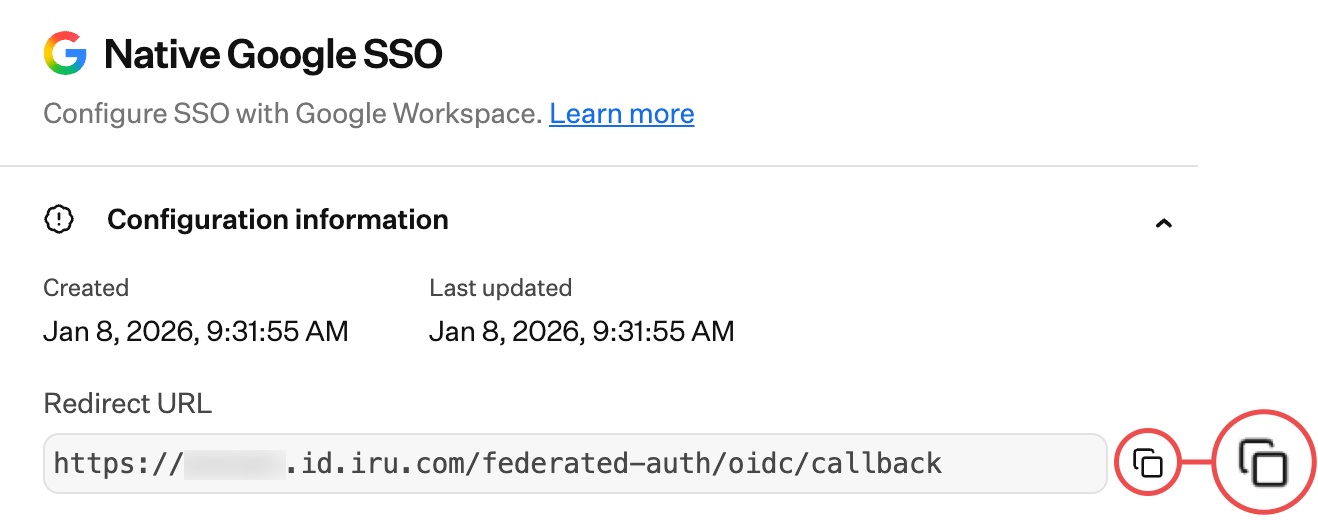
9
Mantener la pestaña abierta
Mantén abierto el modal de configuración de la aplicación web de Iru y luego cambia a la pestaña Configuración de Google Workspace para continuar con Configurar la aplicación de Google Workspace.
Después de completar la Configuración de Google Workspace, vuelve aquí para terminar de configurar la conexión SSO en Iru Endpoint. Necesitarás el Client ID y el Client secret que copiaste de Google Workspace.
Completar la conexión de Iru Endpoint
Sigue estos pasos para completar la configuración:1
Ingresar el dominio de Google Workspace
Ingresa tu dominio de Google Workspace de Google Workspace.
2
Pegar el Client ID
Pega el Client ID que copiaste de Google Workspace en el campo Client ID.
3
Pegar el Client Secret
Pega el Client secret que copiaste de Google Workspace en el campo Client secret.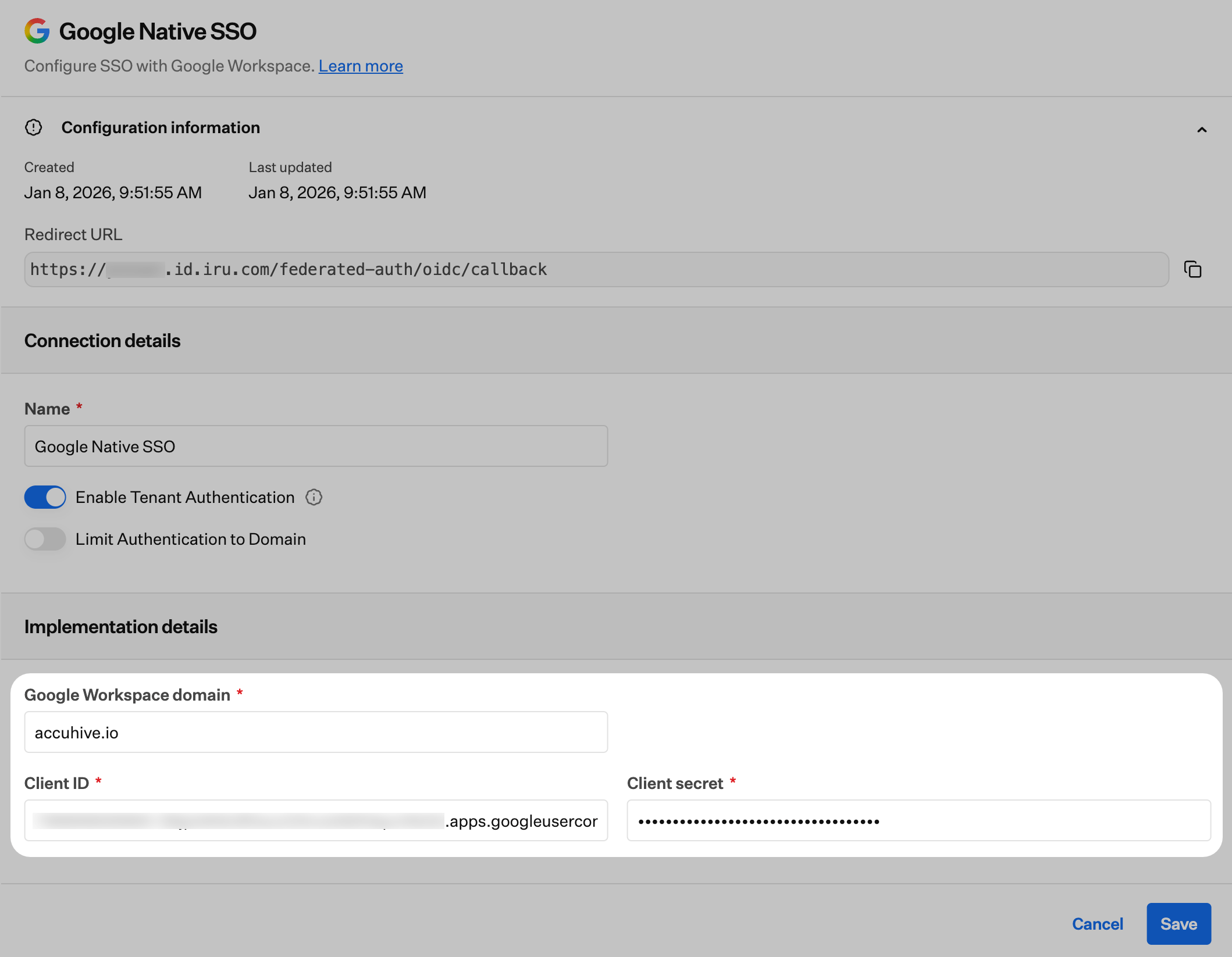
4
Guardar la configuración
Selecciona Guardar.
5
Confirmar la configuración
Tu conexión ya está configurada correctamente y puede habilitarse y probarse.