Acerca de la integración SAML de JumpCloud

La integración SAML de JumpCloud en Iru Endpoint te permite configurar una integración SSO basada en SAML con JumpCloud para que los usuarios accedan a Iru Endpoint con sus credenciales de JumpCloud.

Cómo funciona

Cuando los usuarios intentan acceder a Iru Endpoint, se les redirige a JumpCloud para autenticarse. Tras una autenticación correcta, JumpCloud envía una aserción SAML de vuelta a Iru Endpoint, que valida la identidad del usuario y le concede acceso. El SSO se puede usar para iniciar sesión en la aplicación web de Iru Endpoint y para requerir autenticación con Automated Device Enrollment.

Configurar la conexión SAML

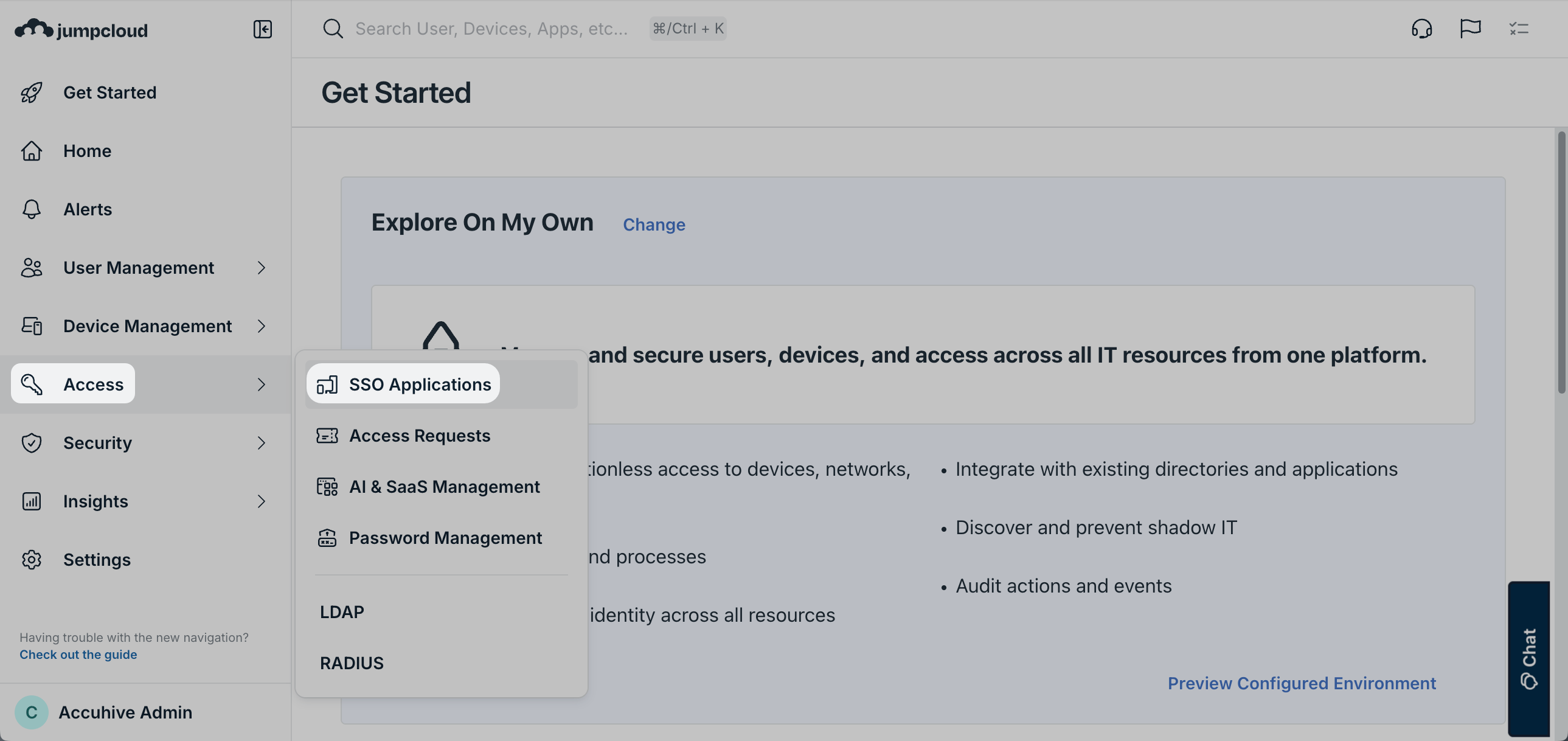
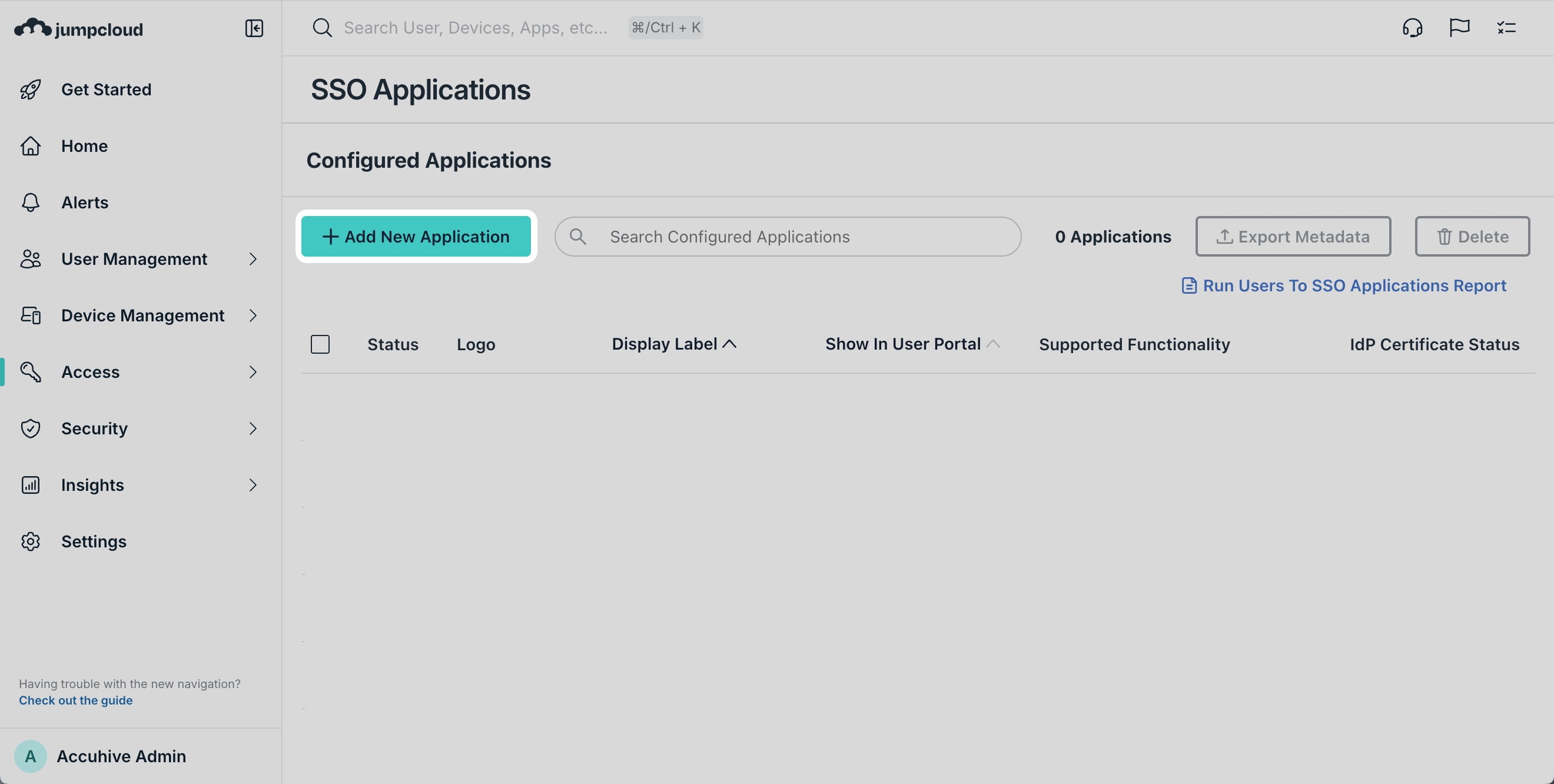
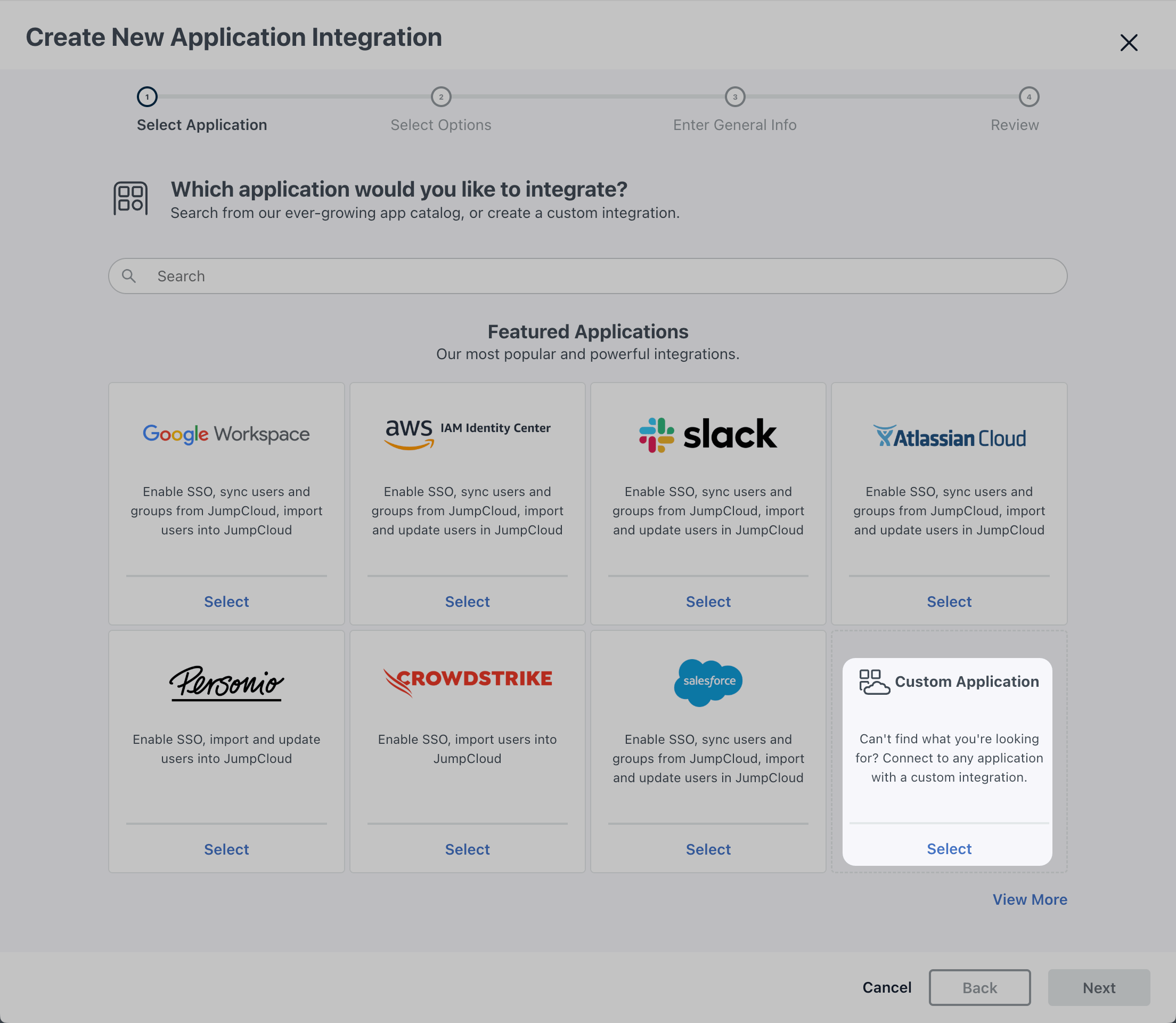
Primero debes completar la configuración inicial en Iru Endpoint para obtener la información de configuración necesaria para JumpCloud. Después de copiar el Entity ID y la ACS URL, cambia a la pestaña Configuración de la aplicación de JumpCloud y continúa con Configurar la aplicación de JumpCloud.
1

Ir al botón del menú de la cuenta

En Iru Endpoint, en la barra lateral, selecciona el Botón del menú de la cuenta.
2

Acceder a la configuración de autenticación

Selecciona la opción Acceso en el menú.
Captura de pantalla del menú de la cuenta con la opción Access resaltada
3

Seleccionar Administración y autenticación

Selecciona la pestaña Administración y autenticación (seleccionada de forma predeterminada) y desplázate hacia abajo hasta Métodos de autenticación.
4

Agregar un método de autenticación

Selecciona + Método de autenticación.
5

Ingresar el nombre visible

Ingresa un nombre visible para la conexión SSO.
6

Seleccionar el método de autenticación

Selecciona SAML como método de autenticación.
7

Crear la conexión

Selecciona Crear.
8

Información de configuración

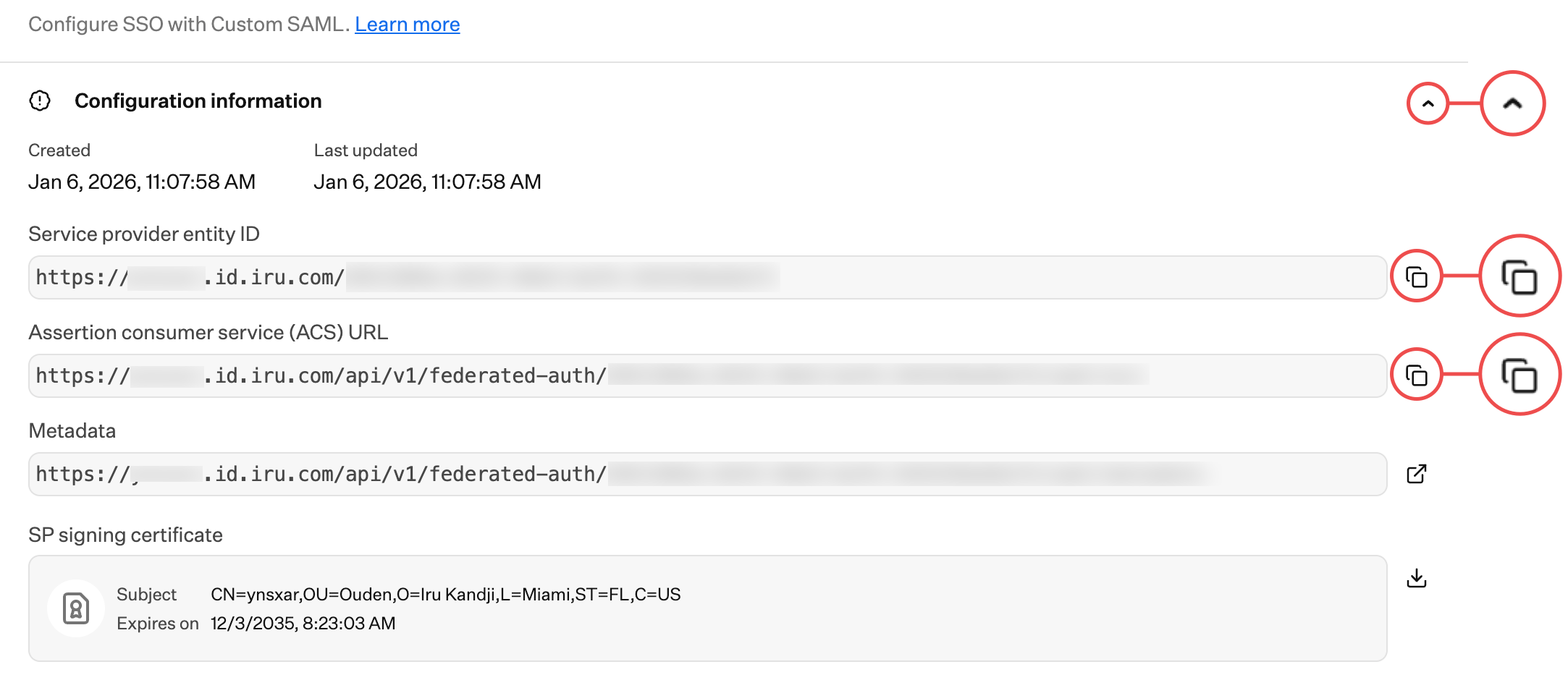
Selecciona Información de configuración si esa sección aún no está expandida.
9

Copiar el Service Provider Entity ID

Copia el Service provider entity ID en un documento de texto para usarlo más adelante. Lo necesitarás para la configuración de JumpCloud.
10

Copiar la ACS URL

Copia la Assertion consumer service (ACS) URL en un documento de texto para usarla más adelante. La necesitarás para la configuración de JumpCloud.
Configuration Information, Service provider entity ID y Assertion consumer service (ACS) URL
11

Mantener la pestaña abierta

Mantén abierto el modal de configuración de Iru Endpoint y luego cambia a la pestaña Configuración de la aplicación de JumpCloud para continuar con Configurar la aplicación de JumpCloud.

Configurar la conexión SAML de Iru Endpoint

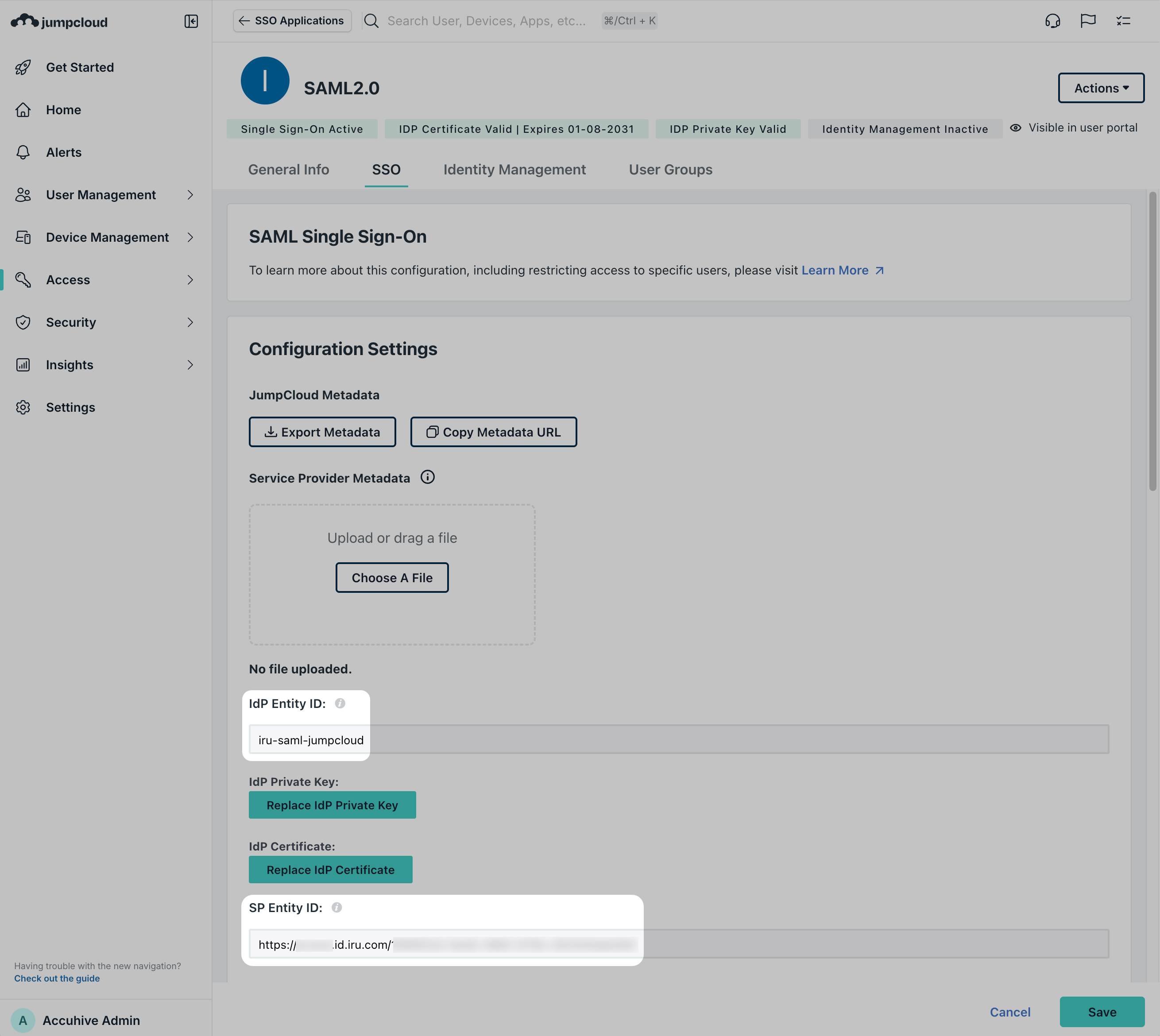
Después de completar la configuración de la aplicación de JumpCloud, vuelve aquí para terminar de configurar la conexión SAML de Iru Endpoint en Iru Endpoint. Necesitarás la Sign-in URL, el IdP Entity ID y el certificado de JumpCloud.
1

Volver a Iru Endpoint

Vuelve al modal Custom SAML en Iru Endpoint.
2

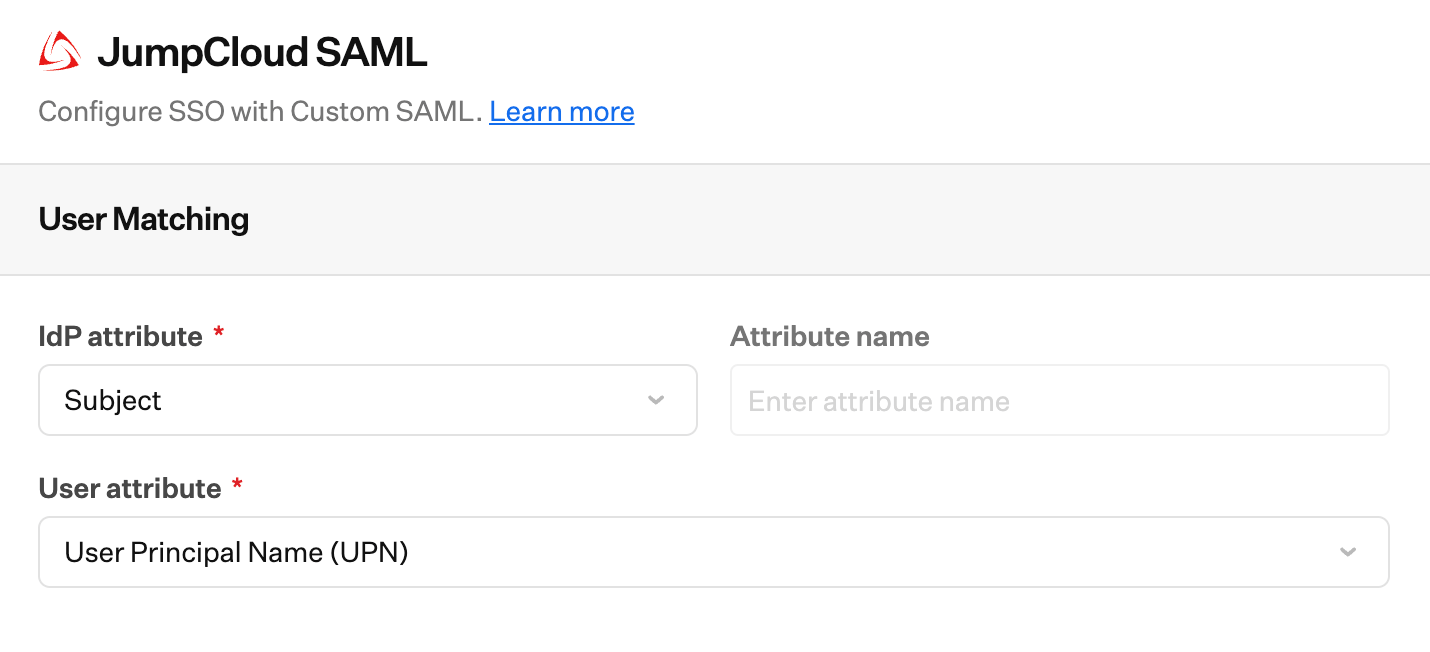
Configurar el atributo del IdP

Mantén la opción IdP attribute establecida en Asunto.
3

Configurar el nombre del atributo

Deja en blanco Attribute name.
4

Configurar los atributos de usuario

Establece User attribute en User Principal Name (UPN).
User attribute de Iru Endpoint establecido en User Principal Name UPN
5

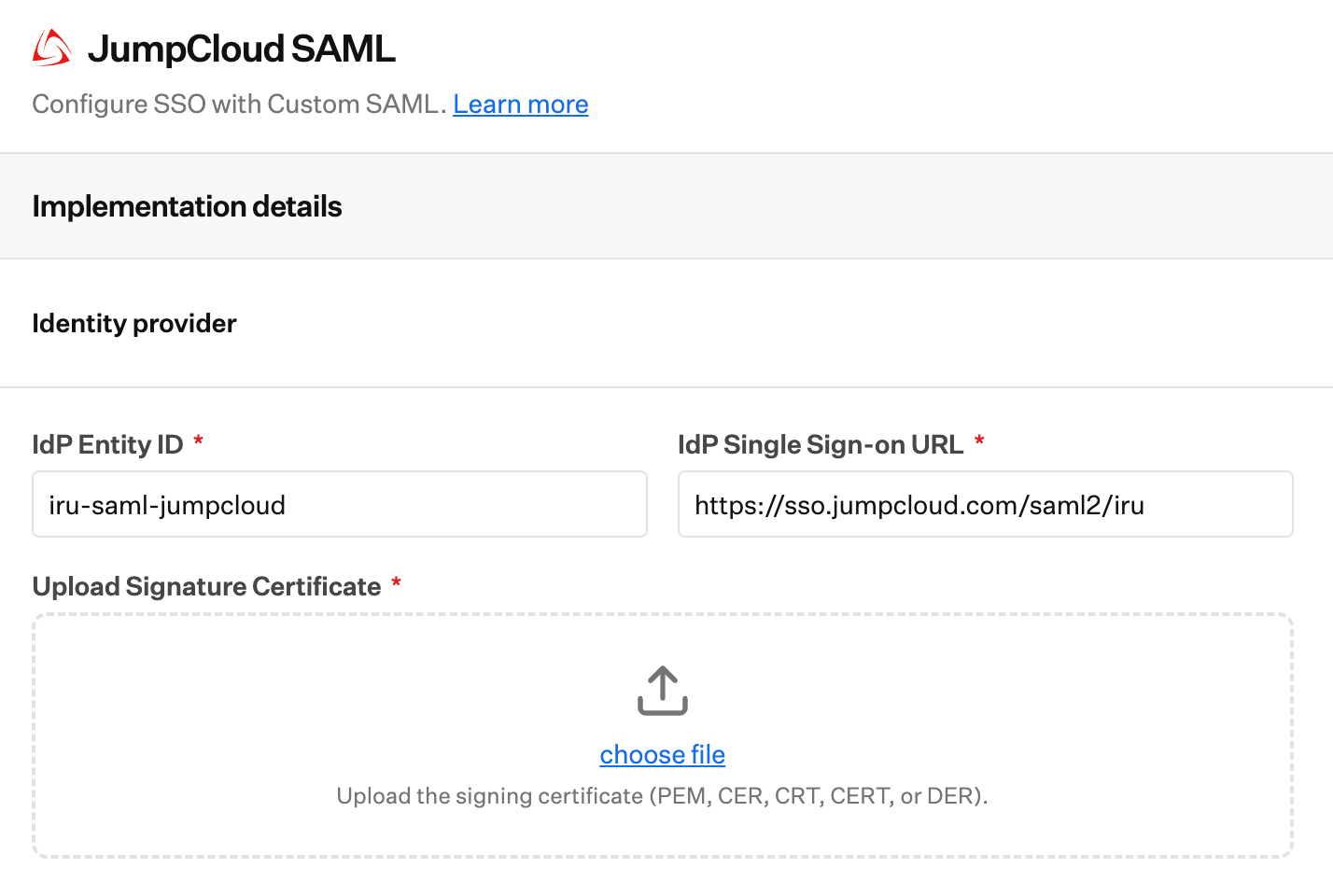
Agregar el IdP Entity ID

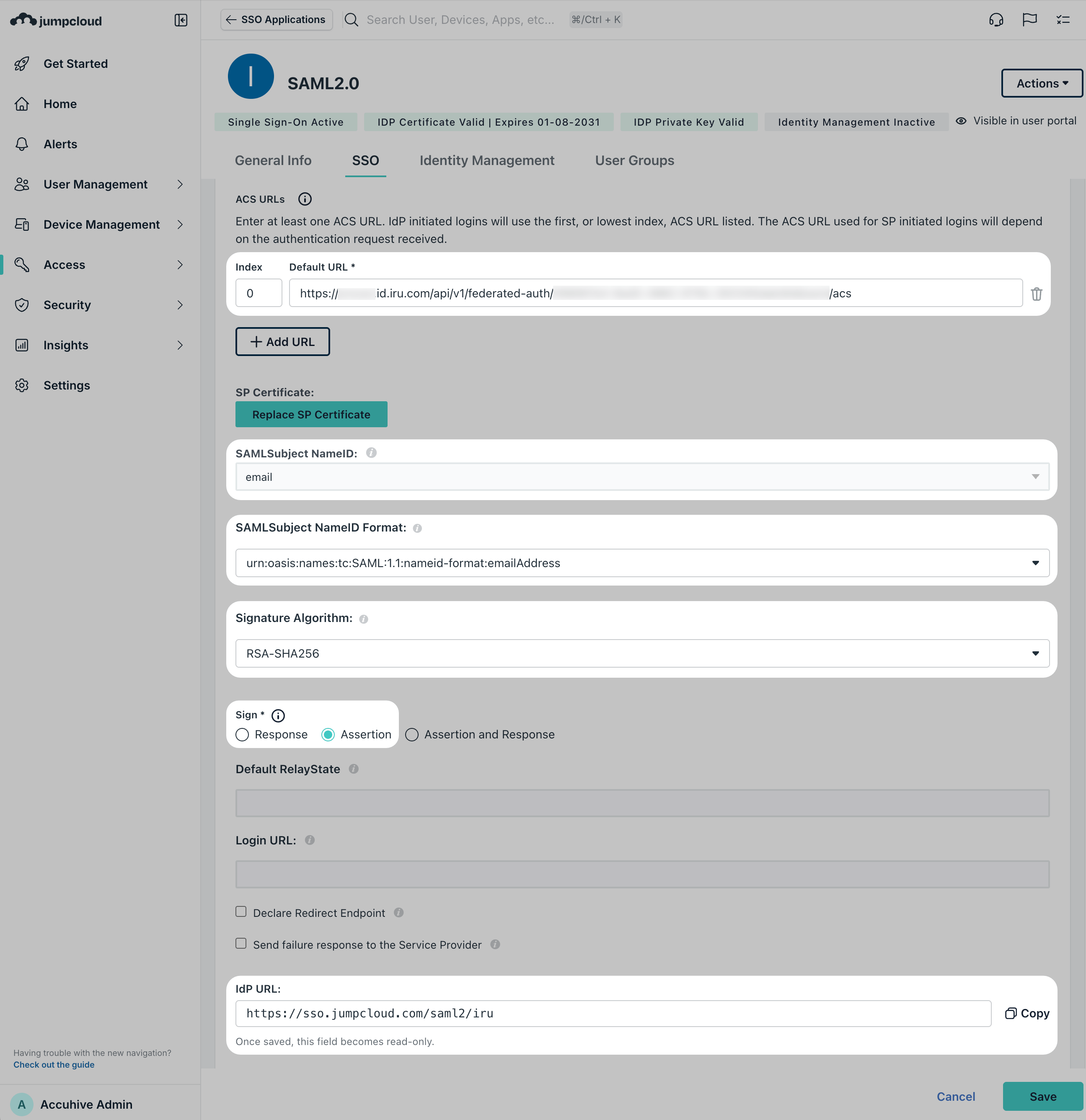
Pega el IdP Entity ID único que creaste antes en JumpCloud en el campo IdP Entity ID de Iru Endpoint.
6

Agregar la Sign-in URL

Pega la Sign-in URL que copiaste de JumpCloud: https://sso.jumpcloud.com/saml2/iru.
7

Cargar el certificado

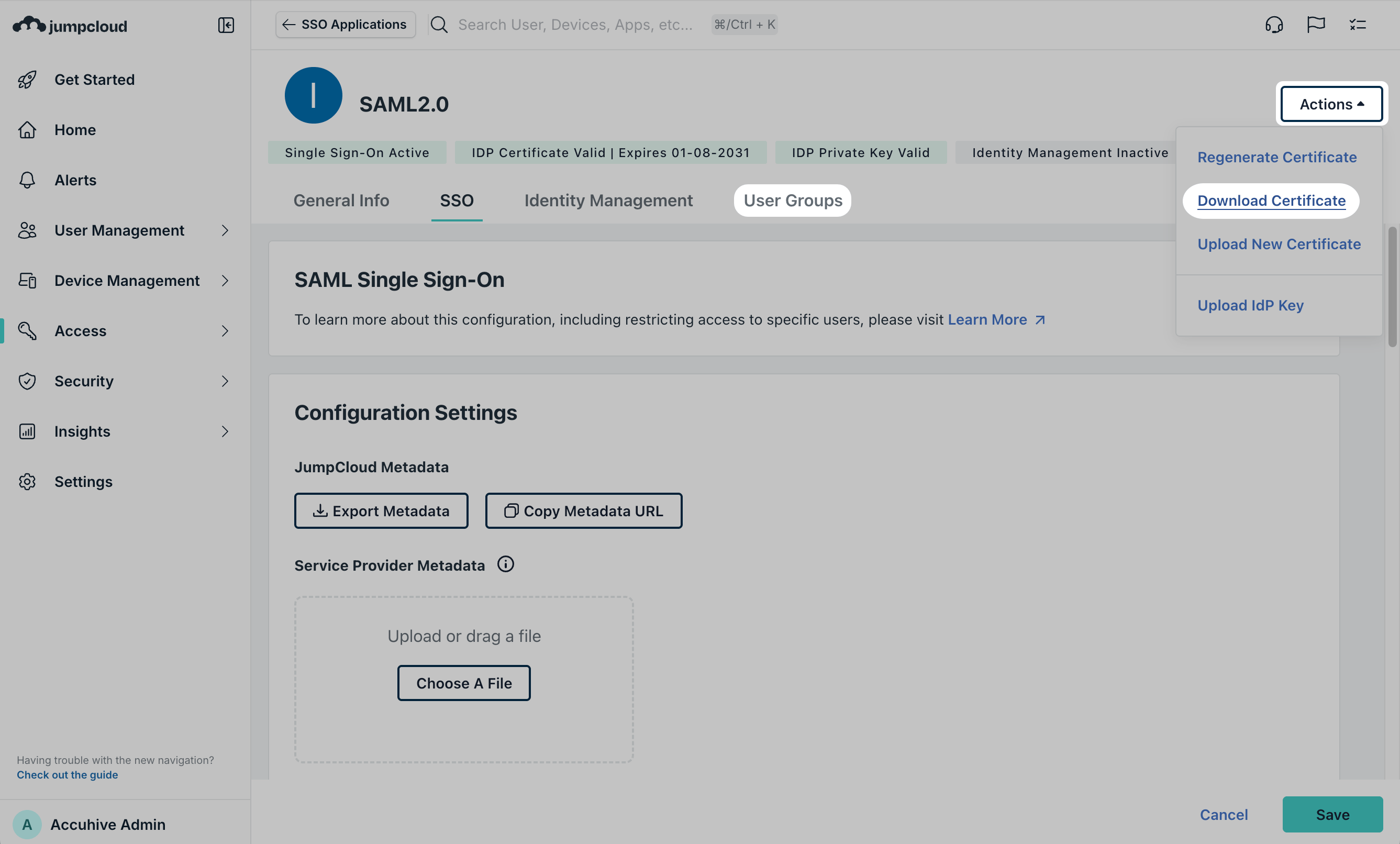
Carga el certificado que descargaste de JumpCloud.
Carga del certificado de JumpCloud en Iru Endpoint
8

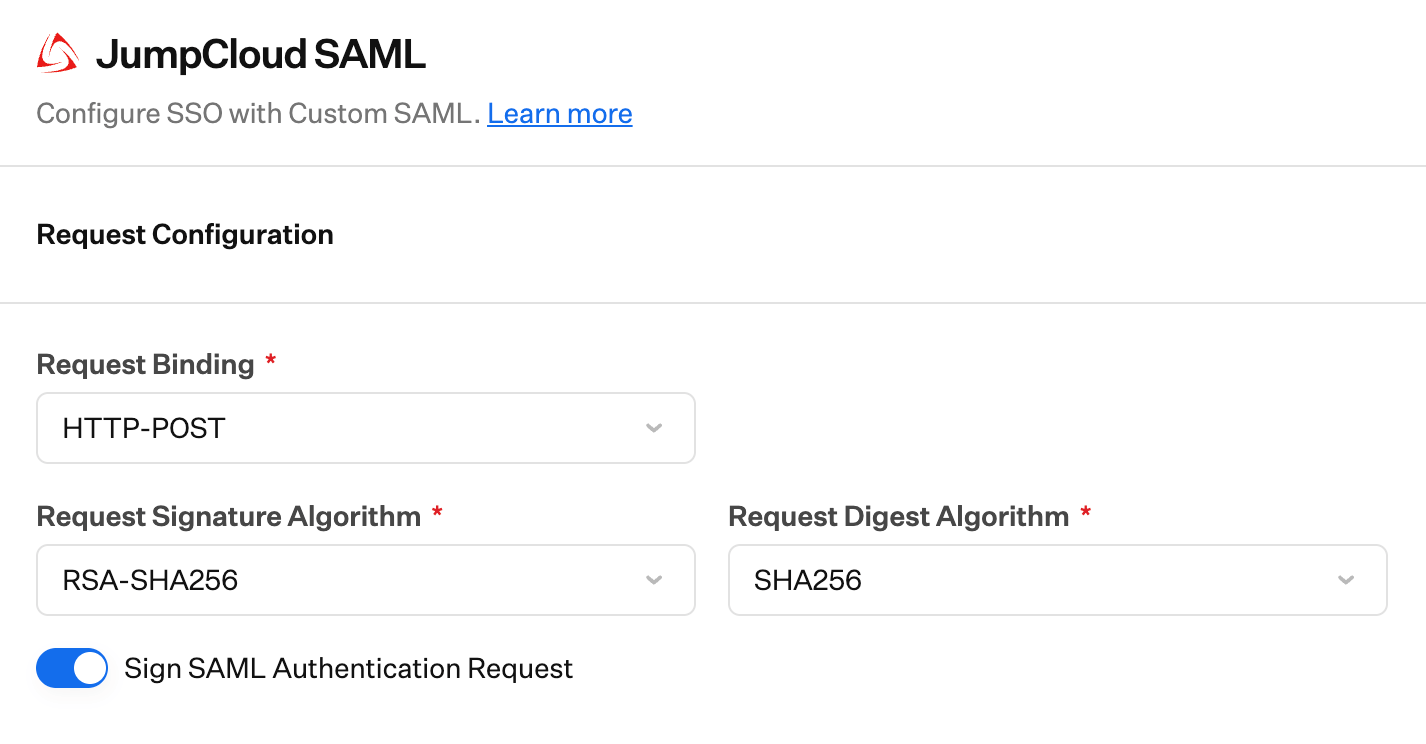
Establecer Request Binding

Establece Request Binding en HTTP-POST.
9

Establecer el algoritmo de firma de la solicitud

Asegúrate de que Request Signature Algorithm esté establecido en RSA-SHA256.
10

Establecer el algoritmo de digest de la solicitud

Asegúrate de que Request Digest Algorithm esté establecido en SHA256.
11

Habilitar la firma de solicitudes

Asegúrate de que Sign SAML Authentication Request esté habilitado.
Sign SAML Authentication Request habilitado en Iru Endpoint
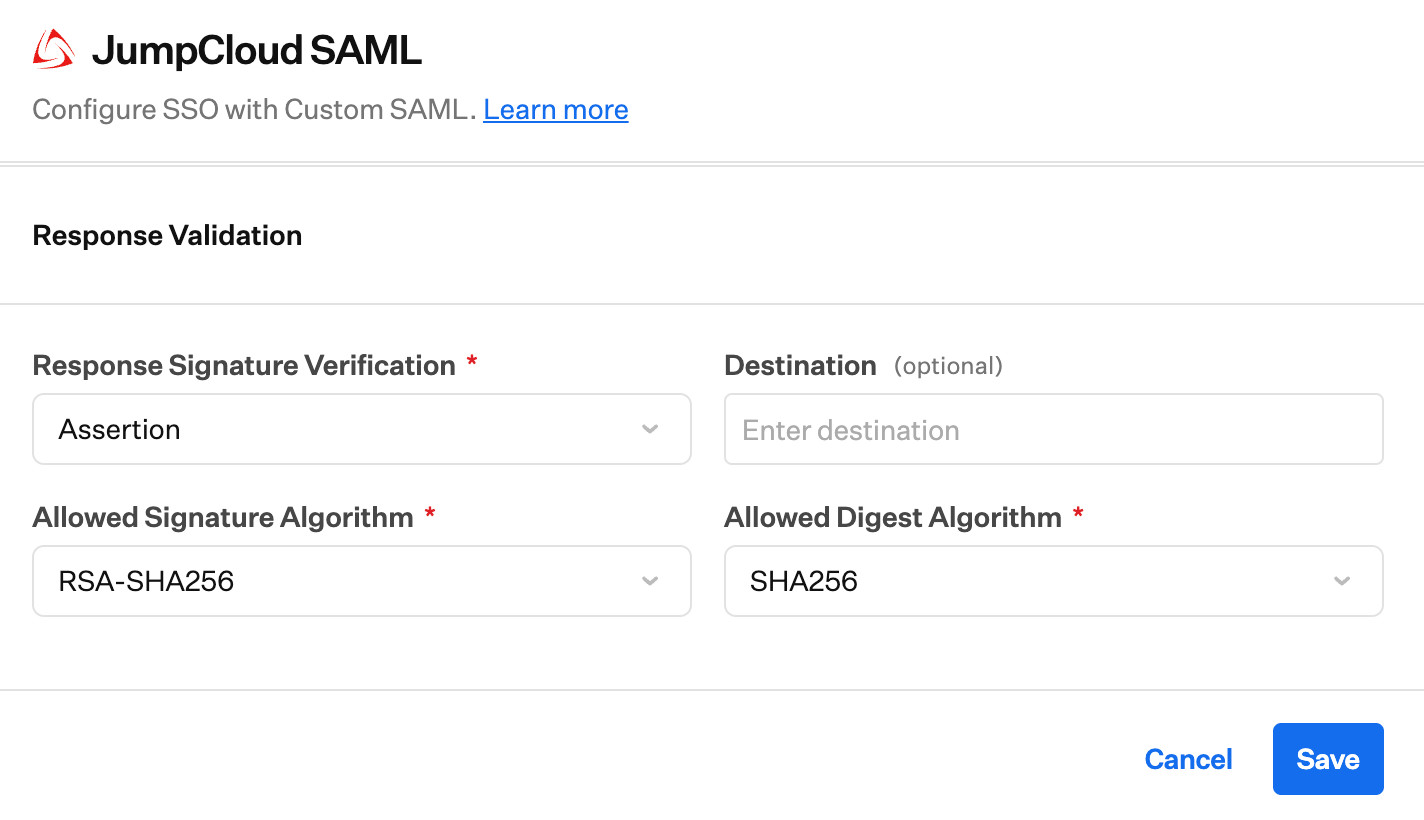
12

Establecer la verificación de firma de la respuesta

Establece Response Signature Verification en Assertion.
13

Establecer el destino

Deja en blanco el campo opcional Destination.
14

Establecer el algoritmo de firma permitido

Establece Allowed Signature Algorithm en RSA-SHA256.
15

Establecer el algoritmo de digest permitido

Establece Allowed Digest Algorithm en SHA-256.
16

Guardar la configuración

Selecciona Guardar.
Save de la configuración SAML en Iru Endpoint

Permitir la autenticación en el tenant

Una vez que hayas configurado la conexión SAML en Iru Endpoint y en tu proveedor de identidad, puedes permitir su uso para la autenticación en el tenant. Para obtener instrucciones paso a paso, consulta la sección Permitir la autenticación en el tenant y administrar conexiones de nuestro artículo de soporte sobre inicio de sesión único.

Limitar la autenticación a un dominio

Al configurar la conexión SAML, puedes limitar opcionalmente la autenticación a uno o más dominios. Esto puede ser útil cuando la conexión SSO podría autenticar en varios dominios. Puedes limitar la autenticación en tu tenant de Iru a un subconjunto de los dominios disponibles.

Exigir el inicio de sesión único

Una vez que hayas configurado al menos una conexión de inicio de sesión único, puedes deshabilitar las conexiones Passkey, Google Social y Microsoft Social. Deshabilitar estas conexiones impedirá que los administradores de Iru Endpoint de tu tenant se autentiquen mediante esos métodos. Consulta nuestro artículo de soporte sobre inicio de sesión único para obtener instrucciones paso a paso.

Probar la integración

1

Agregar un usuario al equipo de administradores

Agrega un usuario al Admin Team en Iru Endpoint seleccionando New User.
2

Completar la información del usuario

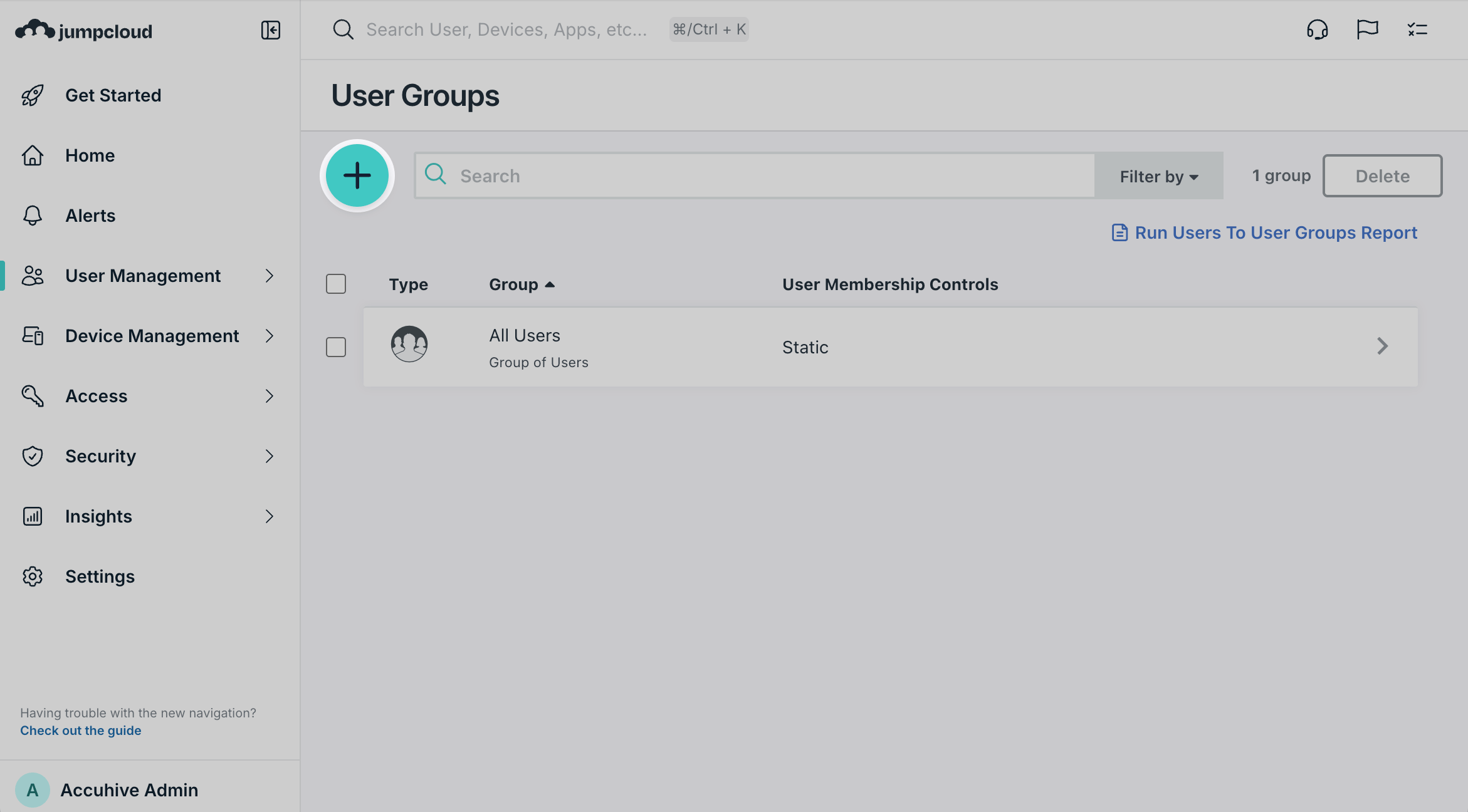
Completa toda la información correspondiente del usuario. Este usuario debe existir en JumpCloud y debe estar asignado a la app SSO de Iru Endpoint en tu tenant de JumpCloud.
3

Enviar el usuario

Selecciona Enviar.
4

Cerrar la ventana de invitación

Una vez enviada la invitación, cierra la ventana Invite User.
5

Actualizar la página Access

Actualiza la página Access en Iru Endpoint. Deberías ver el usuario que acabas de agregar.
6

Probar el inicio de sesión con SSO
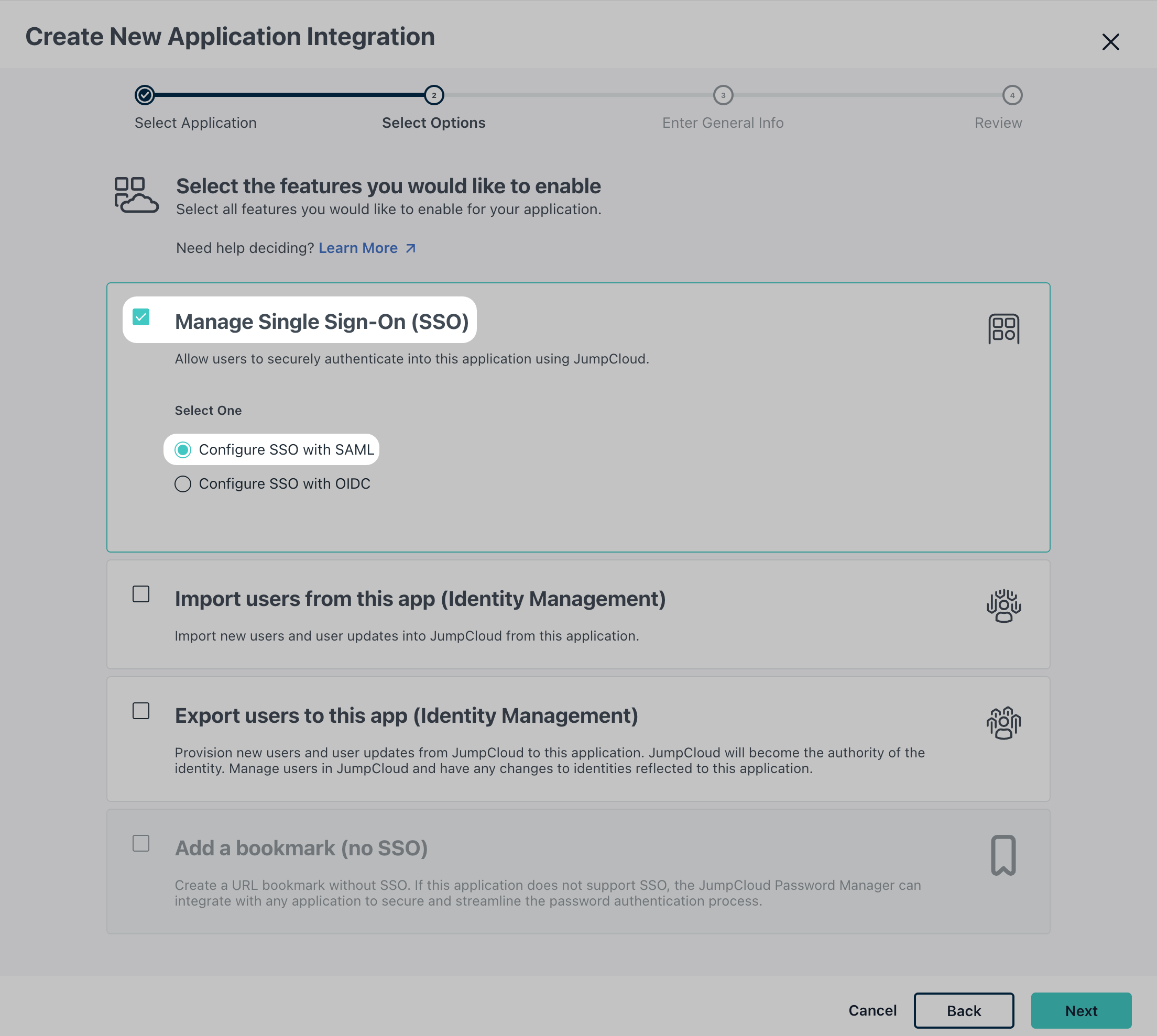
Revisa el correo electrónico del usuario, acepta la invitación e inicia sesión en Iru Endpoint con la nueva conexión SSO SAML.

Consideraciones

Seguridad: asegúrate de que tu tenant de JumpCloud tenga configuradas las políticas de seguridad adecuadas para la autenticación SAML.Administración de usuarios: los usuarios deben existir tanto en JumpCloud como en Iru Endpoint para autenticarse correctamente mediante SSO.Pruebas: prueba siempre la integración SSO con un grupo pequeño de usuarios antes de implementarla en toda tu organización.Administración de certificados: lleva un control de las fechas de vencimiento de los certificados y asegúrate de renovarlos a tiempo para mantener el funcionamiento del SSO.