

이 가이드는 Mac 컴퓨터에 적용됩니다
Microsoft Entra ID는 Azure AD(Azure Active Directory)의 새 이름입니다
페더레이션된 Microsoft Entra ID 환경의 Passport 정보
페더레이션된 Microsoft Entra ID 환경의 Passport는 Entra ID가 외부 ID 공급자의 서비스 공급자(SP)인 경우에 적용됩니다. 인증 및 암호 검증이 Entra ID에 대해 올바르게 완료될 수 있도록 Mac 로그인과 웹 로그인 모두 추가 구성이 필요합니다.작동 방식
사용자가 다른 IdP를 통해 페더레이션하는 경우에도 Passport는 여전히 Entra ID를 OIDC 기관으로 사용합니다. Mac 로그인 및 웹 로그인의 경우 페더레이션 환경에서 암호 검증이 Entra ID에 대해 완료될 수 있도록 PowerShell을 사용하여 Entra ID에 홈 영역 검색(HRD) 정책을 생성하세요.사전 요구 사항
HRD 정책을 생성하기 전에 아래 사항을 모두 확인하세요. 이 문서는 페더레이션된 테넌트에서 Mac 로그인 또는 웹 로그인용으로 Entra ID와 함께 Passport를 사용하는 경우에 적용됩니다.Azure 및 Microsoft Entra ID
- 활성 Azure 구독(필요한 경우 무료 계정 생성).
- 디렉터리 앱과 정책을 관리할 수 있는 사용자: Global Administrator, Cloud Application Administrator, Application Administrator 또는 서비스 주체 소유자.
Windows 및 PowerShell
- 관리자 권한으로 PowerShell을 열 수 있는 Windows 또는 Windows Server 컴퓨터(물리적 또는 VM).
- 최신 미리 보기 빌드의 AzureADPreview 설치. GA 모듈과 미리 보기 모듈은 동시에 실행할 수 없으므로 둘 다 있는 경우 먼저 AzureAD 모듈을 제거하세요.
Passport를 위한 ID 동기화
- Passport로 로그인하는 사용자는 로그인 경로를 지원하는 방식으로 Entra ID에 표시되어야 합니다.
- 하이브리드 Active Directory: 해당되는 경우 암호 해시 동기화와 함께 Microsoft Entra Connect를 사용하세요.
- 클라우드 페더레이션 IdP: 페더레이션된 IdP의 사용자 이름과 암호가 ROPC 방식 로그인에 대해 예상대로 Entra ID에 도달하는지 확인하세요.
Passport가 이미 구성되어 있음
- 사용하는 인증 모드에 따라 Microsoft Entra ID로 Passport 구성 - Mac 로그인 및/또는 Microsoft Entra ID로 Passport 구성 - 웹 로그인에 따라 생성한 Passport용 Entra ID 앱 등록(엔터프라이즈 애플리케이션).
- 해당 Passport 배포에 대해 Iru Endpoint에서 Passport Library Item 구성 완료.
페더레이션 환경의 인증 흐름
아래 다이어그램은 Entra ID가 다른 ID 공급자(IdP)와 페더레이션된 서비스 공급자(SP) 역할을 할 때의 Passport 인증 흐름을 보여 줍니다.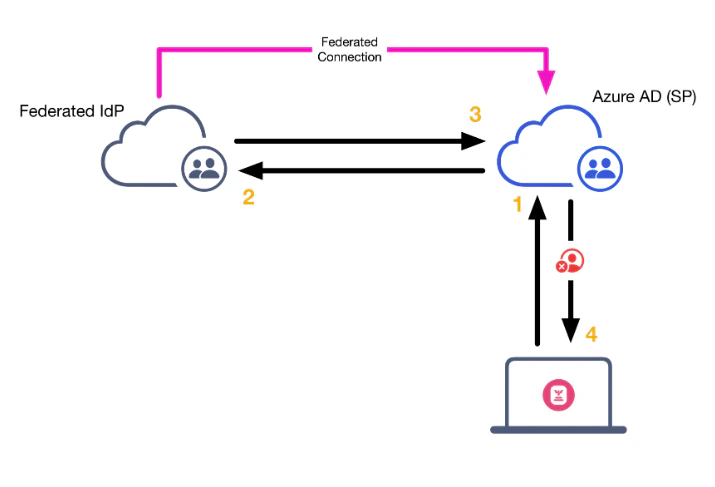
1
Passport가 인증 요청 전송
Passport가 Microsoft Entra ID에 인증 요청을 보냅니다.
2
Microsoft Entra ID가 요청 전달
Microsoft Entra ID가 인증 요청을 페더레이션된 IdP로 전달합니다.
3
IdP가 요청 검증
IdP가 인증 요청을 검증하고 Microsoft Entra ID로 다시 보냅니다.
4
인증 실패
Microsoft Entra ID가 검증 결과를 받지만 이를 Passport로 전달할 이유가 없습니다. 인증 시도가 실패하고 Passport에 오류가 표시됩니다.
HRD가 구성된 인증 흐름
아래 다이어그램은 Microsoft Entra ID에 홈 영역 검색 정책이 있는 경우의 Passport 인증 흐름을 보여 줍니다. 사용자가 Passport를 사용하여 인증을 시도하면 요청은 다음과 같이 진행됩니다.
1
Passport가 인증 요청 전송
Passport가 Microsoft Entra ID에 인증 요청을 보냅니다.
2
Entra ID가 HRD 정책으로 검증
Entra ID가 HRD 정책을 사용하여 인증 요청을 검증하고 Passport에 사용자 인증 성공 응답을 보냅니다.
HRD 정책 생성
Microsoft Entra ID와 함께 Passport를 사용하고 테넌트가 외부 IdP와 페더레이션된 경우 HRD 정책이 필요합니다. 이 요구 사항은 Mac 로그인과 웹 로그인 모두에 적용됩니다.
1
Windows 컴퓨터 액세스
Windows 컴퓨터로 이동합니다.
2
관리자 권한으로 PowerShell 열기
관리자 권한으로 PowerShell을 엽니다.
3
Entra ID에 연결
Connect-AzureAD 명령으로 Entra ID 테넌트에 연결합니다. Entra ID 자격 증명을 입력하라는 웹 보기가 열립니다.
4
HRD 정책 생성
아래 명령으로 새 정책을 생성합니다. 이렇게 하면 페더레이션 환경에서 사용자가 사용자 이름과 암호로 Entra ID를 통해 특정 애플리케이션에 직접 인증할 수 있습니다. 환경에 기존 HRD 정책이 있는 경우 DisplayName을 IruHRDPolicy와 같은 이름으로 설정할 수 있습니다.
5
정책 ObjectID 가져오기
Get-AzureADPolicy 명령을 실행하여 방금 생성한 정책을 나열하고 출력의 ID 열 아래에 표시된 ObjectID 문자열을 복사합니다.
6
서비스 주체 ObjectID 가져오기
Get-AzureADServicePrincipal 명령을 실행하여 서비스 주체(Azure 엔터프라이즈 애플리케이션) ObjectID를 가져옵니다.
엔터프라이즈 애플리케이션의 이름을 알고 있는 경우 위 명령에 -SearchString your_app_name_here를 추가할 수 있습니다. 예: Get-AzureADServicePrincipal -SearchString “Iru Passport”
7
HRD 정책에 애플리케이션 추가
다음 명령을 실행하여 Iru Passport 엔터프라이즈 애플리케이션을 HRD 정책에 추가합니다. *<ObjectID of the Service Principal>*을 앞서 복사한 Iru 엔터프라이즈 앱 ObjectID로 바꿉니다. *<ObjectId of the Policy>*를 앞서 복사한 HRD ObjectID로 바꿉니다.
올바른 정책을 생성하지 않은 경우 아래 명령을 사용하여 제거한 후 다시 시도할 수 있습니다.
8
정책 할당 확인
**Get-AzureADPolicyAppliedObject -id <ObjectId of the Policy>**로 할당된 앱을 확인합니다.
9
Azure에서 연결 해제
PowerShell 세션을 Azure에서 연결 해제하려면 Disconnect-AzureAD를 실행합니다.