이 가이드는 Mac 컴퓨터에 적용됩니다

Microsoft Entra ID 웹 로그인을 사용한 Passport 정보

Microsoft Entra ID 웹 로그인을 사용한 Passport는 조직의 Microsoft Entra ID 로그인 페이지 웹 보기를 통해 사용자를 로그인시키므로 로그인 시 조건부 액세스와 MFA를 실행할 수 있습니다. Mac 로그인(웹 보기 없이 Mac 로그인 창에서 사용자 이름과 암호 입력)의 경우 Microsoft Entra ID로 Passport 구성 - Mac 로그인을 사용하세요.

중요한 Entra ID Passport 업데이트

2026년 6월 15일부터 Microsoft Entra ID는 Passport 로그인에 대한 조건부 액세스를 다르게 처리합니다. 기존 Passport 웹 로그인 배포는 일부 경우에만 업데이트가 필요합니다. 2026년 6월 15일 이전 필수 변경 사항을 참조하세요. Microsoft는 이 문서에서 변경 사항을 설명합니다.Passport를 처음 설정하는 경우 이 문서의 처음부터 계속 진행하세요. 설정 지침에는 해당되는 경우 이미 이러한 업데이트가 포함되어 있습니다.

작동 방식

Passport는 macOS 로그인 화면에서 Microsoft Entra ID 테넌트와 통합됩니다. 웹 로그인 모드에서 사용자는 로컬 Mac 세션이 생성되거나 업데이트되기 전에 해당 웹 보기에서 Entra ID 로그인(필요한 경우 MFA 포함)을 완료합니다.

사전 요구 사항

  • Passport 앱에 올바른 권한을 부여할 수 있는 Microsoft Entra ID 관리자 계정에 대한 액세스 권한.
  • Microsoft Entra ID의 MFA 설정은 Microsoft의 MFA 구성 가이드를 참조하세요.

앱 등록 생성

1

Microsoft Entra 관리 센터에 로그인

전역 관리자 계정을 사용하여 Microsoft Entra 관리 센터에 로그인합니다.
2

App registrations 액세스

사이드바의 Entra ID 범주에서 App registrations를 선택합니다.
3

새 등록 시작

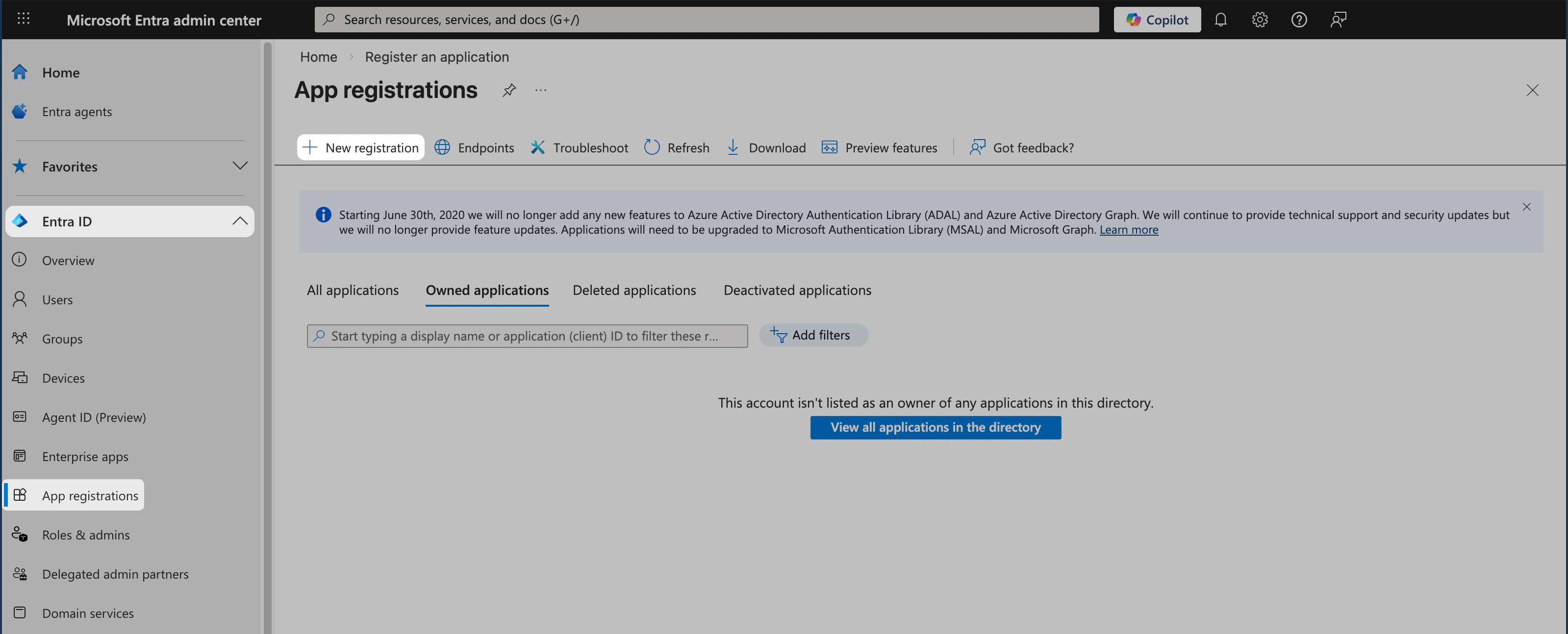
App registrations의 메뉴에서 + New registration을 선택합니다.
Passport용 New registration이 있는 Microsoft Entra ID App registrations
4

애플리케이션 이름 설정

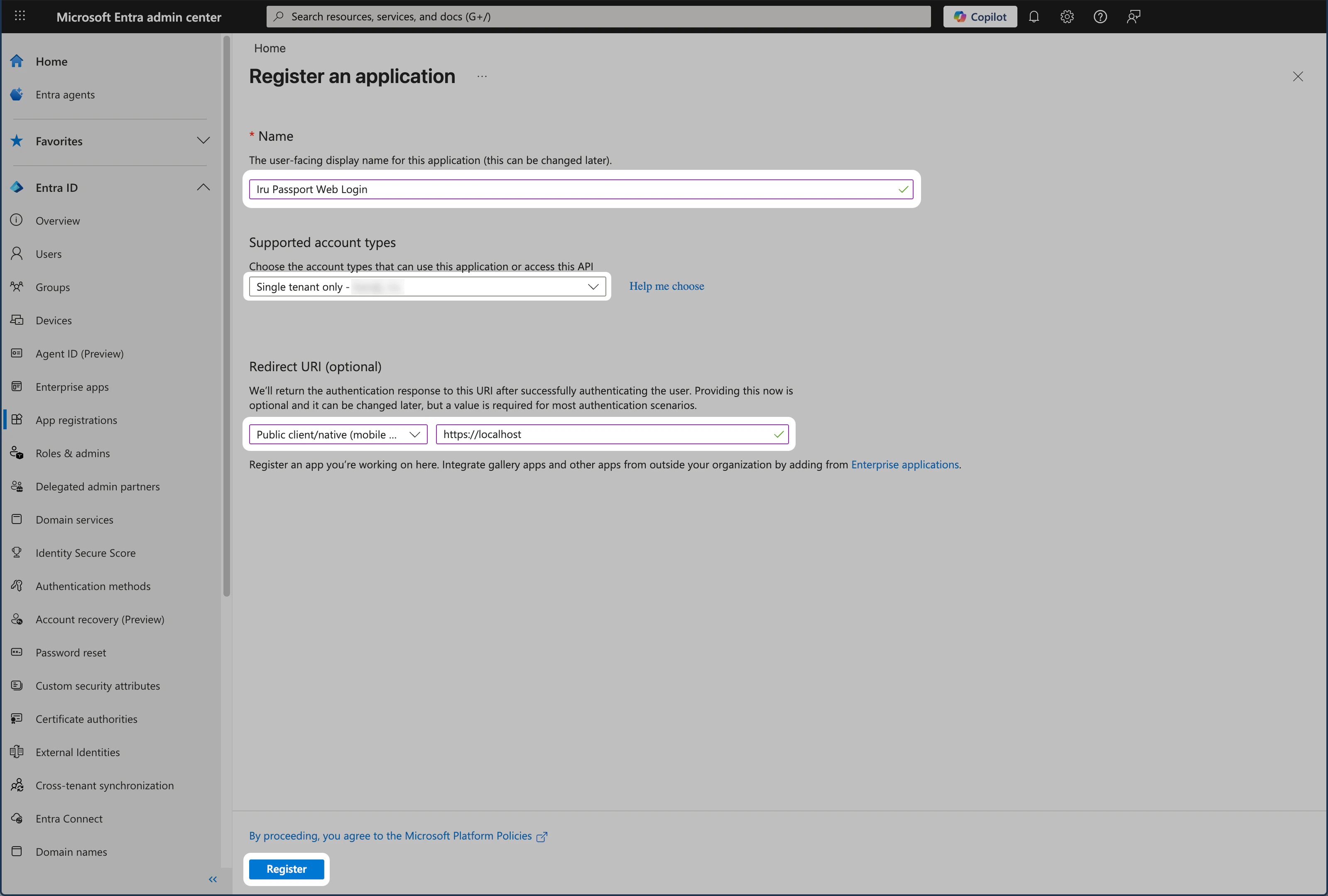
새 애플리케이션의 이름(예: Iru Passport 웹 로그인)을 입력합니다.
5

지원되는 계정 유형 설정

지원되는 계정 유형에서 드롭다운을 열고 Single tenant only를 선택합니다(이 옵션에는 테넌트 이름도 표시됨, 예: Single tenant only - Accuhive). Passport는 조직 내에서만 단일 테넌트여야 합니다. Microsoft Entra ID에 애플리케이션 등록을 참조하세요.
6

Redirect URI 플랫폼 설정

Redirect URI 섹션에서 Select a platform 드롭다운을 열고 **Public client/native (mobile & desktop)**을 선택합니다.
7

리디렉션 URI 입력

URI 필드에 https://localhost를 입력합니다. 이 리디렉션 URI는 Passport Library Item을 구성할 때 사용합니다.
리디렉션 URI 제한, 플랫폼 유형 및 모범 사례에 대한 자세한 내용은 Microsoft의 리디렉션 URI 문서를 참조하세요.
8

등록 완료

등록을 선택합니다.
Passport의 이름, 지원되는 계정 유형 및 리디렉션 URI가 표시된 Microsoft Entra ID New registration 양식

구성 세부 정보 수집

이 OIDC 앱의 값을 임시로 저장할 수 있는 보안 텍스트 문서를 엽니다. Passport Library Item을 구성할 때 이 세부 정보가 필요합니다.

Overview 창

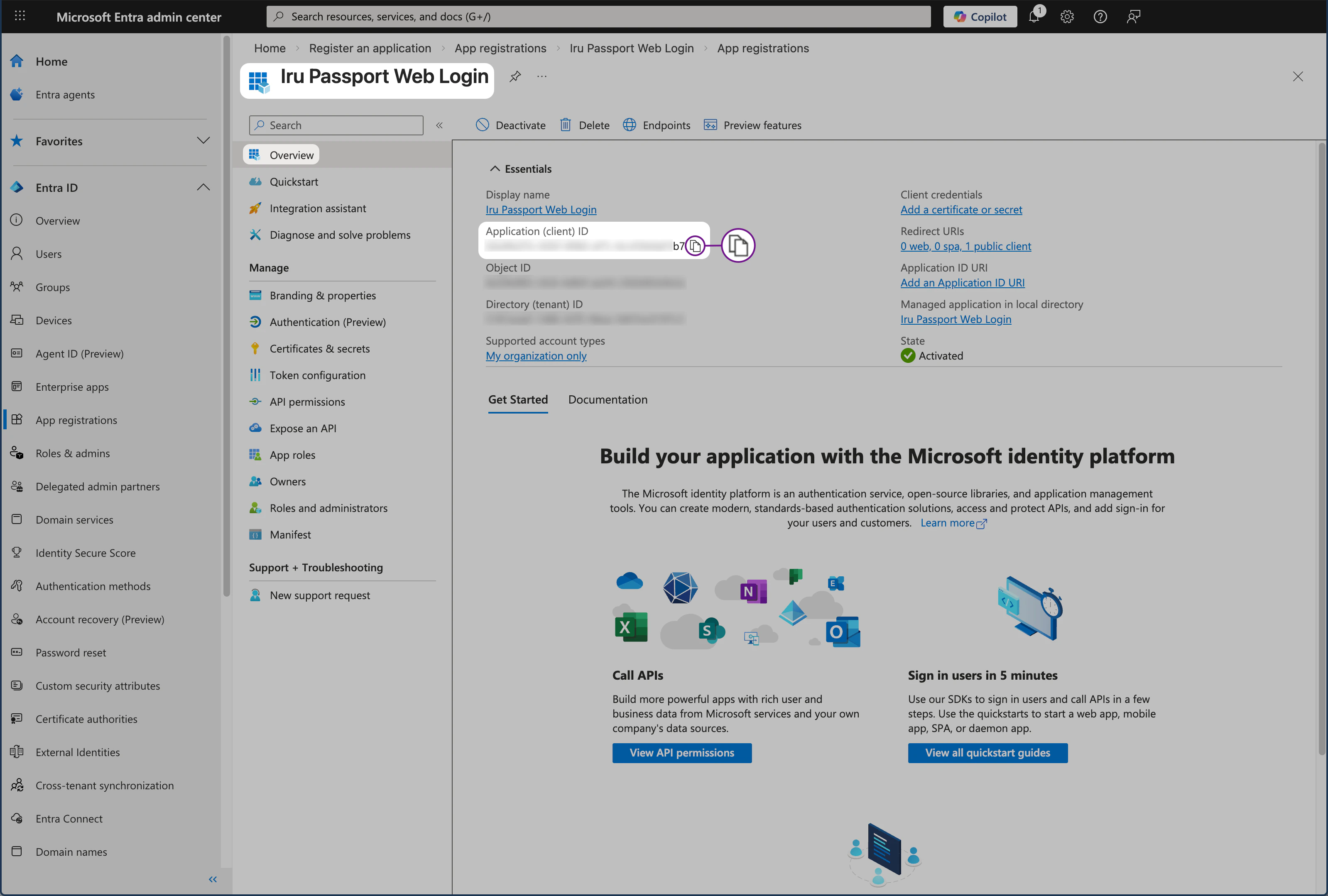
앱 개요에서 애플리케이션(클라이언트) ID를 복사합니다. Passport Library Item에 필요합니다.
1

Overview 창 열기

왼쪽 메뉴에서 개요를 선택하여 해당 창을 엽니다.
2

Application ID 복사

Application (client) ID를 보안 문서에 복사합니다.
Passport용 Application (client) ID가 표시된 Microsoft Entra ID Overview 창

Endpoints 창

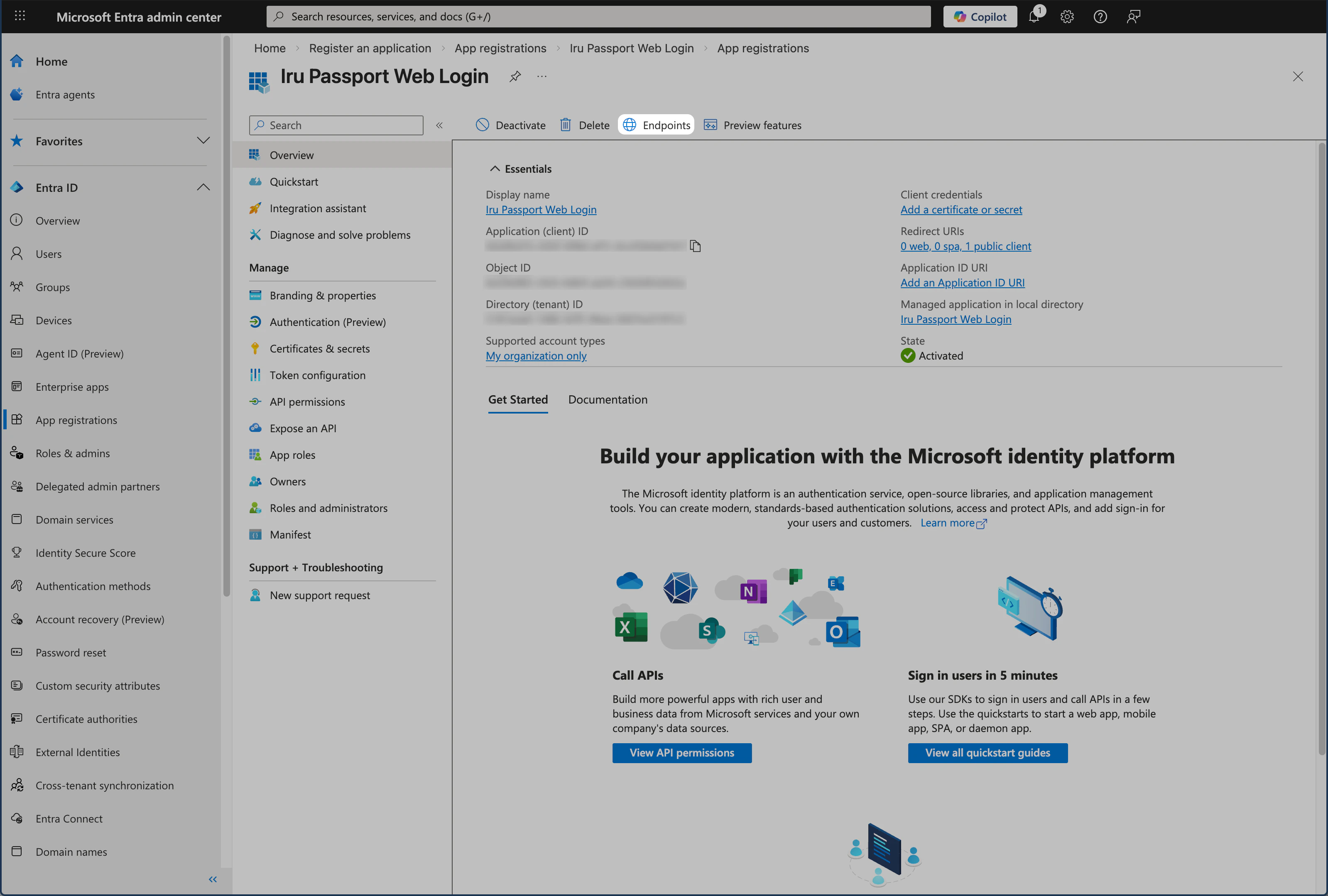
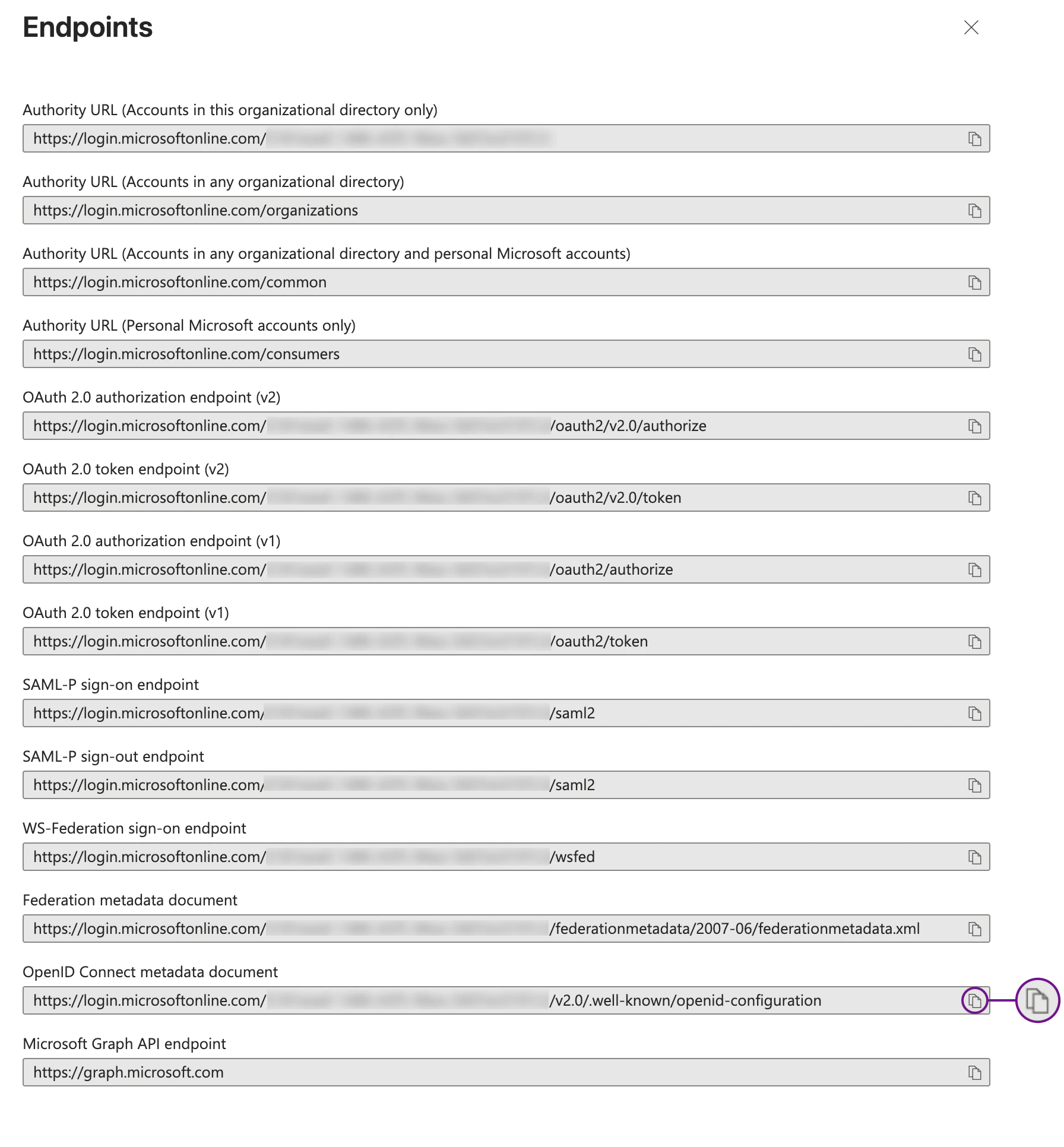
Endpoints에서 OpenID Connect 메타데이터 URL을 복사합니다. 이는 Passport가 로그인 및 토큰 엔드포인트를 검색하는 데 사용하는 ID 공급자 URL입니다.
1

Endpoints 창 열기

상단 메뉴에서 Endpoints를 선택하여 해당 창을 엽니다.
Passport용 Endpoints 창이 있는 Microsoft Entra ID App registration
2

ID 공급자 URL 복사

OpenID Connect metadata document(ID 공급자 URL)를 보안 문서에 복사합니다.
3

Endpoints 닫기

오른쪽 상단의 X를 선택하여 Endpoints 창을 닫습니다.
Passport용 복사 옵션과 닫기 버튼이 표시된 Microsoft Entra ID Endpoints 창

Authentication (Preview) 창

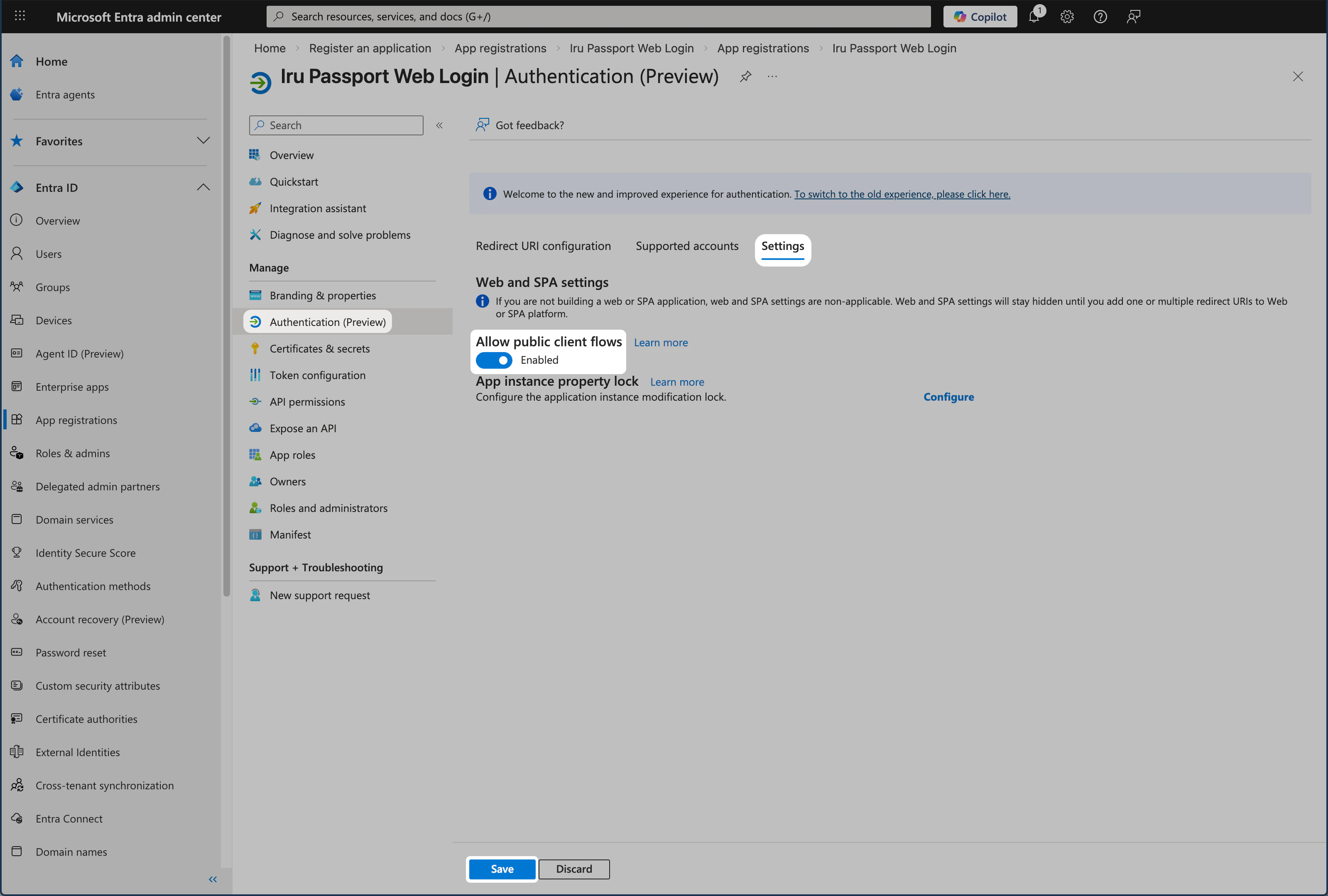
Mac 앱이 클라이언트 암호 없이 로그인 흐름을 완료할 수 있도록 공용 클라이언트 흐름을 활성화합니다.
1

인증 (Preview) 창 열기

왼쪽 메뉴에서 **Authentication (Preview)**를 선택하여 해당 창을 엽니다.
2

설정 열기

설정 탭을 선택합니다.
3

공용 클라이언트 흐름 활성화

Allow public client flows를 Enabled로 설정합니다.
4

인증 설정 저장

저장을 선택합니다.
Passport용 Allow public client flows가 활성화된 Microsoft Entra ID Authentication 설정

Token Configuration 창

토큰에 Passport에 필요한 사용자 이름과 그룹 멤버십이 포함되도록 필요한 클레임을 추가합니다.
1

Token configuration 창 열기

왼쪽 메뉴에서 Token configuration을 선택하여 해당 창을 엽니다.
2

선택적 클레임 추가

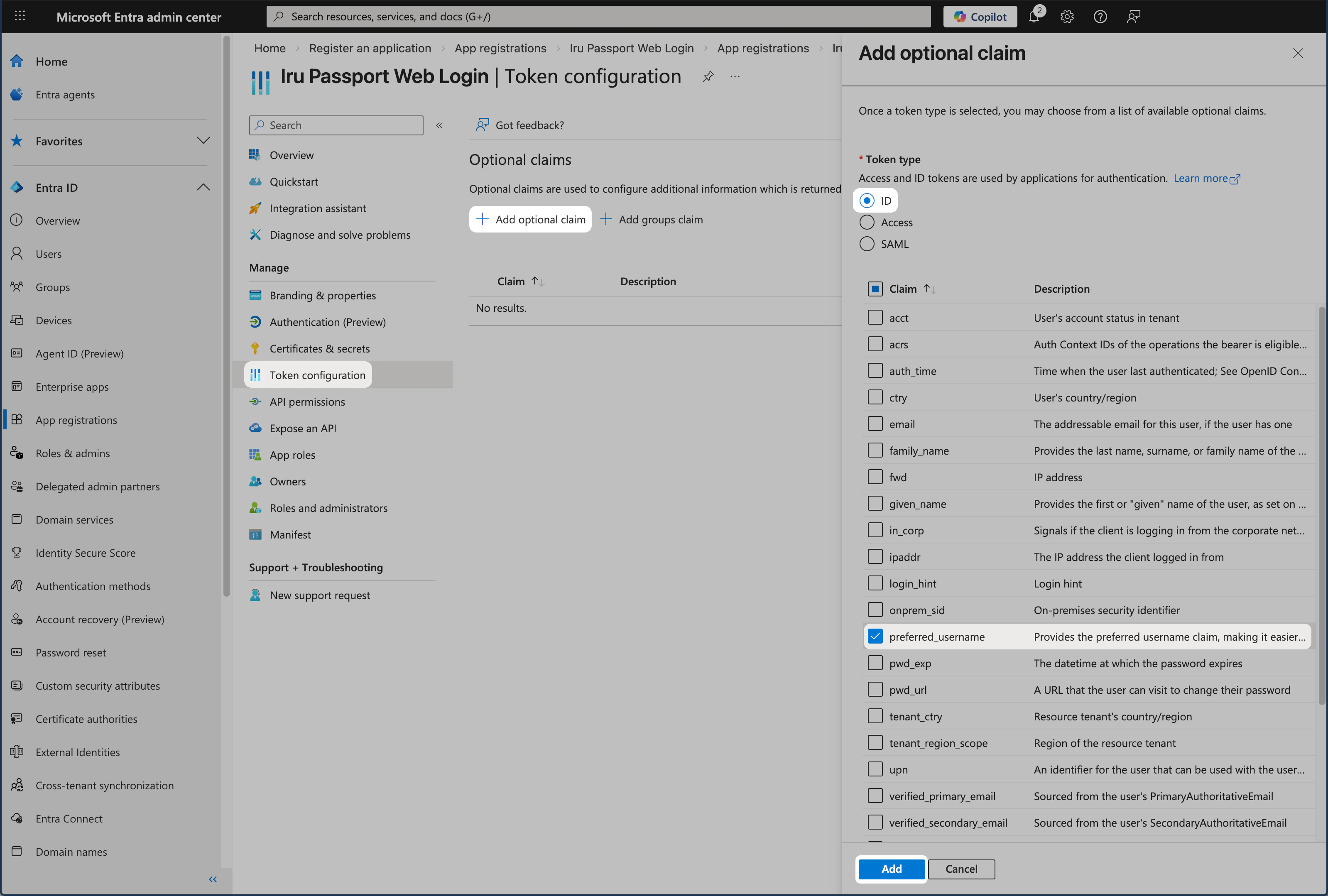
Add optional claim을 선택합니다.
3

토큰 유형 선택

Token type으로 ID를 선택합니다.
4

클레임 선택

Claim으로 preferred_username을 선택합니다.
5

클레임 추가

추가를 선택합니다.
Passport용 preferred_username 선택적 클레임과 Add 버튼이 표시된 Microsoft Entra ID Token configuration
6

그룹 클레임 추가

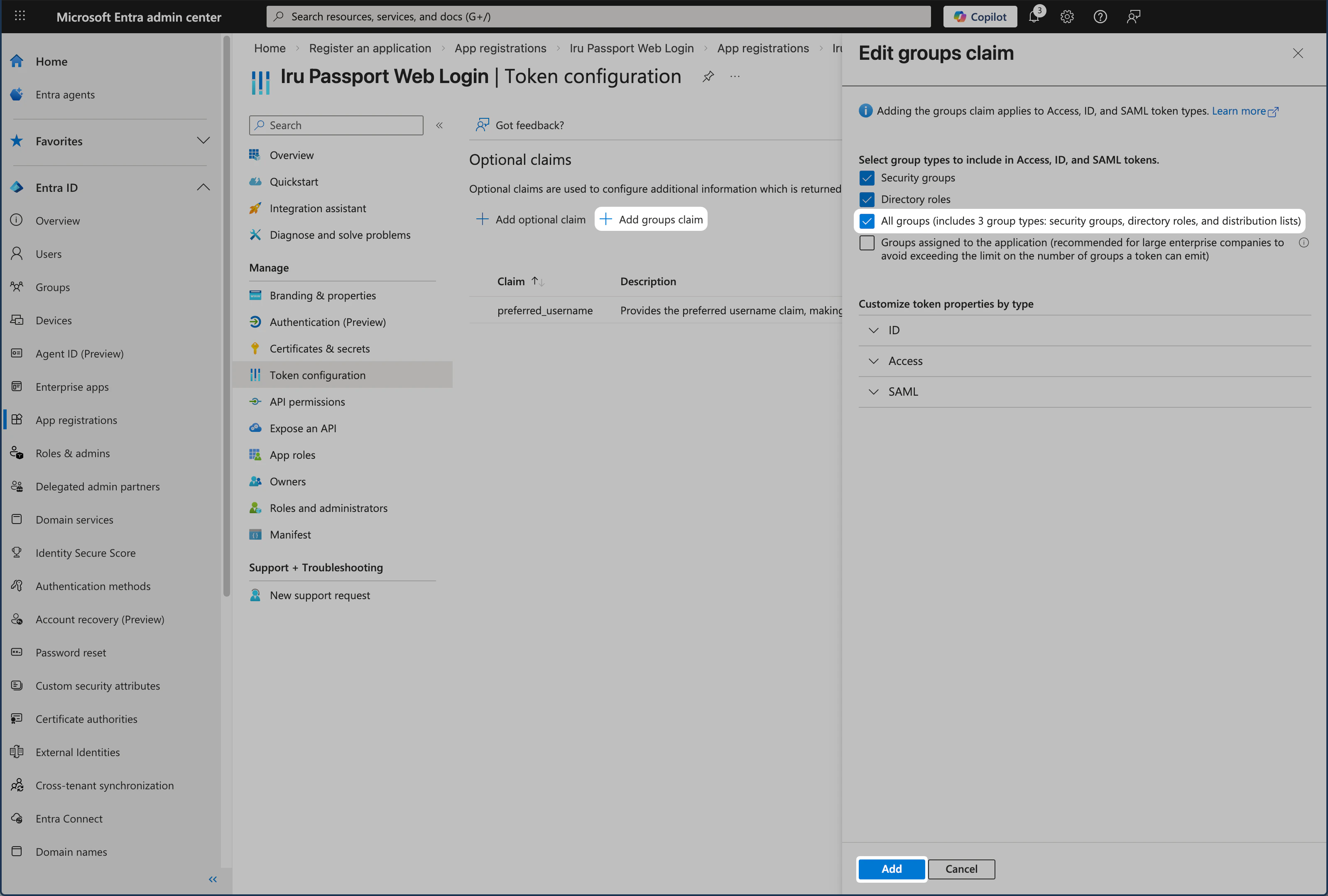
Add groups claim을 선택합니다.
7

그룹 선택

모든 그룹을 선택합니다.
Entra ID SAML은 최대 150개의 보안 그룹만 지원합니다. 보안 그룹이 150개를 초과하는 경우 모든 그룹을 사용하지 말고 특정 그룹을 선택해야 합니다. 자세한 내용은 Microsoft의 Microsoft Entra ID를 사용하여 애플리케이션에 대한 그룹 클레임 구성 문서를 참조하세요.
8

그룹 클레임 확인

추가를 선택합니다.
Passport용 Microsoft Entra ID Token configuration Add groups claim
토큰 구성을 완료하면 두 개의 선택적 클레임이 모두 표시됩니다.

API 권한

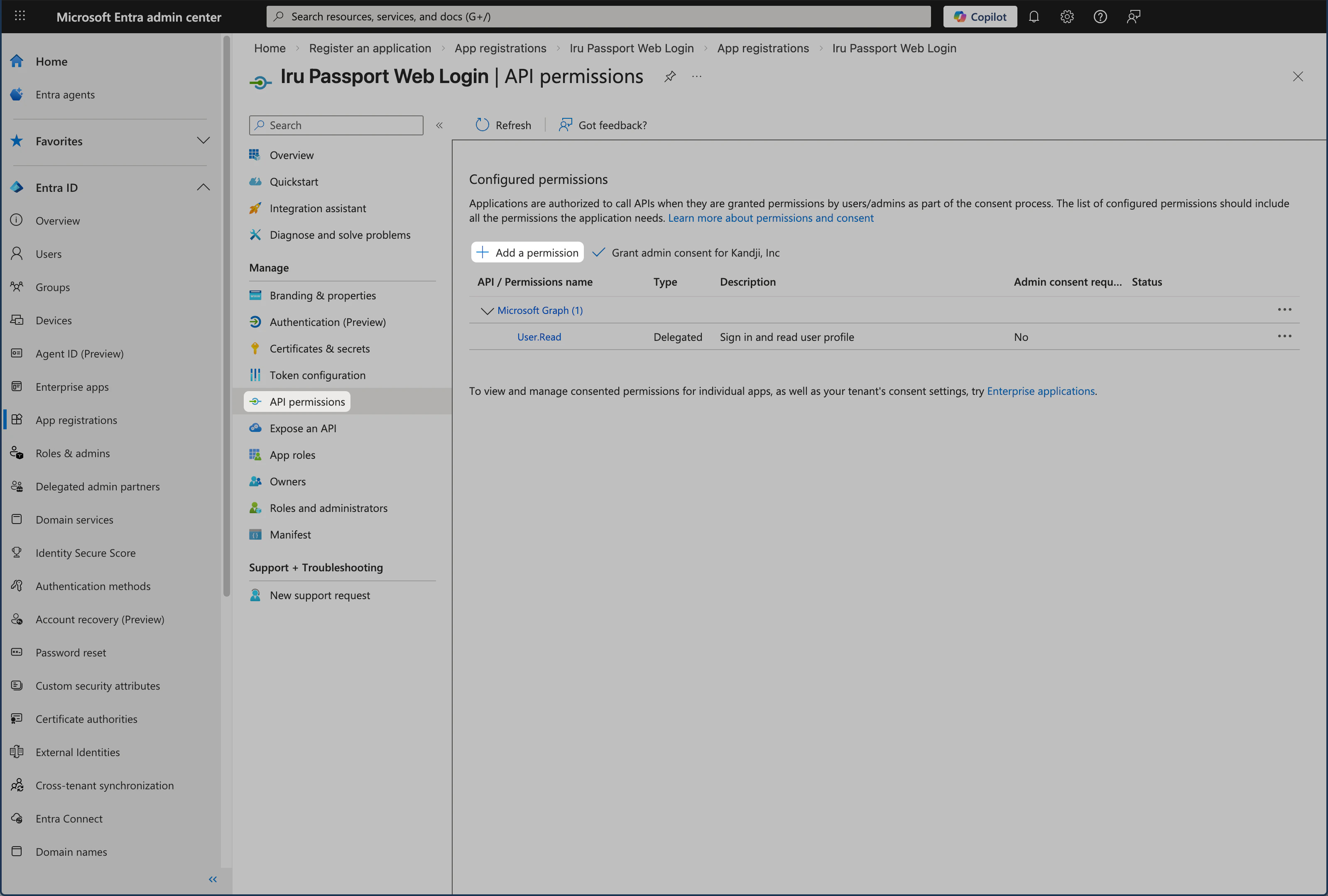
Passport에 필요한 Microsoft Graph 권한(email, profile, User.Read)을 추가하고 사용자가 로그인할 수 있도록 관리자 동의를 부여합니다.
1

API permissions 창 열기

왼쪽 메뉴에서 API permissions를 선택하여 해당 창을 엽니다.
2

권한 추가

Add a permission을 선택합니다.
Passport용 Add a permission이 표시된 Microsoft Entra ID API permissions 창
3

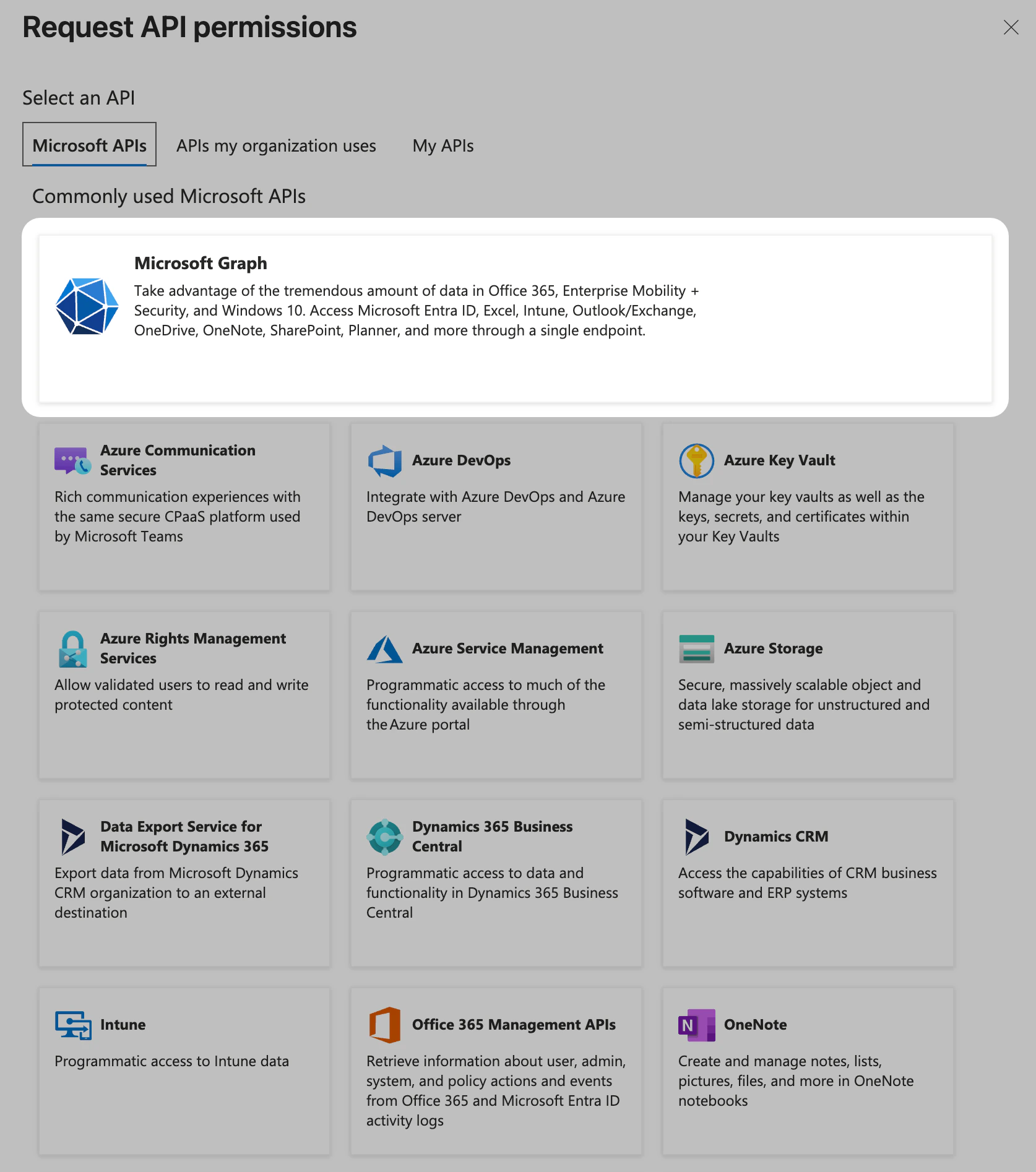
Microsoft Graph 선택

Microsoft Graph를 선택합니다.
Passport용 Microsoft Graph가 표시된 Microsoft Entra ID Request API permissions
4

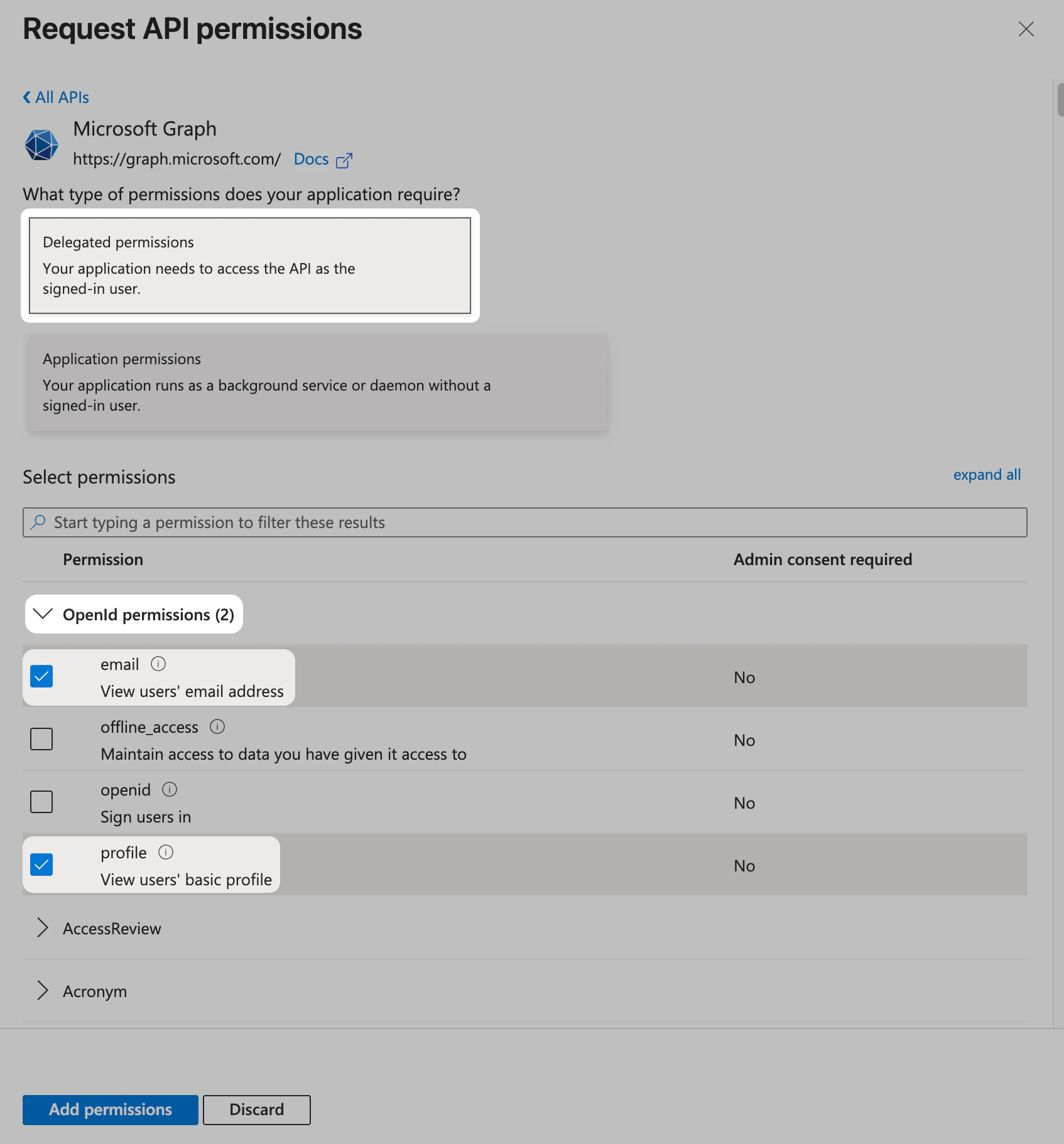
Delegated permissions 선택

Delegated permissions를 선택합니다.
5

OpenID 권한 펼치기

OpenID permissions 섹션이 펼쳐져 있는지 확인합니다. 펼쳐져 있지 않으면 옆의 아이콘을 선택하여 펼칩니다.
6

email 및 profile 권한 선택

email과 profile을 선택합니다.
Passport용 Delegated permissions가 표시된 Microsoft Entra ID Request API permissions
7

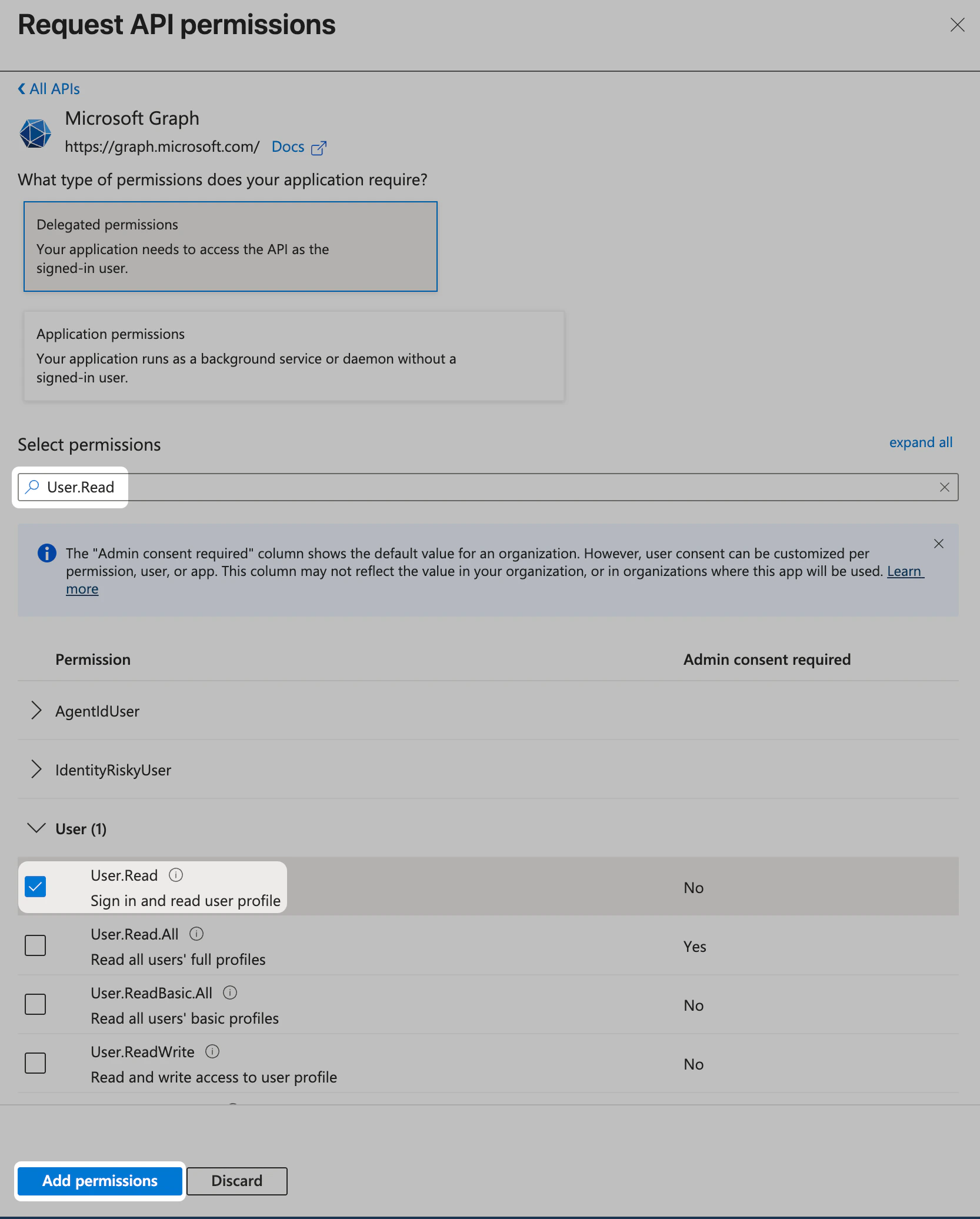
User.Read 검색

Select permissions 검색 필드에 User.Read를 입력합니다.
8

User.Read 선택 확인

User 섹션에서 User.Read가 이미 선택되어 있는지 확인합니다. 선택되어 있지 않으면 선택합니다.
9

권한 추가

Add permissions를 선택합니다.
Passport용 User.Read가 표시된 Microsoft Entra ID API permissions
10

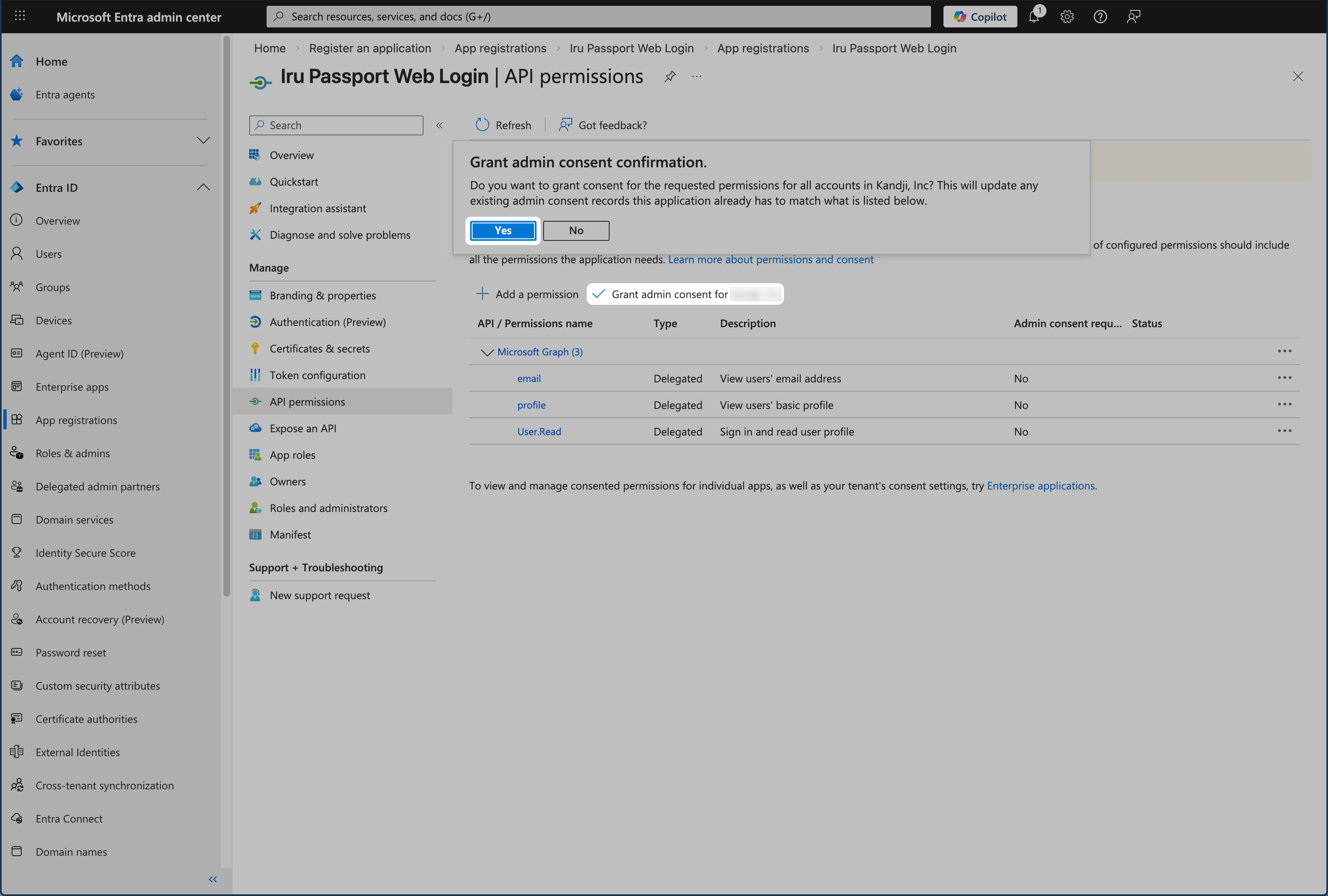
관리자 동의 부여

**Grant admin consent for [your tenant]**를 선택합니다.
11

관리자 동의 확인

예를 선택합니다.
Passport용 Microsoft Entra ID API permissions Add permissions
12

권한 상태 확인

각 권한의 상태 열에 Granted for [your tenant] 메시지가 있는지 확인합니다.
Passport용 테넌트에 대해 부여됨이 표시된 Microsoft Entra ID API permissions Status 열

사용자 및 그룹 할당

Passport 앱을 사용할 수 있는 사람과 사용자 포털에 앱이 표시되는지 여부를 구성합니다. 기본적으로 Entra ID의 모든 사용자가 앱을 사용할 수 있으며, 아래 단계에서는 Properties 설정과 필요한 경우 사용자 또는 사용자 및 그룹 할당을 다룹니다.
1

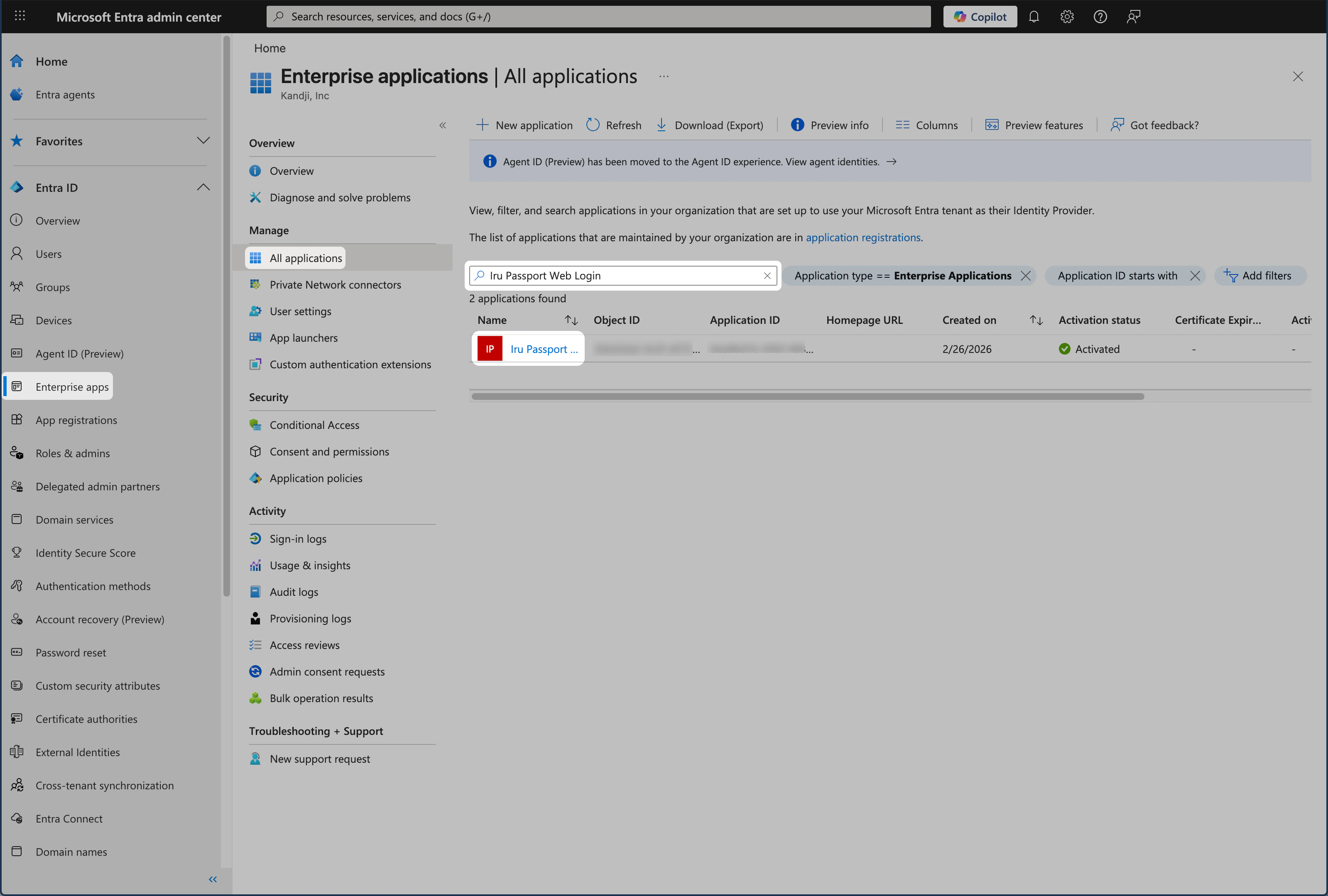
Enterprise Applications 액세스

왼쪽의 Entra ID 탐색 메뉴에서 Enterprise Apps를 선택합니다.
2

Passport 애플리케이션 선택

All applications 목록에서 Iru Passport 웹 로그인 또는 이전 섹션에서 App registration에 지정한 이름을 선택합니다.
Passport용 Microsoft Entra ID Enterprise apps
3

Properties 창 열기

왼쪽 메뉴의 관리 범주에서 Properties를 선택하여 해당 창을 엽니다.
4

로고 추가(선택 사항)

선택적으로 엔터프라이즈 앱에 로고를 추가합니다.
5

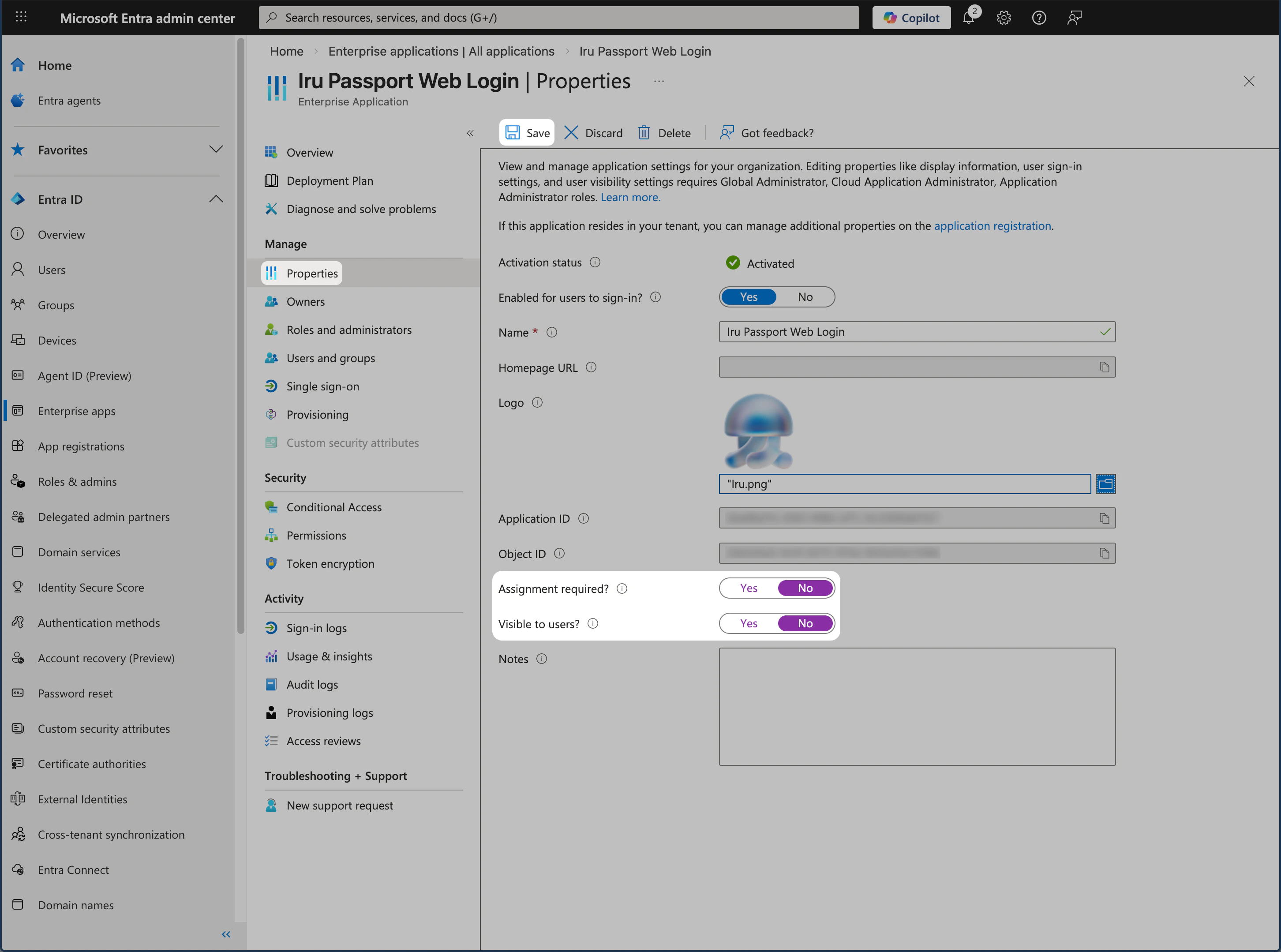
할당 요구 사항 확인

Assignment required? 설정을 확인합니다.
  • 아니요: 사용자 또는 사용자 및 그룹을 할당할 필요가 없습니다.
  • 예: 사용자 또는 사용자 및 그룹을 할당해야 합니다.
6

표시 여부 구성

**Visible to users?**를 아니요로 설정합니다.예인 경우 사용자의 포털에 앱이 표시됩니다. Passport 앱은 macOS 로그인 창을 대체하는 용도로만 유용합니다.
7

속성 저장

저장을 선택합니다.
Passport용 Assignment required 및 Visible to users가 표시된 Microsoft Entra ID Properties 창
**Assignment required?**가 아니요로 설정되어 있으면 Passport를 사용한 사용자 계정 프로비저닝으로 바로 이동할 수 있습니다. 예로 설정되어 있으면 아래 단계를 계속 진행하세요.

할당 필요

Passport 엔터프라이즈 애플리케이션의 **Assignment required?**가 예로 설정된 경우 아래 단계에 따라 사용자 또는 사용자 및 그룹을 할당하세요.
1

Users and groups 창 열기

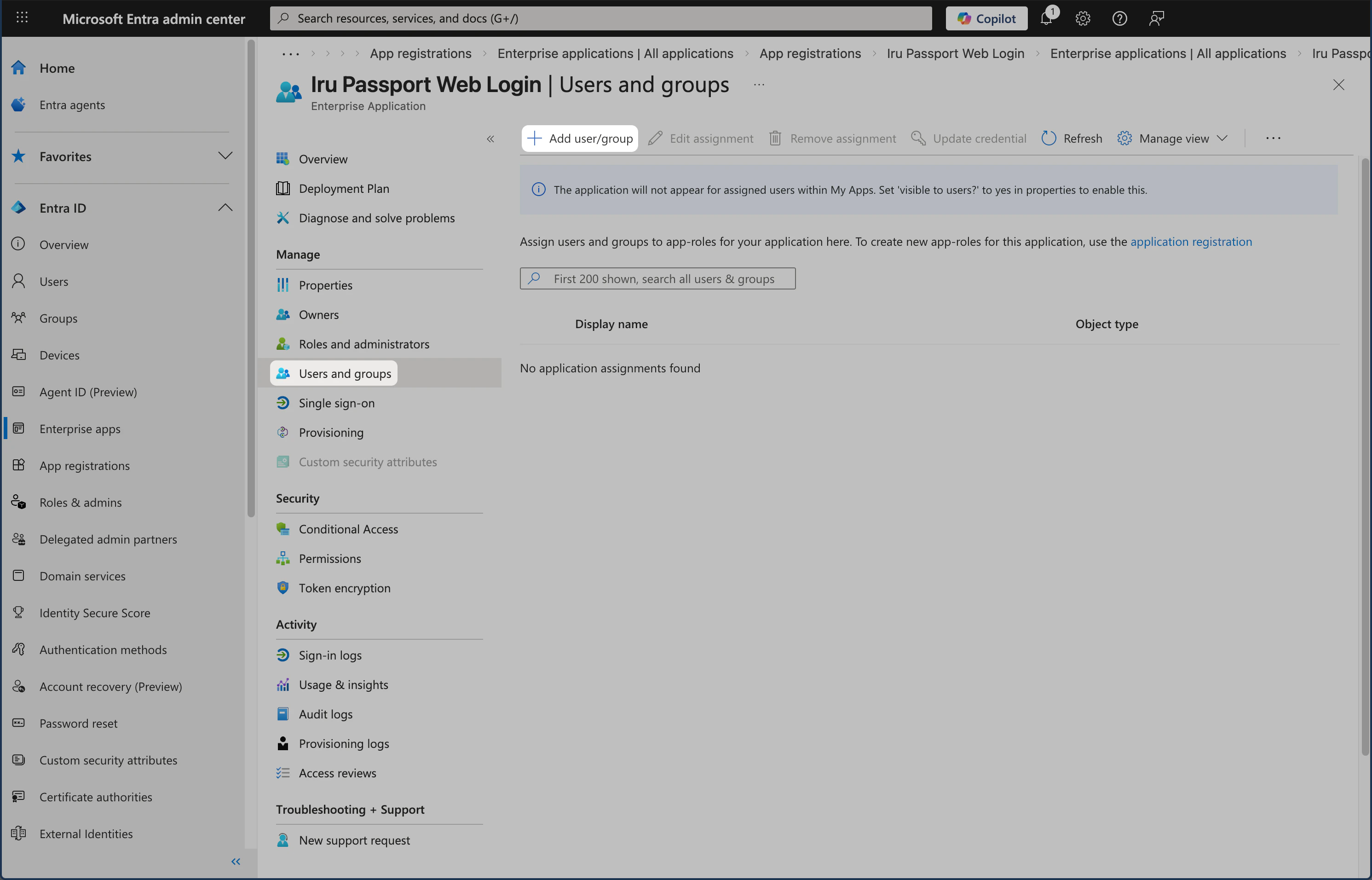
왼쪽 메뉴의 관리 범주에서 Users and groups를 선택하여 해당 창을 엽니다.
2

사용자 또는 그룹 추가

메뉴에서 + Add user/group을 선택합니다.
Passport용 Manage 아래의 Microsoft Entra ID Users and groups 창
3

사용자 및 그룹 선택

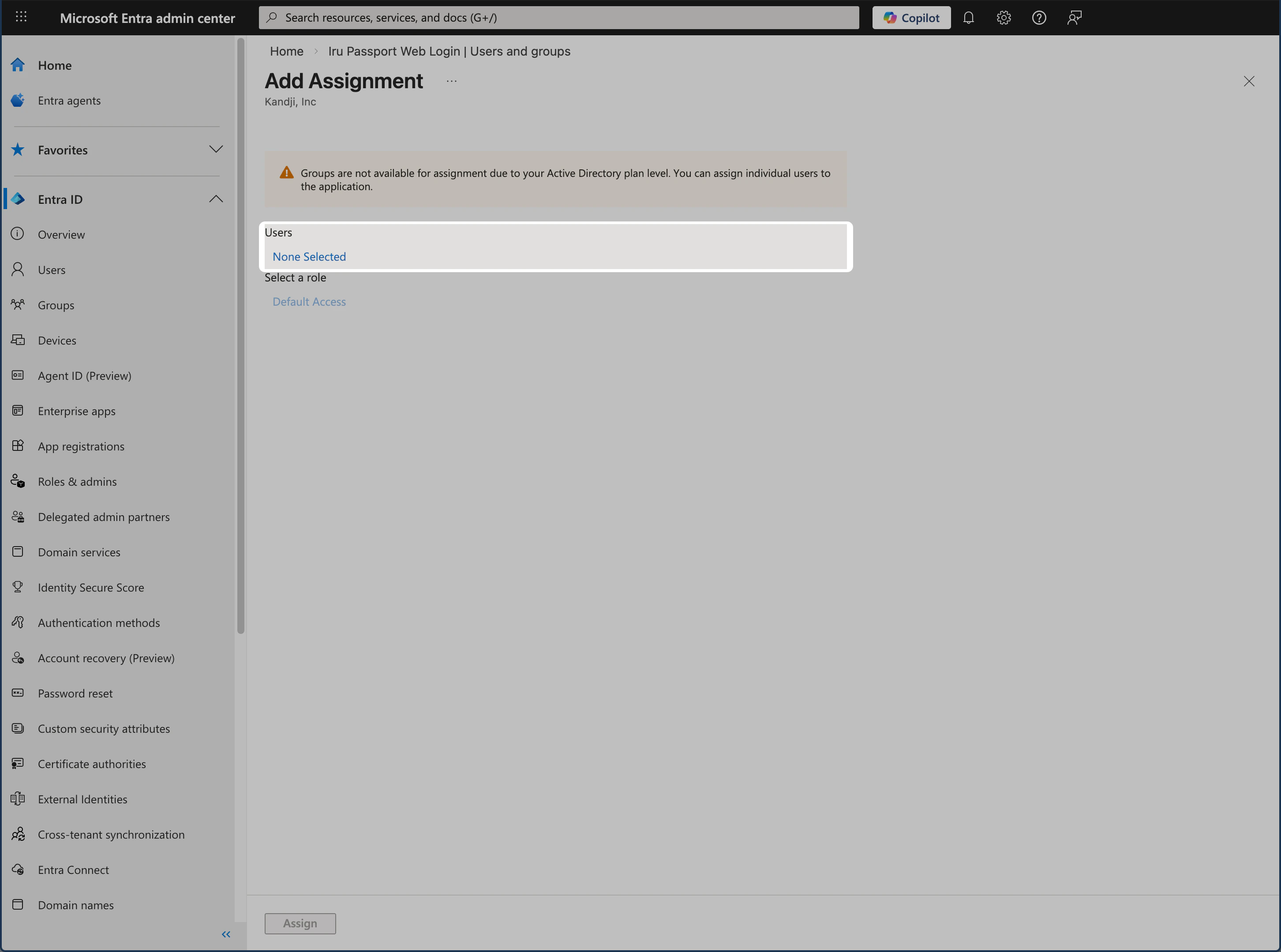
Add Assignment 페이지의 사용자 또는 Users and groups 제목 아래에서 None selected 링크를 선택하여 앱을 사용할 수 있는 사람을 선택합니다.
Microsoft Entra ID 플랜에 따라 그룹이 아닌 사용자만 할당할 수 있습니다. 이 경우 제목에 사용자가 표시되며 그룹 할당을 사용할 수 없습니다.
Passport용 None selected 링크가 있는 Users and groups가 표시된 Microsoft Entra ID Add Assignment 페이지
4

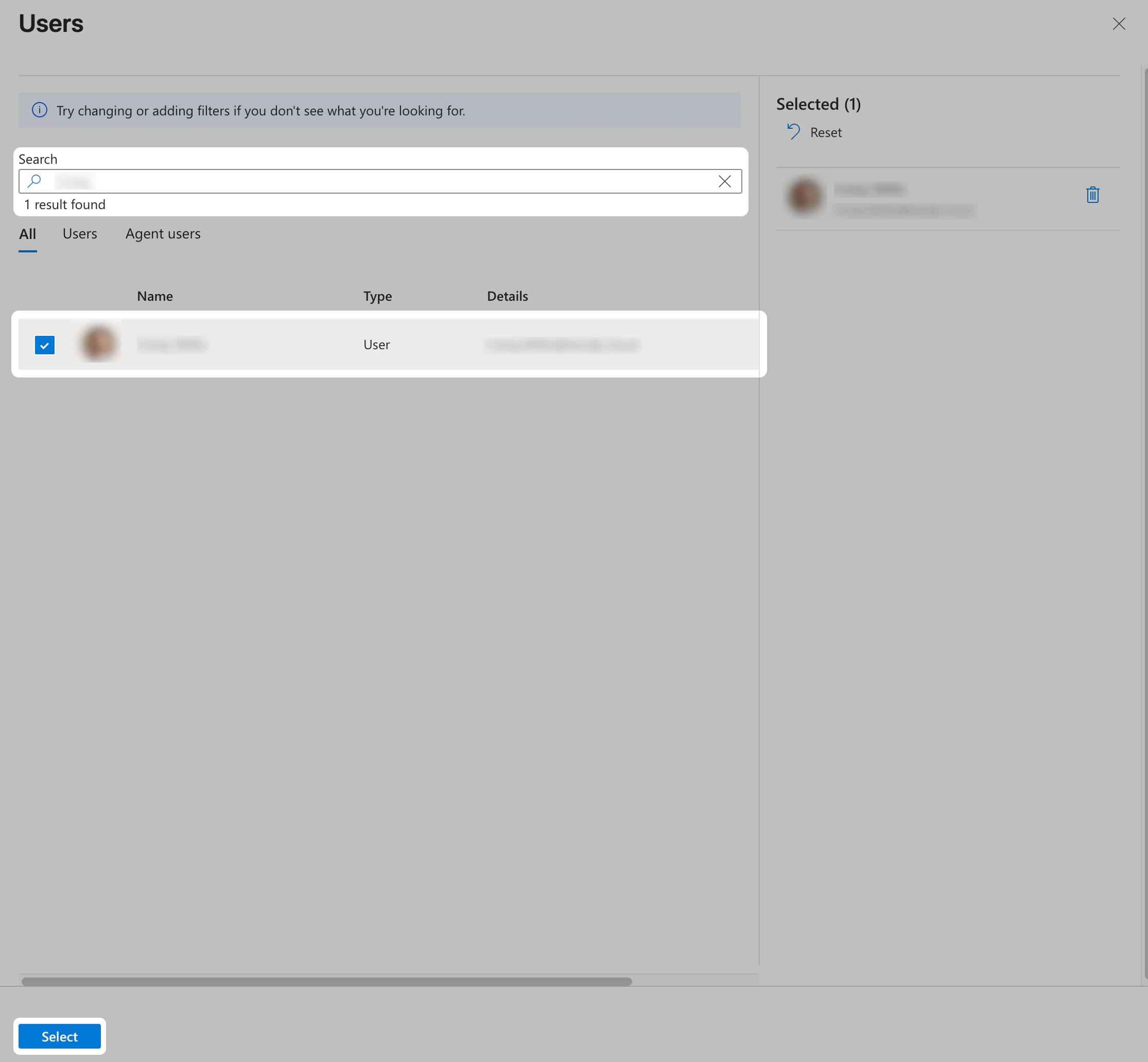
사용자 또는 사용자 및 그룹 고르기

사용자 또는 사용자 및 보안 그룹 목록이 표시됩니다. 특정 사용자나 그룹을 검색하거나 목록에 표시된 여러 사용자 또는 사용자 및 그룹을 선택할 수 있습니다.
5

선택 확인

사용자 또는 사용자 및 그룹을 선택한 후 선택을 선택합니다.
Passport용 사용자 또는 사용자 및 그룹 선택 Microsoft Entra ID
6

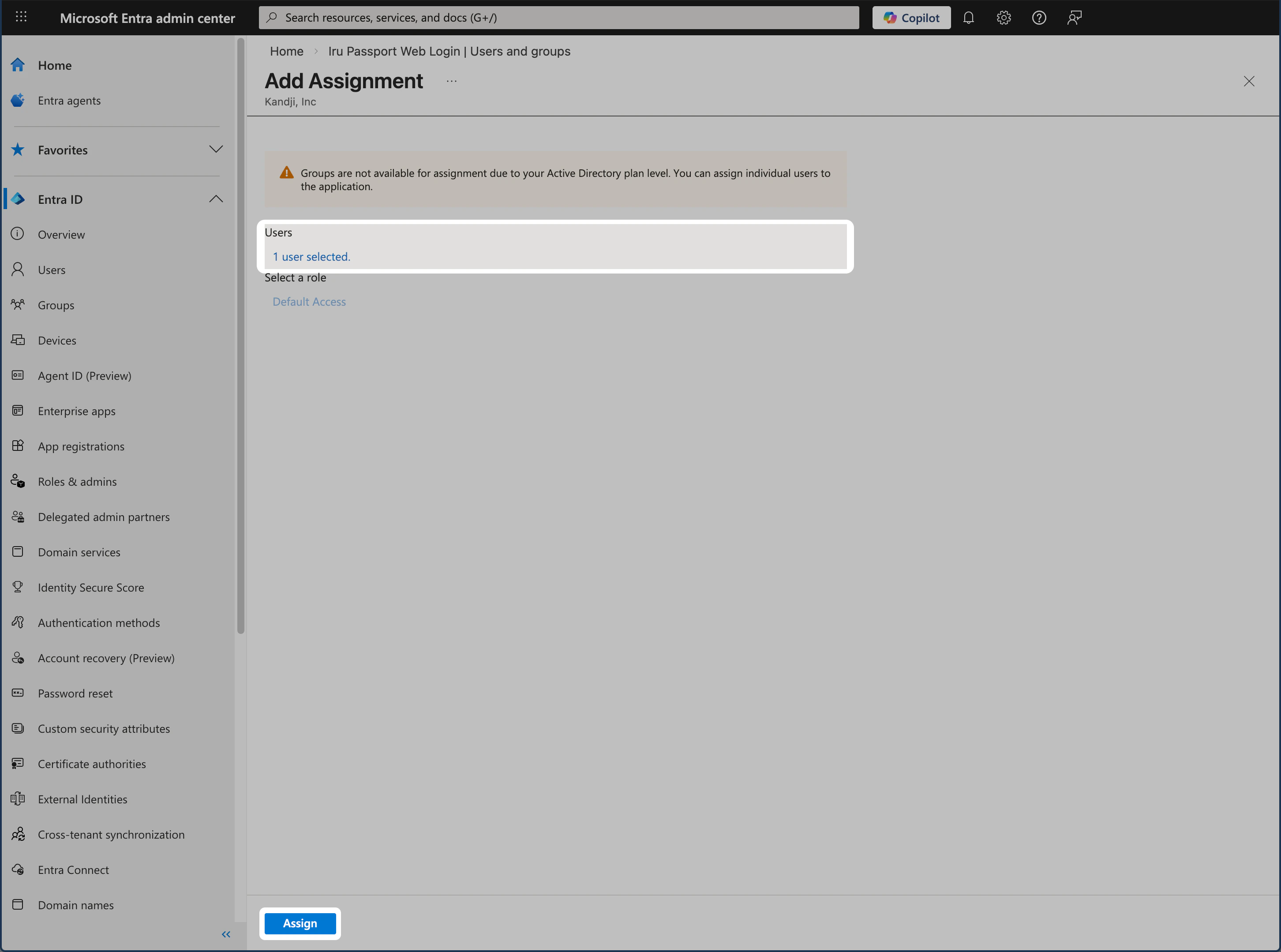
할당 완료

할당을 선택하여 앱에 대한 사용자 또는 사용자 및 그룹 할당을 완료합니다.
Passport용 사용자 또는 그룹 할당 Microsoft Entra ID
7

할당 확인

추가한 사용자 또는 사용자 및 그룹이 Users and groups 목록에 표시되는지 확인합니다.
Passport용으로 할당된 사용자 또는 그룹이 표시된 Microsoft Entra ID Users and groups 목록
Entra ID 구성의 이 부분이 완료되면 Microsoft Entra ID 환경에 대한 이 문서의 나머지 섹션을 검토하세요.

Microsoft Entra ID 조건부 액세스 고려 사항

Microsoft Entra ID 조건부 액세스는 Microsoft Entra ID Premium 이상에 포함되어 있습니다. Microsoft Entra ID 조건부 액세스 정책을 켜기 전에 사용자별 MFA와 보안 기본값을 모두 끄세요.
아래 단계를 완료하여 Passport - CA Policy API를 등록하고, 해당 범위를 Passport 앱에 추가하며, 해당 앱을 적용 가능한 정책에서 제외합니다. 조건부 액세스를 사용하지 않는 경우 이 섹션을 건너뛰세요. 완료되면 Iru Endpoint 탭의 인증 모드에서 **Additional scopes (optional)**에 범위를 추가합니다.Passport 웹 로그인은 로그인 시 Passport 웹 보기에서 MFA와 같은 조건부 액세스 요청을 완료합니다.

Passport - CA Policy API 애플리케이션 생성

Passport가 기본 범위 이외의 범위를 요청할 수 있도록 이 애플리케이션 등록을 생성합니다.
1

App registrations 열기

Microsoft Entra 관리 센터에 로그인하고 Entra ID > App registrations를 엽니다.
2

애플리케이션 등록

+ New registration을 선택합니다. 이름으로 Passport - CA Policy API를 입력하고, 지원되는 계정 유형에서 Single tenant only를 선택한 다음, Redirect URI는 비워 둡니다. 등록을 선택합니다.
3

Microsoft Graph에 대한 관리자 동의 부여

API permissions를 엽니다. 관리자 동의가 아직 부여되지 않은 경우 **Grant admin consent for [your tenant]**를 선택합니다.
4

API 노출

왼쪽 탐색에서 Expose an API를 엽니다.
5

범위 추가

+ Add a scope를 선택합니다.
6

Application ID URI 설정

Application ID URI를 검토합니다. Entra ID는 기본값(예: api://cca588ed-dfe6-4fb4-b695-abfa23b6475a)을 제안합니다. 기본값을 사용해도 됩니다. 저장 후 계속을 선택합니다. 이 URI는 복사할 필요가 없으며, 아래 범위 URI 복사에서 범위 URI를 복사합니다.
7

Passport 범위 구성

Scope name에 공백이나 특수 문자 없이 Passport를 입력합니다. Who can consent는 기본값으로 둡니다. Admin consent 필드에 표시 이름과 설명을 입력한 다음 Add scope를 선택합니다.

Passport 범위 URI와 Enabled 상태가 표시된 Microsoft Entra ID Expose an API 범위 목록
8

범위 URI 복사

Scopes 목록의 범위 URI(예: api://cca588ed-dfe6-4fb4-b695-abfa23b6475a/Passport) 옆에서 복사를 선택합니다. Iru Endpoint 탭의 인증 모드에서 Add Additional scopes에 사용할 수 있도록 저장해 둡니다.

Passport 앱 등록에 사용자 지정 범위 추가

1

Passport 앱 등록 열기

아직 로그인하지 않았다면 Microsoft Entra 관리 센터에 로그인하고 Entra ID > App registrations를 엽니다. Passport 웹 로그인에 사용하는 애플리케이션을 엽니다.
2

API 권한 추가

API permissions를 열고 + Add a permission을 선택합니다.
3

Passport - CA Policy API 선택

APIs my organization uses 탭을 열고 Passport - CA Policy API를 선택합니다.
4

Passport 위임된 권한 추가

Delegated permissions를 선택하고 Passport 권한을 선택한 다음 Add permissions를 선택합니다.
5

관리자 동의 부여

**Grant admin consent for [your tenant]**를 선택합니다.
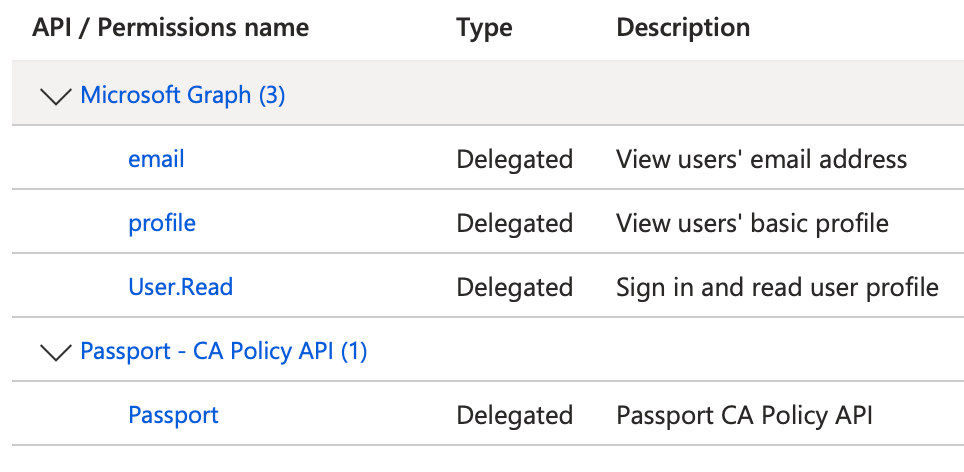
Microsoft Graph 및 Passport - CA Policy API 위임된 권한이 표시된 Passport용 Microsoft Entra ID API 권한

All resources 정책에서 Passport - CA Policy API 제외

암호 확인 및 동기화가 계속 작동하도록 All resources로 범위가 지정된 각 정책에서 Passport - CA Policy API를 제외하세요.
1

조건부 액세스 열기

Microsoft Entra 관리 센터에서 Protection > Conditional Access > Policies를 엽니다.
2

All resources로 범위가 지정된 정책 열기

All resources로 범위가 지정된 각 정책을 선택한 다음 Target resources를 엽니다.
3

Passport - CA Policy API 제외

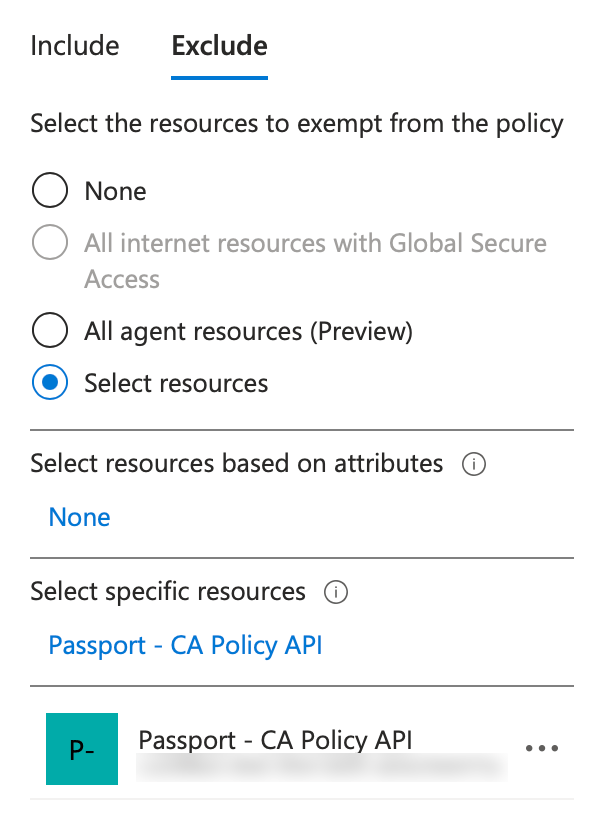
Exclude 탭을 열고 Select resources를 선택한 다음 Passport - CA Policy API를 선택합니다. 선택을 선택한 다음 저장을 선택합니다.
Select specific resources에서 Passport - CA Policy API가 선택된 Microsoft Entra ID 조건부 액세스 정책 Exclude 탭
4

각 All resources 정책에 대해 반복

All resources로 범위가 지정된 모든 조건부 액세스 정책에 대해 이 단계를 반복합니다.
저장이 실패하면 Passport - CA Policy API가 공용 클라이언트 흐름을 허용하지 않는지 확인하세요. 앱에 리디렉션 URI가 구성되어 있으면 제거하고 다시 시도하세요.

Passport를 사용한 사용자 계정 프로비저닝

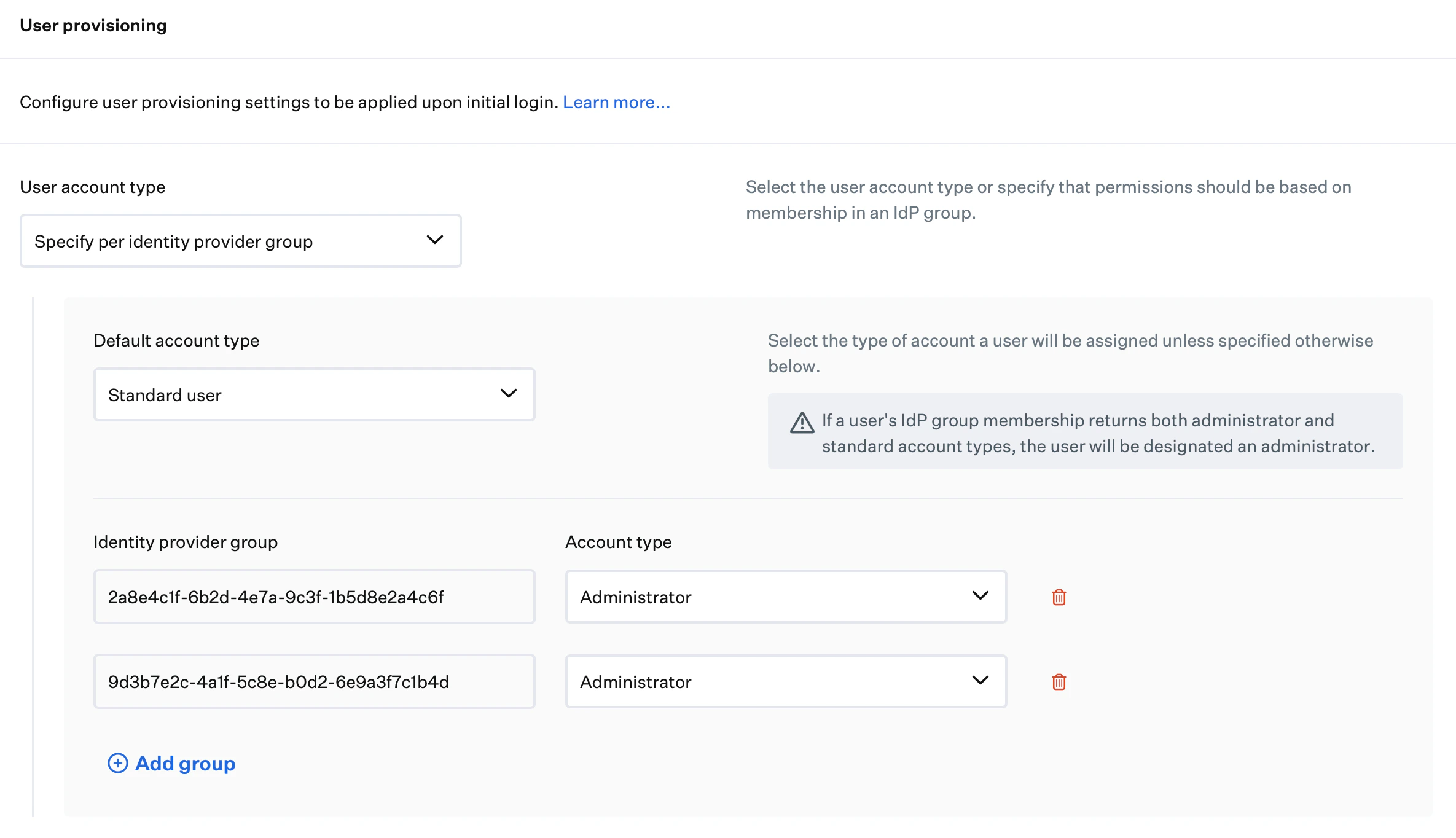
Passport가 Entra ID 보안 그룹 멤버십을 기반으로 각 사용자의 Mac 계정 유형을 설정하도록 하려면 이 섹션의 단계에 따라 Microsoft Entra 관리 센터에서 각 그룹의 Object ID를 수집하세요. 이 값은 Passport Library Item Iru Endpoint 탭의 사용자 프로비저닝에서 사용합니다. 이 모드에 대한 자세한 내용은 Passport Library Item 구성의 사용자 프로비저닝을 참조하세요.
1

Groups 액세스

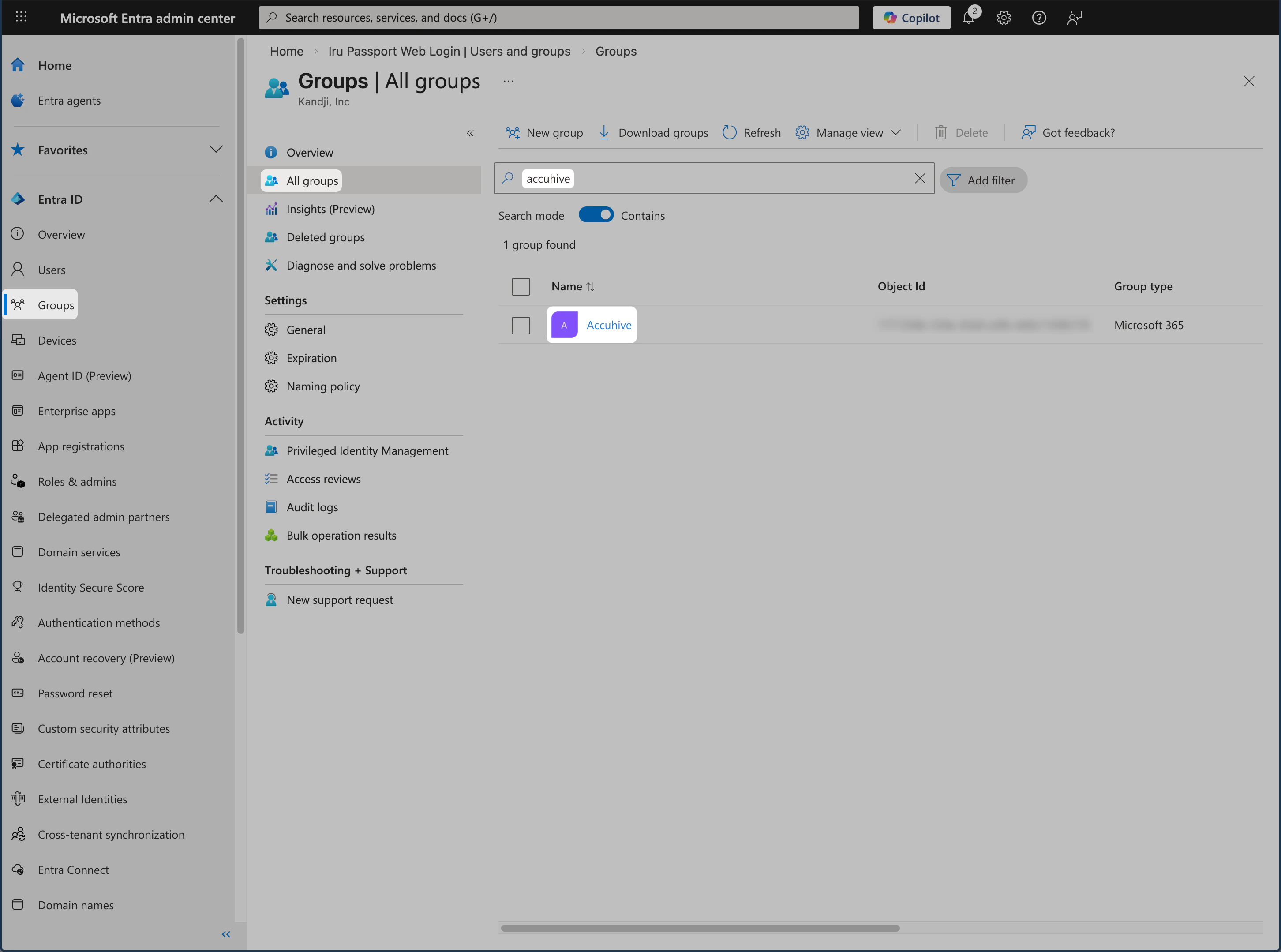
Microsoft Entra 관리 센터에 로그인합니다. 왼쪽의 Identity 탐색 메뉴에서 그룹을 열고 모든 그룹을 선택합니다.
2

그룹 선택

사용할 그룹을 선택합니다.
Passport 사용자 프로비저닝용 Microsoft Entra ID Groups
3

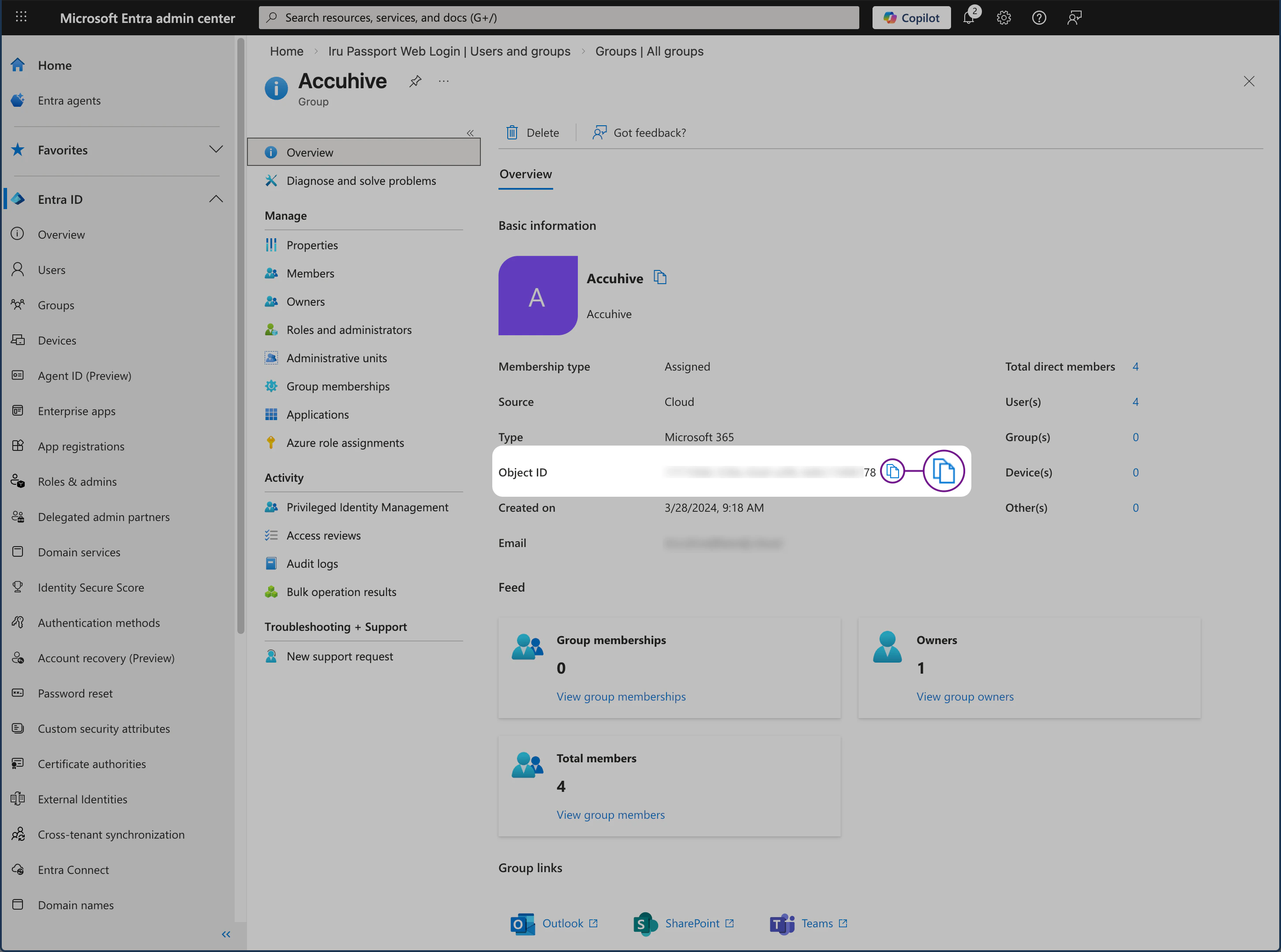
Object ID 복사

해당 그룹의 Object ID를 복사합니다.
Passport용 Object ID가 표시된 Microsoft Entra ID Groups 목록
4

추가 Entra ID 그룹에 대해 반복

사용할 각 추가 Entra ID 그룹에 대해 그룹 선택 및 Object ID 복사를 반복합니다. Iru Endpoint 탭에 입력할 때까지 Object ID 값을 보안 문서에 보관하세요.
Iru Endpoint 탭의 Passport Library Item에서 인증 모드 및 사용자 프로비저닝을 구성하세요.

2026년 6월 15일 이전 필수 변경 사항

2026년 6월 15일에 Microsoft Entra ID는 All resources(이전 All cloud apps)를 대상으로 하고 리소스 제외를 포함하는 정책에 대해 조건부 액세스를 더 광범위하게 적용하기 시작합니다. openid, profile, email, User.Read를 포함한 기본 범위만 요청하는 로그인도 해당 정책의 적용을 받게 됩니다. Passport 웹 로그인은 공용 클라이언트로서 이러한 범위를 요청합니다. 이미 Passport 웹 로그인을 사용하고 있다면, All resources로 범위가 지정된 정책에서 조건부 액세스를 통해 MFA가 적용되지 않고 암호 확인 및 동기화가 작동하도록 하려는 경우(사용자가 웹 로그인 중 MFA를 완료하는 대신 Passport를 MFA에서 제외하는 경우)에만 아래 단계가 필요합니다. 사용자가 Entra ID 웹 보기에서 MFA를 완료하는 경우 일반적으로 사용자 지정 범위, All resources 정책에서 Passport - CA Policy API 제외 또는 Additional scopes Library Item 업데이트가 필요하지 않습니다. 다만 테넌트에는 조건부 액세스 정책을 사용하지 않는 경우의 절차가 여전히 필요할 수 있습니다. 필수 업데이트를 건너뛰면 변경 사항이 테넌트에 적용된 후 로그인 및 암호 동기화가 중단될 수 있습니다. 이 문서를 사용하여 Passport 웹 로그인을 처음 구성하는 경우 위의 Microsoft Entra ID 및 Iru Endpoint 탭에 해당되는 경우 이미 이러한 업데이트가 포함되어 있습니다. 자세한 내용은 조건부 액세스의 기본 범위 적용을 참조하세요.

이러한 업데이트를 건너뛰는 경우

2026년 6월 15일 이전에 준비하지 않으면:
  • 새 사용자가 Passport로 로그인하지 못할 수 있습니다.
  • 기존 사용자는 재시동 또는 로그아웃 후 로컬 로그인으로 전환해야 할 수 있습니다.
  • 암호 동기화 및 상태 관리가 작동하지 않을 수 있습니다.
  • Microsoft Entra ID에 추가 로그인 실패 이벤트가 기록될 수 있습니다.

조건부 액세스 정책을 사용하지 않는 경우

조건부 액세스를 사용하지 않거나 테스트하는 동안 테넌트 전체에서 이전 동작을 유지하려는 경우:
1

자리 표시자 애플리케이션 등록

기본 범위에 대한 사용자 지정 대상 리소스 역할을 할 단일 테넌트 애플리케이션을 Microsoft Entra ID에 등록합니다. 등록 중에 추가 구성은 필요하지 않습니다. 동작 사용자 지정의 Create an application을 참조하세요.
2

관련 정책에서 애플리케이션 제외

이전 동작을 유지해야 하는 각 조건부 액세스 정책에서 Target resources에서 자리 표시자 애플리케이션을 제외합니다. Microsoft 문서의 Exclude the application from the relevant policy를 참조하세요.
3

기본 범위 설정에서 애플리케이션 선택

Baseline scopes settings를 열고 Customize behavior를 선택한 다음 자리 표시자 애플리케이션을 선택하고 저장을 선택합니다. Microsoft 문서의 Select the application in the Baseline scopes settings UX를 참조하세요.
4

Passport Library Item 변경 필요 없음

Iru Endpoint에서 Passport Library Item을 변경할 필요가 없습니다.
이 Entra ID 설정은 Passport뿐만 아니라 기본 범위를 요청하는 모든 애플리케이션에 영향을 줍니다.

조건부 액세스 정책을 사용하는 경우

Passport 웹 로그인과 함께 조건부 액세스를 사용하고 위에 설명된 대로 Passport를 MFA에서 제외하려는 경우 2026년 6월 15일 이전에 아래 단계를 완료하세요.

Passport - CA Policy API 애플리케이션 생성

1

App registrations 열기

Microsoft Entra 관리 센터에 로그인하고 Entra ID > App registrations를 엽니다.
2

애플리케이션 등록

+ New registration을 선택합니다. 이름으로 Passport - CA Policy API를 입력하고, 지원되는 계정 유형에서 Single tenant only를 선택한 다음, Redirect URI는 비워 둡니다. 등록을 선택합니다.
3

Microsoft Graph에 대한 관리자 동의 부여

API permissions를 엽니다. 관리자 동의가 아직 부여되지 않은 경우 **Grant admin consent for [your tenant]**를 선택합니다.
4

API 노출

왼쪽 탐색에서 Expose an API를 엽니다.
5

범위 추가

+ Add a scope를 선택합니다.
6

Application ID URI 설정

Application ID URI를 검토합니다. Entra ID는 기본값(예: api://cca588ed-dfe6-4fb4-b695-abfa23b6475a)을 제안합니다. 기본값을 사용해도 됩니다. 저장 후 계속을 선택합니다. 이 URI는 복사할 필요가 없으며, 아래 범위 URI 복사에서 범위 URI를 복사합니다.
7

Passport 범위 구성

Scope name에 공백이나 특수 문자 없이 Passport를 입력합니다. Who can consent는 기본값으로 둡니다. Admin consent 필드에 표시 이름과 설명을 입력한 다음 Add scope를 선택합니다.
Passport 범위 URI와 Enabled 상태가 표시된 Microsoft Entra ID Expose an API 범위 목록
8

범위 URI 복사

Scopes 목록의 범위 URI(예: api://cca588ed-dfe6-4fb4-b695-abfa23b6475a/Passport) 옆에서 복사를 선택합니다. Passport Library Item 업데이트에 사용할 수 있도록 저장해 둡니다.

Passport 앱 등록에 사용자 지정 범위 추가

1

Passport 앱 등록 열기

아직 로그인하지 않았다면 Microsoft Entra 관리 센터에 로그인하고 Entra ID > App registrations를 엽니다. Passport 웹 로그인에 사용하는 애플리케이션을 엽니다.
2

API 권한 추가

API permissions를 열고 + Add a permission을 선택합니다.
3

Passport - CA Policy API 선택

APIs my organization uses 탭을 열고 Passport - CA Policy API를 선택합니다.
4

Passport 위임된 권한 추가

Delegated permissions를 선택하고 Passport 권한을 선택한 다음 Add permissions를 선택합니다.
5

관리자 동의 부여

**Grant admin consent for [your tenant]**를 선택합니다.
Microsoft Graph 및 Passport - CA Policy API 위임된 권한이 표시된 Passport용 Microsoft Entra ID API 권한

All resources 정책에서 Passport - CA Policy API 제외

웹 로그인을 사용하고 조건부 액세스를 통해 Passport를 MFA에서 제외하려는 경우에만 이 단계를 완료하세요. 사용자가 로그인 시 Entra ID 웹 보기에서 MFA를 완료하는 경우 건너뛰세요. All resources로 범위가 지정된 정책에는 Passport가 로그인 시 요청하는 기본 범위를 사용하는 로그인이 포함됩니다. 해당 정책에서 MFA 요구 사항 없이 암호 확인 및 동기화가 계속 작동하도록 Passport - CA Policy API를 제외하세요.
1

조건부 액세스 열기

Microsoft Entra 관리 센터에서 Protection > Conditional Access > Policies를 엽니다.
2

All resources로 범위가 지정된 정책 열기

All resources로 범위가 지정된 각 정책을 선택한 다음 Target resources를 엽니다.
3

Passport - CA Policy API 제외

Exclude 탭을 열고 Select resources를 선택한 다음 Passport - CA Policy API를 선택합니다. 선택을 선택한 다음 저장을 선택합니다.
Select specific resources에서 Passport - CA Policy API가 선택된 Microsoft Entra ID 조건부 액세스 정책 Exclude 탭
4

각 All resources 정책에 대해 반복

All resources로 범위가 지정된 모든 조건부 액세스 정책에 대해 이 단계를 반복합니다.
저장이 실패하면 Passport - CA Policy API가 공용 클라이언트 흐름을 허용하지 않는지 확인하세요. 앱에 리디렉션 URI가 구성되어 있으면 제거하고 다시 시도하세요.

Passport Library Item 업데이트

위에 설명된 대로 웹 로그인을 MFA에서 제외하기 때문에 조건부 액세스 정책을 사용하는 경우를 따르는 경우 이 단계를 완료하세요.
1

Passport Library Item 열기

Iru Endpoint에서 Library를 열고 Microsoft Entra ID 웹 로그인용으로 구성된 Passport Library Item을 편집합니다.
2

범위 URI 추가

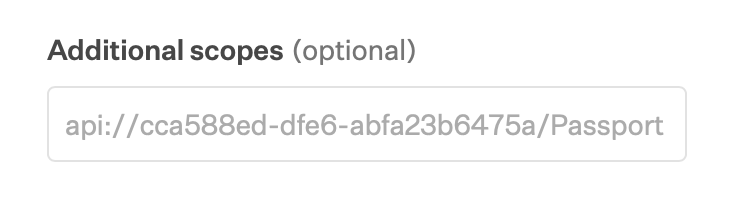
Iru Endpoint 탭에서 Passport - CA Policy API 애플리케이션 생성에서 얻은 범위 URI를 **Additional scopes (optional)**에 붙여넣은 다음 저장을 선택합니다.
Passport - CA Policy API 범위 URI가 표시된 Passport Library Item Additional scopes 필드
3

다른 Passport Library Item에 대해 반복

Microsoft Entra ID 웹 로그인용으로 구성된 모든 Passport Library Item에 대해 범위 URI 추가를 반복합니다.
이러한 업데이트를 완료한 후 등록된 Mac에서 Passport 로그인을 테스트하세요. 로그인에 실패하면 Microsoft Entra ID(이전 Azure AD)를 사용한 Passport 문제 해결을 참조하세요.

Microsoft Entra ID 문제 해결

Entra ID로 Passport 로그인에 실패하면 Microsoft Entra ID(이전 Azure AD)를 사용한 Passport 문제 해결을 참조하세요.