

이 가이드는 Mac 컴퓨터에 적용됩니다
macOS용 Managed OS 정보
macOS용 Managed OS는 Declarative Device Management(DDM)를 통해 Mac 컴퓨터 기기군 전체에 macOS 업데이트를 배포하고 적용합니다. 주요 macOS 업그레이드를 Self Service에서 필요 시 제공하거나 자동으로 적용할 수 있습니다. Managed OS를 구성하면 Iru가 필수 macOS 버전과 기한을 선언하고, macOS가 다운로드, 캐싱, 알림 및 설치를 처리합니다. Iru는 다음을 처리합니다:업데이트 감지
Iru가 Apple에서 제공하는 macOS 업데이트를 모니터링합니다.
다운로드 및 캐싱
업데이트가 자동으로 다운로드되어 기기에 캐시됩니다.
사용자 알림
보류 중인 업데이트와 적용 기한이 사용자에게 알려집니다.
자동 설치
구성한 일정에 따라 업데이트가 설치됩니다.
규정 준수 모니터링
Iru가 업데이트에 성공한 기기를 추적합니다.
Library에 macOS용 Managed OS 추가
관리하려는 macOS 릴리스(예: macOS 26 Tahoe 또는 macOS 27 Golden Gate)에 대한 Library Item을 추가합니다. Iru Endpoint Library에 추가하려면 Library 개요 문서에 설명된 단계를 따르십시오. Library Item 추가를 선택할 때 해당 릴리스를 선택합니다.여러 Managed OS Library Item 추가
Iru Endpoint를 사용할 때 같은 Managed OS 버전을 Library에 여러 번 추가할 수 있습니다. 이는 다양한 Blueprint에 대해 다른 설정을 구성하거나 Assignment Map의 노드별로 별도의 업데이트 설정을 만들 때 유용합니다. 이러한 사본을 구분하려면 레이블을 사용할 수 있습니다. 단계는 Library 개요의 Library Item 레이블을 참조하십시오.macOS용 Managed OS 구성
General
일반을 사용하여 이 Library Item의 이름을 지정하고 Blueprint에 할당합니다.1
레이블 추가
Library에서 이 macOS용 Managed OS 인스턴스를 쉽게 식별할 수 있도록 레이블을 추가합니다. 이러한 레이블은 최종 사용자에게 표시되지 않지만 Iru Endpoint Web App 전체에 표시됩니다. 단계는 Library 개요의 Library Item 레이블을 참조하십시오.
2
Blueprint에 할당
원하는 Blueprints에 할당합니다.
Upgrades
업그레이드를 사용하여 기기가 이 macOS 주요 버전을 설치하는 방식과 시점을 구성합니다. 업그레이드하는 기기는 해당 주요 버전에서 사용 가능한 최신 부 버전을 받습니다.1
업그레이드 방법 선택
업그레이드에서 다음 중 하나를 선택합니다:
- Upgrade automatically는 Library Item 할당 직후 또는 지정된 날짜와 시간에 기기가 업그레이드하도록 강제합니다.
- Upgrade on demand from Self Service는 적용 기한 없이 사용자가 Self Service 또는 Software Update를 통해 업그레이드할 수 있도록 합니다. Library Item의 추가 사본을 만들어 Blueprint마다 다른 설정을 사용할 수 있습니다.
2
업그레이드 적용 시점 선택
Upgrade automatically를 선택한 경우 그 아래 드롭다운에서 Immediately 또는 On을 선택합니다. On을 선택하면 날짜와 시간을 예약합니다.
업그레이드의 업그레이드 일정은 업데이트의 업데이트 적용과 별개입니다. 이를 통해 같은 Library Item이 부 업데이트와 주요 업그레이드를 서로 다른 일정으로 적용할 수 있습니다.
3
Self Service에서 업그레이드 제공
Upgrade automatically를 선택한 경우 선택적으로 Available in Self Service를 켜서 사용자가 기한 전에 업그레이드할 수 있도록 합니다.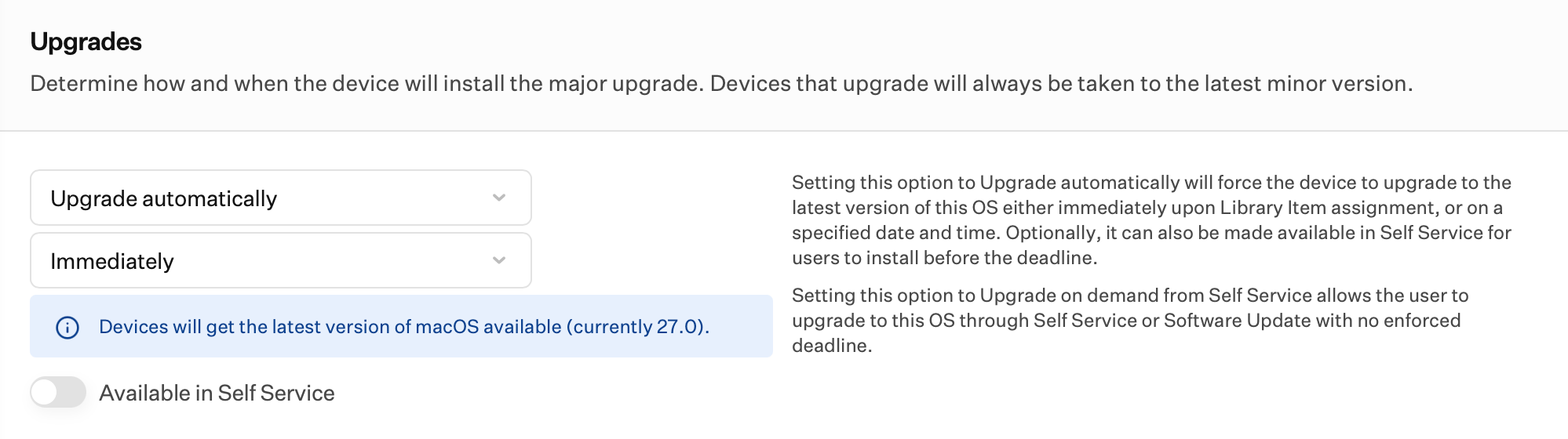
4
Self Service 카테고리 선택
Self Service category를 선택하고, 업그레이드를 Recommended 섹션에 표시하려면 권장을 선택합니다.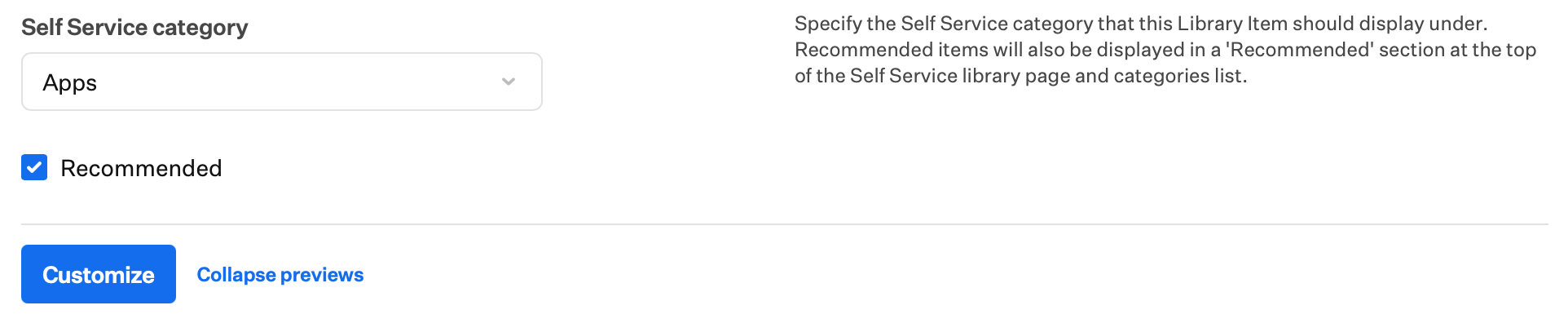
5
Self Service 항목 사용자 지정
사용자 지정을 선택하여 Self Service에서 업그레이드가 표시되는 방식을 변경합니다. 이름을 재정의하고, 짧은 설명과 긴 설명을 추가하고, 설치 전에 사용자가 설명을 읽도록 요구할 수 있습니다.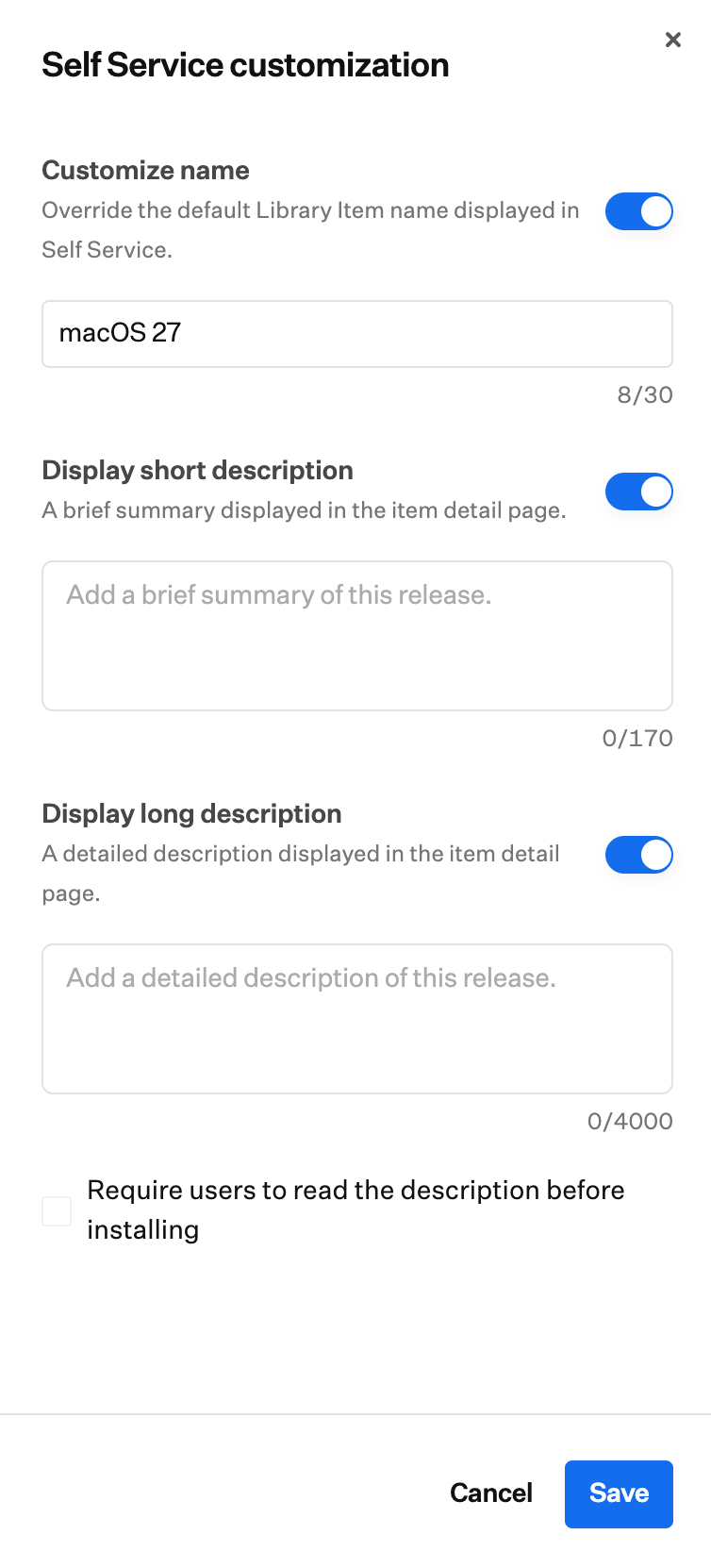
Updates
업데이트를 사용하여 이미 이 macOS 주요 버전을 실행 중인 기기에 대한 부 버전 적용을 구성합니다.1
Version Enforcement 옵션 선택
업데이트 아래의 Version enforcement 드롭다운 메뉴에서 다음 중 하나를 선택합니다: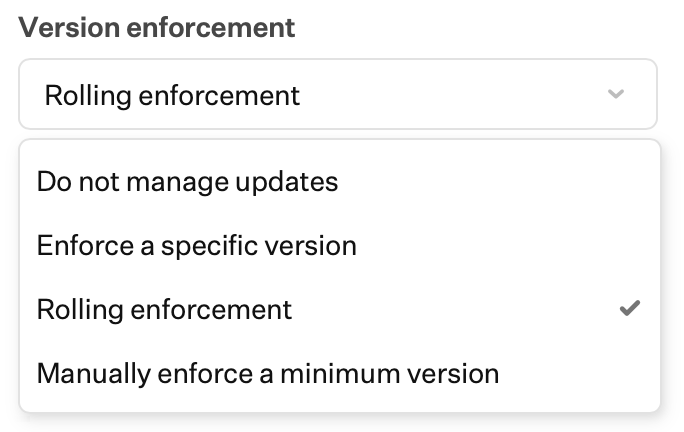
- Do not manage updates는 macOS 업데이트를 관리하지 않습니다. 업그레이드가 업그레이드 일정도 제어하므로 Upgrade automatically가 선택된 경우에는 선택할 수 없습니다.
- 특정 버전 적용은 지정한 정확한 macOS 버전과 기한을 적용합니다.
- 순차 적용은 Apple이 각 업데이트를 출시한 시점을 기준으로 필수 최소 버전을 자동으로 계산합니다.
- 최소 버전 수동 적용은 지정한 최소 버전과 기한을 적용합니다.
2
순차 적용 구성
순차 적용을 선택한 경우 업데이트를 적용할 시점을 선택합니다.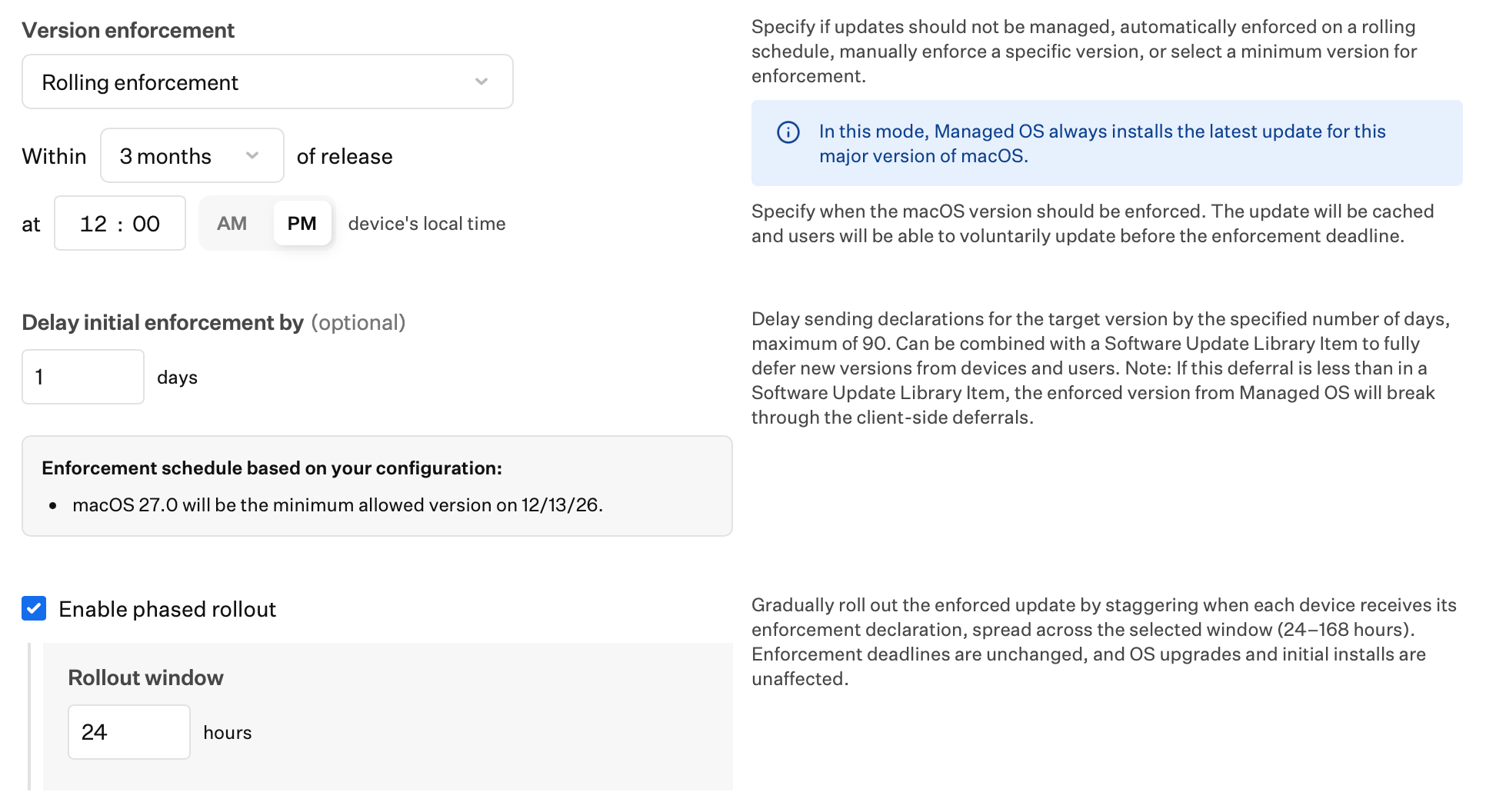
- Within(1 day, 2 days, 1 week, 2 weeks, 3 weeks, 1 month, 2 months 또는 3 months) of release와 적용 시각(at)을 선택합니다.
- 선택적으로 적용 지연을 일수(최대 90일)로 설정합니다. 이렇게 하면 적용 날짜를 변경하지 않고 Iru가 대상 버전 선언을 보내는 시점이 지연됩니다. 순차 적용을 계속 사용하면서 최신 버전을 일시적으로 보류하려는 경우 사용하십시오.
- 선택적으로 같은 기간 동안 사용자에게 새 버전을 숨기려면 Software Update Library Item에서 동일한 연기를 설정합니다. 적용 지연이 해당 연기보다 짧으면 선언이 전송된 후 Managed OS가 연기를 재정의합니다.
3
적용 타임라인 검토
순차 적용이 활성화되면 타임라인 미리 보기에 버전이 지연, 대상 지정, 필수 및 기한 초과되는 시점이 표시됩니다. 자세한 내용은 적용 타임라인을 참조하십시오.
4
최소 버전 구성
최소 버전 수동 적용을 선택한 경우: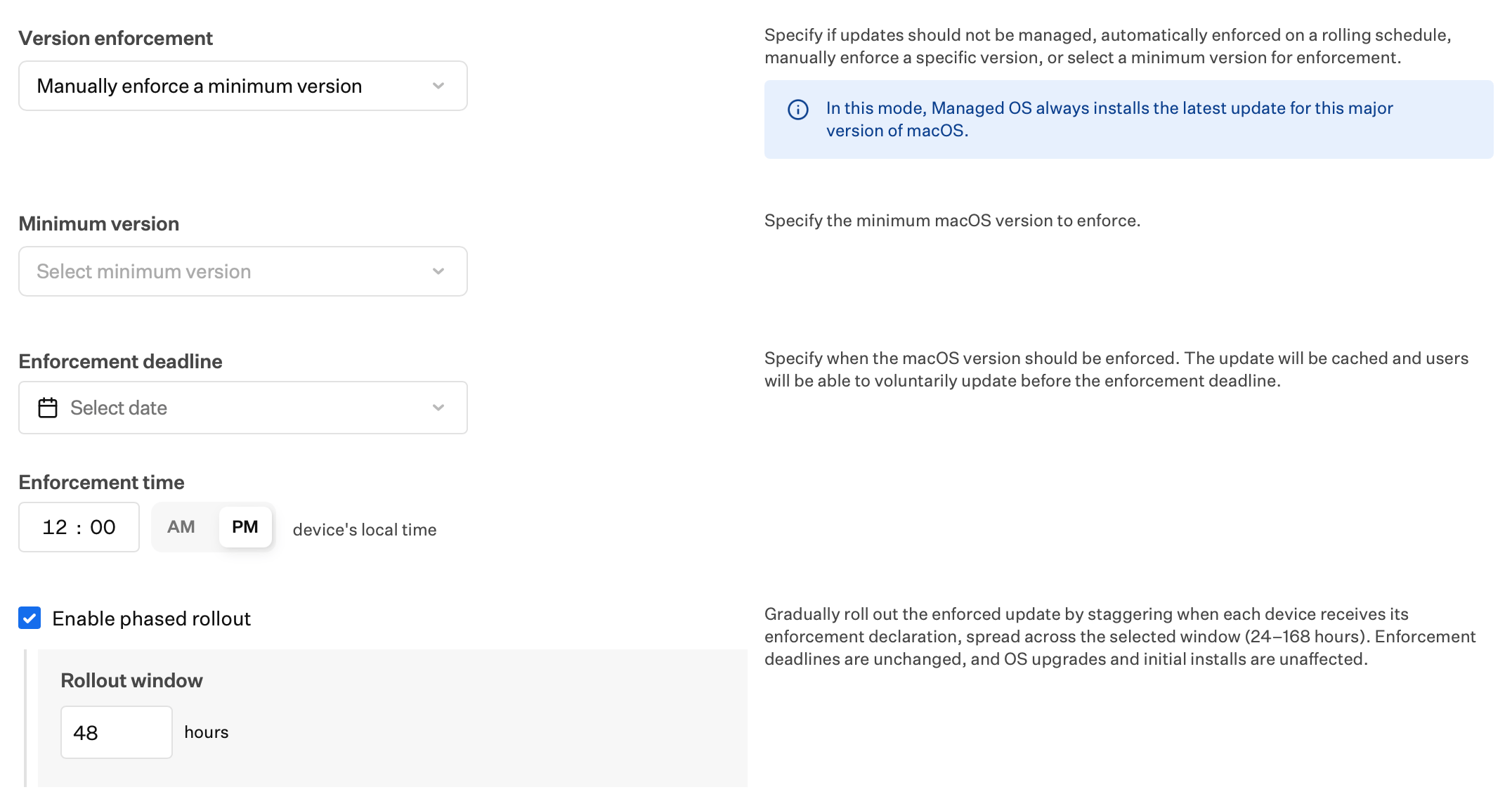
- Minimum version, Enforcement deadline 및 Enforcement time을 선택합니다. 지정된 최소 버전보다 이후 버전을 이미 실행 중인 Mac에는 업데이트가 적용되지 않습니다.
- 선택적으로 단계적 롤아웃 사용 확인란을 선택한 다음 롤아웃 기간 필드에 시간(24–168)을 입력합니다. 자세한 내용은 단계적 출시 구성을 참조하십시오.
5
특정 버전 구성
특정 버전 적용을 선택한 경우: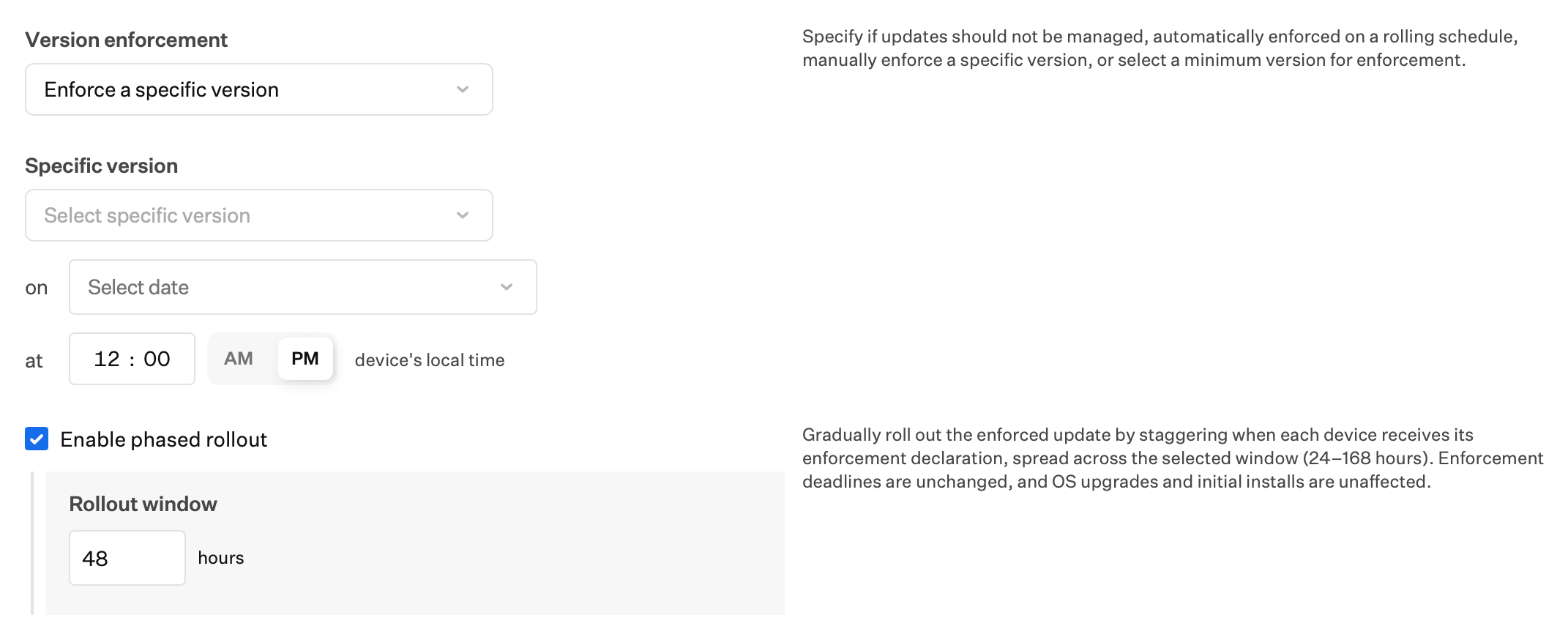
- Specific version, Enforcement deadline 및 Enforcement time을 선택합니다. 이 옵션은 macOS 버전을 최소 버전으로 취급하는 대신 정확한 버전을 적용합니다.
- 선택적으로 단계적 롤아웃 사용을 선택합니다. 자세한 내용은 단계적 출시 구성을 참조하십시오.
- Apple 베타 빌드를 적용하려면 베타 버전입니다를 선택하고 Apple에서 Iru로 동기화된 시드 토큰을 선택한 다음 베타 버전과 빌드를 입력합니다. Iru는 기기에 두 개의 선언을 순서대로 적용합니다: 소프트웨어 업데이트 설정(기기를 베타 프로그램에 등록), 그다음 소프트웨어 업데이트 적용(지정된 버전으로). 예를 들어 다음 주요 macOS 릴리스로의 베타 업그레이드를 테스트하려면 macOS Tahoe Managed OS Library Item을 사용하고, macOS Golden Gate 시드 토큰을 선택한 다음, 대상 주요 버전(예:
27.0)과 현재 AppleSeed 베타 빌드를 입력합니다. - 베타 등록 및 버전 적용에 Managed OS를 사용하는 경우, 같은 Blueprint의 모든 Software Update Library Item에서 베타 프로그램 등록을 구성되지 않음으로 설정하십시오. 선택적 베타 등록 또는 필수 버전 없는 등록에 대해서는 Apple 베타 릴리스 테스트를 참조하십시오.
시드 토큰 목록은 길고 탐색하기 어려울 수 있습니다.
단계적 출시 구성
선택적으로 단계적 롤아웃 사용 확인란을 선택한 다음 롤아웃 기간 필드에 시간(24–168)을 입력합니다.- 순차 적용의 경우 Apple이 새 버전을 출시하면 적용 지연 기간이 끝난 후(지연이 설정되지 않은 경우 즉시) 선언 발행이 시작됩니다.
- 최소 버전 수동 적용의 경우 항목을 처음 생성하거나 OS 버전 설정 또는 적용 날짜나 시간을 변경할 때 Library Item 저장 시점부터, 그리고 Apple이 새 버전을 출시할 때 다시 선언 발행이 분산됩니다.
- 특정 버전 적용의 경우 항목을 처음 생성하거나 OS 버전 설정 또는 적용 날짜나 시간을 변경할 때 Library Item 저장 시점부터 선언 발행이 분산됩니다.
적용 타임라인
타임라인 미리 보기에는 적용 설정에 따라 버전이 지연, 대상 지정, 필수 및 기한 초과되는 시점이 표시됩니다. 각 버전은 별도의 행에 표시됩니다. 상단에 월과 일이 표시되며, 마커는 릴리스 및 대상 버전과 같은 이벤트를 나타냅니다. 타임라인의 항목 위에 포인터를 올리면 해당 항목에 대한 자세한 내용을 확인할 수 있습니다. 범례에는 Delayed, Target version, Minimum required version 및 Update past due가 포함됩니다. 타임라인 미리 보기 옆의 정보 아이콘 위에 포인터를 올리면 전체 범례를 볼 수 있습니다.- Delayed: Apple이 버전을 출시했지만, 이 Library Item에 구성된 지연이 만료될 때까지 초기 선언이 기기에 전송되지 않습니다.
- Target version: 설치할 수 있는 버전입니다. 업데이트하는 기기는 이 버전으로 업데이트됩니다. 이 버전 또는 필수 최소 버전을 실행하는 기기는 Pass 상태입니다.
- Minimum required version: 기기가 Pass 상태가 되기 위해 실행해야 하는 최소 버전입니다.
- Update past due: 아직 이 버전을 사용 중인 기기는 새 버전으로 강제 업데이트됩니다. 오랜 시간이 지나도 기기가 업데이트되지 않으면 수동으로 확인하십시오. 운영 체제 문제로 인해 업데이트가 설치되지 않을 수 있습니다.
Background Security Improvements 적용
1
Background Security Improvements 적용 구성
Background Security Improvements Enforcement에서 Apple이 업데이트를 제공할 때 자동으로 적용할지 선택합니다. 옵션:
- 없음: Background Security Improvements가 적용되지 않습니다.
- Automatically enforce: 적용 기간과 적용할 현지 시각을 선택합니다.
2
Background Security Improvements 적용 기간 설정
Background Security Improvements 적용 기간을 선택합니다.
3
Background Security Improvements 적용 시각 구성
기기의 현지 시간대에서 Background Security Improvements가 적용되는 시각인 적용 시간을 선택합니다.
4
구성 저장
오른쪽 하단의 저장을 선택합니다.
Background Security Improvements는 최신 macOS 버전의 Mac 컴퓨터에만 적용됩니다. 이러한 업데이트를 적용하려면 사용자가 최신 macOS를 사용 중이어야 합니다. Background Security Improvements는 적용에 Declarative Device Management를 사용합니다.
관련 문서
macOS용 Managed OS 문제 이해
업데이트 문제를 해결할 때 Managed OS가 DDM 및 macOS와 함께 작동하는 방식을 이해합니다
Apple 플랫폼용 Managed OS 이해
Apple 기기에서 Managed OS 적용이 작동하는 방식을 이해합니다
macOS용 Managed OS 호환성 및 설치 메커니즘
macOS에서 Managed OS의 호환성 및 설치 메커니즘을 이해합니다
Declarative Device Management와 Managed OS
Iru Endpoint의 Apple DDM 및 Managed OS 정보
macOS Managed OS 사용자 경험
Mac 컴퓨터에서 Managed OS를 사용할 때 예상되는 내용
OS 업데이트 전략: OS 연기 제한과 Managed OS
다양한 OS 업데이트 관리 전략을 비교합니다
OS 업데이트 지연 및 적용
OS 업데이트 지연 및 적용 정책을 구성합니다
Windows Update Library Item 구성
Windows 컴퓨터에서 Windows Update 설정 및 최종 사용자 업데이트 환경을 관리합니다