

이 Library Item은 Mac 컴퓨터, iPhone, iPad, Apple TV 및 Apple Vision Pro에서 사용할 수 있습니다
선언에 대한 배경 정보는 Apple의 선언형 기기 관리 문서를 참조하십시오.
Custom Declarations Library Item 생성
시작하기 전에 선언 JSON을 준비하십시오. 대신.mobileconfig 프로필을 배포하려면 Custom Profile을 사용하십시오.
파일 업로드와 수동 입력은 서로 대체되는 옵션입니다. 선언 JSON을 추가할 때 둘 중 하나만 사용하고, 둘 다 사용하지 마십시오.
1
Library 열기
Library로 이동합니다.
2
Library Item 추가
Library Item 추가를 선택한 다음 Custom Declarations를 선택합니다.
3
Library Item 제목 설정
Library Item의 제목을 입력합니다.
4
설치 대상 선택
설치 대상에서 이 Library Item이 적용될 플랫폼을 선택합니다. Iru는 선택한 플랫폼 중 각 선언의 유형을 지원하는 플랫폼에만 해당 선언을 보냅니다.
5
Assignment Maps 할당
이 Library Item을 받을 Assignment Maps를 할당합니다. Blueprint 구성을 참조하십시오.
6
옵션 1: 파일 업로드
선언이 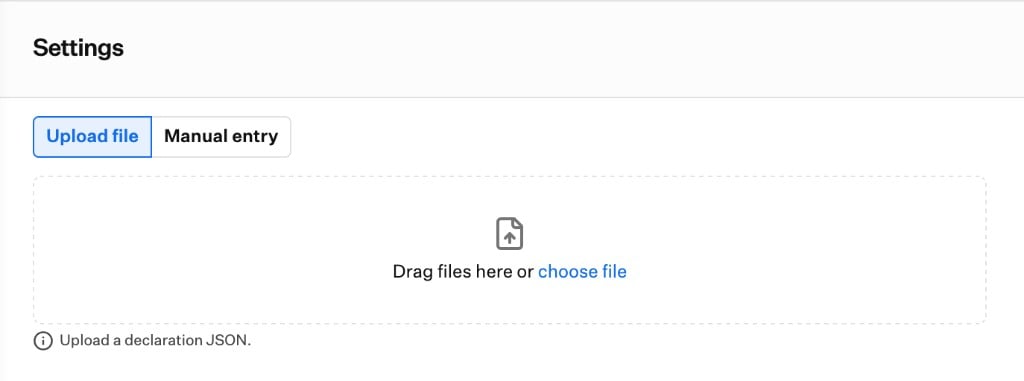
.json 파일로 저장되어 있는 경우 이 옵션을 사용합니다. 설정에서 파일 업로드를 선택합니다. 파일을 페이지로 끌어다 놓거나 파일 선택을 선택합니다. Iru는 파일을 편집기에 불러오고 동일한 방식으로 검사합니다. 파일 자체는 저장되지 않습니다. 선언 JSON을 참조하십시오.7
옵션 2: 수동 입력
JSON을 직접 붙여넣으려면 이 옵션을 사용합니다. 설정에서 수동 입력을 선택한 다음 JSON 입력에 JSON을 붙여넣습니다. 입력하는 동안 유효성 검사가 업데이트됩니다. 선언 JSON을 참조하십시오.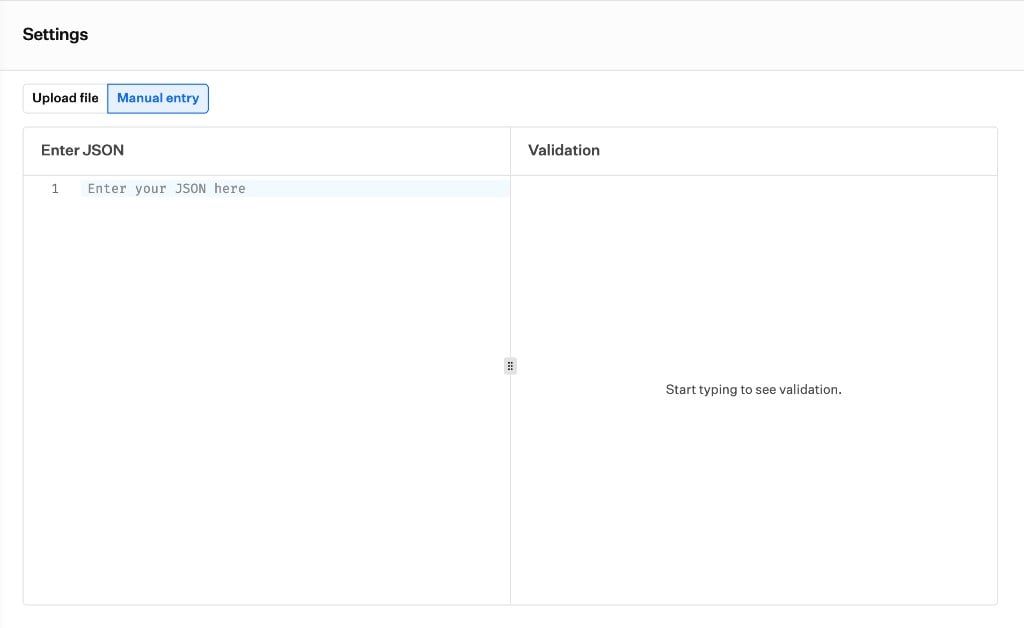
8
유효성 검사 검토
유효성 검사의 결과를 검토하고 오류로 표시된 항목을 수정합니다. 유효성 검사 결과를 참조하십시오.
9
저장
저장을 선택합니다.
설정
선언 JSON
하나 이상의 Apple 구성 선언을 붙여넣거나 업로드합니다. 각 선언에는Type과 Payload가 필요합니다. 단일 선언 또는 목록을 추가할 수 있습니다. 다음 예시는 Safari 북마크 선언 하나가 포함된 목록입니다.
- 하나의 Library Item에는 1~100개의 선언을 총 128KB까지 담을 수 있습니다.
- 각 선언에는 자체 활성화가 적용되므로 하나가 실패해도 다른 선언이 차단되지 않습니다.
- Iru는 구성 선언(
com.apple.configuration.*)을 허용합니다. 활성화 또는 관리 선언은 허용하지 않습니다. Identifier는 선택 사항입니다. 생략하면 Iru가 할당합니다. 각Identifier는 Library Item 내에서 고유해야 합니다.ServerToken을 포함하면 Iru가 저장 시 이를 제거하고 자체적으로 계산합니다.$EMAIL또는$ASSET_TAG와 같은 전역 변수를 사용할 수 있습니다. Iru는 각 기기에 맞게 변수를 확인합니다. 값이 없는 변수는 빈 텍스트가 됩니다.
채널
Iru는 Apple의 스키마에 따라 각 선언에 대해 기기 채널 또는 사용자 채널을 선택합니다. 사용자 채널은 Mac 컴퓨터와 Shared iPad에만 있습니다.유효성 검사 결과
Iru는 편집하는 동안, 입력을 멈춘 직후, 그리고 저장할 때 다시 선언을 검사합니다. 결과는 유효성 검사에 해당 줄과 연결되어 표시됩니다. Apple 베타 주기 동안에는 패널에 베타 탭도 표시됩니다. 각 결과에는 심각도가 있습니다.- 오류: Apple이 선언을 거부합니다. 예를 들어 값의 유형이 잘못되었거나 필수 키가 누락된 경우입니다.
- 경고: 선언이 여전히 작동할 수 있지만 Iru가 이를 확인할 수 없습니다. 예를 들어 키 또는 유형을 알 수 없거나, 선택한 모든 플랫폼에서 지원되지 않는 경우입니다.
- 정보: Iru가 무언가를 변경하거나 보류합니다. 예를 들어 Iru가
ServerToken을 제거하거나 에셋을 전달하지 않는 경우입니다. - 권장 사항: Iru에 이 선언 유형에 대한 기본 제공 Library Item이 있습니다. 결과에 해당 항목에 대한 링크가 표시됩니다.
- 잘못된 JSON
Type또는Payload가 없는 선언- Iru가 지원하지 않는 선언 종류
- 중복된
Identifier - 설치 대상에서 선택한 플랫폼 없음
- 100개를 초과하는 선언 또는 128KB 초과
고려 사항
에셋은 전달되지 않음
에셋은 전달되지 않음
에셋 선언(
com.apple.asset.*)을 저장할 수는 있지만 Iru는 이를 전달하지 않습니다. 이러한 에셋 중 하나를 참조하는 구성도 전달되지 않습니다. 두 경우 모두 기기에서 호환되지 않음으로 표시됩니다. DDM 에셋 지원은 향후 릴리스에서 추가될 예정입니다.프로필은 허용되지 않음
프로필은 허용되지 않음
Custom Declarations는 선언만 배포합니다.
.mobileconfig 파일을 배포하려면 Custom Profile을 사용하십시오.일부 선언이 호환되지 않음으로 표시됨
일부 선언이 호환되지 않음으로 표시됨
기기가 선언을 받을 수 없는 경우 Iru는 선언을 보내지 않고 이유와 함께 호환되지 않음으로 표시합니다. 이유에는 지원되지 않는 OS 또는 플랫폼, 에셋, Apple이 Shared iPad에서 허용하지 않는 유형 등이 있습니다. 기기가 선언을 받을 수 있게 되면 Iru가 선언을 전달합니다.
선언별로 상태가 표시됨
선언별로 상태가 표시됨
기기의 상태를 열면 각 선언이
Identifier별로 나열됩니다. Library Item의 전체 상태는 다음 규칙을 따릅니다. 선언 중 하나라도 오류이면 항목이 오류로 표시됩니다. 그렇지 않고 하나라도 보류 중이면 항목이 보류 중으로 표시됩니다. 그 외의 경우에는 통과로 표시됩니다. 선언이 실패하면 Iru는 Apple의 오류 텍스트를 표시합니다.유효한 선언이 보류 중 상태로 유지될 수 있음
유효한 선언이 보류 중 상태로 유지될 수 있음
Apple이 수락했지만 비활성으로 표시한 선언은 Apple의 이유와 함께 보류 중으로 표시됩니다. 이유가
Error.* 코드인 경우 선언은 오류로 표시됩니다.편집 시 변경된 항목만 다시 전송됨
편집 시 변경된 항목만 다시 전송됨
선언 하나를 편집하면 Iru는 해당 선언만 다시 보냅니다. 다른 항목의 순서를 바꾸거나 편집해도 나머지 항목은 변경되지 않습니다.
설정 지원
설정 지원
Automated Device Enrollment 중에 설정 지원은 모든 선언이 활성화되거나 하나라도 실패할 때까지 기다립니다. 호환되지 않음 선언은 기다리지 않습니다. OS가 선언형 기기 관리를 실행할 수 없는 기기는 대신 MDM을 통해 Library Item을 받습니다.
선언을 제거하면 기기에서 제거됨
선언을 제거하면 기기에서 제거됨
선언을 제거하거나 Library Item 할당을 해제하면 기기에서 제거됩니다. Iru는 확인을 요청합니다. 매우 큰 테넌트에서는 제거가 일괄적으로 실행되므로 기기에서 제거되기까지 몇 분이 걸릴 수 있습니다.
Library Items 간 Identifier 충돌
Library Items 간 Identifier 충돌
Iru는 각
Identifier가 Library Item 내에서 고유한지 확인합니다. 다른 Library Item에 있는 동일한 Identifier는 감지하지 않습니다. Library Items 간에 Identifier를 서로 다르게 유지하십시오.모범 사례
1
파일럿 기기에서 테스트
Iru는 구조를 검사할 뿐 Apple 소프트웨어의 동작은 검사하지 않습니다. 광범위하게 할당하기 전에 모든 선언을 파일럿 기기에서 테스트하십시오.
2
기본 제공 Library Item 사용
권장 사항 결과가 동일한 구성에 대한 기본 제공 Library Item에 연결되는 경우 해당 Library Item을 사용하십시오.
3
명확한 Identifier 사용
Iru는
Identifier를 기준으로 상태에 레이블을 지정합니다. 설명적인 이름을 사용하면 문제 해결이 빨라집니다.4
관련 선언 그룹화
함께 사용하는 선언은 하나의 Library Item에 최대 100개까지 넣으십시오.
5
할당 전에 오류 결과 수정
결과가 저장을 차단하지는 않지만 오류는 일반적으로 기기가 선언을 거부한다는 의미입니다.
6
할당 후 상태 확인
기기 상태를 열고 각 선언이 통과로 표시되는지 확인하십시오.
문제 해결
선언이 호환되지 않음으로 표시됨
선언이 호환되지 않음으로 표시됨
Iru가 선언을 보내지 않았습니다. 기기 상태를 열고 이유를 확인하십시오.가능한 원인:
- 기기 OS 또는 플랫폼이 선언 유형을 지원하지 않습니다.
- 선언이 에셋이거나 구성이 에셋을 참조합니다.
- Shared iPad에서 허용되지 않는 유형입니다.
- 기기를 지원되는 OS로 업데이트하거나 Library Item에서 선언을 제거하십시오.
- 에셋 참조를 제거하십시오.
Library Item이 보류 중 상태로 유지됨
Library Item이 보류 중 상태로 유지됨
가능한 원인:
- 기기가 아직 체크인하지 않았거나 상태를 보고하지 않았습니다.
- Apple이 선언을 수락하고 비활성으로 표시했습니다.
- 기기가 온라인 상태이고 체크인했는지 확인하십시오.
- 기기 상태를 열고 해당 선언에 대한 Apple의 이유를 확인하십시오.
Library Item이 오류로 표시됨
Library Item이 오류로 표시됨
가능한 원인:
- 선언에 잘못된 값, 누락된 키 또는 Apple의 허용 범위를 벗어난 값이 있습니다.
- Apple이
Error.*이유를 보고했습니다.
- 기기 상태를 열고
Identifier로 선언을 찾은 다음 Apple의 오류 텍스트를 확인하십시오. - 선언을 수정하고 저장하십시오. Iru는 변경된 항목만 다시 보냅니다.
Library Item을 저장할 수 없음
Library Item을 저장할 수 없음
가능한 원인:
- JSON이 잘못되었습니다.
- 선언에
Type또는Payload가 없습니다. - 두 선언이 동일한
Identifier를 공유합니다. - 설치 대상에서 선택한 플랫폼이 없습니다.
- Library Item에 100개를 초과하는 선언이 있거나 크기가 128KB를 초과합니다.
- 텍스트 크기가 2MB를 초과합니다.
- 유효성 검사의 메시지를 읽고 해당 메시지가 가리키는 줄을 수정하십시오.
- 텍스트 크기가 2MB를 초과하는 경우 한도 미만으로 줄이십시오. Iru는 즉시 이를 거부하고 크기를 표시합니다.
유효성 검사에서 선언을 검사할 수 없음
유효성 검사에서 선언을 검사할 수 없음
가능한 원인:
- 유효성 검사가 완료되지 않았습니다.
- 잠시 기다린 후 JSON을 다시 편집하여 검사를 실행하십시오.
- 선언이 유효한 경우에도 저장할 수 있습니다.
.mobileconfig 파일이 허용되지 않음
.mobileconfig 파일이 허용되지 않음
관련 문서
Library 개요
Library Items를 선별, 생성 및 관리하고 Blueprints에 추가합니다
Custom Profiles 개요
선언이 적합한 페이로드가 아닌 경우 .mobileconfig 프로필을 배포합니다
Blueprint 구성
Blueprint로 기기에 Library Items를 할당합니다
전역 변수
기기 및 할당된 사용자 값을 선언에 삽입합니다