

이 Library Item은 Mac 컴퓨터에서 사용할 수 있습니다
Liftoff란 무엇입니까?
Liftoff는 Mac을 위한 Iru Endpoint의 최초 실행 설정 경험입니다. 등록 후 Mac에 표시되며, 사용자가 Mac을 사용하기 시작하기 전에 Blueprint의 Library Items가 설치되는 동안 진행 상황을 보여줍니다.Liftoff의 작동 방식
Install screen에는 설치 중인 Blueprint의 Library Items가 표시됩니다. Mac 컴퓨터의 첫 번째 에이전트 체크인이 실행되면 화면의 각 항목이 보류 중에서 완료로 바뀝니다. Liftoff는 체크인 작동 방식을 변경하지 않습니다. 항목이 해당 화면에 표시되지 않고도 Liftoff 중에 처리될 수 있습니다. 다음 Library Item 유형은 Liftoff 중에 처리될 수 있습니다.- Custom Scripts
- Custom Printers
- Custom Apps
- Auto Apps
Automated Device Enrollment(ADE)를 사용하며 Liftoff 이전에 Setup Assistant 중에 특정 Library Items를 설치하려면 Automated Device Enrollment Library Item에서 설정 지원 중에 Library Items 설치를 구성하세요.
Library Items의 Liftoff 설정
Mac Custom App, Custom Script 및 Custom Printer Library Items에는 Liftoff 설정 섹션이 있으며, 여기에는 이 Library Item 처리 설정이 있습니다. 이 설정은 Automated Device Enrollment와 수동 등록에 적용됩니다.- During Liftoff(기본값): Library Item이 Liftoff 중에 처리되며, 처리가 끝날 때까지 Liftoff가 완료되지 않습니다. Liftoff에서 숨기기가 선택되지 않은 경우 Install screen에 표시됩니다.
- Liftoff에서 숨기기: 선택하면 Library Item은 Liftoff 중에 계속 처리되지만 Install screen에는 표시되지 않습니다. 처리되는 동안 Liftoff는 화면 하단에 **계속하기 전에 추가로 필요한 구성을 처리하는 중…**라고 표시합니다. 이 설정은 순서에 영향을 주지 않습니다.
- Friendly name(선택 사항): 지정하면 Liftoff는 Library Item 이름 대신 이 이름을 최종 사용자에게 표시합니다. Iru Agent는 체크인 중에 여전히 이름을 기준으로 해당 Library Items의 순서를 정합니다.
- Liftoff 이후: Library Item이 Liftoff 중에 처리되지 않으며 Install screen에 표시되지 않습니다. 이후 에이전트 체크인에서 설치됩니다.
동일한 Library Item이 Automated Device Enrollment Library Item의 설정 지원 중에 Library Items 설치에도 포함되어 있는 경우, Setup Assistant 중에 계속 설치됩니다. 이 Library Item 처리은 해당 설치를 변경하지 않습니다.
- Mac Custom App: Advanced Settings를 펼쳐 Liftoff 설정을 표시합니다.
- Custom Scripts 및 Custom Printers: Liftoff 설정을 펼칩니다.
Liftoff Library Item 생성
사용자 입력을 기다리는 Custom Apps 또는 Custom Scripts는 화면에서 가려질 수 있으며, 에이전트 체크인이 시간 초과될 때까지 Liftoff가 멈출 수 있습니다.
1
Liftoff 이름 구성
Liftoff 구성에 이름을 지정합니다.
2
Blueprint에 할당
Liftoff 구성을 원하는 Blueprint에 할당합니다.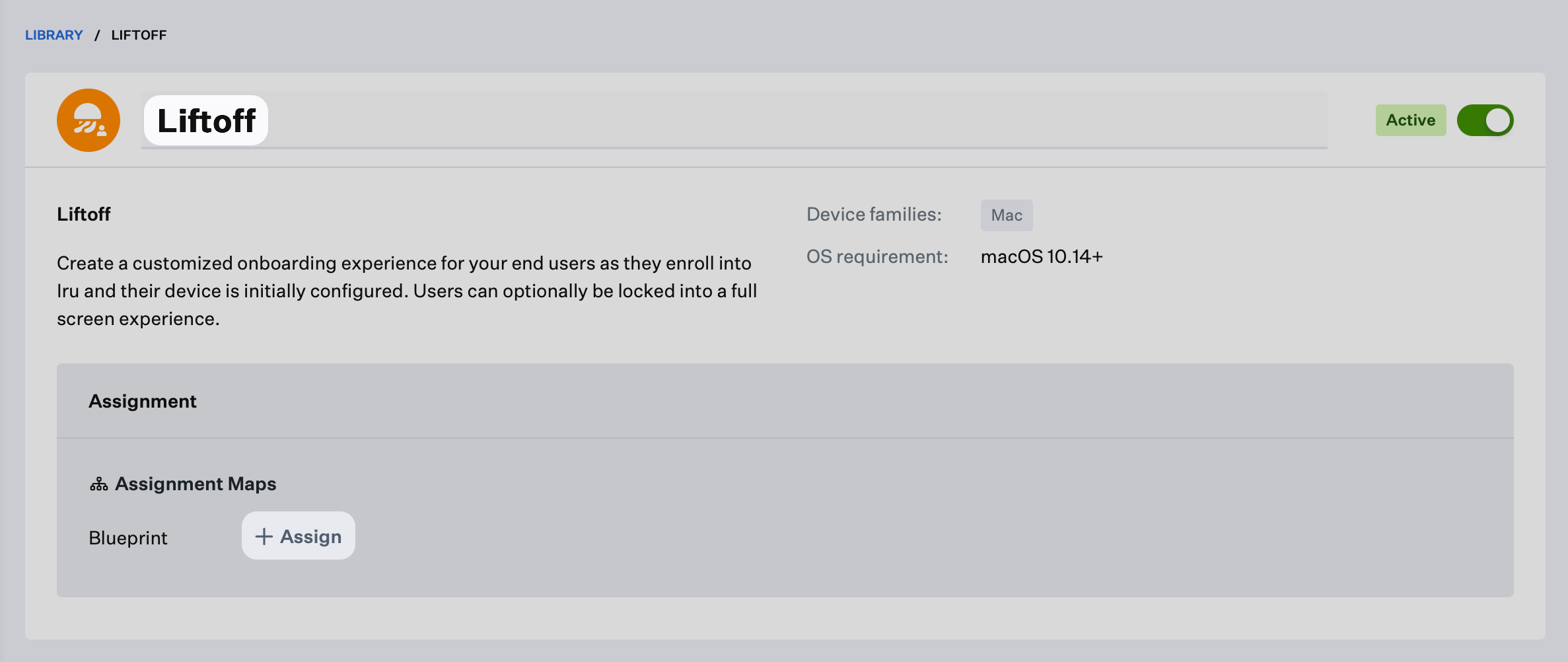
3
등록 트리거 선택
Enrollment trigger를 선택합니다. 사용 가능한 옵션은 다음과 같습니다.
- All enrollments: 등록 유형에 관계없이 Liftoff가 표시됩니다
- Automated Device Enrollment only: Automated Device Enrollment를 통해 등록된 기기에만 Liftoff가 표시됩니다
- Manual enrollment only: 수동 기기 등록을 통해 등록된 기기에만 Liftoff가 표시됩니다
4
로고 업로드
Liftoff의 왼쪽 상단에 표시될 그래픽인 Logo를 업로드합니다. 이는 선택 사항입니다. 기본 이미지는 라이트 모드용입니다.
- 다크 모드용 아이콘도 포함하려면 라이트 모드 로고를 업로드한 후 Add Dark mode logo를 선택합니다. 사용자가 다크 모드를 활성화하면 기본 로고 대신 이 아이콘이 사용됩니다.
5
표시 모드 선택
Display mode를 선택합니다. 쉬운 문제 해결을 위해 초기 테스트에는 Window 모드를 사용하는 것이 좋습니다. 표시 모드 옵션은 다음과 같습니다.
- Full screen: Liftoff가 전체 화면 모드로 표시되며 초기 에이전트 체크인이 완료될 때까지 Mac을 사용할 수 없습니다. 종료 암호를 사용하여 Liftoff를 조기에 종료할 수 있습니다
- Window: Liftoff가 창 모드로 표시됩니다. Mac 사용을 막지는 않지만 Liftoff가 맨 앞에 고정됩니다. 종료 암호를 사용하여 Liftoff를 조기에 종료할 수 있습니다
6
종료 암호 구성
Exit password가 자동으로 생성됩니다. 필드 오른쪽의 눈 아이콘을 선택하면 현재 암호가 표시됩니다. 종료 암호 사용 방법은 종료 암호에서 알아보세요. 사용자는 Command-Shift-K-J-D를 눌러 Liftoff를 종료할 수 있습니다.
7
새 암호 생성
기존 종료 암호를 교체하려면 Generate new password를 선택한 다음 저장을 선택합니다. 교체된 종료 암호는 기록되지 않습니다.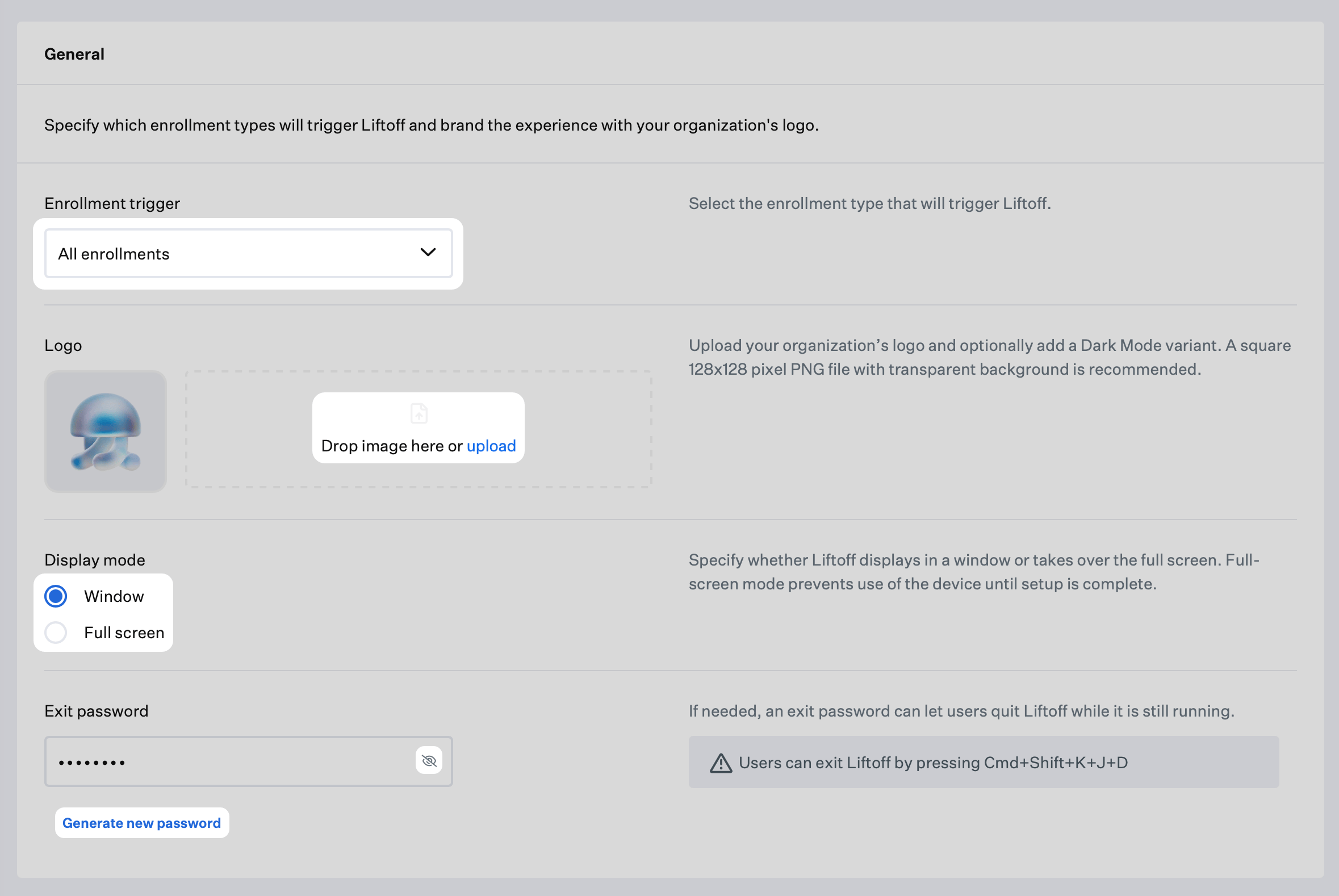
8
Install screen 사용자 지정
Install screen의 헤더와 서브헤더를 사용자 지정합니다. 아래의 Install Screen 사용자 지정 섹션을 참조하세요.
9
라이트 모드 또는 다크 모드 미리보기로 전환(Install screen)
Light Mode와 Dark Mode 미리보기 간에 전환하여 Install screen이 어떻게 표시되는지 확인합니다.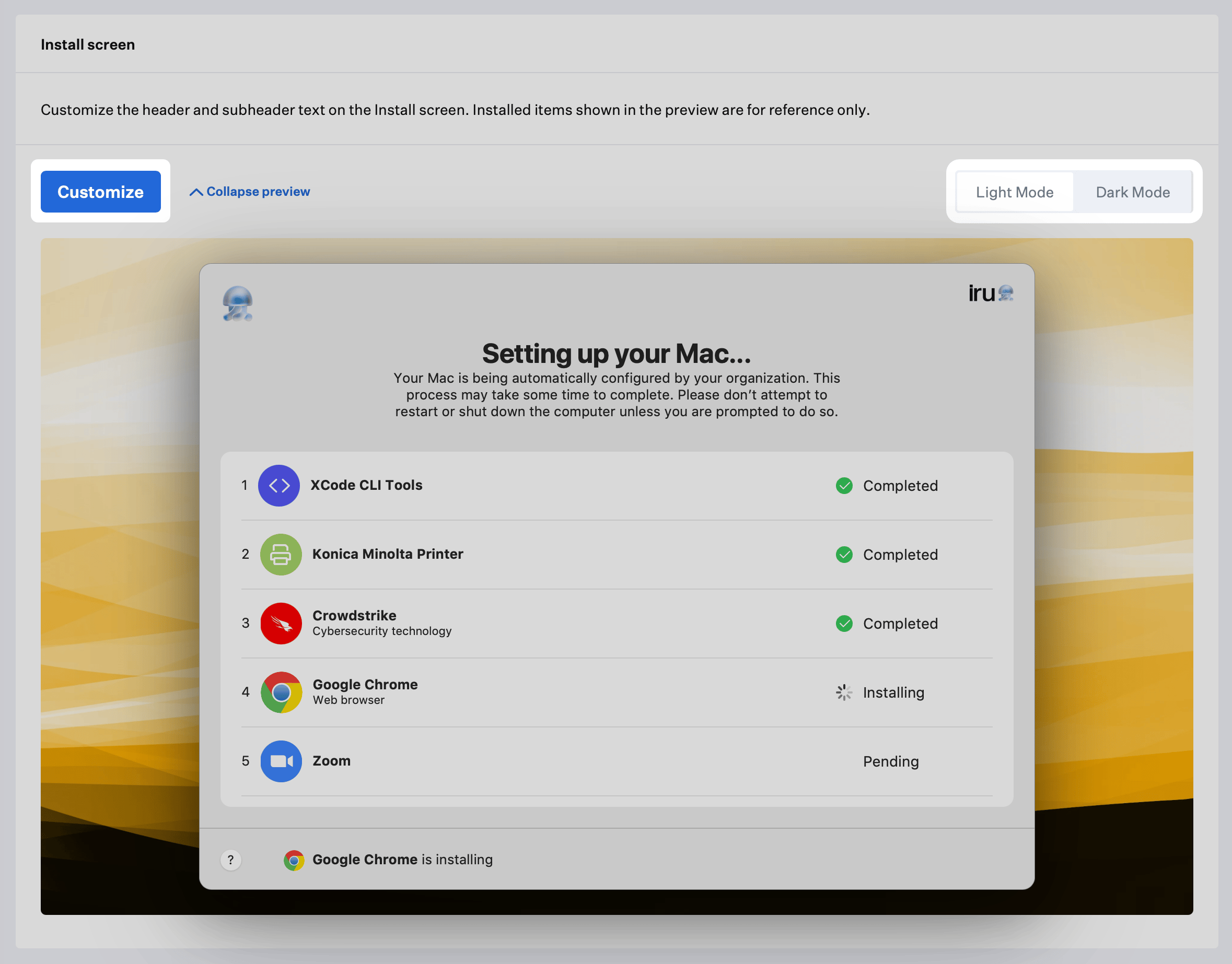
10
Help screen 사용자 지정
Help screen의 헤더와 본문을 사용자 지정합니다. 아래의 Help Screen 사용자 지정 섹션을 참조하세요.
11
라이트 모드 또는 다크 모드 미리보기로 전환(Help screen)
Light Mode와 Dark Mode 미리보기 간에 전환하여 Help screen이 어떻게 표시되는지 확인합니다.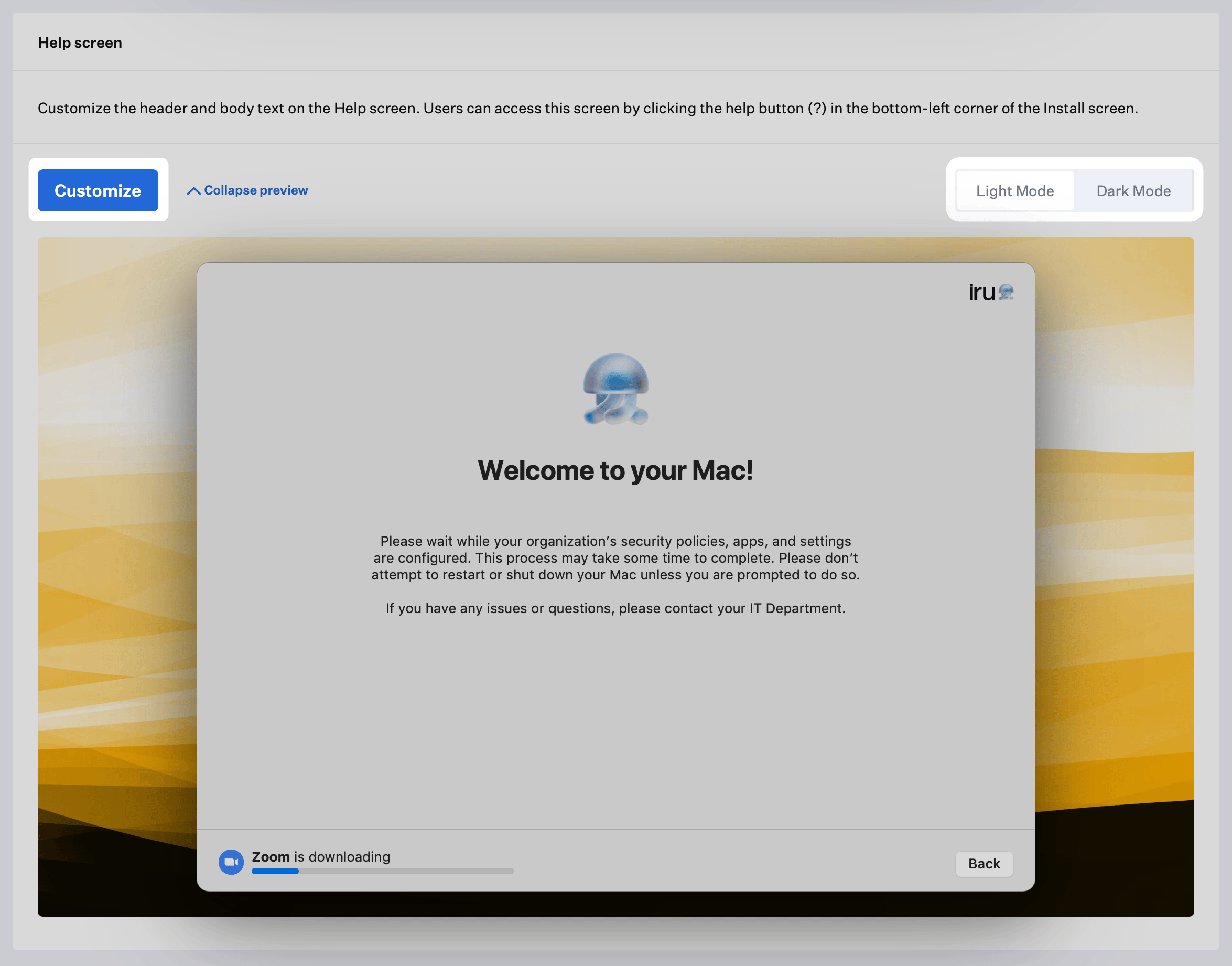
12
Complete screen 구성
필요한 경우 Complete 화면을 끌 수 있습니다. Complete 화면이 활성화되지 않은 경우 Liftoff는 완료 후 종료됩니다.
13
Complete screen 헤더, 서브헤더 및 카드 사용자 지정
아래의 Complete Screen 사용자 지정 섹션을 참조하세요.
14
라이트 모드 또는 다크 모드 미리보기로 전환(Complete screen)
Light Mode와 Dark Mode 미리보기 간에 전환하여 Complete screen이 어떻게 표시되는지 확인합니다.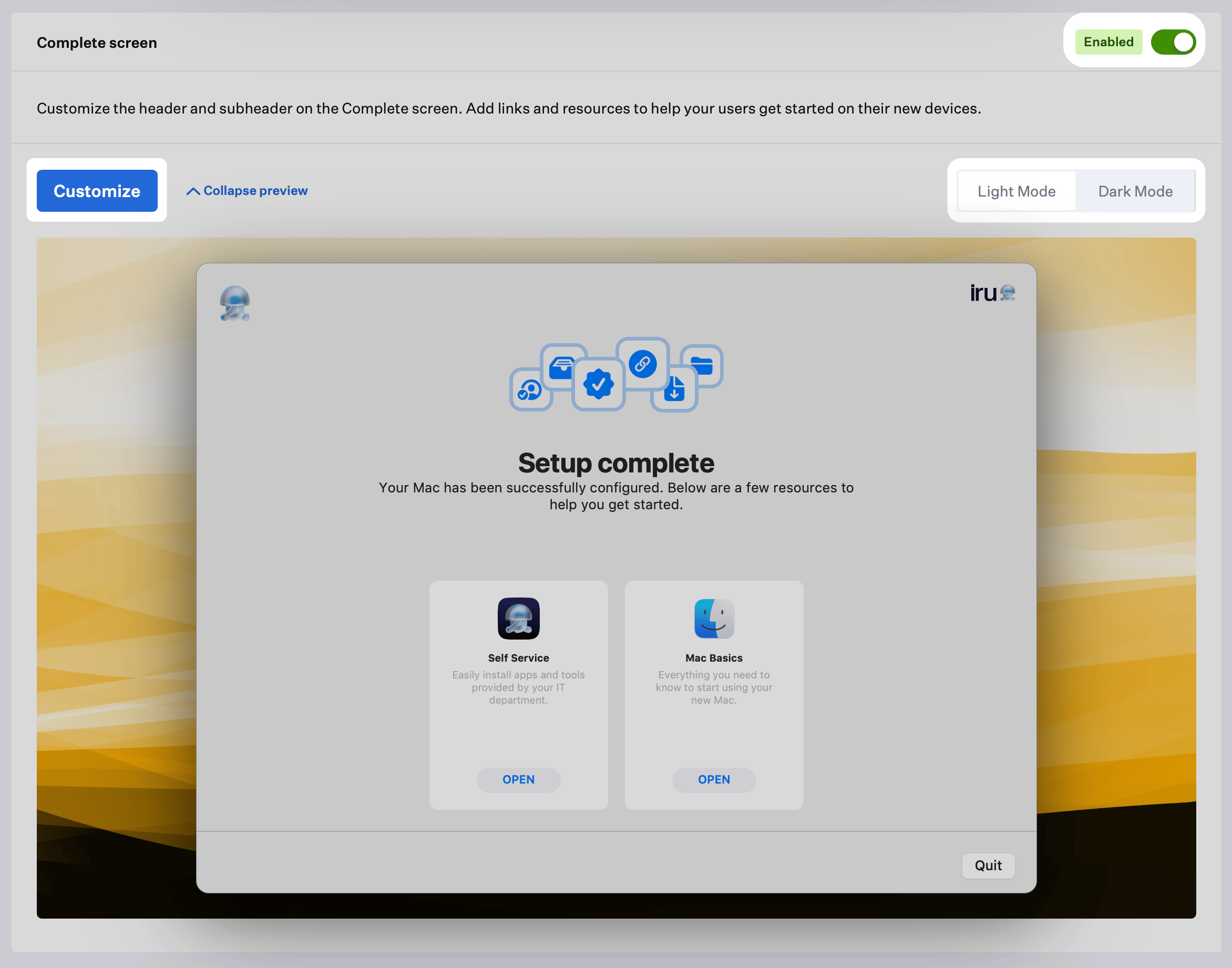
15
구성 저장
Liftoff 구성이 만족스러우면 저장을 선택합니다.
Liftoff 사용자 지정
Install Screen 사용자 지정
Install screen의 헤더와 서브헤더를 사용자 지정할 수 있습니다. 창 오른쪽의 텍스트를 업데이트하면 왼쪽의 미리보기가 자동으로 업데이트되어 사용자에게 어떻게 표시되는지 미리 볼 수 있습니다.1
Install screen 헤더 지정
Install screen의 Header를 지정합니다.
2
Install screen 서브헤더 지정
Install screen의 Subheader를 지정합니다.
3
기본값 복원(선택 사항)
Restore defaults를 선택하여 제공된 기본 텍스트를 복원할 수 있습니다.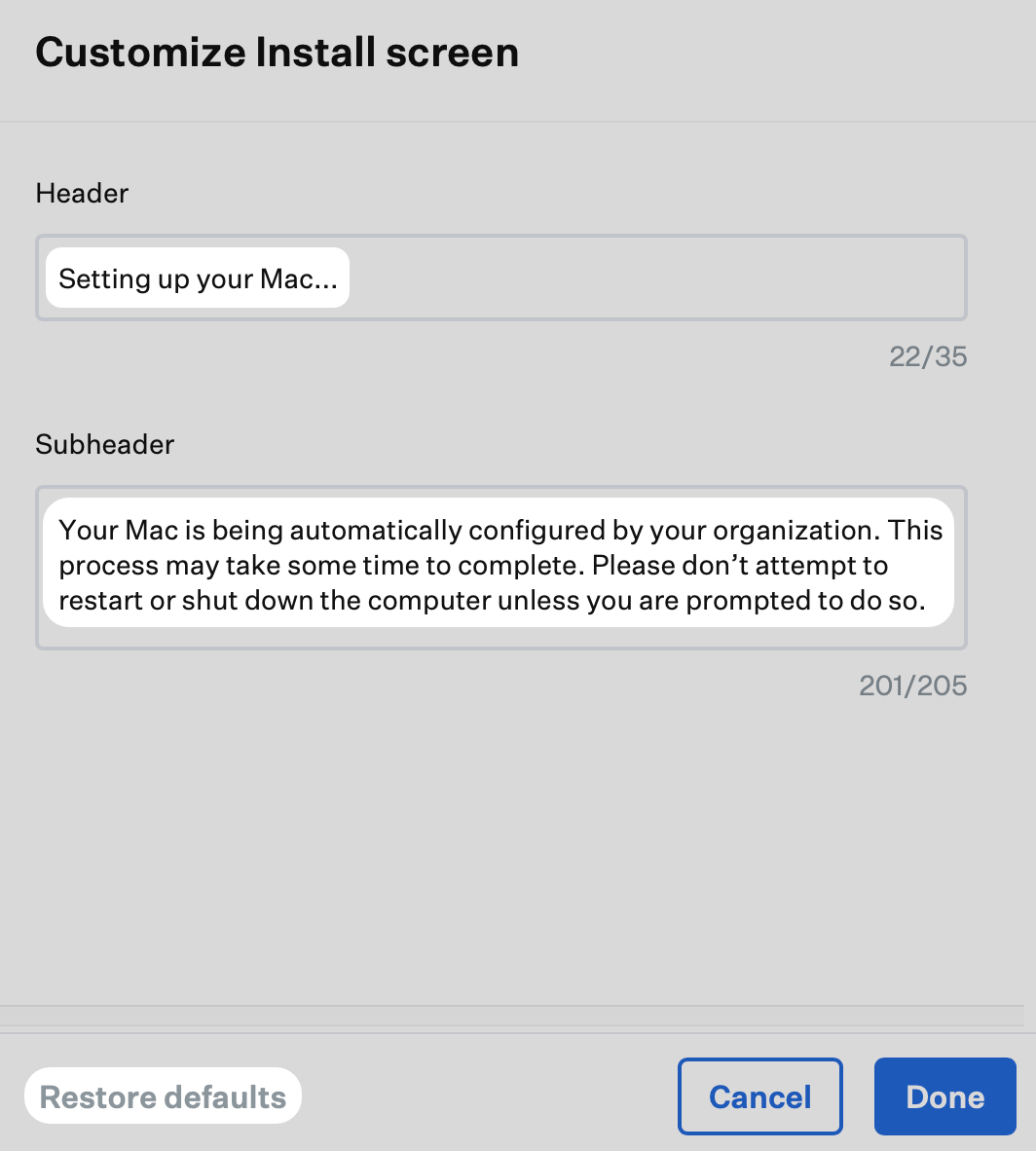
4
사용자 지정 저장
사용자 지정을 마치면 완료를 선택합니다. 웹 앱의 미리보기가 업데이트되어 변경 사항이 반영됩니다.
Help Screen 사용자 지정
Help screen의 헤더와 서브헤더를 사용자 지정할 수 있습니다. 창 오른쪽의 텍스트를 업데이트하면 왼쪽의 미리보기가 자동으로 업데이트되어 사용자에게 어떻게 표시되는지 미리 볼 수 있습니다.1
Help screen 헤더 지정
Help screen의 Header를 지정합니다.
2
Help screen 본문 지정
Help screen의 Body를 지정합니다.
3
기본값 복원(선택 사항)
Restore defaults를 선택하여 제공된 기본 텍스트를 복원할 수 있습니다.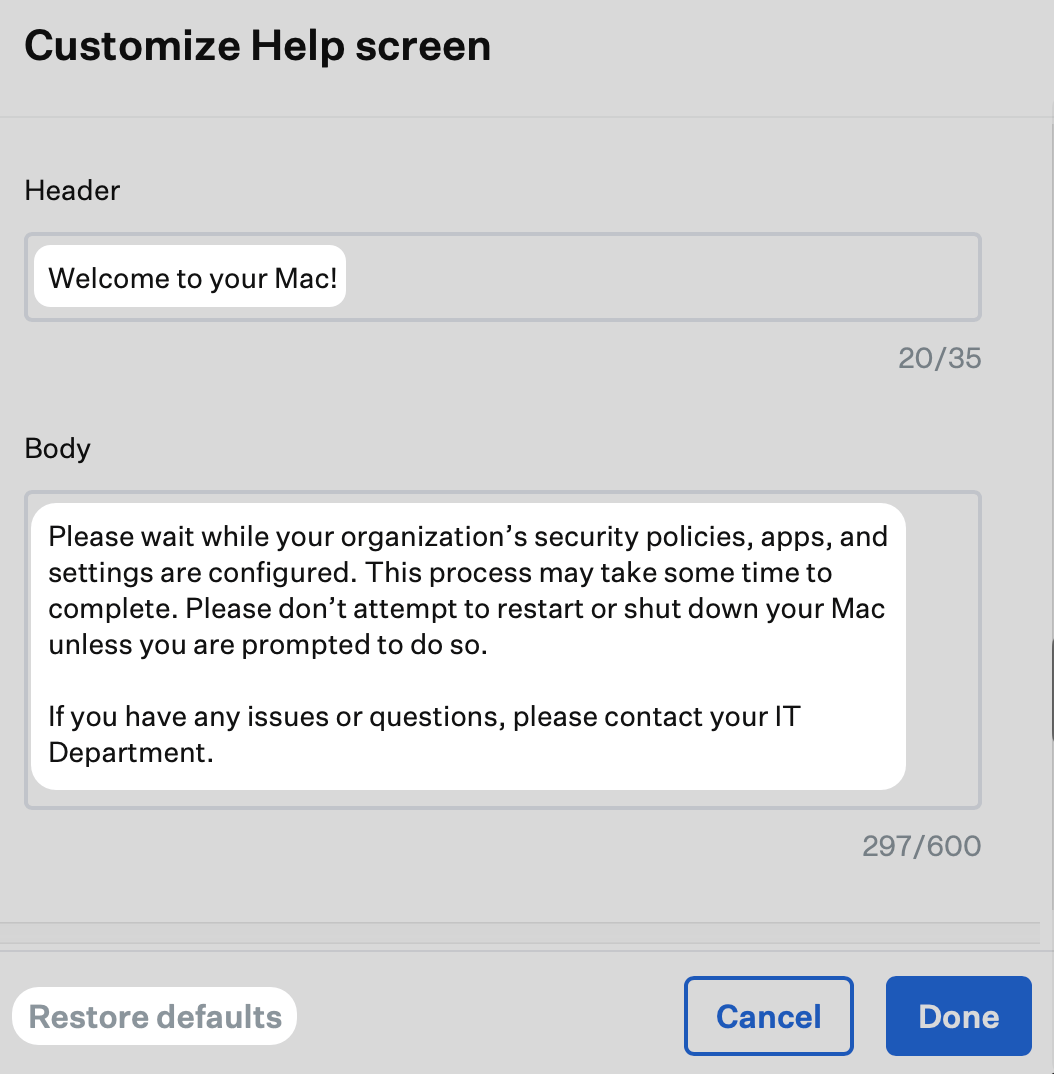
4
사용자 지정 저장
사용자 지정을 마치면 완료를 선택합니다. 웹 앱의 미리보기가 업데이트되어 변경 사항이 반영됩니다.
Complete Screen 사용자 지정
Complete screen의 헤더와 서브헤더를 사용자 지정할 수 있습니다. 창 오른쪽의 텍스트를 업데이트하면 왼쪽의 미리보기가 자동으로 업데이트되어 사용자에게 어떻게 표시되는지 미리 볼 수 있습니다.1
Complete screen 헤더 지정
Complete screen의 Header를 지정합니다.
2
Complete screen 서브헤더 지정
Complete screen의 Subheader를 지정합니다.
3
링크 재구성 또는 삭제
drag-and-drop 아이콘을 선택하고 끌어 링크를 재구성합니다. 링크를 삭제하려면 trash 아이콘을 선택합니다.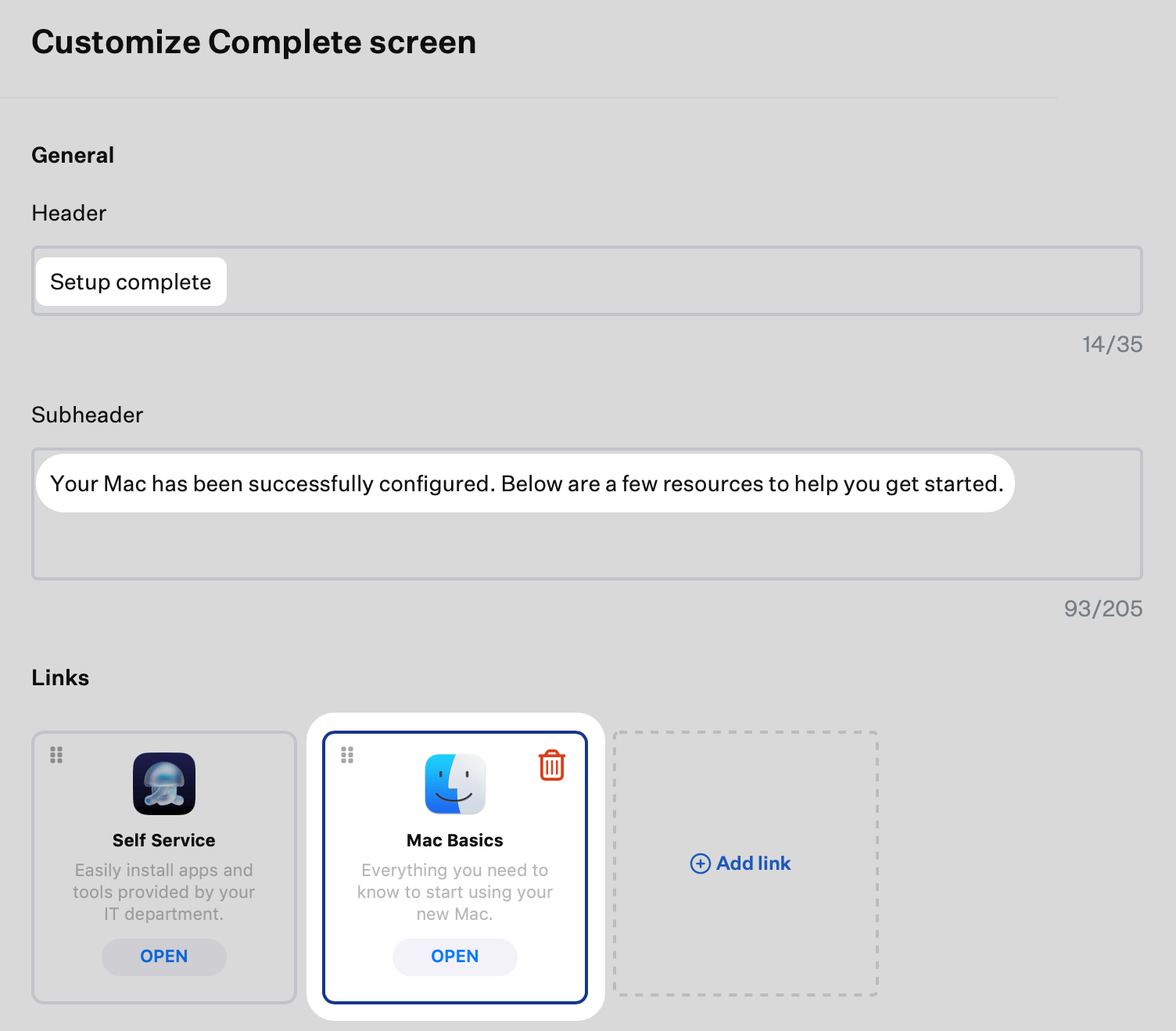
4
추가 링크 추가
Add link를 선택하여 링크를 추가합니다. 최대 4개까지 추가할 수 있습니다.
5
사용자 지정 아이콘 업로드
링크에 사용할 사용자 지정 아이콘을 업로드합니다.
6
링크 제목 지정
링크의 Title을 지정합니다(필수).
7
링크 부제목 지정
링크의 Subtitle을 지정합니다(필수).
8
버튼 텍스트 지정
링크의 Button text를 지정합니다(필수).
9
버튼 URL 지정
사용자가 버튼을 선택할 때 실행될 링크의 Button URL을 지정합니다(필수). 버튼 URL은 다음 URL 스킴을 지원합니다.
-
http:// 또는 https://
- 기본 브라우저에서 열립니다. 사용자가 다른 브라우저를 선택하지 않은 경우 Safari입니다.
-
mailto://
- 기본 메일 앱에서 열립니다. 사용자가 다른 앱을 선택하지 않은 경우 Mail입니다.
- iOS 및 iPadOS에서 사용자가 아직 메일 계정을 구성하지 않은 경우 mailto:// 책갈피를 탭하면 오류가 발생합니다.
-
file://(macOS에서만 지원) macOS의 파일 경로에 대한 자세한 내용은 Apple의 문서를 참조하세요.
- 지정된 경로에서 파일을 엽니다.
- 파일 경로를 정의할 때는 file:///path/to/file과 같이 슬래시 세 개를 연속으로 사용하는 것이 좋습니다.
10
기본값 복원(선택 사항)
제공된 기본값을 복원해야 하는 경우 Restore defaults를 선택합니다.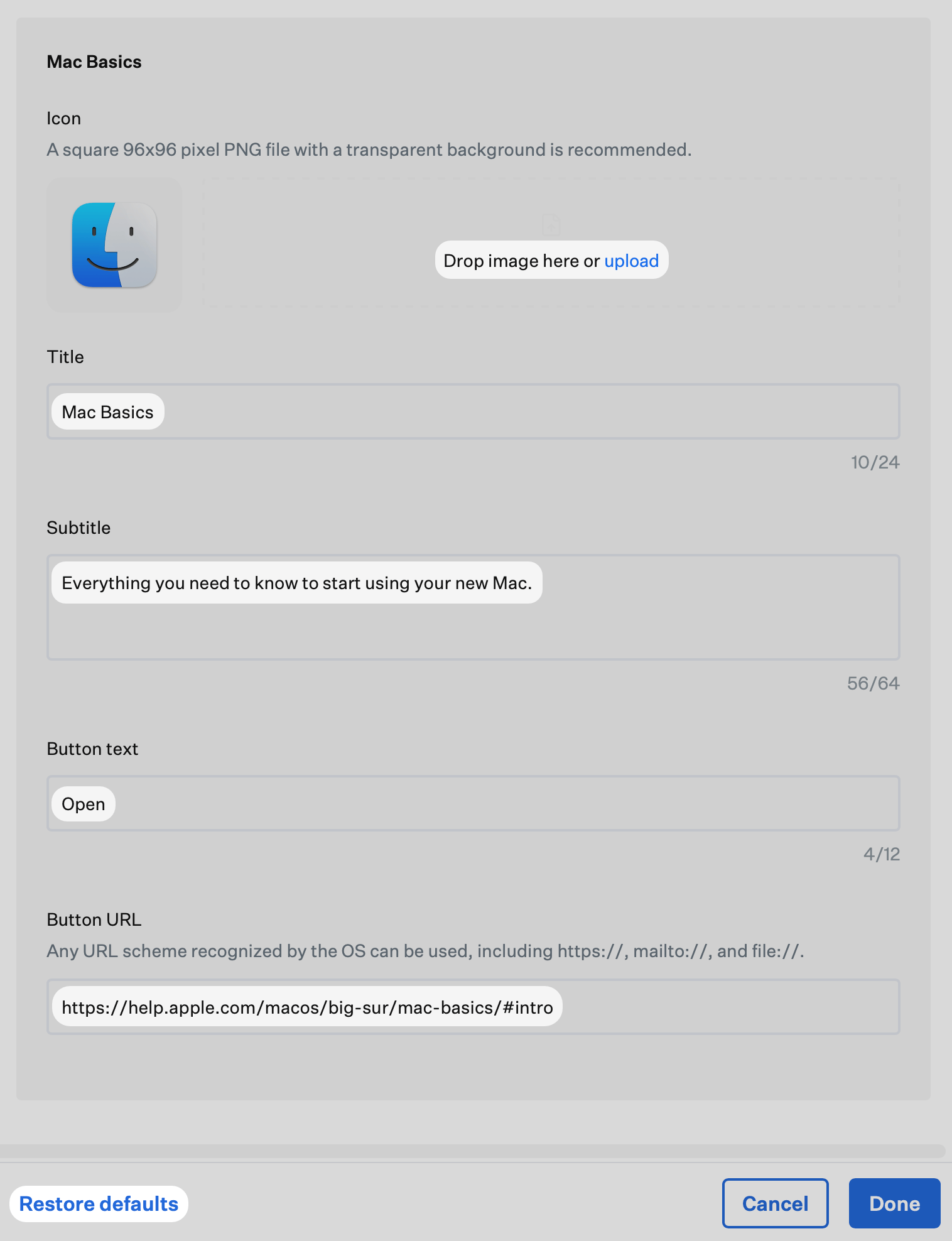
11
사용자 지정 저장
사용자 지정을 마치면 완료를 선택합니다.
종료 암호
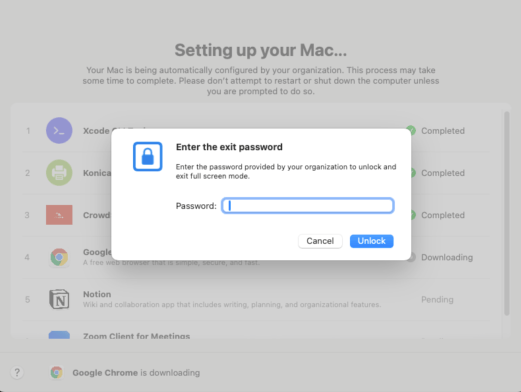
Liftoff에는 Liftoff가 Full Screen 또는 Window 모드일 때 사용할 수 있는 종료 암호가 있습니다. 두 경우 모두 다음 상황에서 종료 암호를 사용할 수 있습니다.- 종료 암호를 사용하여 전체 화면 모드의 잠금을 해제할 수 있으며, Library Items가 의도한 대로 설치되지 않은 경우 문제를 해결할 수 있습니다. 이는 전체 화면 모드를 사용하는 경우에만 해당됩니다.
-
종료 암호를 사용하여 에이전트 실행이 완료되기 전에 메뉴 막대를 통해 앱을 종료할 수 있으며, 이 경우 launch agent도 언로드됩니다.
- 이는 종료 암호를 사용하여 Liftoff를 Full Screen 또는 Window 모드에서 해제한 후에 수행할 수 있습니다. Window 모드는 처음에는 조기 종료를 허용하지 않으며 메뉴 막대에 Quit 옵션도 표시하지 않습니다.
- Exit Password 프롬프트를 열려면 Command-Shift-K-J-D 키를 동시에 누릅니다.
Liftoff 로직 흐름
Liftoff Library Item 평가
- Blueprint에 Liftoff 구성이 없으면 Iru Agent는 Liftoff가 적격하지 않다고 기록하고 구성을 다시 가져오려고 시도하지 않습니다.
- Blueprint에 Liftoff 구성이 있으면 세부 정보를 가져옵니다.
등록 트리거
- Automated Device Enrollment Only 또는 Manual Device Enrollment Only: 에이전트가 Mac 컴퓨터의 등록 유형을 확인합니다. 기준과 일치하지 않으면 에이전트는 Liftoff가 적격하지 않다고 기록하고 구성을 다시 가져오려고 시도하지 않습니다.
- 모든 등록: 에이전트가 등록 유형 평가를 건너뜁니다.
적격성 확인
- 등록 기준이 충족되면 에이전트는 Mac 컴퓨터가 등록된 지 얼마나 되었는지 평가합니다.
- Mac이 등록된 지 1시간이 넘었으면 에이전트는 Liftoff가 적격하지 않다고 기록하고 구성을 다시 가져오려고 시도하지 않습니다.
- 모든 기준이 충족되면 macOS 에이전트가 LaunchAgent를 로드하여 Liftoff를 시작하고 초기 체크인을 시작합니다.
Liftoff와 함께 Parameters 실행
- Blueprint에 Liftoff 구성이 없으면 Iru Agent는 Blueprint의 모든 Parameters를 실행한 다음 모든 Library Items를 실행합니다.
- Blueprint에 Liftoff 구성이 있으면 Iru Agent는 Blueprint의 모든 Library Items를 먼저 실행한 다음 모든 Parameters를 실행합니다.
기타 고려 사항
기기 현지화
사용자가 macOS 기기의 기본 언어를 지원되는 언어 중 하나로 구성하면 Liftoff는 사용자 지정할 수 없는 문자열에 대해 현지화된 텍스트를 표시합니다. 이 기능을 활성화하기 위해 관리자 구성이 필요하지 않습니다. 지원되는 언어는 다음과 같습니다.- 중국어(간체)
- 프랑스어 / 프랑스어(캐나다)
- 독일어
- 이탈리아어
- 일본어
- 포르투갈어
- 포르투갈어(브라질)
- 스페인어