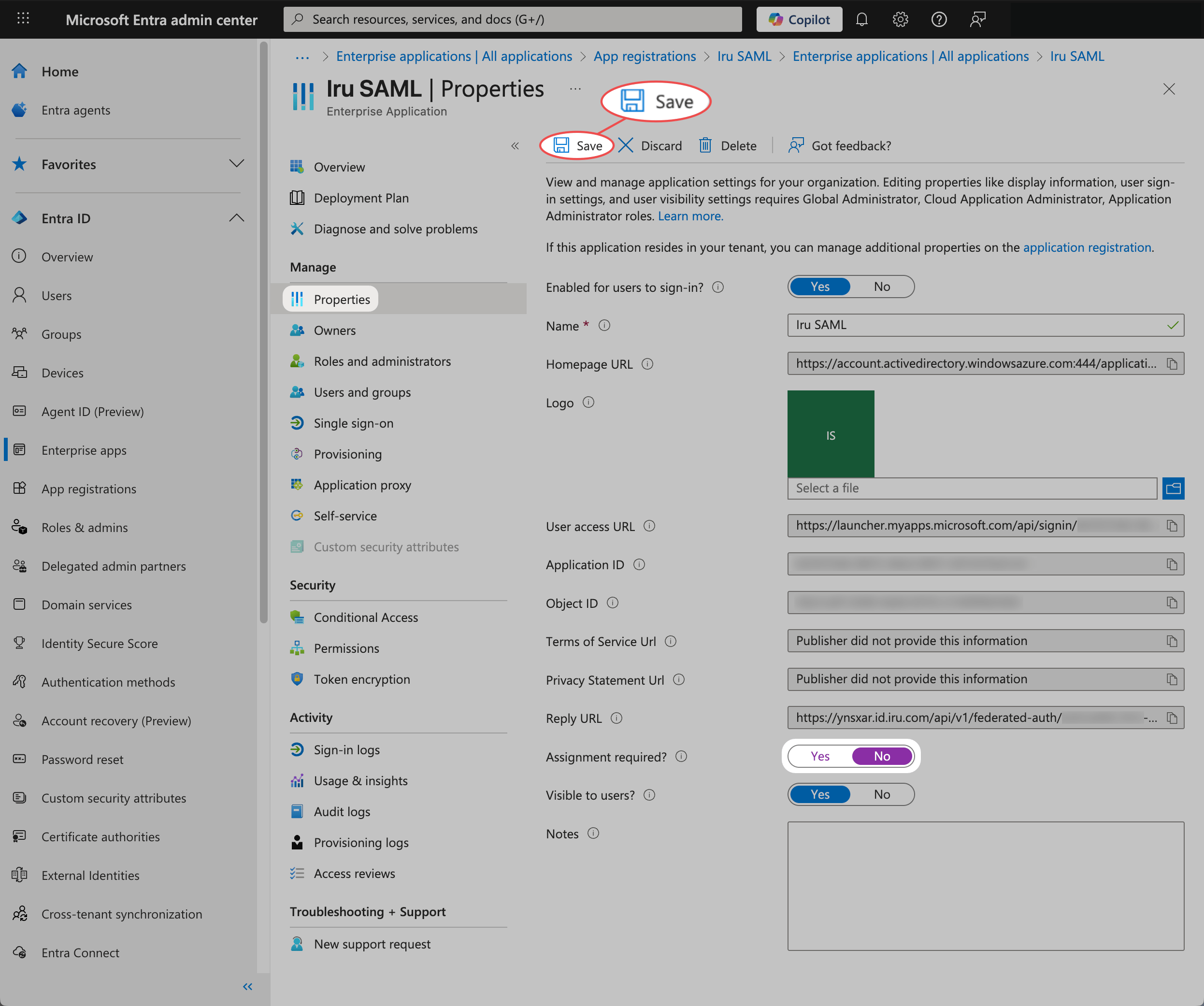
Microsoft Entra ID SAML 통합 정보
Iru Endpoint의 Microsoft Entra ID SAML 통합을 사용하면 Microsoft Entra ID 자격 증명으로 Iru Endpoint에 접근하는 사용자를 위해 Microsoft Entra ID와의 SAML 기반 SSO 통합을 설정할 수 있습니다.작동 방식
사용자가 Iru Endpoint에 접근하려고 하면 인증을 위해 Microsoft Entra ID로 리디렉션됩니다. 인증에 성공하면 Microsoft Entra ID는 SAML 어설션을 Iru Endpoint로 다시 보내고, Iru Endpoint는 사용자의 신원을 검증하여 접근 권한을 부여합니다. SSO는 Iru Endpoint 웹 앱 로그인 및 Automated Device Enrollment 시 인증 요구에 사용할 수 있습니다.Microsoft Entra ID는 Azure AD(Azure Active Directory)의 새 이름입니다.
- Iru 웹 앱 구성
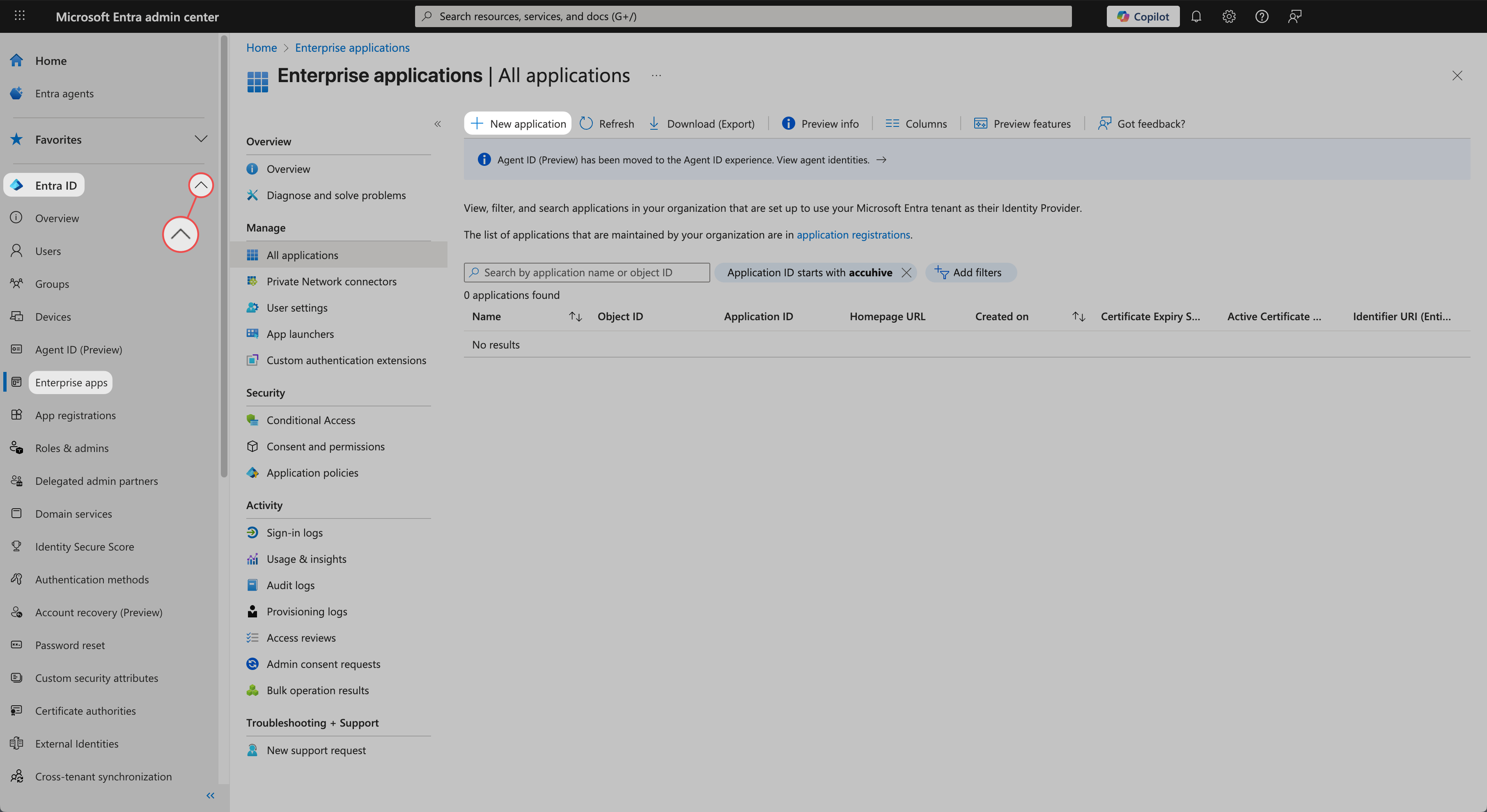
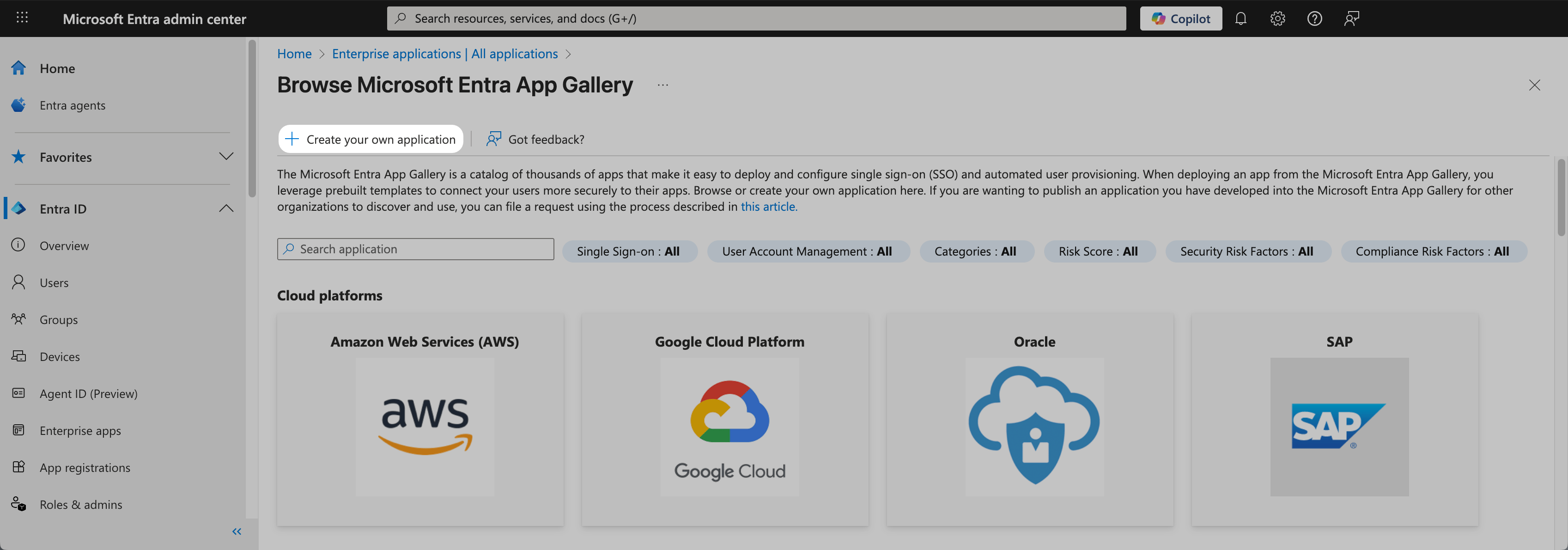
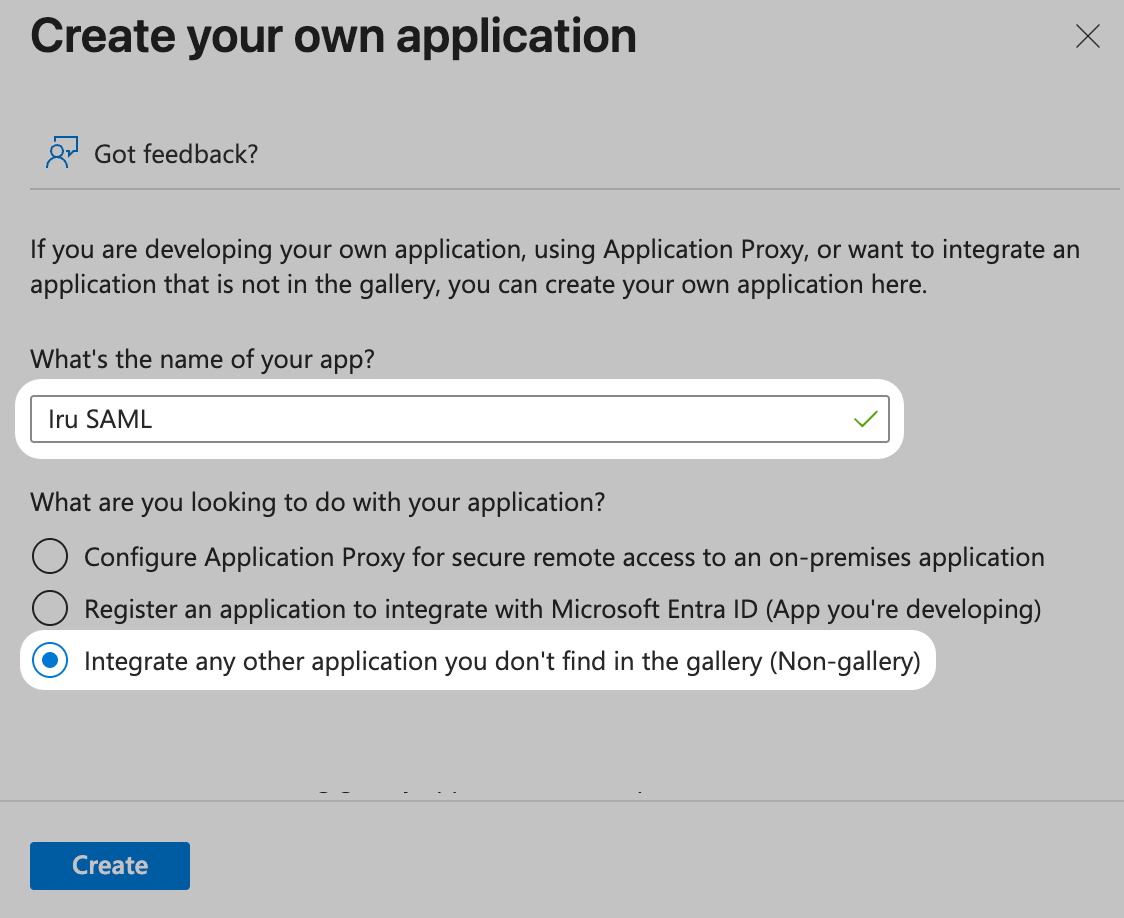
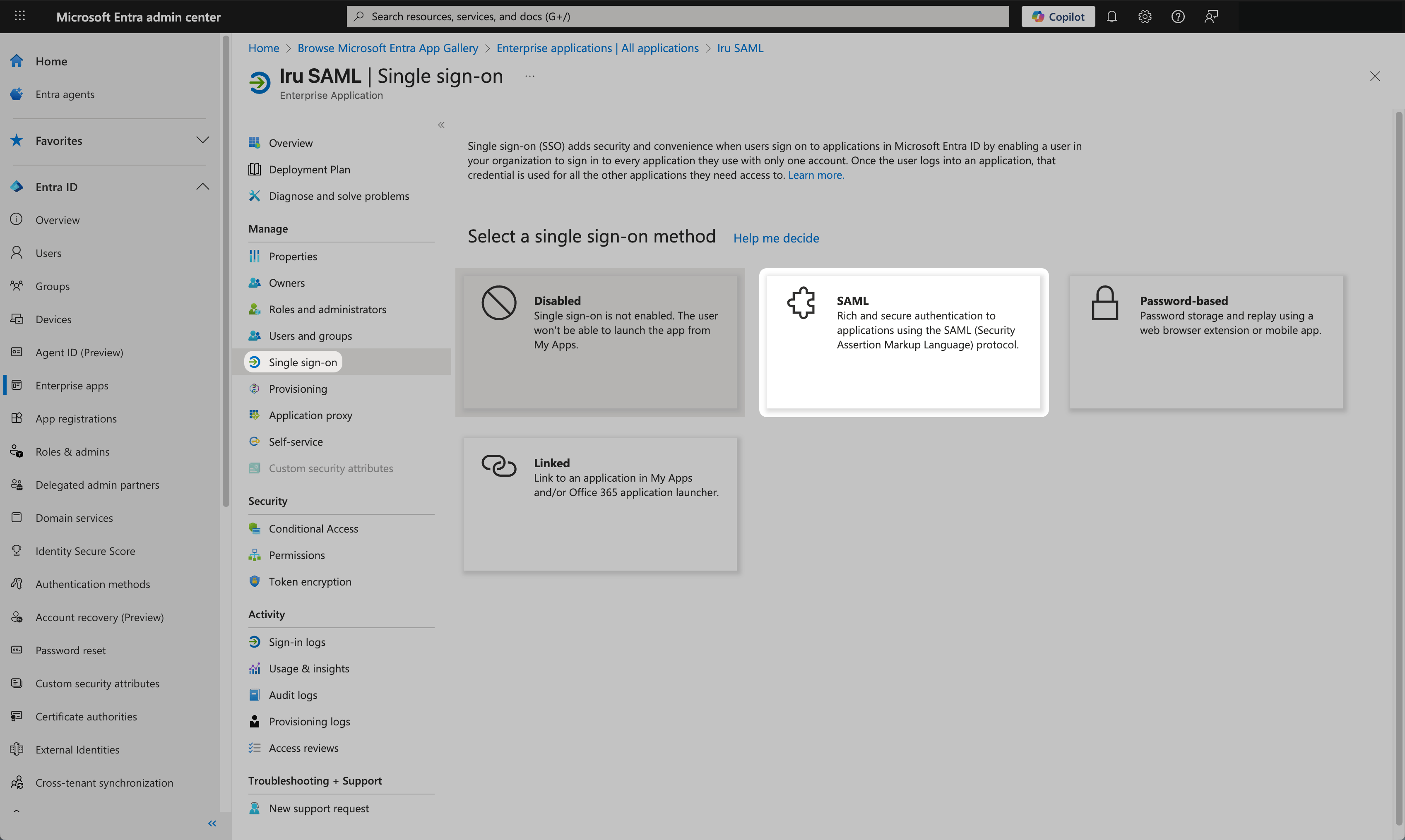
- Microsoft Entra ID 구성
SAML 연결 설정
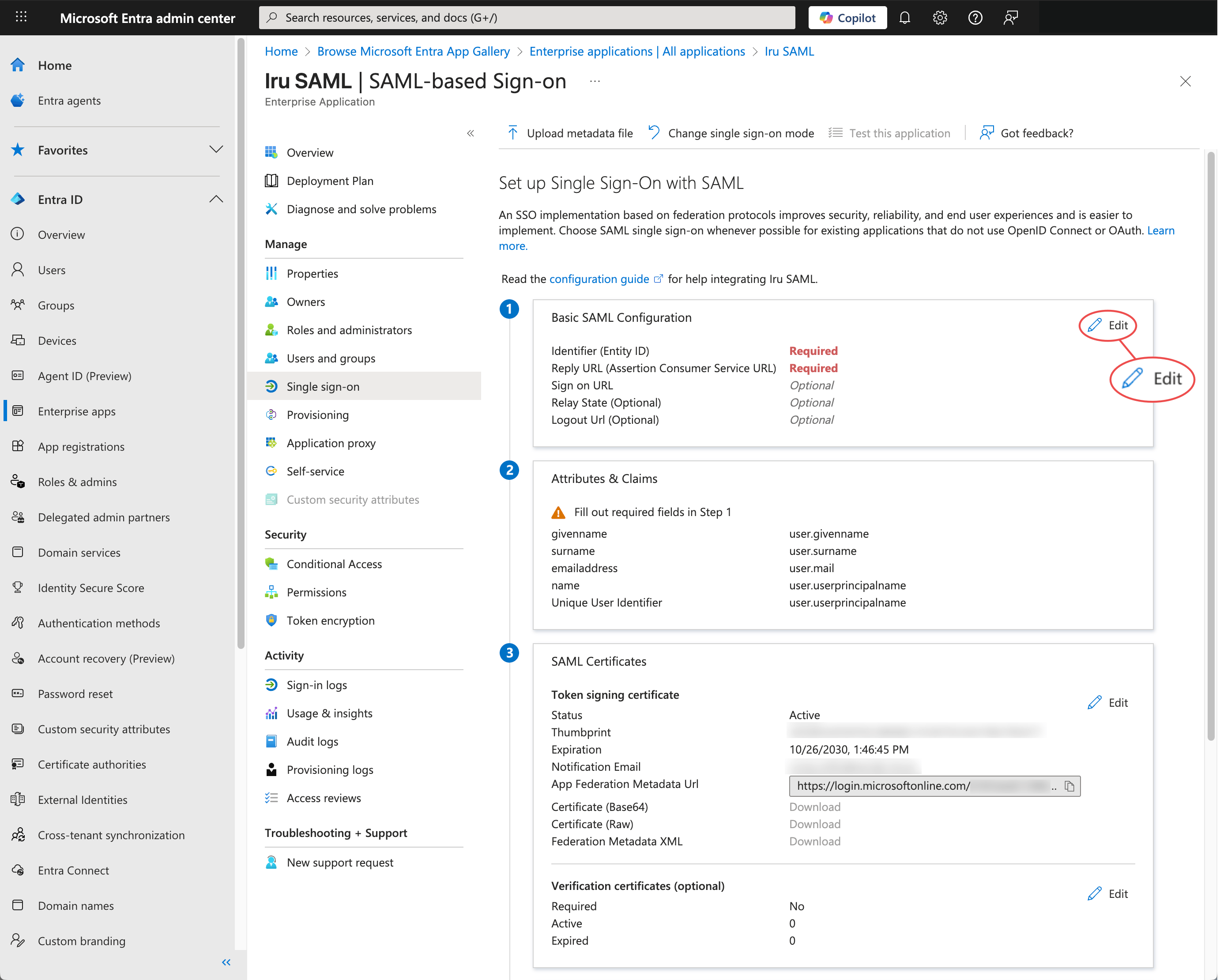
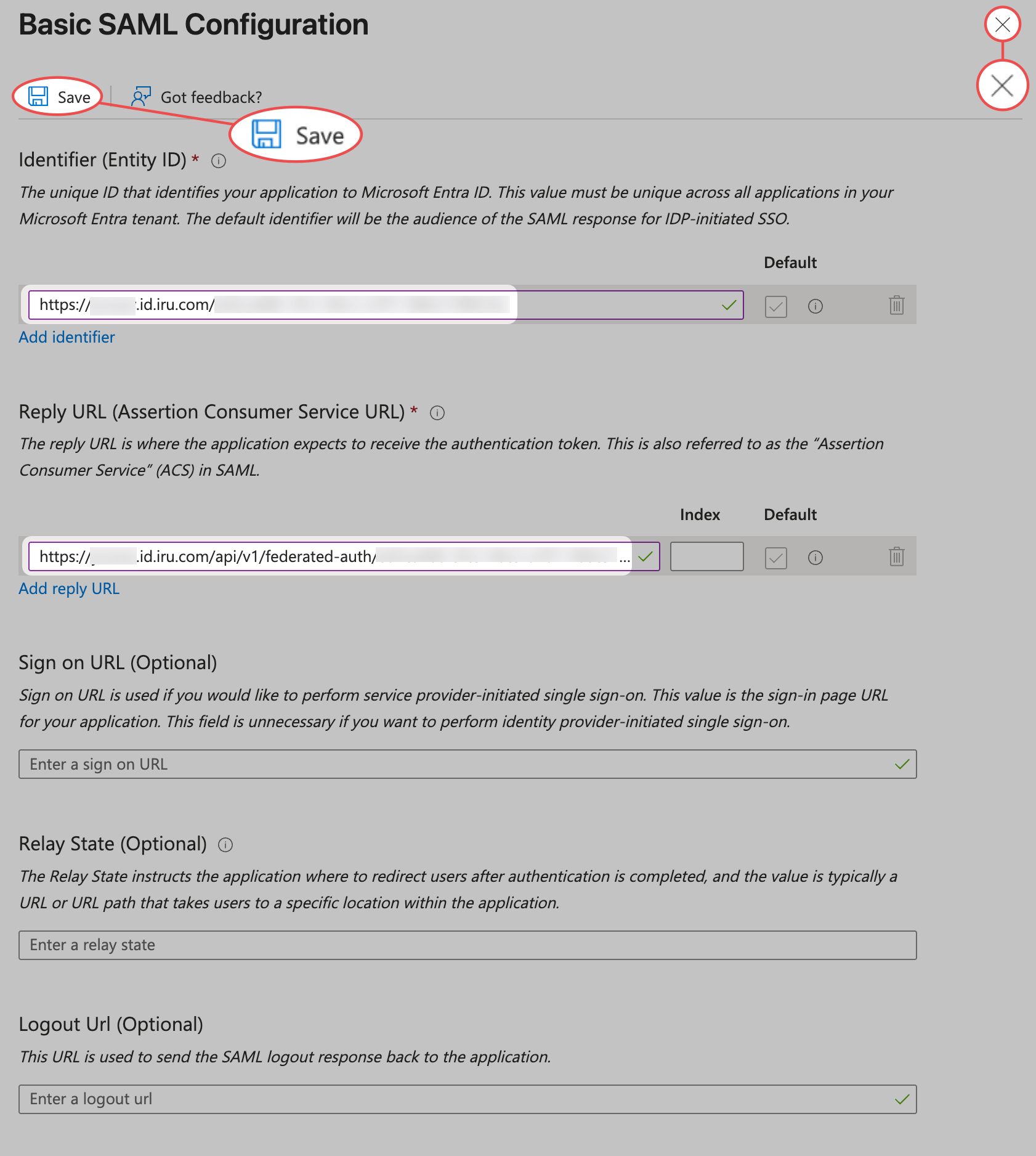
Microsoft Entra ID에 필요한 구성 정보를 얻으려면 먼저 Iru Endpoint에서 초기 설정을 완료해야 합니다. Entity ID와 ACS URL을 복사한 후 Microsoft Entra ID 구성 탭으로 전환하여 Microsoft Entra ID 애플리케이션 구성을 계속 진행하세요.
1
계정 메뉴 버튼으로 이동
Iru Endpoint의 사이드바에서 계정 메뉴 버튼을 선택합니다.
2
인증 설정 접속
메뉴에서 액세스 옵션을 선택합니다.
3
관리자 및 인증 선택
관리자 및 인증 탭(기본적으로 선택됨)을 선택하고 인증 방법까지 아래로 스크롤합니다.
4
인증 방법 추가
+ 인증 방법를 선택합니다.
5
표시 이름 입력
SSO 연결의 표시 이름을 입력합니다.
6
인증 방법 선택
인증 방법으로 SAML을 선택합니다.
7
연결 생성
만들기를 선택합니다.
8
구성 정보
구성 정보 섹션이 아직 펼쳐져 있지 않으면 선택합니다.
9
Service Provider Entity ID 복사
나중에 사용할 수 있도록 Service provider entity ID를 텍스트 문서에 복사합니다. Entra ID 구성에 필요합니다.
10
ACS URL 복사
나중에 사용할 수 있도록 Assertion consumer service (ACS) URL을 텍스트 문서에 복사합니다. Entra ID 구성에 필요합니다.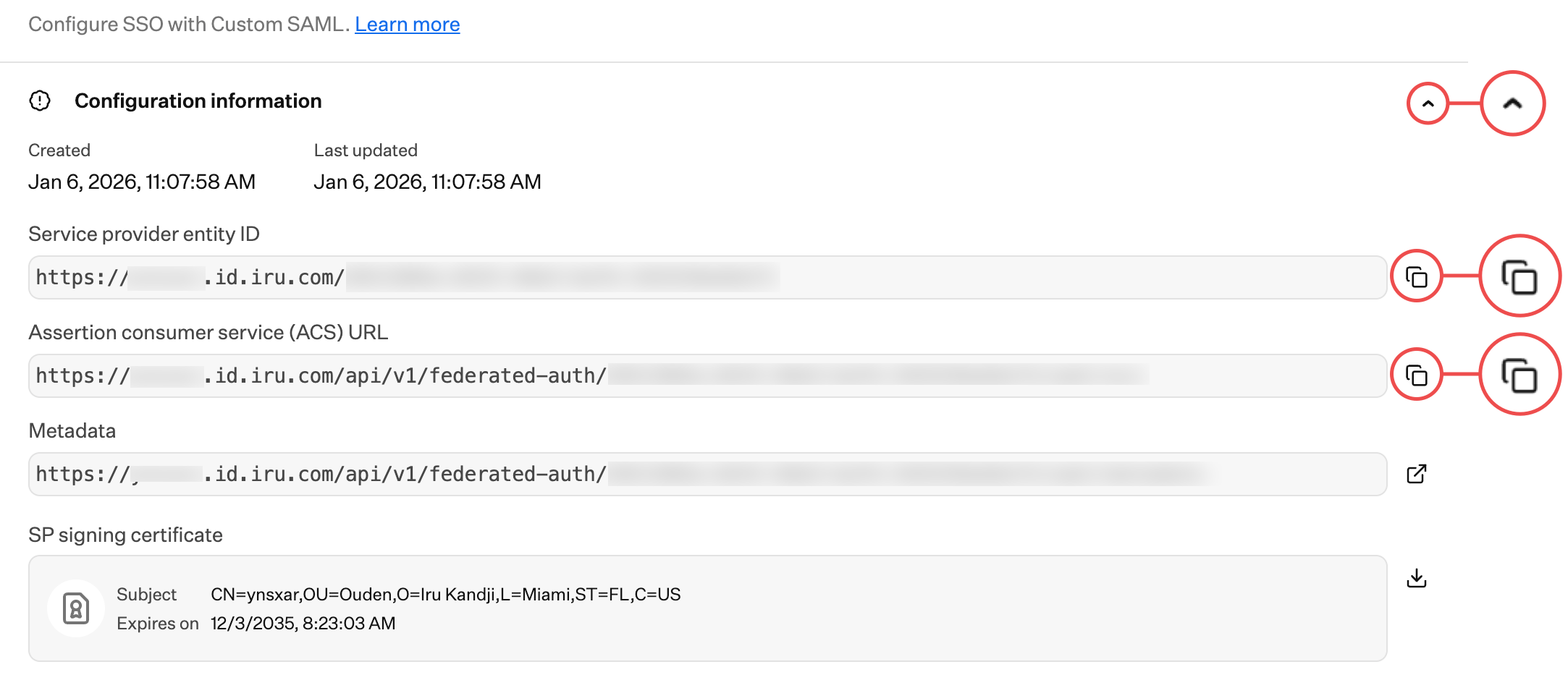
11
탭 열어 두기
Iru Endpoint 구성 모달을 열어 둔 상태에서 Microsoft Entra ID 구성 탭으로 전환하여 Microsoft Entra ID 애플리케이션 구성을 계속 진행합니다.
Iru Endpoint SAML 연결 구성
Microsoft Entra ID 구성을 완료한 후 여기로 돌아와 Iru Endpoint에서 Iru Endpoint SAML 연결 구성을 마무리하세요. Microsoft Entra ID의 Single Sign-on URL, IdP Entity ID 및 인증서가 필요합니다.
1
Iru Endpoint로 돌아가기
Iru Endpoint의 Custom SAML 모달로 돌아갑니다.
2
IdP 속성 구성
IdP attribute를 제목으로 설정합니다.
3
속성 이름 구성
Attribute name은 비워 둡니다.
4
사용자 속성 구성
User attribute를 **User Principal Name (UPN)**으로 설정합니다.
5
IdP Entity ID 추가
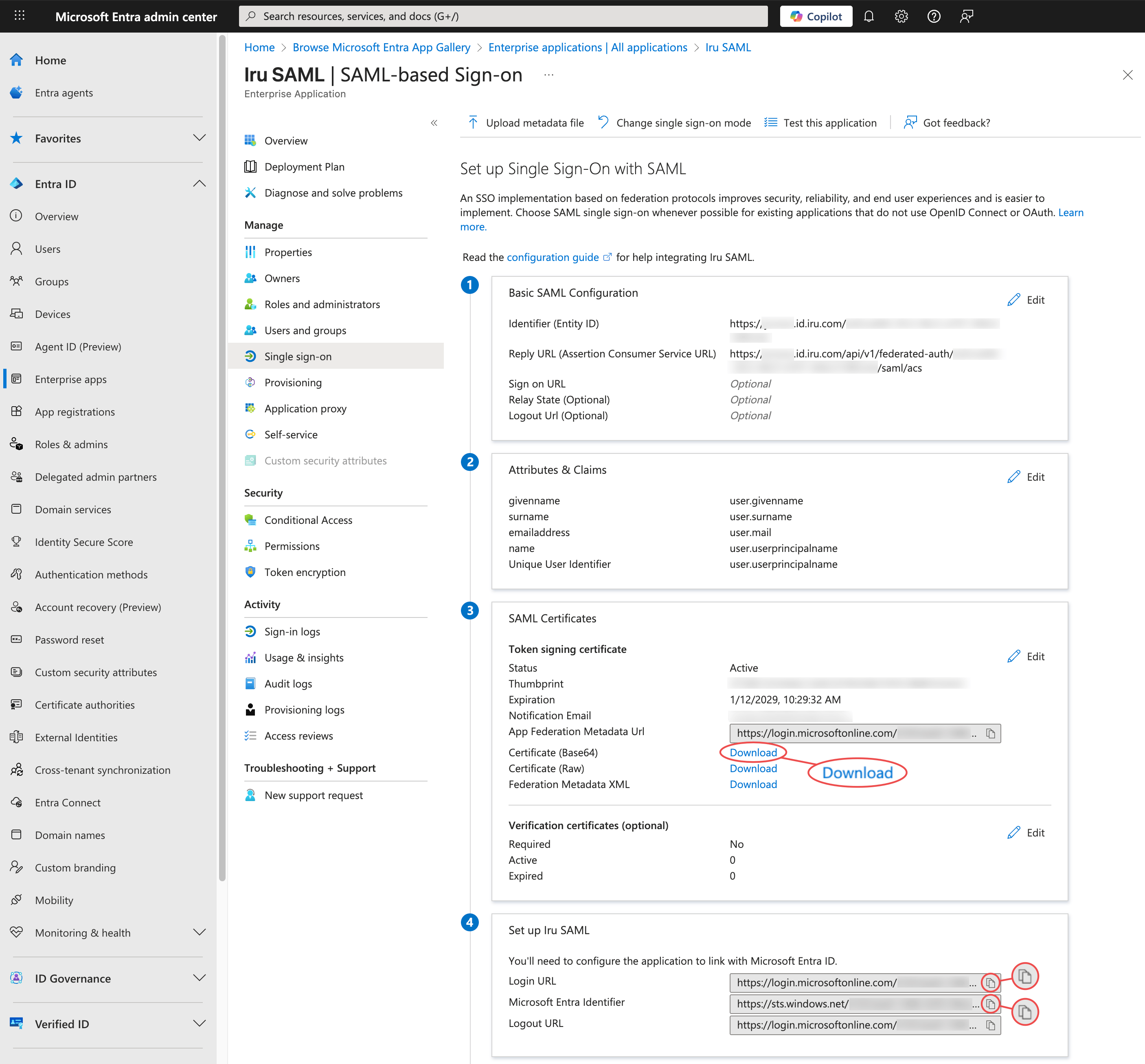
앞서 복사한 Microsoft Entra Identifier를 IdP Entity ID 필드에 붙여 넣습니다.
6
Sign In URL 추가
Entra ID에서 복사한 Sign In URL을 붙여 넣습니다.
7
인증서 업로드
Entra ID에서 다운로드한 인증서를 업로드합니다.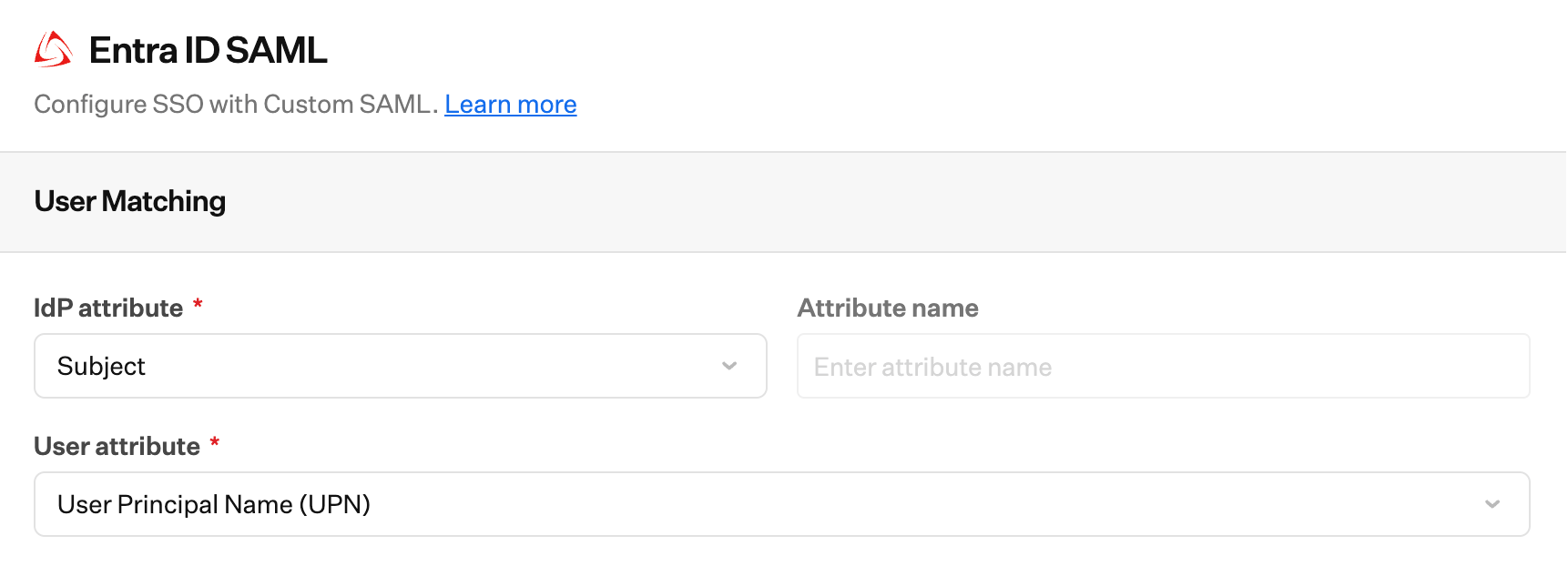
8
Protocol Binding 설정
Protocol Binding을 HTTP-POST로 설정합니다.
9
요청 알고리즘 설정
Request Algorithm이 RSA-SHA256으로 설정되어 있는지 확인합니다.
10
다이제스트 알고리즘 설정
Sign Request Algorithm Digest가 SHA256으로 설정되어 있는지 확인합니다.
11
Sign Request 활성화
Sign Request가 활성화되어 있는지 확인합니다.
12
응답 서명 확인 설정
Response Signature Verification을 Assertion으로 설정합니다.
13
Destination 설정
Destination 필드는 비워 둡니다.
14
허용된 서명 알고리즘 설정
Allowed Signature Algorithm을 RSA-SHA256으로 설정합니다.
15
허용된 다이제스트 알고리즘 설정
Allowed Digest Algorithm을 SHA256으로 설정합니다.
16
구성 저장
저장을 선택합니다.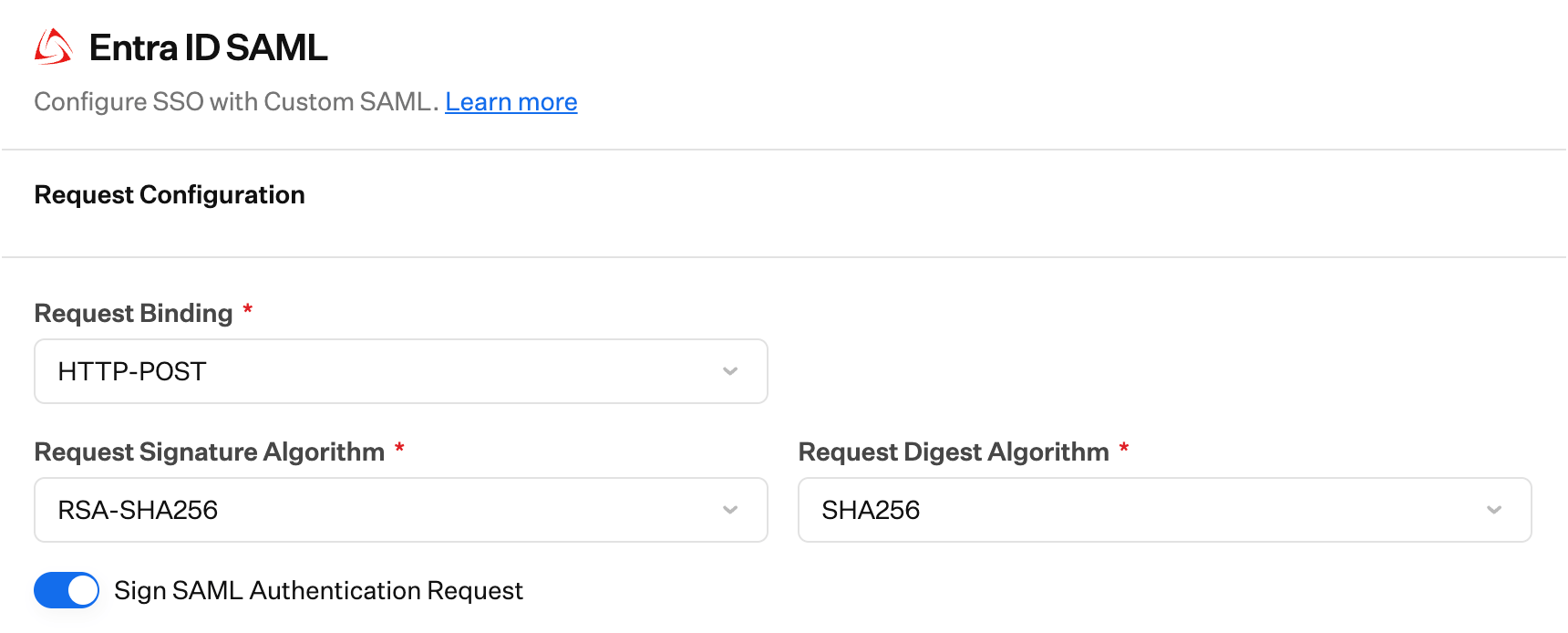
테넌트 인증 허용
Iru Endpoint와 ID 공급자에서 SAML 연결을 구성한 후에는 테넌트 인증에 사용하도록 허용할 수 있습니다. 단계별 지침은 Single Sign-on 지원 문서의 테넌트 인증 허용 및 연결 관리 섹션을 참조하세요.도메인으로 인증 제한
SAML 연결을 구성할 때 선택적으로 인증을 하나 이상의 도메인으로 제한할 수 있습니다. 이는 SSO 연결이 여러 도메인에 인증할 수 있는 경우에 유용합니다. Iru 테넌트에 대한 인증을 사용 가능한 도메인의 일부로 제한할 수 있습니다.Single Sign-On 강제 적용
하나 이상의 Single Sign-on 연결을 구성한 후에는 Passkey, Google Social, Microsoft Social 연결을 비활성화할 수 있습니다. 이러한 연결을 비활성화하면 테넌트의 Iru Endpoint 관리자가 해당 방법으로 인증할 수 없게 됩니다. 단계별 지침은 Single Sign-on 지원 문서를 참조하세요.고려 사항
보안: Microsoft Entra ID 테넌트에 SSO 인증을 위한 적절한 보안 정책이 구성되어 있는지 확인하세요.사용자 관리: SSO를 통해 성공적으로 인증하려면 사용자가 Microsoft Entra ID와 Iru Endpoint 모두에 존재해야 합니다.테스트: 조직 전체에 배포하기 전에 항상 소규모 사용자 그룹으로 SSO 통합을 테스트하세요.통합 테스트
1
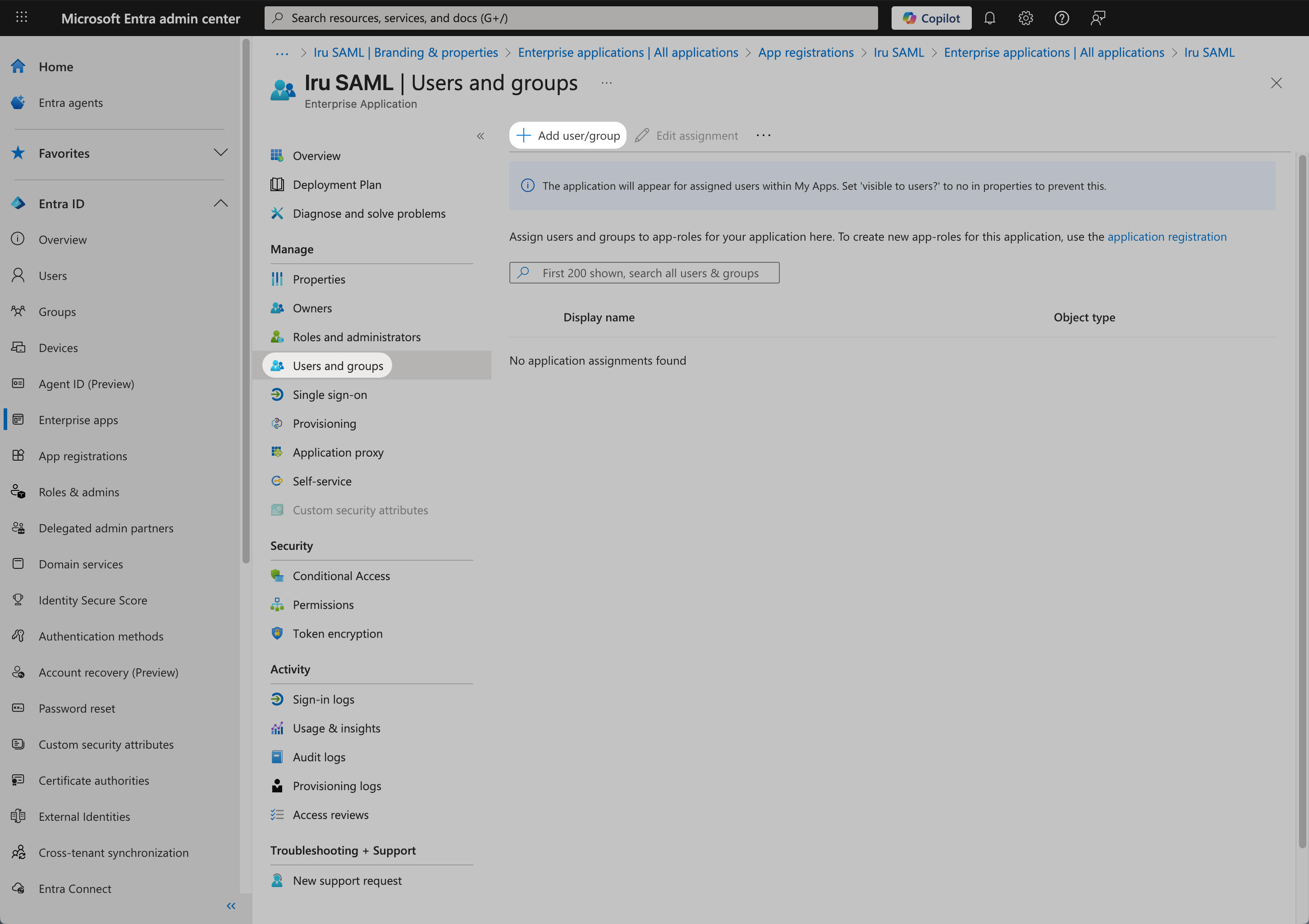
Admin Team에 사용자 추가
New User를 선택하여 Iru Endpoint의 Admin Team에 사용자를 추가합니다.
2
사용자 정보 입력
해당하는 사용자 정보를 모두 입력합니다. 이 사용자는 Microsoft Entra ID에 존재해야 하며 Microsoft Entra ID 테넌트의 Iru Endpoint SSO 앱에 할당되어 있어야 합니다.
3
사용자 제출
제출을 선택합니다.
4
초대 창 닫기
초대가 제출되면 Invite User 창을 닫습니다.
5
액세스 페이지 새로 고침
Iru Endpoint의 Access 페이지를 새로 고칩니다. 방금 추가한 사용자가 표시되어야 합니다.
6
SSO 로그인 테스트
사용자의 이메일을 확인하고 초대를 수락한 다음 새 SAML SSO 연결로 Iru Endpoint에 로그인합니다.