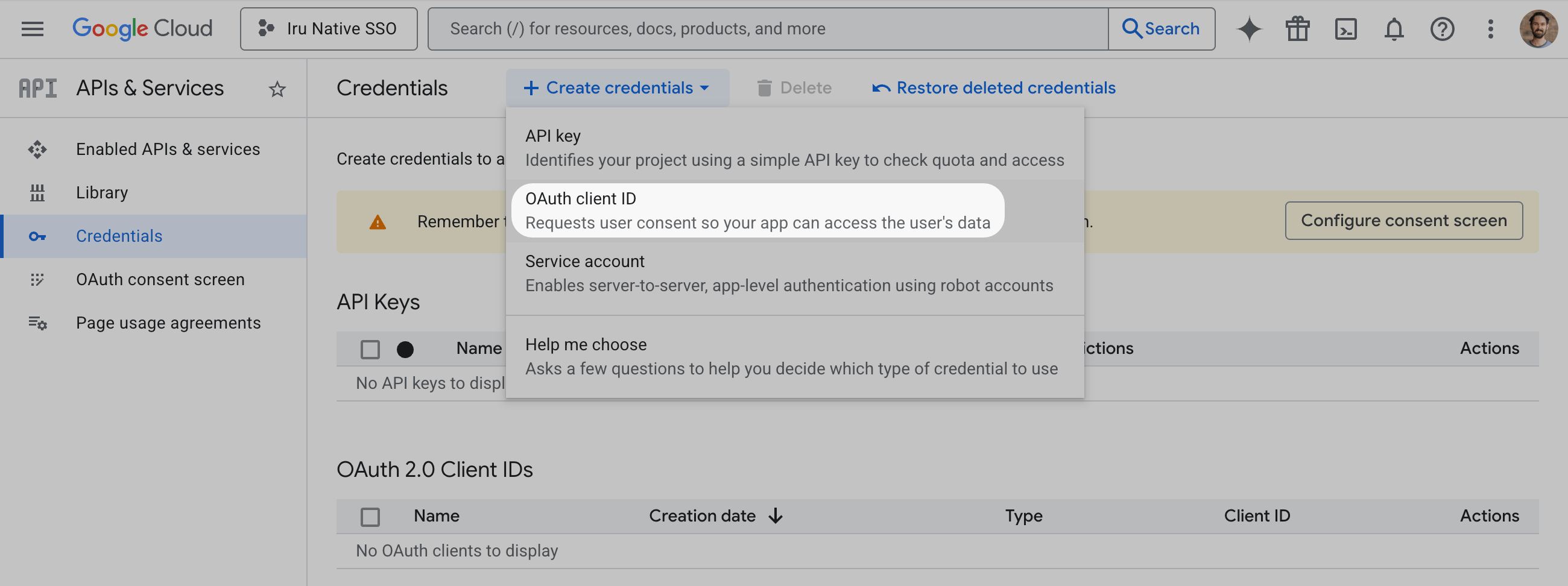
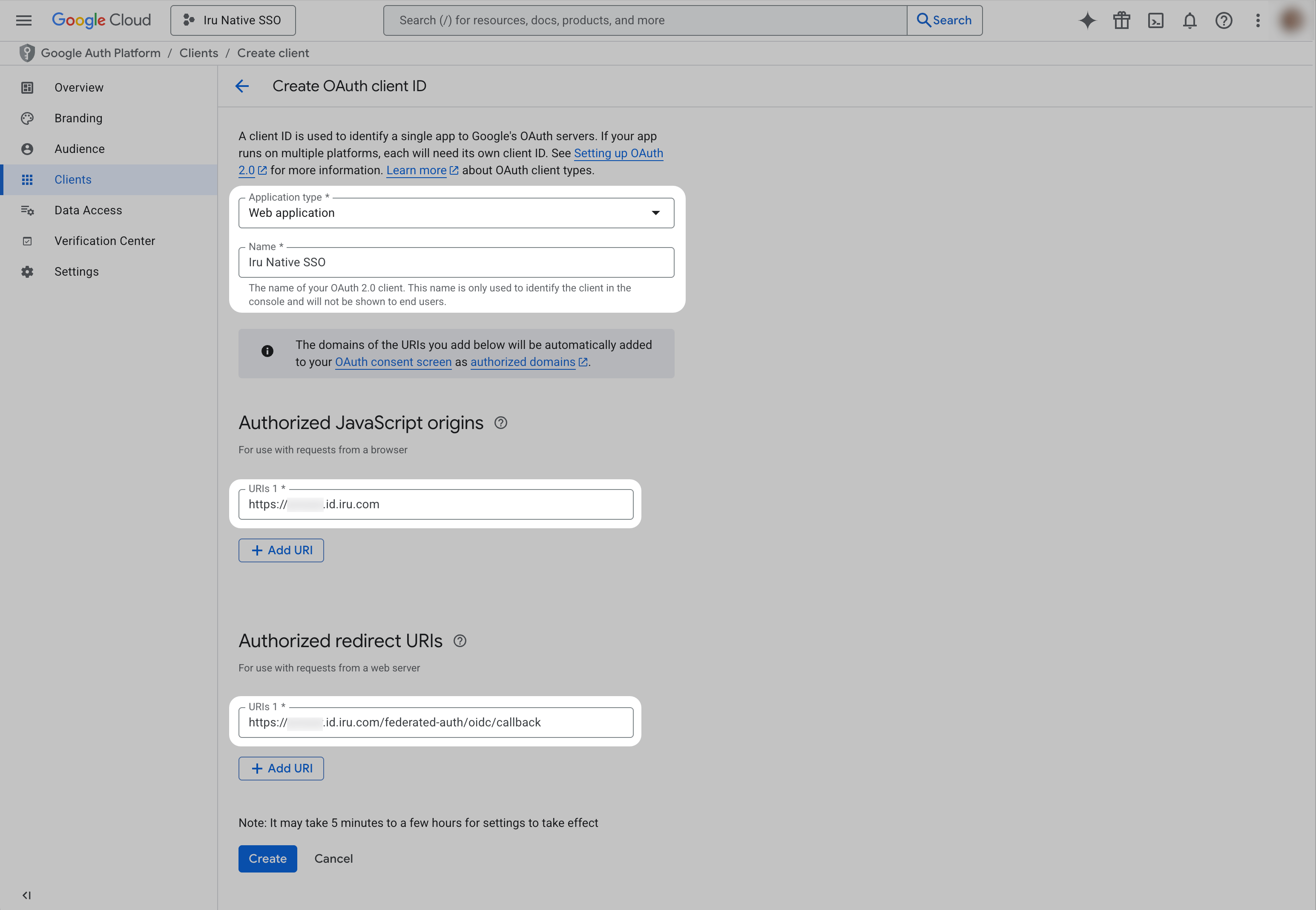
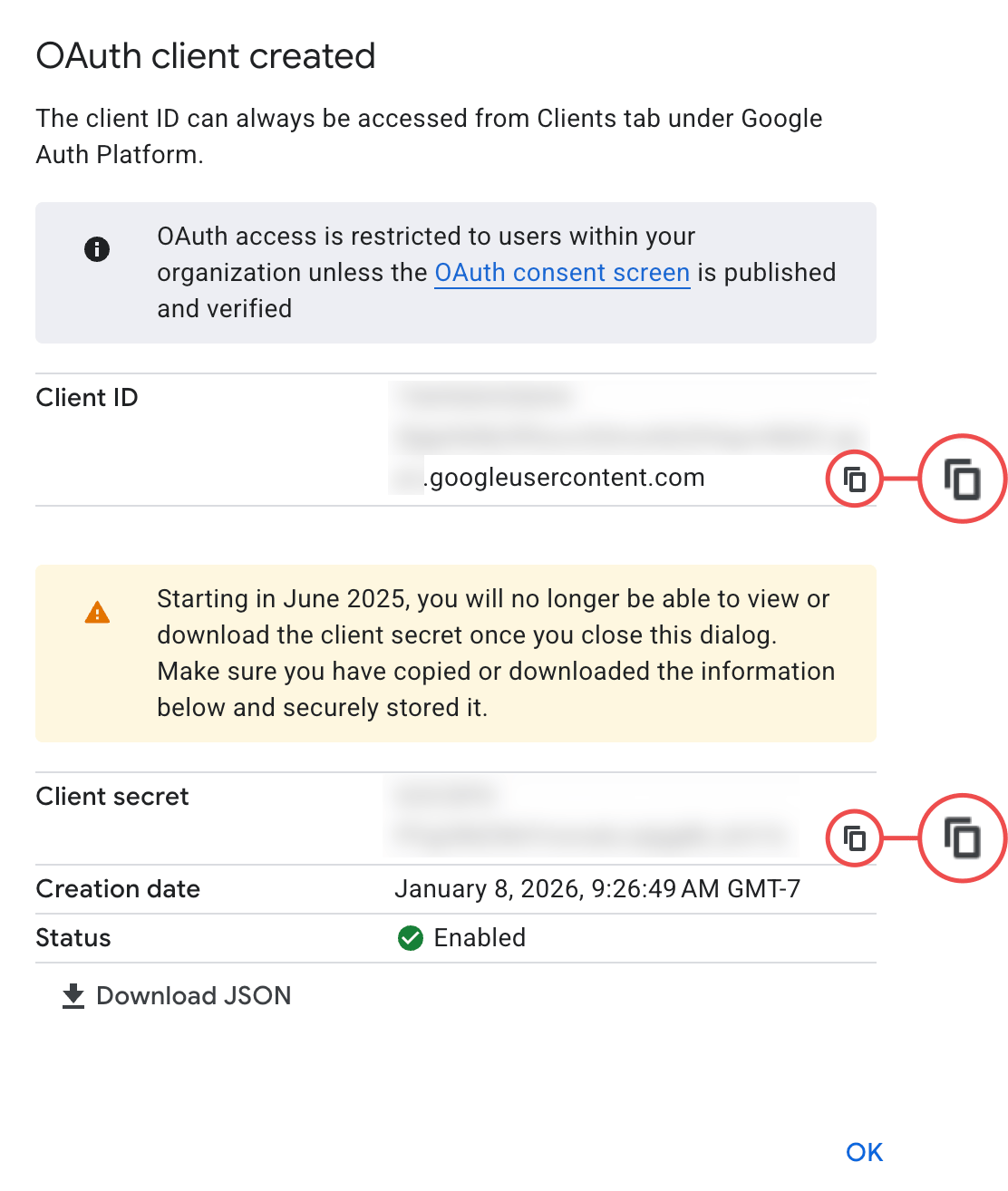
Google Workspace Native 통합 정보
Iru Endpoint의 Google Workspace Native 통합을 사용하면 SSO를 위한 네이티브 Google Workspace 통합을 설정할 수 있습니다. 사용자는 사용자 지정 SAML 구성 없이 Google Workspace 자격 증명으로 인증합니다.작동 방식
사용자가 Iru Endpoint에 접근하려고 하면 OAuth2/OpenID Connect 프로토콜을 사용한 인증을 위해 Google Workspace로 리디렉션됩니다. 인증에 성공하면 Google Workspace는 액세스 토큰을 Iru Endpoint로 다시 보내고, Iru Endpoint는 사용자의 신원을 검증하여 플랫폼 접근 권한을 부여합니다.사전 요구 사항
시작하기 전에 다음을 확인하세요.- Admin 또는 Account Owner로서 Iru Endpoint 웹 앱에 대한 접근 권한
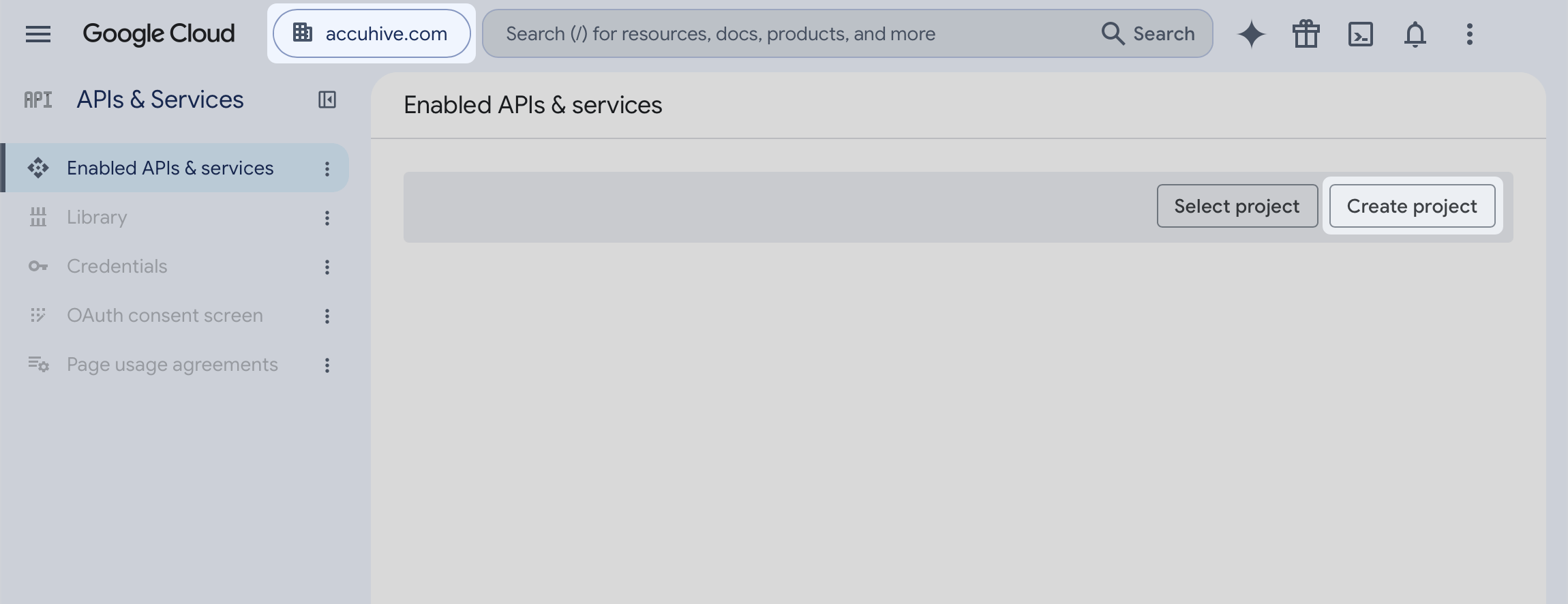
- Google Workspace 구성 단계를 완료하기 위한 Google Workspace 최고 관리자 계정
- Iru 웹 앱 구성
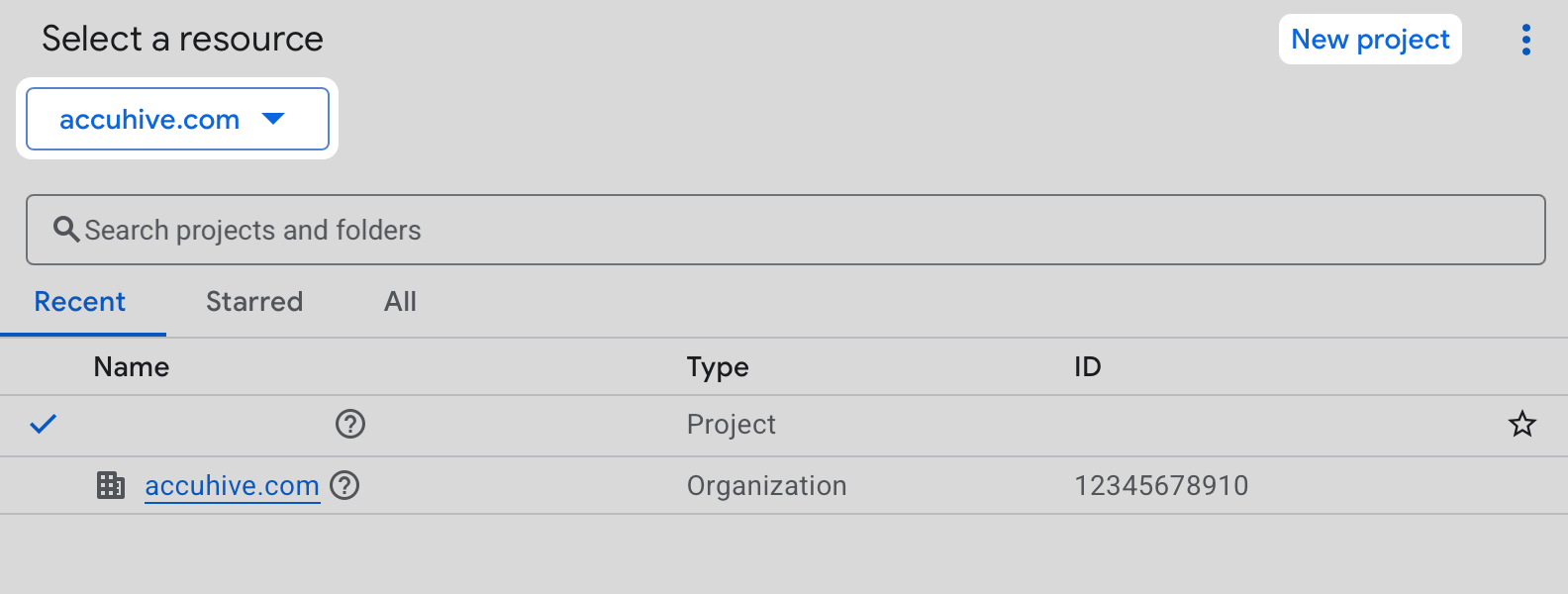
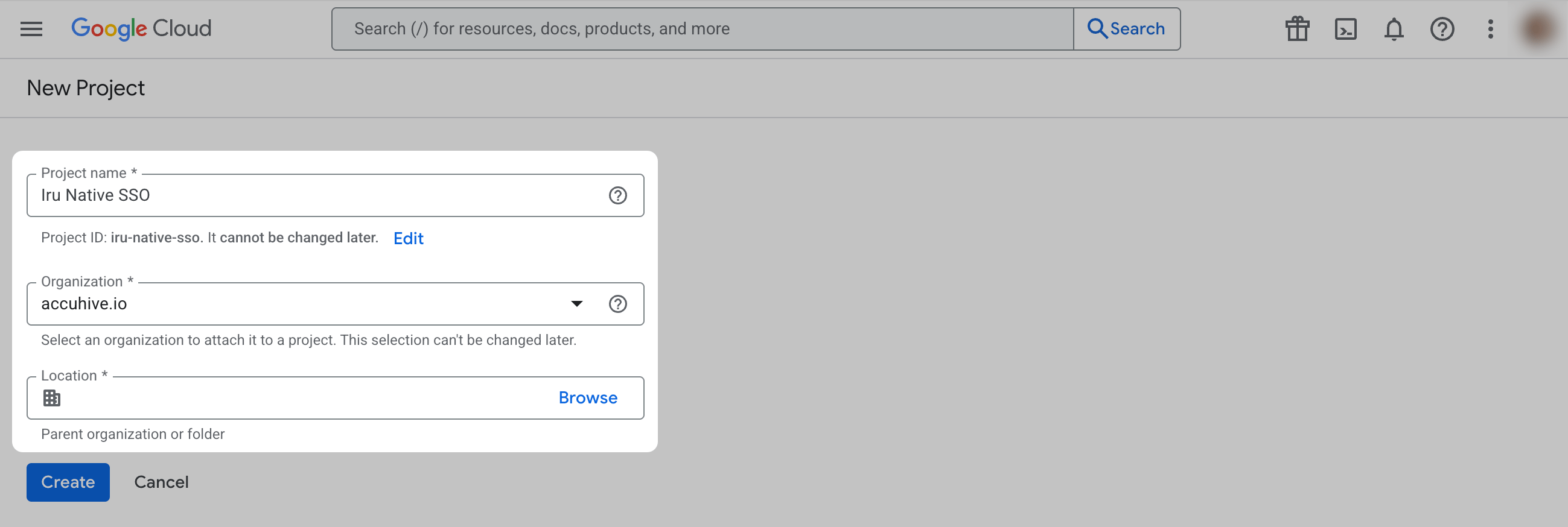
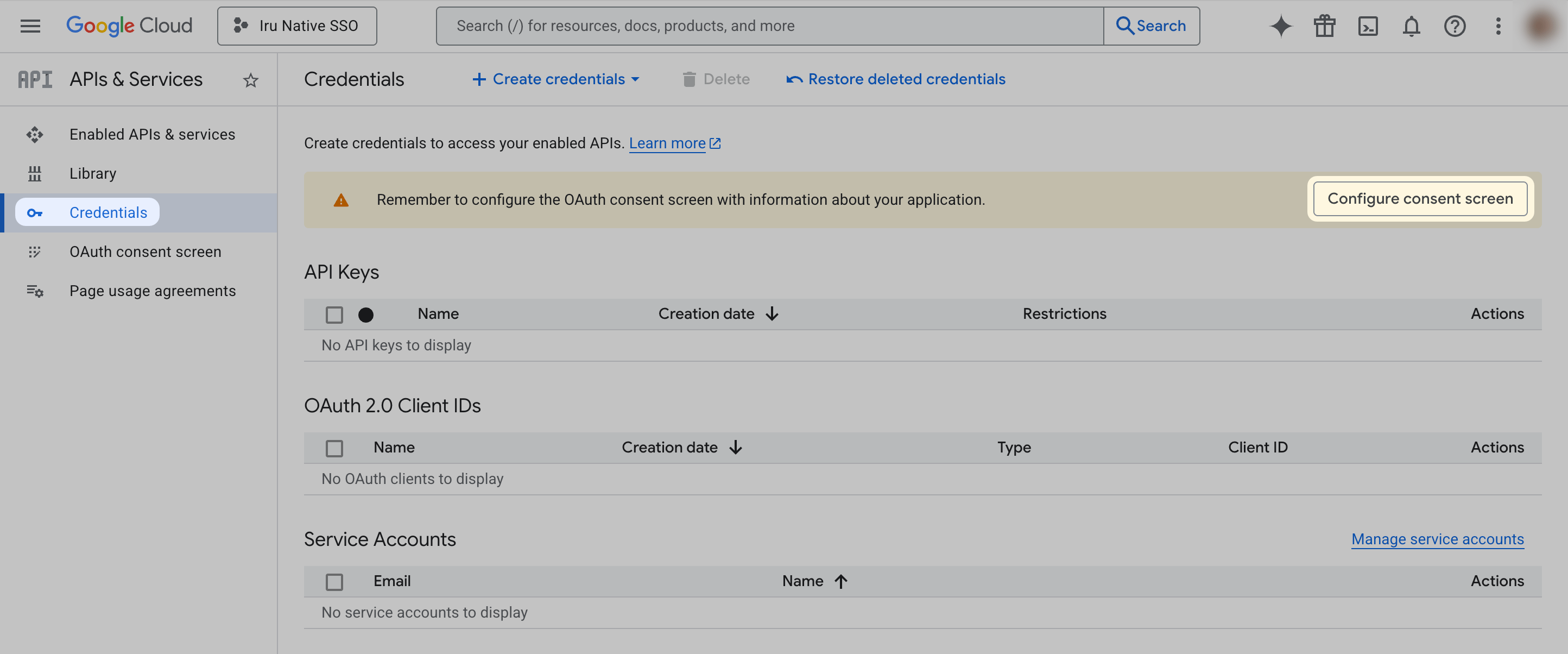
- Google Workspace 구성
Iru Endpoint 연결 구성
Iru에서 연결을 구성하려면 다음 단계를 따르세요.1
계정 메뉴 버튼으로 이동
Iru Endpoint의 사이드바에서 계정 메뉴 버튼을 선택합니다.
2
인증 설정 접속
메뉴에서 액세스 옵션을 선택합니다.
3
관리자 및 인증 선택
관리자 및 인증 탭(기본적으로 선택됨)을 선택하고 인증 방법까지 아래로 스크롤합니다.
4
인증 방법 추가
+ 인증 방법를 선택합니다.
5
표시 이름 입력
SSO 연결의 표시 이름을 입력합니다.
6
Google Workspace 선택
Google Workspace를 선택합니다.
7
연결 생성
만들기를 선택합니다.
8
Redirect URL 복사
나중에 사용할 수 있도록 Redirect URL을 텍스트 문서에 복사합니다. Google Workspace 구성에 필요합니다.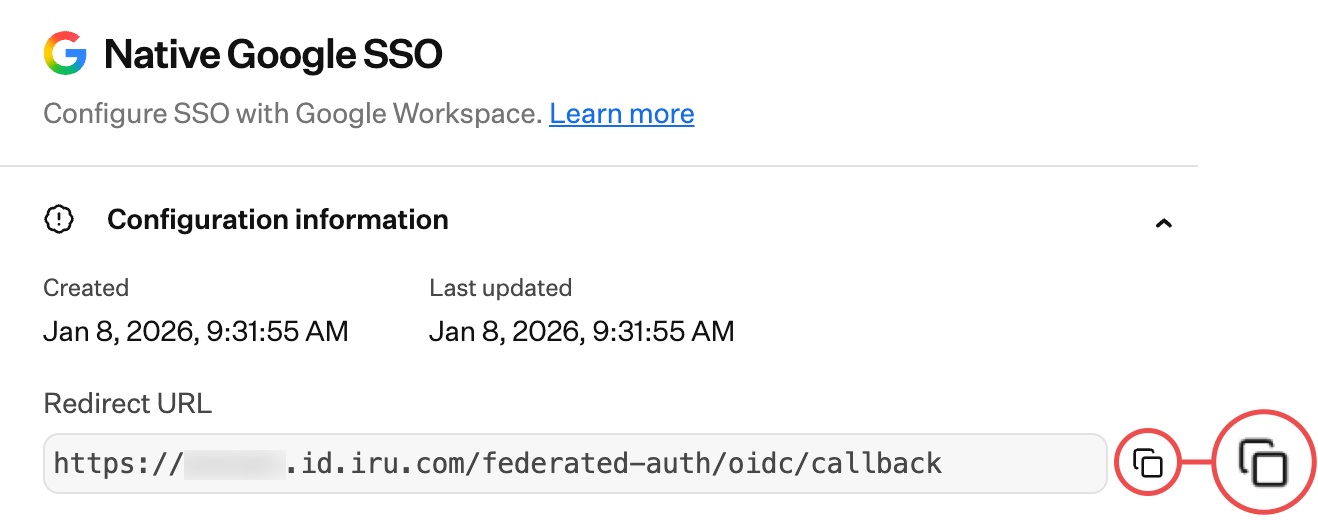
9
탭 열어 두기
Iru 웹 앱 구성 모달을 열어 둔 상태에서 Google Workspace 구성 탭으로 전환하여 Google Workspace 애플리케이션 설정을 계속 진행합니다.
Google Workspace 구성을 완료한 후 여기로 돌아와 Iru Endpoint에서 SSO 연결 설정을 마무리하세요. Google Workspace에서 복사한 Client ID와 Client secret이 필요합니다.
Iru Endpoint 연결 완료
구성을 완료하려면 다음 단계를 따르세요.1
Google Workspace 도메인 입력
Google Workspace의 Google Workspace domain을 입력합니다.
2
Client ID 붙여 넣기
Google Workspace에서 복사한 Client ID를 Client ID 필드에 붙여 넣습니다.
3
Client Secret 붙여 넣기
Google Workspace에서 복사한 Client secret을 Client secret 필드에 붙여 넣습니다.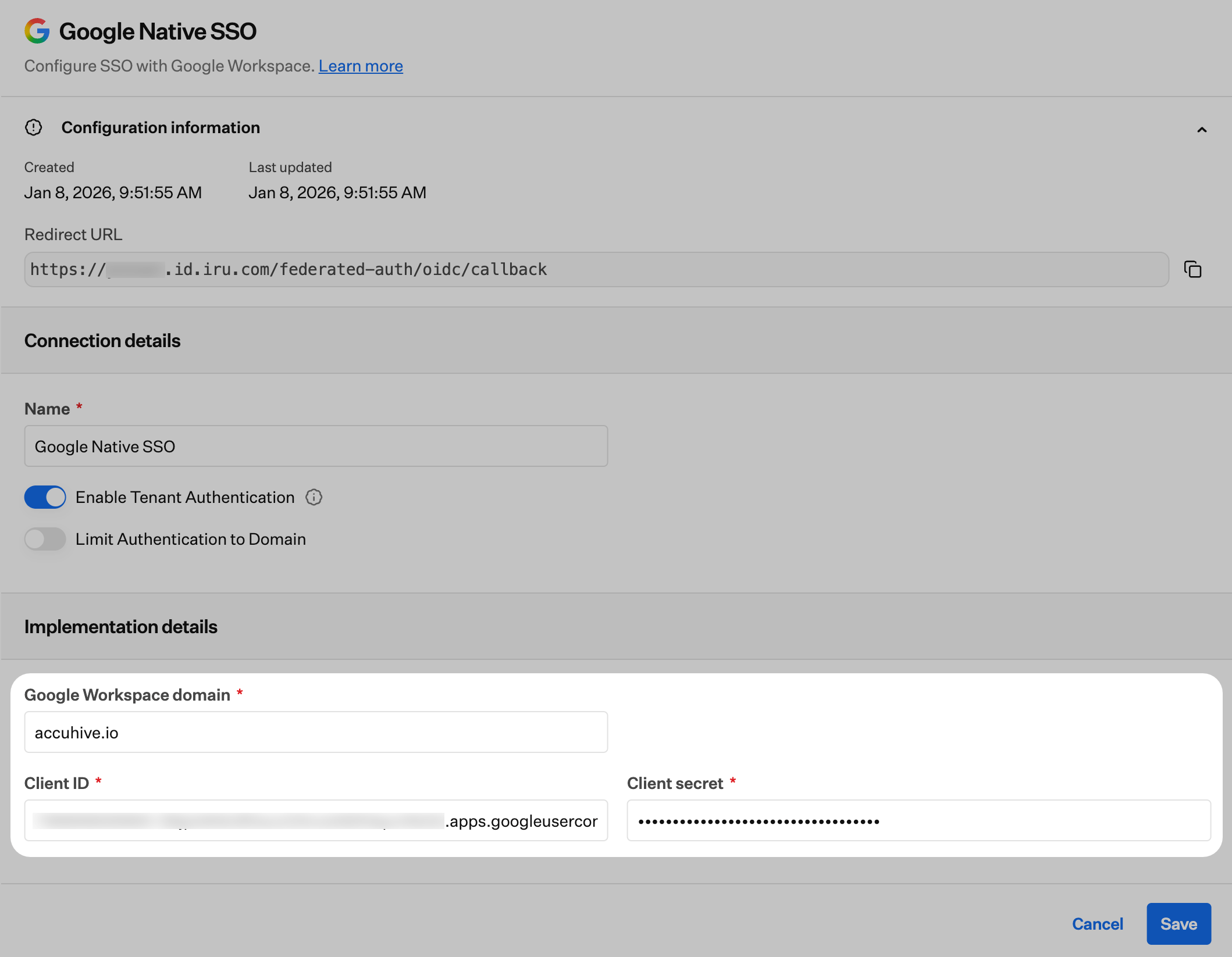
4
구성 저장
저장을 선택합니다.
5
설정 확인
이제 연결이 성공적으로 구성되었으며 활성화하고 테스트할 수 있습니다.