이 가이드는 Mac 컴퓨터에 적용됩니다
Okta Desktop Password Sync 정보
macOS용 Okta Desktop Password Sync는 로컬 macOS 계정 암호를 사용자의 Okta 암호와 동기화합니다.작동 방식
macOS용 Desktop Password Sync를 사용하면 로컬 macOS 계정 암호를 Okta 암호와 동기화할 수 있습니다. 이 통합을 통해 사용자가 Okta 암호를 변경하면 로컬 macOS 암호도 자동으로 업데이트되므로 여러 시스템에서 암호를 수동으로 업데이트할 필요가 없습니다.사전 요구 사항
- Okta Verify를 등록하고 Desktop Password Sync를 설정하기 전에 컴퓨터에 Touch ID가 설정되어 있는지 확인하세요.
초기 등록
1
등록 시작
Registration Required를 알리는 알림이 표시됩니다. 등록을 선택합니다.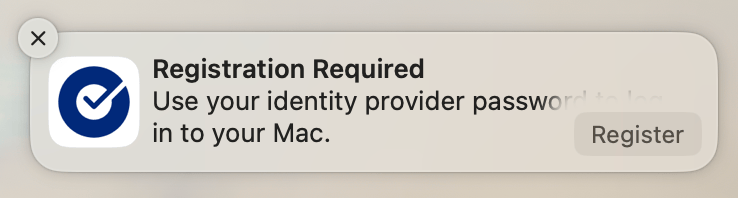
2
현재 암호 입력
메시지가 표시되면 현재 컴퓨터 암호를 입력합니다.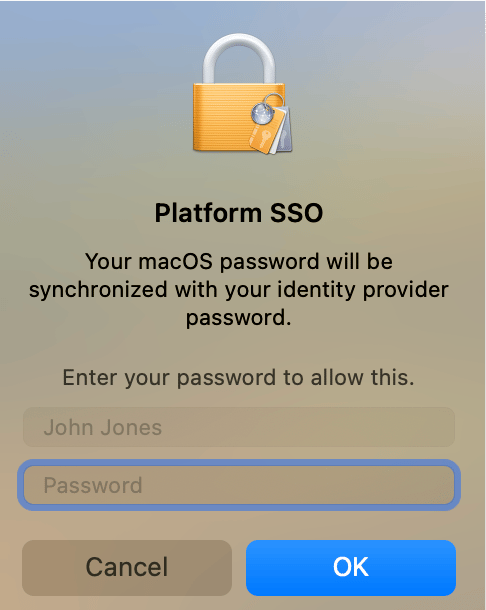
3
Okta Verify 설정
팝업 창에서 Set up을 선택하여 Okta Verify 설정 과정을 시작합니다.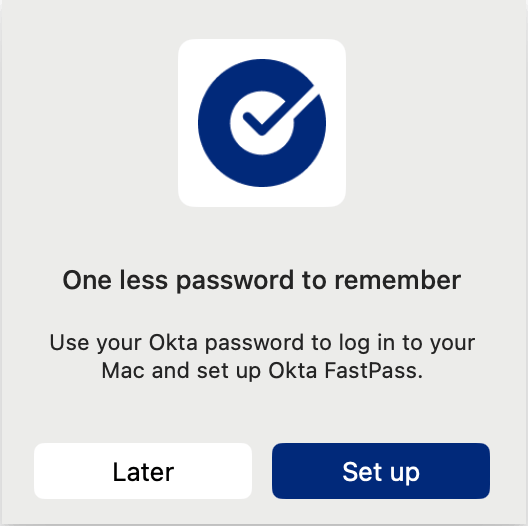
4
브라우저에서 계속
웹 브라우저에서 과정을 계속 진행합니다.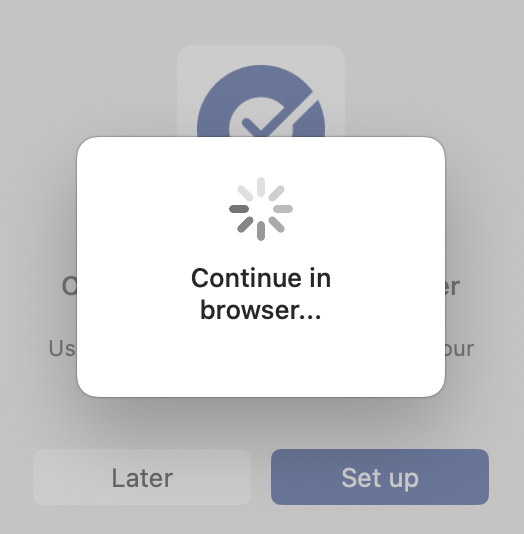
5
Okta에 로그인
웹 브라우저에서 Okta 계정에 로그인합니다.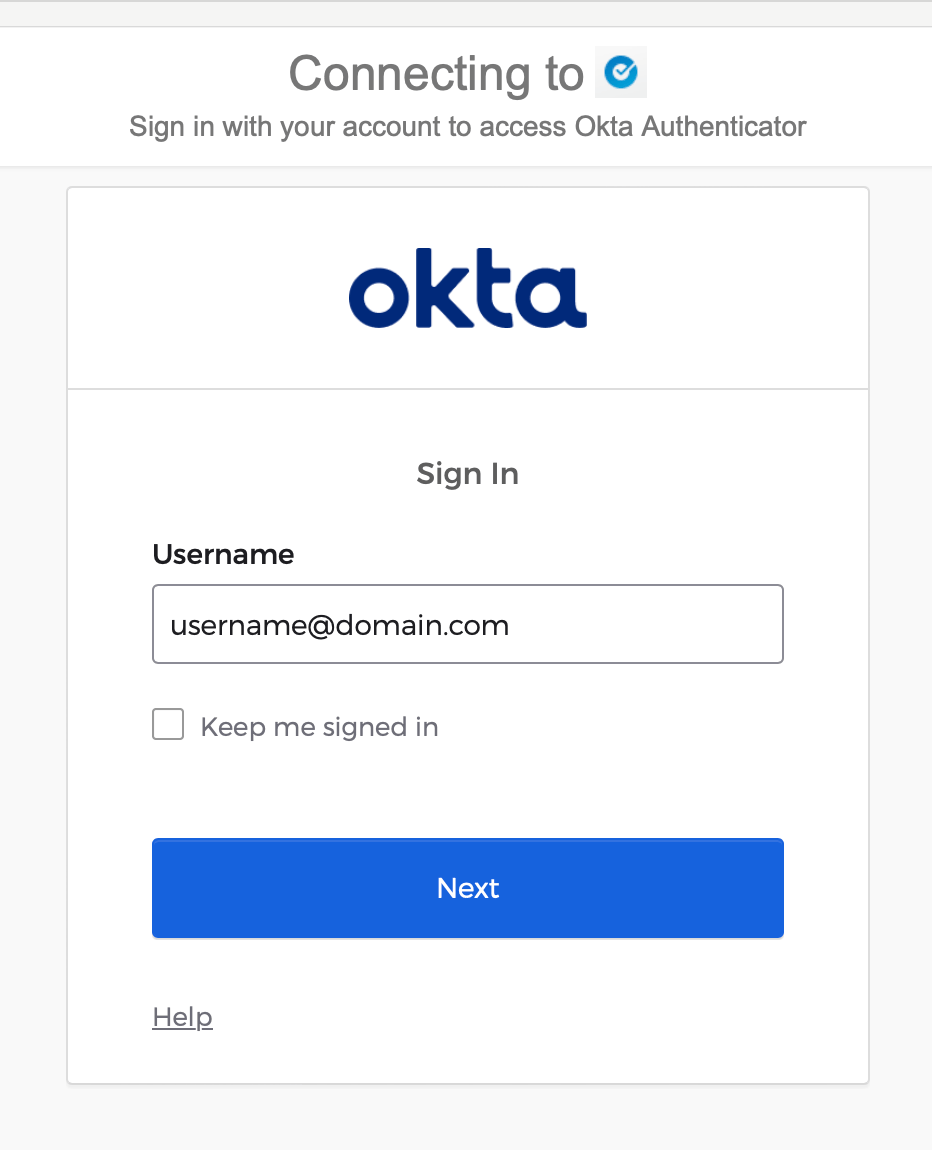
6
Touch ID 활성화
신원이 확인되면 웹 브라우저 창을 닫을 수 있습니다. Touch ID를 활성화하라는 메시지가 표시됩니다.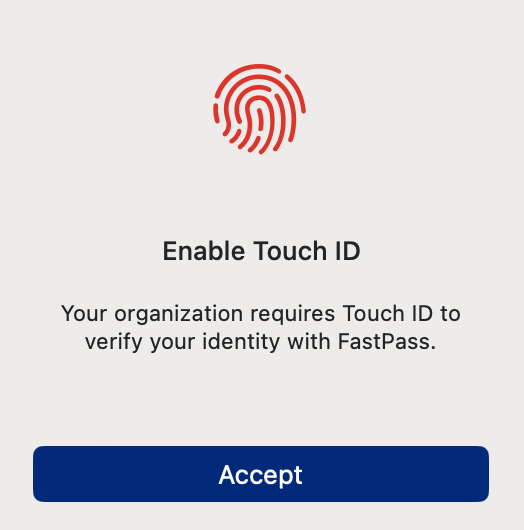
7
동기화를 위한 인증
다음으로 Okta 암호를 로컬 계정에 동기화하기 위해 인증하라는 메시지가 표시됩니다. 계속을 선택합니다.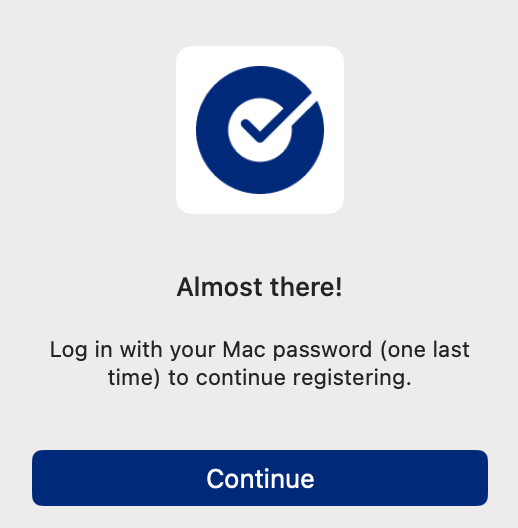
8
동기화를 위해 로그인
표시되는 알림에서 Sign In을 선택합니다.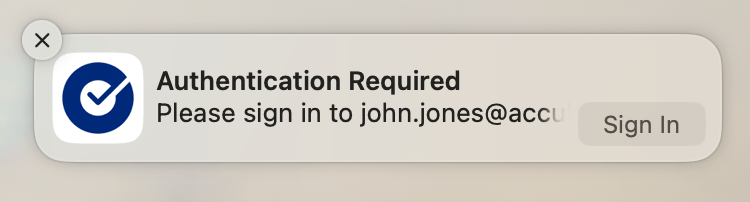
9
Okta 암호 입력
Okta 암호를 입력하고 Sign in을 선택합니다.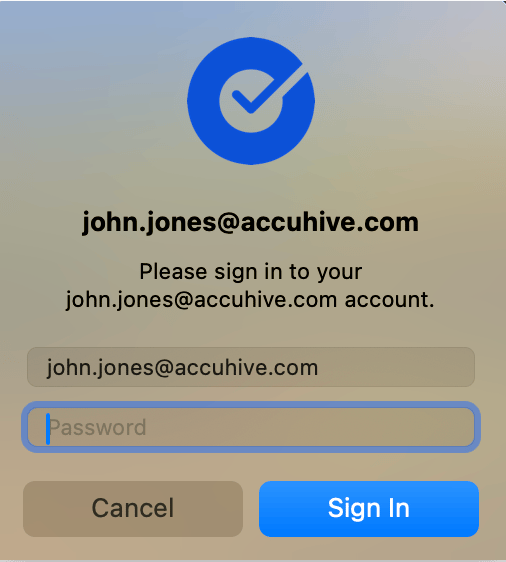
10
동기화 확인
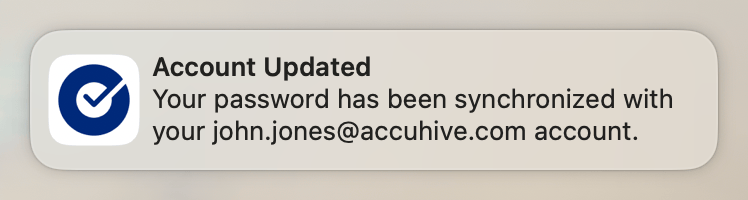
암호가 동기화되었음을 알리는 알림이 표시됩니다.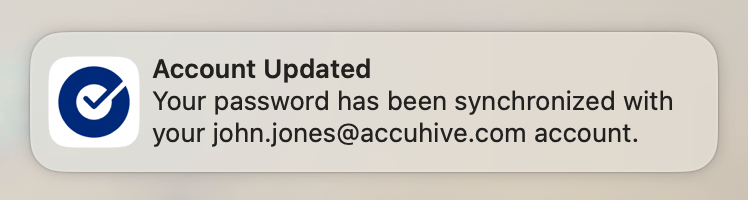
암호 변경
Users & Groups 설정의 Password 필드에서 Change 버튼을 사용할 수 없습니다. 이는 Mac 암호를 Okta 암호와 동기화된 상태로 유지하기 위한 것입니다. Okta 암호가 변경되면 몇 가지 방법으로 Mac 암호를 Okta 암호와 일치하도록 변경할 수 있습니다.암호를 업데이트할 때까지는 계속 이전 암호를 사용하여 Mac에 로그인합니다.
Okta Verify 알림
1
인증 필요
Authentication Required 알림이 표시되면 Sign In을 선택합니다.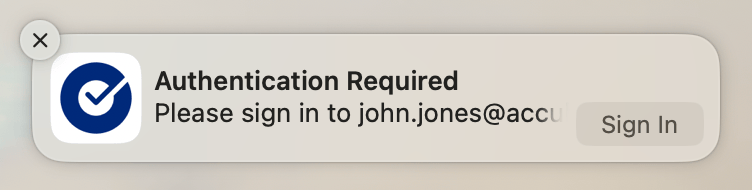
2
새 암호 입력
새 Okta 암호를 입력하고 Sign In을 선택합니다.
3
업데이트 확인
암호가 업데이트되었다는 알림이 표시됩니다.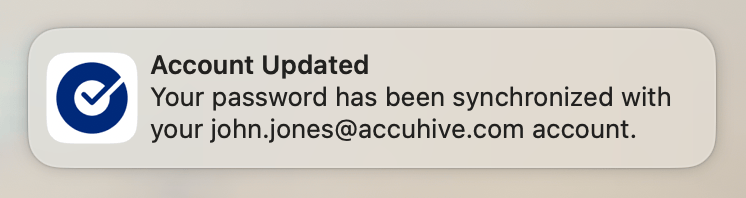
잠금 화면
macOS 잠금 화면에서는 새 Okta 암호를 사용할 수 있지만 FileVault 로그인 창이나 macOS 로그인 창에서는 사용할 수 없습니다. 인증에 성공하면 로컬 계정 암호가 자동으로 업데이트됩니다.시스템 설정
1
시스템 설정 열기
Okta에서 암호가 변경된 후 시스템 설정을 열고 Users & Groups를 선택합니다.
2
사용자 세부 정보에 접근
사용자 이름 옆의 info 아이콘을 선택합니다.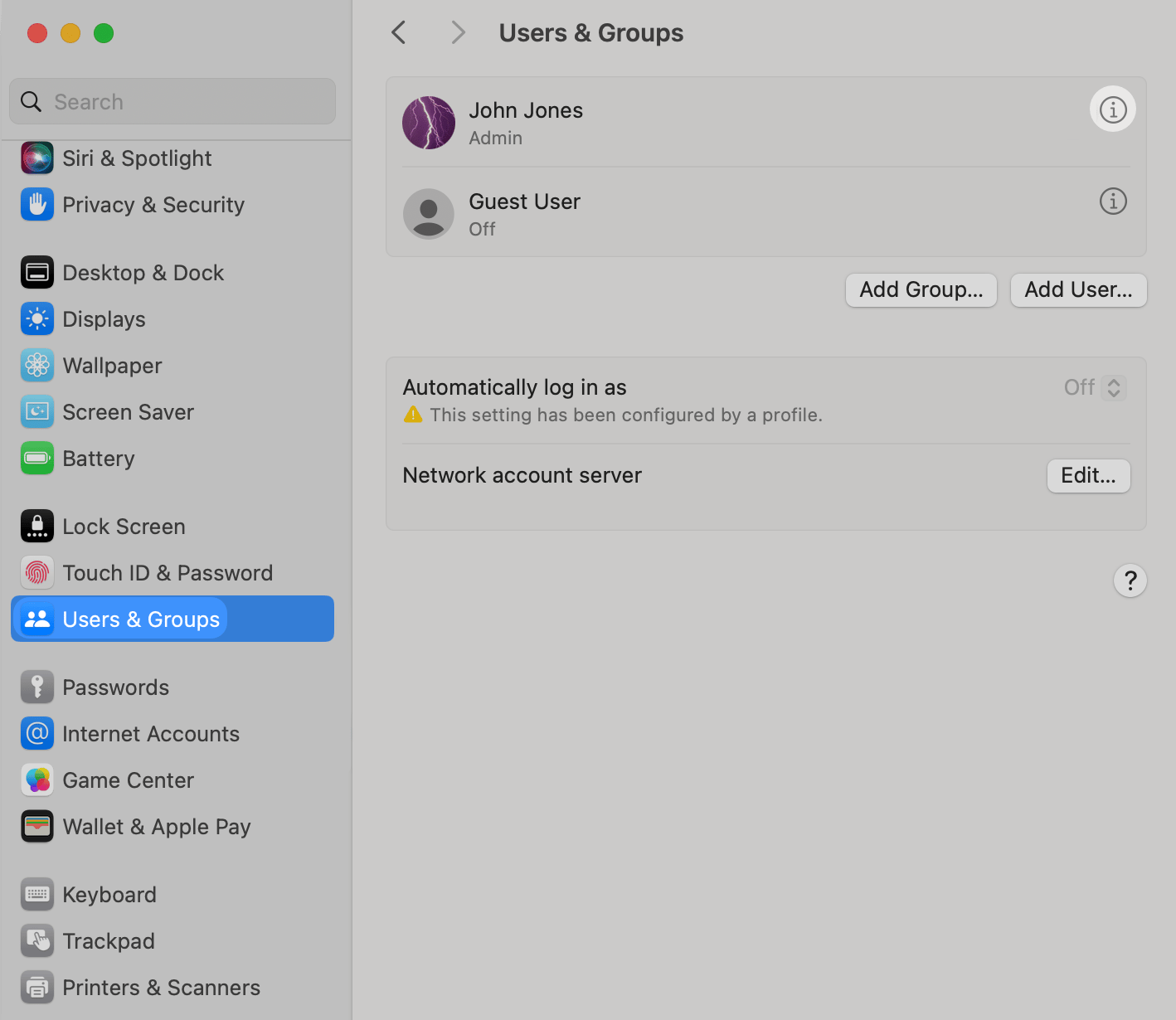
3
Platform SSO 인증
Platform Single Sign-on 섹션에서 Authenticate를 선택합니다.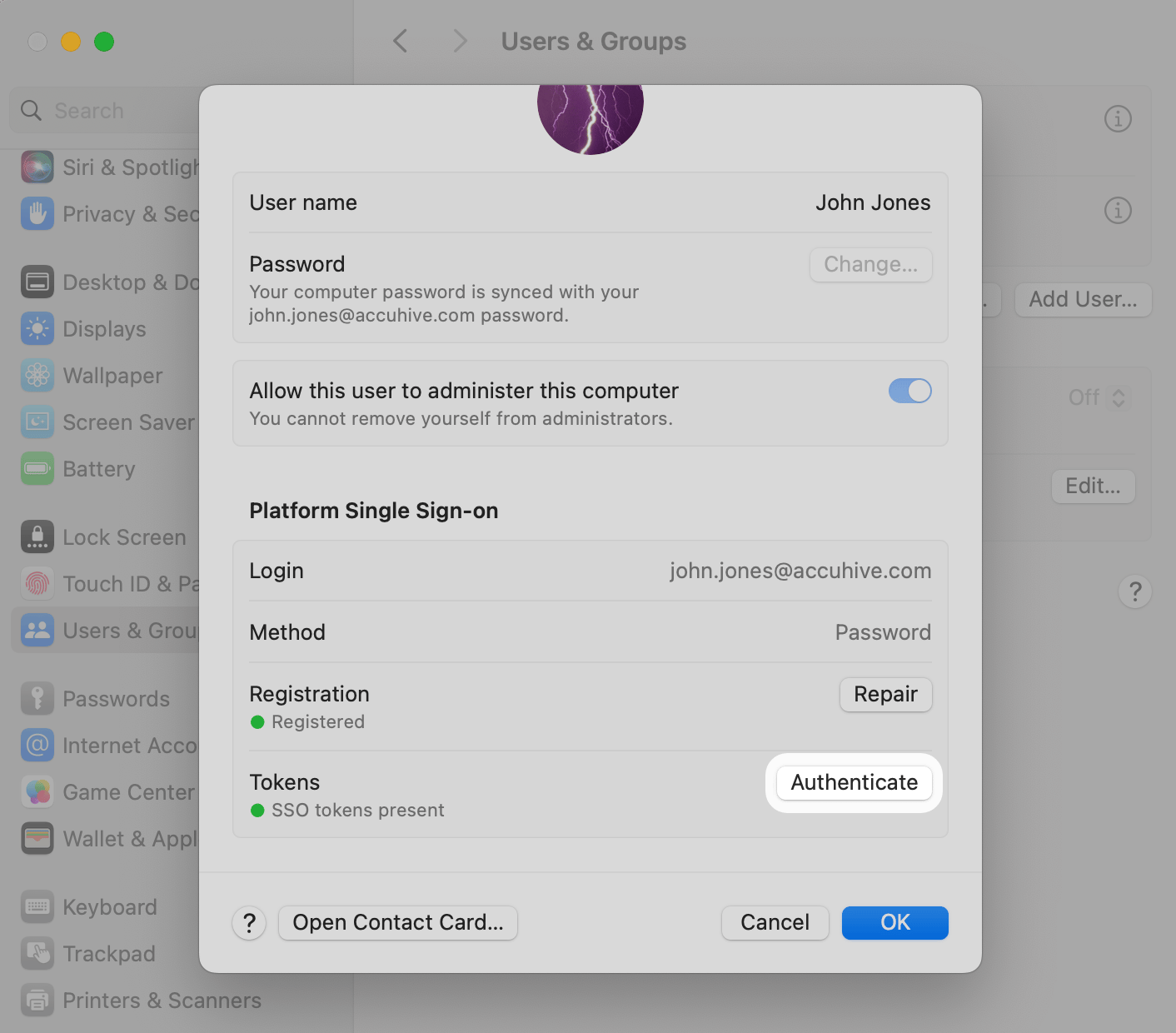
4
새 암호 입력
메시지가 표시되면 새 Okta 암호를 입력합니다.
5
동기화 확인
암호가 동기화되었다는 알림이 표시됩니다.