

이 가이드는 Apple 기기에 적용됩니다
2026년 4월 8일부터 기기를 등록하고 조직 앱을 사용할 때 표시되는 이름과 화면(Mac에서는 메뉴 막대 포함)이 Kandji 


예상되는 사항
Apple 기기를 등록하면 Apple의 MDM 프레임워크를 통해 조직의 관리 시스템에 연결됩니다. 고급 관리 작업을 처리하기 위해 Iru Endpoint의 macOS 에이전트가 설치됩니다. 이를 통해 IT 팀은 다음을 수행할 수 있습니다.- 회사 애플리케이션 및 소프트웨어 배포, 업그레이드 및 제거
- 보안 정책 및 설정 적용
- 네트워크 액세스 구성(Wi-Fi, VPN)
- 기기 규정 준수 모니터링 및 시스템 정보 수집
사전 요구 사항
시작하기 전에 다음 항목이 있는지 확인하세요.- 등록 포털 링크 - IT 팀에서 제공
- 등록 코드 - IT 팀에서 제공
- 회사 또는 학교 계정 - 조직 이메일 및 암호
- Apple 기기 - iPhone, iPad, Mac 또는 Apple TV
Apple 기기가 지원되는 버전의 iOS, iPadOS, macOS 또는 tvOS를 실행하고 있는지 확인하세요. 호환성이 확실하지 않으면 IT 팀에 문의하세요.
Apple 등록 프로세스
1
등록 포털 액세스
Apple 기기에서 Safari를 열고 IT 팀에서 제공한 등록 포털 링크로 이동합니다.
2
등록 코드 입력
IT 팀에서 제공한 등록 코드를 입력합니다. 코드에 문제가 있는 경우 문제 해결을 참조하세요.
3
계속
계속을 탭하거나 선택합니다.
4
회사 또는 학교 계정으로 로그인
메시지가 표시되면 회사 또는 학교 계정으로 로그인합니다. 회사의 로그인 페이지로 리디렉션될 수 있습니다. 업무에 사용하는 것과 동일한 이메일과 암호를 사용하세요.
5
등록 시작
등록을 탭하거나 선택합니다.
6
관리 프로파일 설치
메시지가 표시되면 Install을 탭하거나 선택하여 관리 프로파일을 설치합니다.
7
프로파일 설치
기기 설정을 열고 관리 프로파일을 설치하여 적용되도록 합니다. 기기에 맞는 단계를 따르세요.
- iPhone 또는 iPad
- Mac
a. 설정을 엽니다b. 일반을 탭한 다음 VPN 및 기기 관리를 탭합니다c. 관리 프로파일을 설치하고 요청 시 기기 암호를 입력합니다.
8
등록 완료
프로파일이 설치되고 신뢰되면 등록이 완료됩니다. 이제 기기가 조직에 의해 관리됩니다.
등록 후
등록이 완료되면:- macOS용 Iru Agent를 통해 회사 애플리케이션이 자동으로 설치되기 시작합니다
- Apple의 MDM 프레임워크를 통해 기기에 보안 정책이 적용됩니다
- 네트워크 설정(Wi-Fi, VPN)이 구성됩니다
- 설정을 최신 상태로 유지하기 위해 24시간마다 기기 동기화가 이루어지며, 고급 관리 작업을 위한 에이전트 체크인이 수행됩니다
모든 회사 애플리케이션과 설정이 기기에 표시되기까지 몇 분 정도 걸릴 수 있습니다. 즉시 표시되지 않는 항목이 있으면 몇 분 더 기다린 후 다시 확인하세요.
설정 후 Automated Device Enrollment(ADE)
Mac이 등록되지 않은 상태로 이미 설정 지원을 통과한 경우에도 Iru Endpoint에 등록할 수 있습니다. 아래 단계에 따라 기기를 등록하세요.터미널 열기
1
Spotlight 열기
Command-Space 바를 눌러 Spotlight를 엽니다.
2
Terminal 입력
Terminal을 입력합니다.
3
터미널 실행
키보드에서 Enter 키를 누릅니다.
터미널에서 명령 실행
1
등록 명령 실행
다음 명령을 복사하여 터미널에 붙여 넣고 키보드에서 Enter 키를 눌러 실행합니다.
2
암호 입력
메시지가 표시되면 암호를 입력하고 키보드에서 Enter 키를 누릅니다.
3
배너 알림 선택
Mac의 오른쪽 상단에 기기를 Iru Endpoint에 등록하라는 배너 알림이 표시됩니다. 배너 알림을 선택합니다.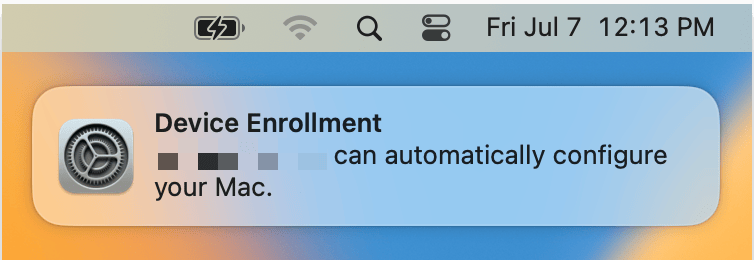
4
등록 허용
등록을 확인하기 위해 시스템 설정이 열리면 허용을 선택합니다.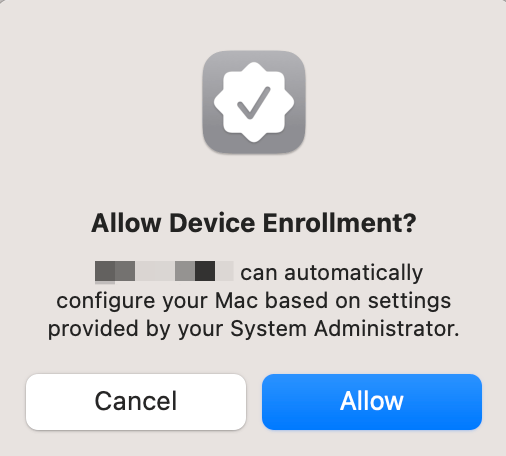
5
자격 증명 입력
프롬프트에 사용자 이름과 암호를 입력합니다.
6
등록 완료
등록을 선택합니다. 이제 Mac이 Iru Endpoint에 등록되었습니다.
문제 해결
등록 포털 링크에 액세스할 수 없음
등록 포털 링크에 액세스할 수 없음
가능한 원인:
- 잘못된 등록 포털 링크
- 네트워크 연결 문제
- 방화벽이 액세스를 차단함
- IT 팀에서 제공한 등록 포털 링크를 다시 확인하세요
- Safari를 사용해 보세요(Apple 기기에 권장)
- 인터넷 연결을 확인하세요
- 문제가 지속되면 IT 팀에 문의하세요
인증 실패
인증 실패
가능한 원인:
- 잘못된 이메일 또는 암호
- 계정이 등록용으로 설정되지 않음
- 회사 로그인 페이지 문제
- 회사 또는 학교 이메일과 암호를 사용하고 있는지 확인하세요
- 로그아웃한 후 다시 로그인해 보세요
- 여전히 로그인할 수 없으면 IT 팀에 문의하세요
등록 코드가 작동하지 않음
등록 코드가 작동하지 않음
가능한 원인:
- 잘못된 등록 코드 입력
- 등록 코드가 만료되었거나 변경됨
- IT 팀에서 제공한 등록 코드를 다시 확인하세요
- 필요한 경우 IT 팀에 새 등록 코드를 요청하세요
관리 프로파일이 설치되지 않음
관리 프로파일이 설치되지 않음
가능한 원인:
- 기기 제한으로 인해 프로파일 설치가 차단됨
- 저장 공간 부족
- 네트워크 연결 문제
- 기기에 충분한 저장 공간이 있는지 확인하세요
- 안정적인 인터넷 연결이 있는지 확인하세요
- 기기를 재시동한 후 다시 등록을 시도해 보세요
- 문제가 지속되면 IT 팀에 문의하세요
회사 앱이 표시되지 않음
회사 앱이 표시되지 않음
가능한 원인:
- 등록이 아직 진행 중임
- 네트워크 연결 문제
- 기기 동기화가 완료되지 않음
- 기기 설정이 완료될 때까지 5~10분 정도 기다리세요
- 인터넷 연결을 확인하세요
- 기기를 재시동하고 몇 분 더 기다리세요
- 30분이 지나도 앱이 표시되지 않으면 IT 팀에 문의하세요
추가 고려 사항
Automated Device Enrollment(ADE)
조직에서 Automated Device Enrollment를 사용하는 경우 초기 설정 과정에서 기기가 자동으로 등록될 수 있습니다. 이 경우 포털을 통해 수동으로 등록할 필요가 없으며, 기기를 처음 설정할 때 등록이 자동으로 이루어집니다.BYOD(Bring Your Own Device) 고려 사항
개인 기기(BYOD)를 등록하는 경우 다음 사항에 유의하세요.- 개인 데이터와 애플리케이션은 비공개로 유지됩니다
- 업무 관련 구성 및 애플리케이션만 관리됩니다
- 조직을 떠나는 경우 관리 프로파일을 제거할 수 있습니다