

이 가이드는 Apple TV에 적용됩니다
등록은 Apple TV의 초기 설정 중에 이루어집니다. 이미 초기 설정 화면을 지난 기기는 등록하려면 지워야 합니다.
Apple TV 기기를 Iru Endpoint에 할당
1
Apple Business 또는 Apple School Manager 액세스
Apple Business 또는 Apple School Manager에 로그인합니다.
2
기기 탭 열기
페이지 상단 중앙에서 기기 탭을 선택합니다.
3
기기 검색
검색 필드에서 기기를 검색합니다.
4
기기 선택
목록에서 기기를 선택합니다.
5
기기 관리 할당
Assign Device Management를 선택합니다.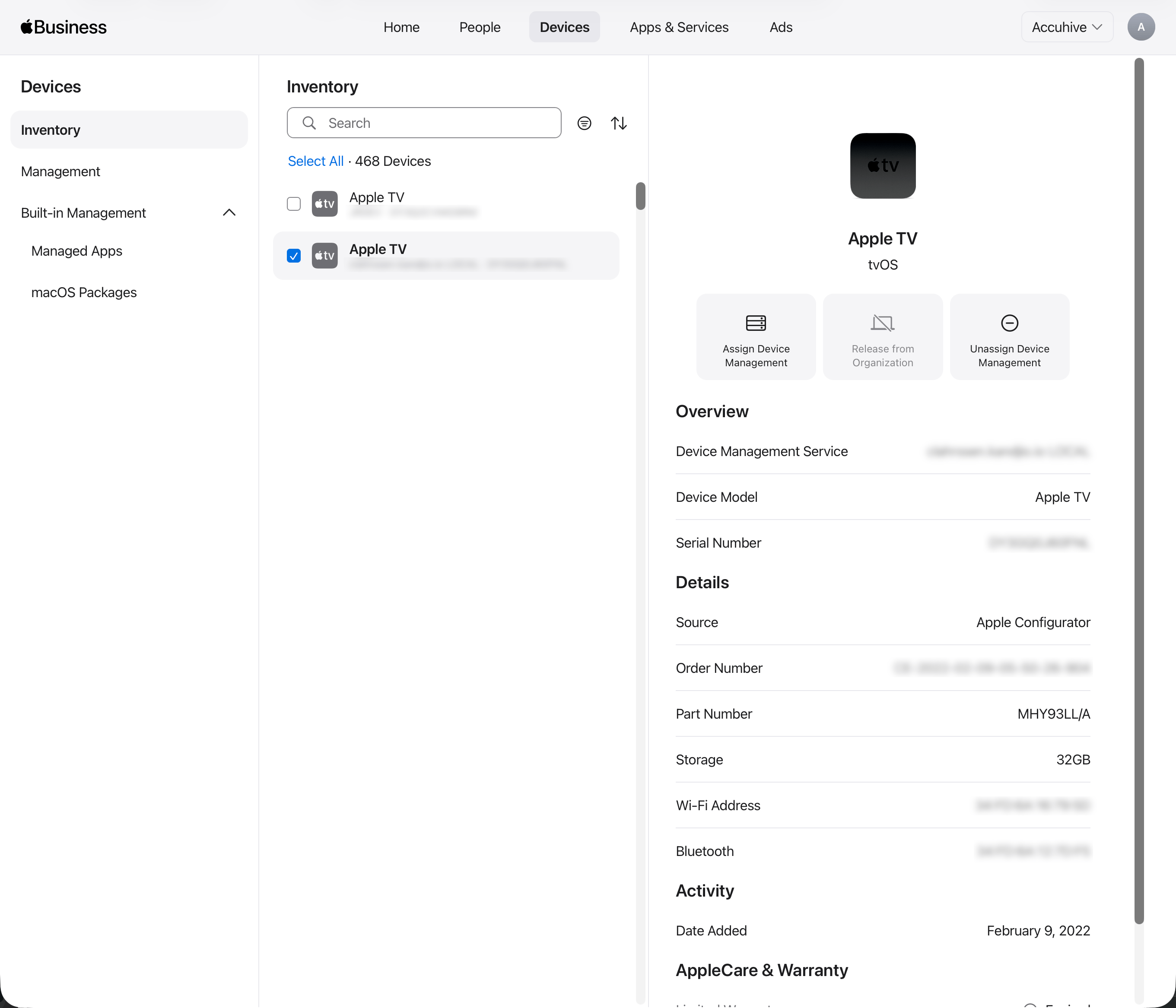
6
Iru Endpoint에 할당
Assign to the following MDM을 선택하고 Iru Endpoint로 MDM을 활성화할 때 생성한 Iru Endpoint 서버를 선택합니다.
7
할당 계속
계속을 선택합니다.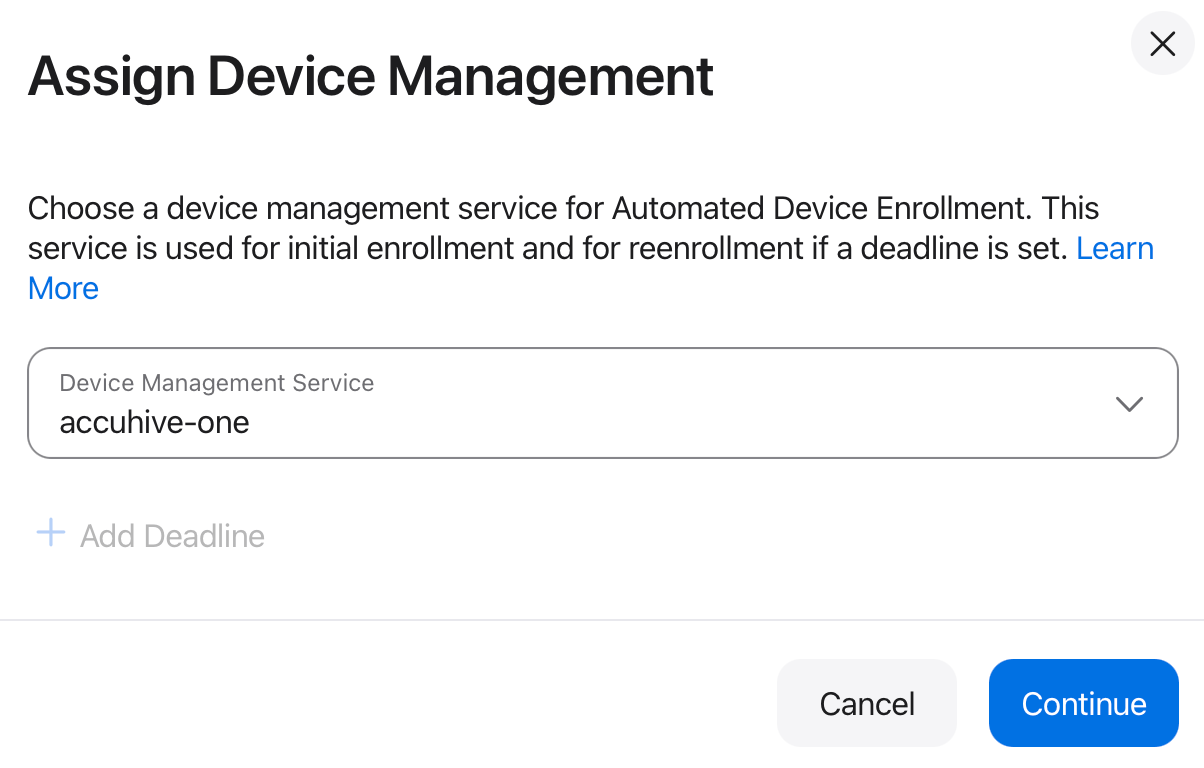
8
할당 확인
기기가 할당된 MDM 서버를 변경할 것인지 확인합니다.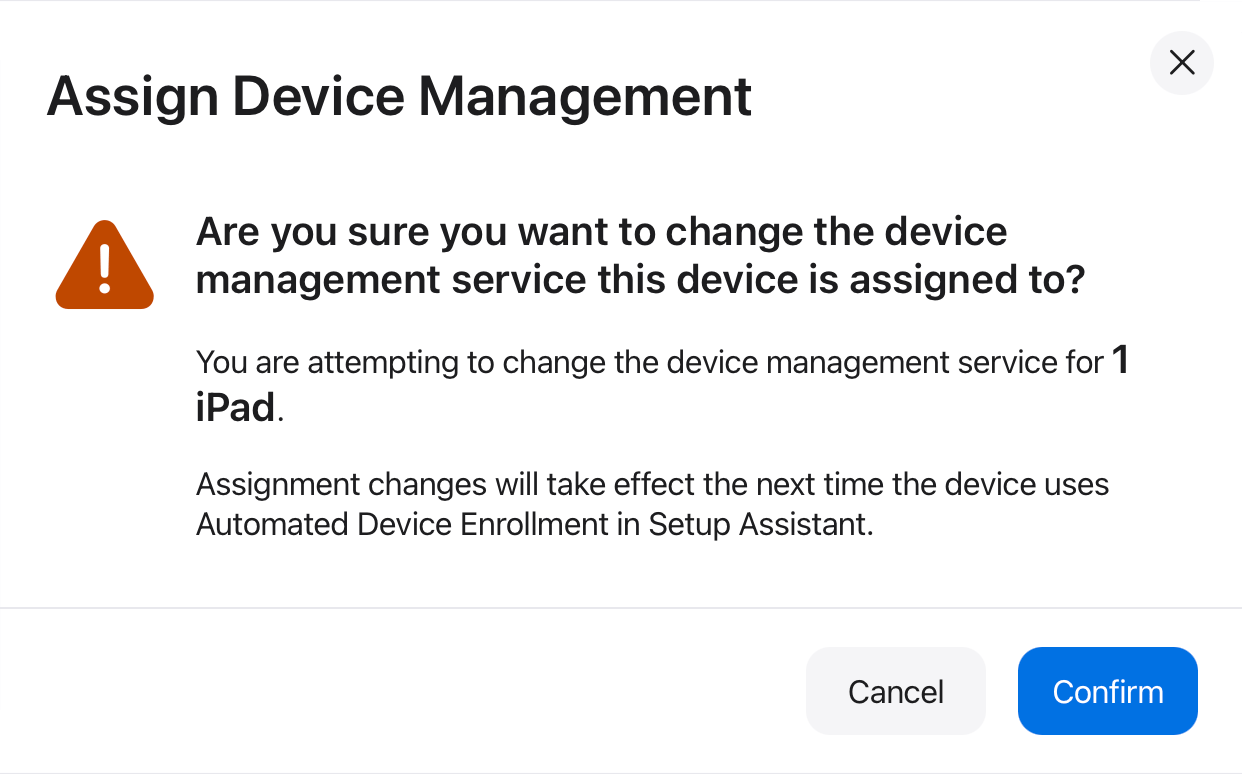
기본 MDM 서버 할당 설정
1
기기 탭 열기
Apple Business 또는 Apple School Manager에서 페이지 상단 중앙의 기기 탭을 선택합니다.
2
Management 열기
왼쪽 사이드바에서 Management를 선택합니다.
3
Default Device Assignment 열기
Management Services 아래에서 Automatically assign devices to your preferred device management service를 선택합니다.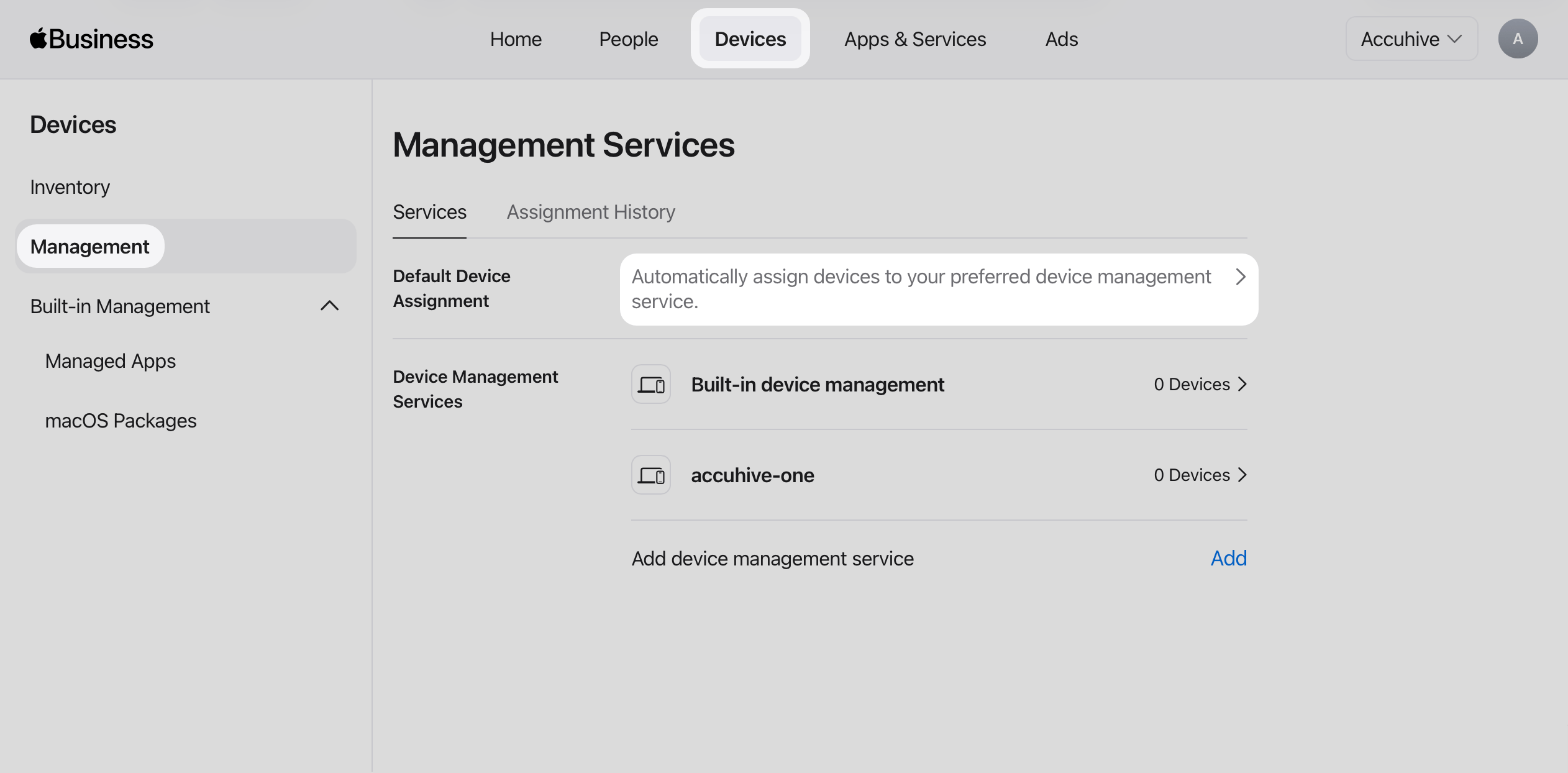
4
Apple TV의 기본 MDM 서비스 설정
Default Device Assignment 페이지에서 Apple TV에 대해 MDM에 사용하는 Iru Endpoint 기기 관리 서비스를 선택합니다.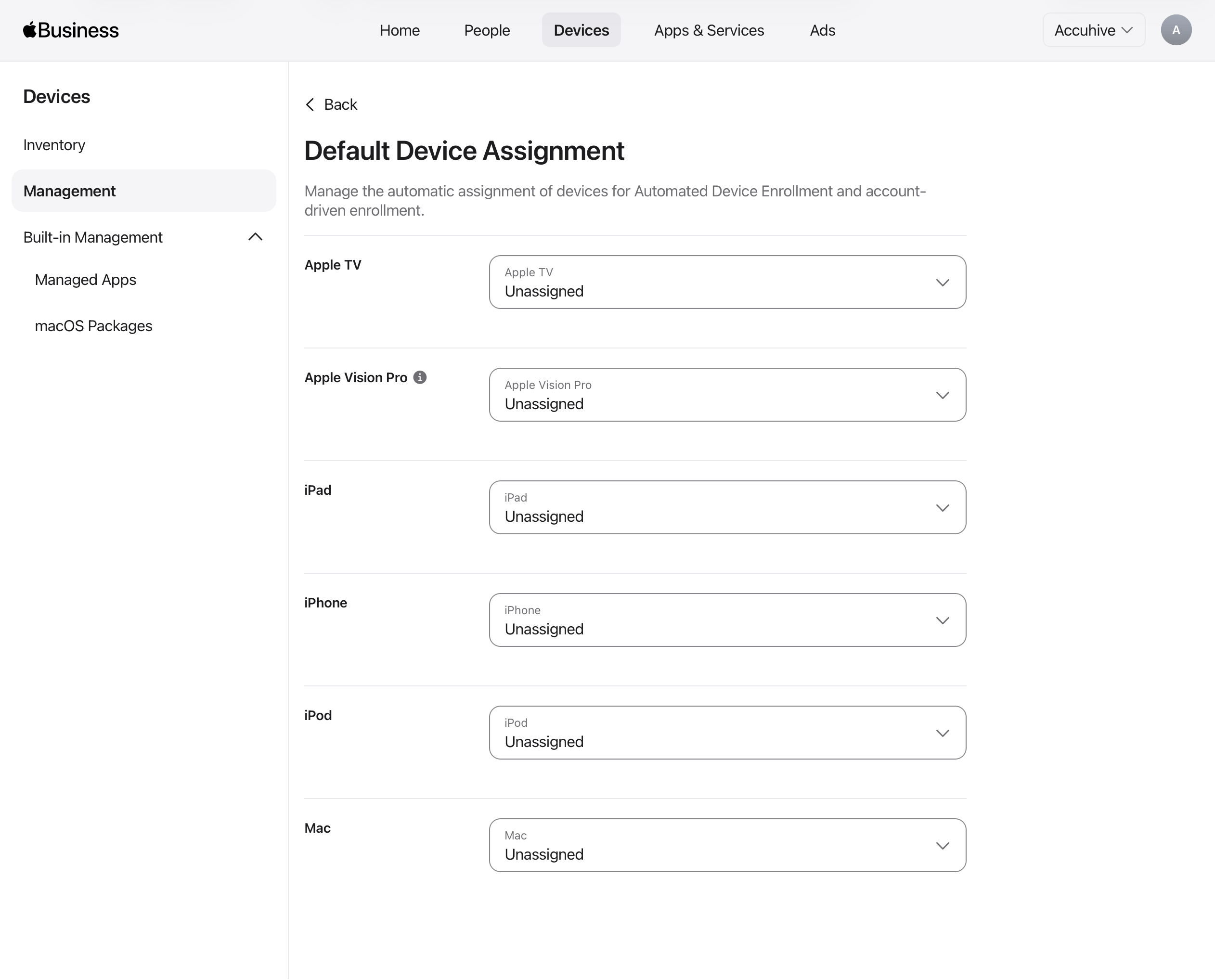
Iru Endpoint에서 Apple TV 기기 확인
1
등록으로 이동
Iru Endpoint 웹 앱의 왼쪽 탐색 메뉴에서 등록을 선택합니다.
2
Automated Device Enrollment 탭 열기
등록 페이지에서 Automated Device Enrollment 탭을 선택합니다.
3
기기 할당 확인
Apple Business 또는 Apple School Manager에서 할당한 Apple TV 기기가 표시되는지 확인합니다. Apple TV 기기가 표시되지 않으면 Fetch devices 버튼을 선택합니다.