

このガイドは iOS デバイス、iPadOS デバイス、Apple TV に適用されます
この Library Item には監視(スーパーバイズ)が必要です。
iOS、iPadOS、tvOS 向け Managed OS について
iOS、iPadOS、tvOS 向け Managed OS は、監視対象の Apple モバイルデバイスおよび TV デバイスのフリート全体に OS アップデートを展開して適用します。アップデートは Declarative Device Management(DDM)を通じて配信されます。Iru は次の処理を行います。アップデートの検出
Iru は Apple から利用可能な OS アップデートを監視します。
ダウンロードとキャッシュ
アップデートは自動的にダウンロードされ、デバイスにキャッシュされます。
ユーザーへの通知
保留中のアップデートについて、適用期限とともにユーザーに通知されます。
自動インストール
アップデートは設定したスケジュールに従ってインストールされます。
コンプライアンスの監視
Iru は、どのデバイスが正常に更新されたかを追跡します。
Library への Managed OS の追加
管理するリリース(iOS 26 または iOS 27、iPadOS 26 または iPadOS 27、tvOS 26 または tvOS 27 など)の Library Item を追加します。Iru Endpoint の Library に追加するには、Library の概要の記事に記載されている手順に従ってください。Library Item を追加 を選択したら、そのリリースを選択します。複数の Managed OS Library Item の追加
Iru Endpoint では、同じ Managed OS バージョンを Library に複数回追加できます。これは、Blueprint ごとに異なる設定を使用したい場合に便利です。たとえば、ある Blueprint では Apple がアップデートをリリースしてから 1 週間後に Managed OS がデバイスを自動的に更新し、別の Blueprint ではリリースから最大 3 か月後に更新するように設定できます。これらのコピーを区別するには、ラベルを使用できます。 手順については、Library の概要の Library Item のラベルを参照してください。iOS、iPadOS、tvOS 向け Managed OS の設定
一般
全般 を使用して、この Library Item に名前を付け、Blueprint に割り当てます。1
ラベルを入力する
Library 内の他の Managed OS インスタンスと区別しやすくするために、ラベル を入力します。これらのラベルはエンドユーザーには表示されませんが、Iru Endpoint Web アプリ全体に表示されます。手順については、Library の概要の Library Item のラベルを参照してください。
2
Blueprint に割り当てる
目的の Blueprints に 割り当て します。
アップデート
アップデート を使用して、iOS、iPadOS、tvOS のバージョン適用を設定します。1
バージョン適用オプションを選択する
アップデート で、Version enforcement ドロップダウンメニューから次のいずれかを選択します。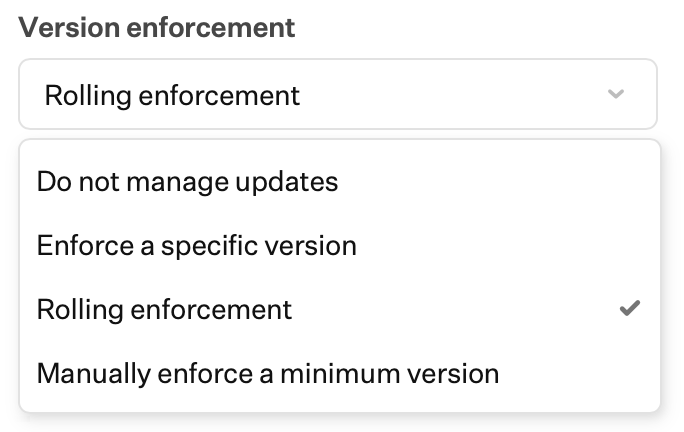
- Do not manage updates は OS アップデートを管理しません。
- 特定のバージョンを適用 は、指定した正確な OS バージョンと期限を適用します。
- 段階的な適用 は、Apple が各アップデートをリリースした時期に基づいて、必要な最低バージョンを自動的に計算します。
- 最小バージョンを手動で適用 は、指定した最低バージョンと期限を適用します。
2
段階的な適用 を設定する
段階的な適用 を選択した場合は、アップデートを適用するタイミングを選択します。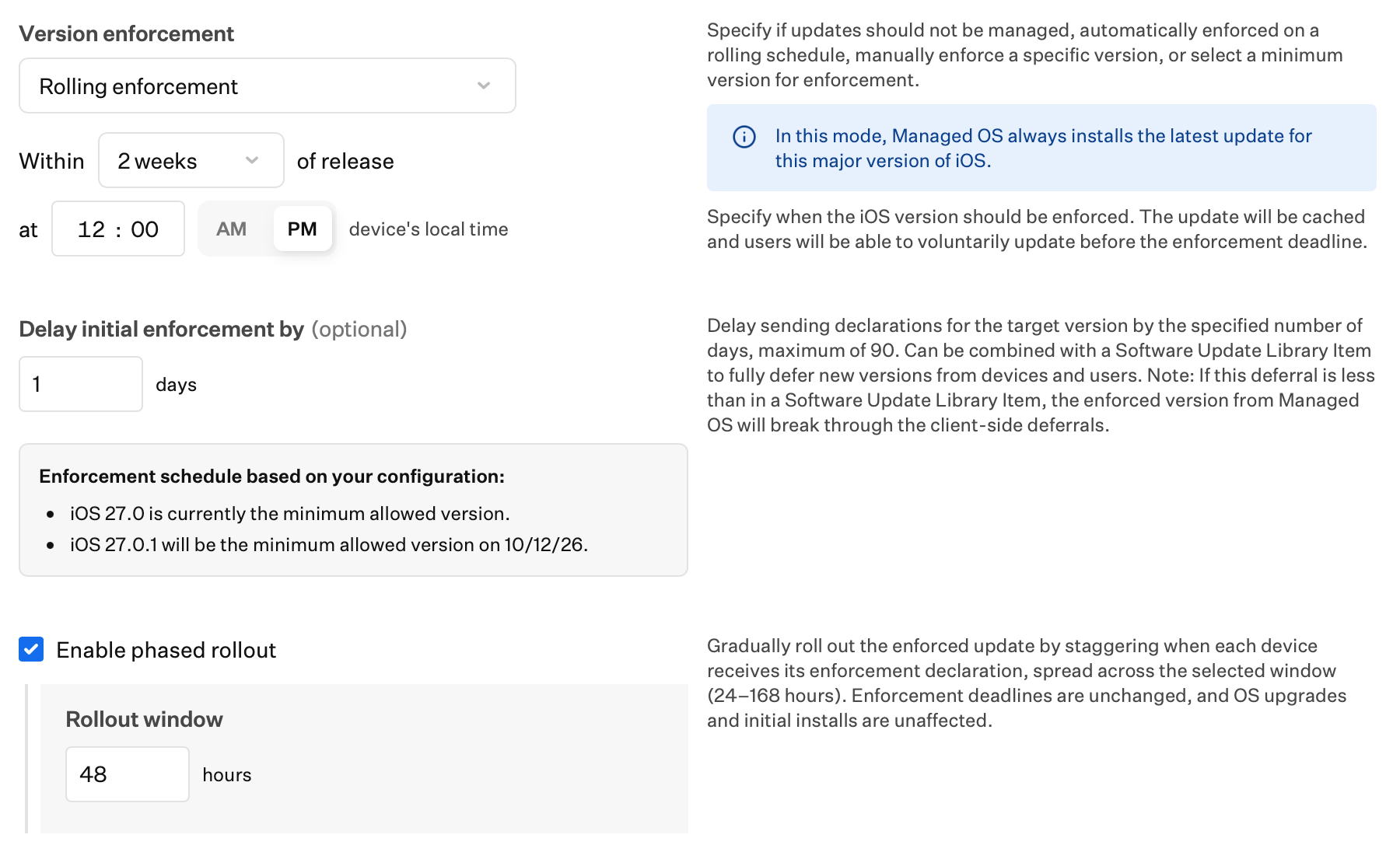
- 適用のために Within(1 day、2 days、1 week、2 weeks、3 weeks、1 month、2 months、または 3 months)of release と at(時刻)を選択します。
- 必要に応じて、適用を遅延 を日数(最大 90 日)に設定します。これにより、適用日を変更せずに、Iru がターゲットバージョンの宣言を送信するタイミングが遅れます。段階的な適用 を使用しながら、利用可能な最新バージョンを一時的に保留する場合に使用します。
- 必要に応じて、同じ期間ユーザーに新しいバージョンを表示しないようにするには、Software Update Library Item で同じ延期を設定します。適用を遅延 がその延期より短い場合、宣言が送信されると Managed OS が延期を上書きします。
3
適用タイムラインを確認する
段階的な適用 を有効にすると、タイムラインのプレビュー に、バージョンが遅延、ターゲット、必須、期限切れになる時期が表示されます。詳細については、適用タイムラインを参照してください。
4
最低バージョンを設定する
最小バージョンを手動で適用 を選択した場合: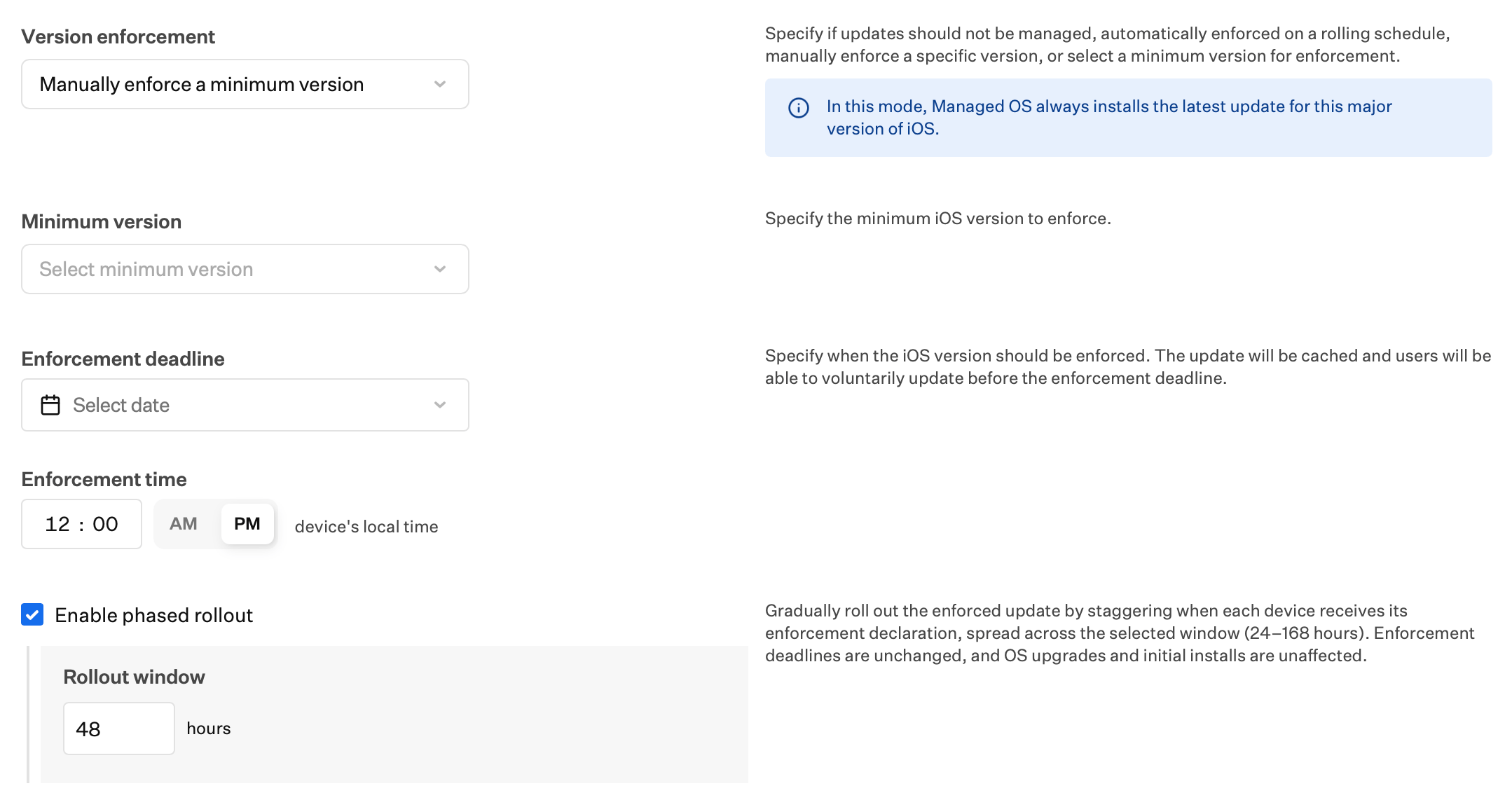
- デバイスが実行すべき Minimum Version、ユーザーが更新しなければならない 適用期限、および 適用時刻 を指定します。デバイスが指定した最低バージョンより新しい OS バージョンをすでに実行している場合、アップデートは適用されません。
- 必要に応じて 段階的ロールアウトを有効にする チェックボックスを選択し、ロールアウト期間 フィールドに時間数(24~168)を入力します。詳細については、段階的ロールアウトを設定するを参照してください。
5
特定のバージョンを設定する
特定のバージョンを適用 を選択した場合: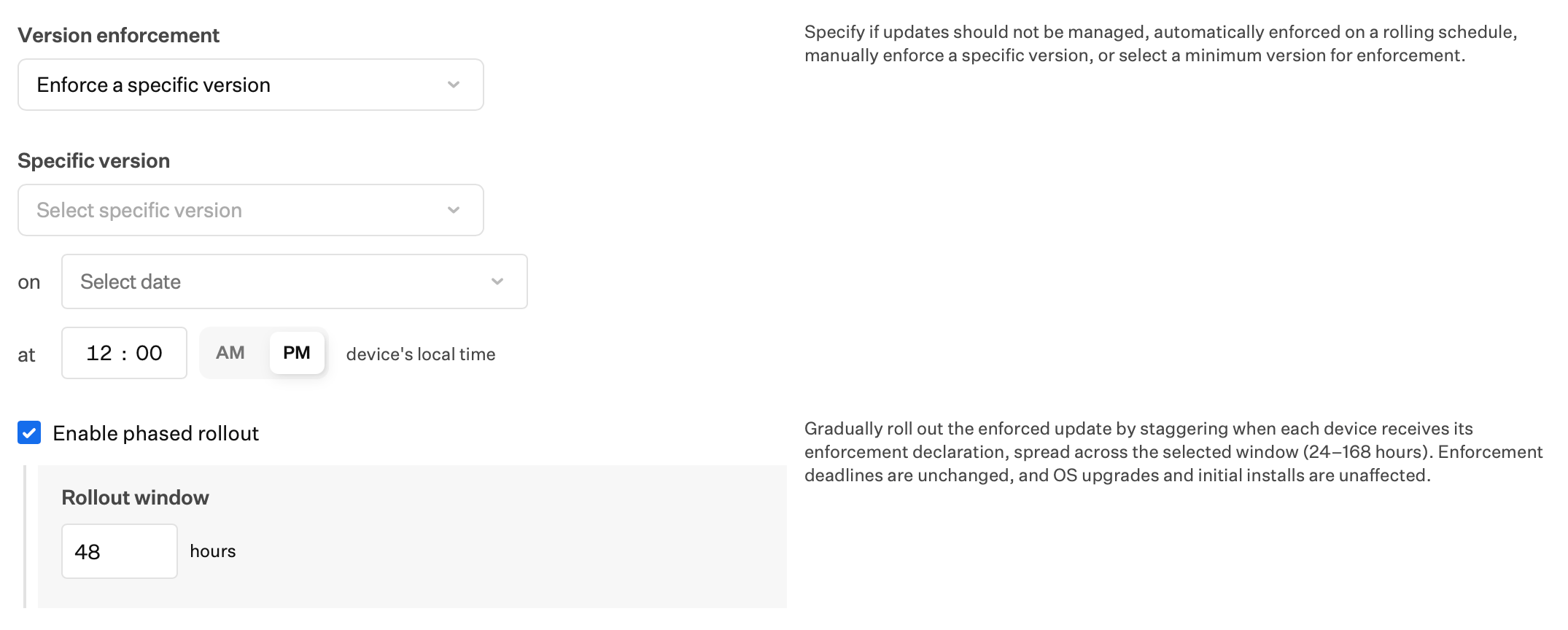
- Specific version、適用期限(on)、適用時刻(at)を選択します。このオプションは、最低バージョンではなく、その正確な OS バージョンを適用します。
- 必要に応じて、段階的ロールアウトを有効にする を選択します。詳細については、段階的ロールアウトを設定するを参照してください。
- Apple のベータビルドを適用するには、これはベータ版です を選択し、Apple から Iru に同期された シードトークン を選択して、ベータバージョンとビルドを入力します。Iru は ソフトウェアアップデート設定(ベータ登録)を適用し、その後 ソフトウェアアップデートの適用(指定したバージョンへ)を別々の宣言として適用します。
- Managed OS をベータ登録とバージョン適用に使用する場合は、同じ Blueprint 上のすべての Software Update Library Item で ベータプログラムへの登録 を 未構成 に設定してください。オプトインのベータ登録や、必須バージョンなしの登録については、Apple ベータリリースのテストを参照してください。
シードトークン のリストは長く、操作しにくい場合があります。
段階的ロールアウトを設定する
必要に応じて 段階的ロールアウトを有効にする チェックボックスを選択し、ロールアウト期間 フィールドに時間数(24~168)を入力します。- 段階的な適用 の場合、適用を遅延 の期間が終了した後(遅延が設定されていない場合は直ちに)、新しい Apple リリースの宣言の発行がそのウィンドウ全体に分散されます。
- 最小バージョンを手動で適用 の場合、宣言の発行は Library Item の保存時(初回作成時、または OS バージョン設定や日時の変更時)から段階的に行われ、Apple が新しいバージョンをリリースしたときにも再度段階的に行われます。
- 特定のバージョンを適用 の場合、項目の作成後、または OS バージョン設定や適用日時の変更後に保存すると、宣言の発行は Library Item の保存時からそのウィンドウ全体に分散されます。
適用タイムライン
タイムラインのプレビュー には、適用設定に基づいて、バージョンが遅延、ターゲット、必須、期限切れになる時期が表示されます。各バージョンは独自の行に表示されます。上部には月と日が並び、マーカーはリリース、ターゲットバージョン、必要な最低バージョン、バージョンが必須になる時期、アップデートが期限切れになる時期を示します。タイムライン内の任意の項目にポインタを合わせると、その項目の詳細が表示されます。 凡例には Delayed、Target version、Minimum required version、Update past due が含まれます。タイムラインのプレビュー の横にある情報アイコンにポインタを合わせると、凡例全体が表示されます。- Delayed: Apple によってバージョンがリリースされていますが、この Library Item で設定された遅延が終了するまで、初期の宣言はデバイスに送信されません。
- Target version: インストール可能なバージョン。更新するデバイスはこのバージョンになります。このバージョンまたは必要な最低バージョンを実行しているデバイスは Pass ステータスになります。
- Minimum required version: デバイスが Pass ステータスになるために実行している必要がある最低バージョン。
- Update past due: まだこのバージョンのデバイスは、新しいバージョンへの更新を強制されます。長期間経過してもデバイスが更新されない場合は、手動で確認してください。オペレーティングシステムの問題によりアップデートをインストールできない場合があります。
Background Security Improvements の適用
1
Background Security Improvements の適用を設定する
Background Security Improvements Enforcement で、Apple がこれらのアップデートを提供したときに自動的に適用するかどうかを選択します。オプション:
- なし: Background Security Improvements は適用されません。
- Automatically enforce: 適用の時間枠と適用のローカル時刻を選択します。
2
Background Security Improvements の適用時間枠を設定する
Background Security Improvementsの適用期間。 を選択します。
3
Background Security Improvements の適用時刻を設定する
適用時刻(デバイスのローカルタイムゾーンで Background Security Improvements が適用される時刻)を選択します。
4
設定を保存する
右下隅の 保存 を選択します。
Background Security Improvements は最新の OS バージョンのデバイスにのみ適用されます。これらのアップデートを適用するには、ユーザーが最新の OS を使用している必要があります。Background Security Improvements の適用には Declarative Device Management が使用されます。Background Security Improvements の Automatically enforce は、アップデート → Version Enforcement の 段階的な適用 とは別のものです。
パスコードに関する考慮事項
適用期限になると、パスコードが設定されている iOS および iPadOS デバイスでは、iOS および iPadOS のセキュリティアーキテクチャにより、ユーザーにアップデートのプロンプトが表示され、パスコードの入力が求められます。 tvOS、およびパスコードが設定されていない iOS および iPadOS デバイスでは、アップデートは Iru Endpoint によってキャッシュされ、適用期限にユーザーの操作なしで適用されます。詳細については、iOS、iPadOS、tvOS 向け Managed OS のユーザーエクスペリエンスを参照してください。関連記事
Apple プラットフォーム向け Managed OS について
Apple デバイスで Managed OS の適用がどのように機能するかを理解します
iOS、iPadOS、tvOS 向け Managed OS のユーザーエクスペリエンス
デバイスで Managed OS のアップデートが実行されるときに想定される内容
Declarative Device Management と Managed OS
Iru Endpoint における Apple DDM と Managed OS について
OS アップデート戦略: OS 延期制限と Managed OS
さまざまな OS アップデート管理戦略を比較します
OS アップデートの遅延と適用
OS アップデートの遅延と適用ポリシーを設定します