

この Library Item は Mac コンピュータ、iPhone、iPad、Apple TV、Apple Vision Pro で利用できます
宣言の背景情報については、Apple の宣言型デバイス管理のドキュメントを参照してください。
Custom Declarations Library Item を作成する
開始する前に、宣言の JSON を用意してください。代わりに.mobileconfig プロファイルを展開する場合は、Custom Profile を使用します。
ファイルをアップロード と 手動入力 は、どちらか一方を選択するオプションです。宣言の JSON を追加するには、いずれか 1 つのオプションを使用し、両方は使用しないでください。
1
Library を開く
Library に移動します。
2
Library Item を追加する
Library Item を追加 を選択し、Custom Declarations を選択します。
3
Library Item のタイトルを設定する
Library Item のタイトルを入力します。
4
インストール先を選択する
インストール先 で、この Library Item を適用するプラットフォームを選択します。Iru は、選択したプラットフォームのうち、各宣言のタイプをサポートするプラットフォームにのみその宣言を送信します。
5
Assignment Maps を割り当てる
この Library Item を受け取る Assignment Maps を割り当てます。Blueprints を設定するを参照してください。
6
オプション 1:ファイルをアップロード
宣言が 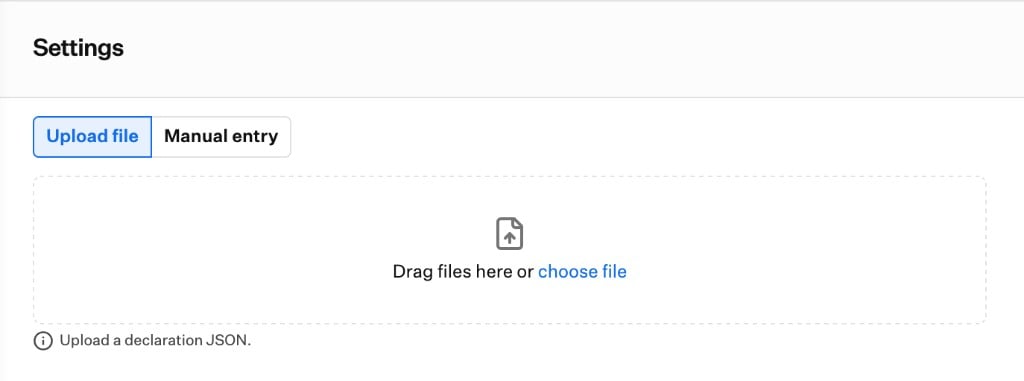
.json ファイルとして保存されている場合は、このオプションを使用します。設定 で ファイルをアップロード を選択します。ファイルをページにドラッグするか、ファイルを選択 を選択します。Iru はファイルをエディタに読み込み、同じ方法で確認します。ファイル自体は保存されません。宣言の JSON を参照してください。7
オプション 2:手動入力
JSON を自分で貼り付ける場合は、このオプションを使用します。設定 で 手動入力 を選択し、JSON を入力 に JSON を貼り付けます。入力に合わせて 検証 が更新されます。宣言の JSON を参照してください。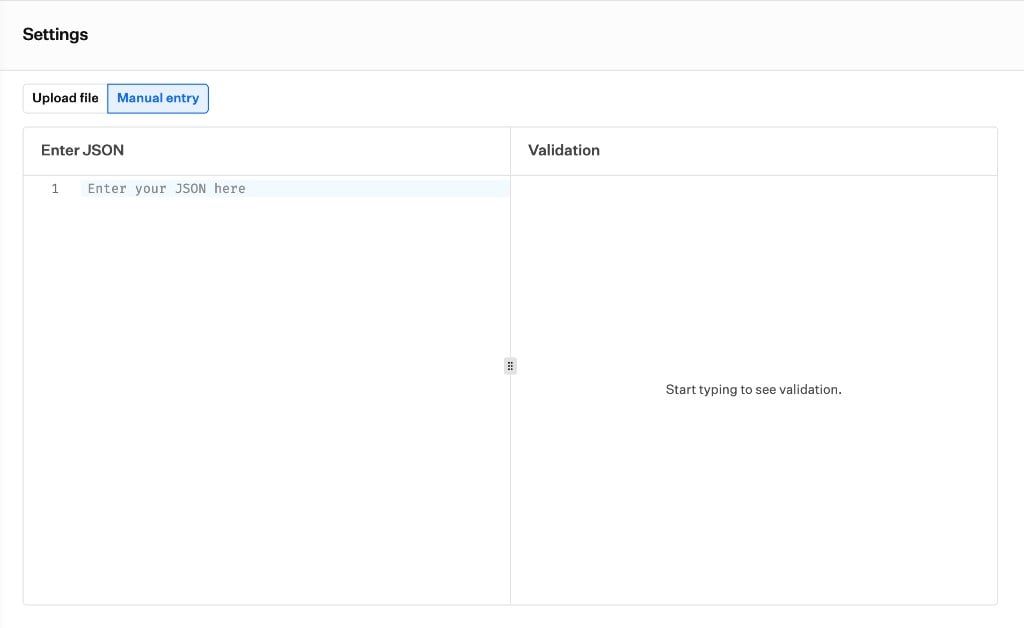
8
検証を確認する
検証 の検出結果を確認し、エラー とマークされた項目を修正します。検証の検出結果を参照してください。
9
保存する
保存 を選択します。
設定
宣言の JSON
1 つ以上の Apple 構成宣言を貼り付けるかアップロードします。各宣言にはType と Payload が必要です。単一の宣言またはリストを追加できます。次の例は、Safari のブックマーク宣言を 1 つ含むリストです。
- 1 つの Library Item には 1~100 個の宣言を、合計 128 KB まで含めることができます。
- 各宣言には個別のアクティベーションが割り当てられるため、1 つが失敗しても他の宣言はブロックされません。
- Iru は構成宣言(
com.apple.configuration.*)を受け付けます。アクティベーションや管理宣言は受け付けません。 Identifierは省略可能です。省略した場合は Iru が割り当てます。各Identifierは Library Item 内で一意である必要があります。ServerTokenを含めた場合、Iru は保存時にそれを削除し、独自の値を計算します。$EMAILや$ASSET_TAGなどのグローバル変数を使用できます。Iru はデバイスごとに変数を解決します。値のない変数は空のテキストになります。
チャネル
Iru は、Apple のスキーマに基づいて各宣言のデバイスチャネルまたはユーザチャネルを選択します。ユーザチャネルがあるのは Mac コンピュータと Shared iPad のみです。検証の検出結果
Iru は、編集中、入力を止めた直後、および保存時に宣言を確認します。検出結果は 検証 に、影響する行と関連付けて表示されます。Apple のベータサイクル中は、パネルにベータタブも表示されます。 各検出結果には重大度があります。- エラー:Apple が宣言を拒否します。たとえば、値の型が間違っている、必須キーがないなどです。
- 警告:宣言は機能する可能性がありますが、Iru では確認できません。たとえば、キーやタイプが不明である、選択したすべてのプラットフォームでサポートされていないなどです。
- 情報:Iru が何かを変更または保留します。たとえば、Iru が
ServerTokenを削除する、アセットを配信しないなどです。 - 推奨:Iru にこの宣言タイプ用の組み込み Library Item があります。検出結果にはそのリンクが表示されます。
- 無効な JSON
TypeまたはPayloadがない宣言- Iru がサポートしていない種類の宣言
- 重複する
Identifier - インストール先 でプラットフォームが選択されていない
- 宣言が 100 個を超える、または 128 KB を超える
考慮事項
アセットは配信されない
アセットは配信されない
アセット宣言(
com.apple.asset.*)は保存できますが、Iru はそれらを配信しません。これらのアセットのいずれかを参照する構成も配信されません。どちらもデバイス上では 互換性なし と表示されます。DDM アセットのサポートは今後のリリースで追加される予定です。プロファイルは受け付けられない
プロファイルは受け付けられない
Custom Declarations は宣言のみを展開します。
.mobileconfig ファイルを展開するには、Custom Profile を使用します。一部の宣言が互換性なしと表示される
一部の宣言が互換性なしと表示される
デバイスが宣言を受け取れない場合、Iru はその宣言を送信せず、理由とともに 互換性なし とマークします。理由には、サポートされていない OS やプラットフォーム、アセット、Apple が Shared iPad で許可していないタイプなどがあります。デバイスが宣言を受け取れるようになると、Iru はその宣言を配信します。
ステータスは宣言ごとに表示される
ステータスは宣言ごとに表示される
デバイスのステータスを開くと、各宣言が
Identifier ごとに一覧表示されます。Library Item の全体的なステータスは次のルールに従います。いずれかの宣言が エラー の場合、項目は エラー と表示されます。それ以外で、いずれかが 保留中 の場合、項目は 保留中 と表示されます。それ以外の場合は パス と表示されます。宣言が失敗した場合、Iru は Apple のエラーテキストを表示します。有効な宣言が保留中のままになる場合がある
有効な宣言が保留中のままになる場合がある
Apple が受け付けたものの非アクティブとマークした宣言は、Apple の理由とともに 保留中 と表示されます。理由が
Error.* コードの場合、その宣言は エラー と表示されます。編集時は変更された部分のみ再送信される
編集時は変更された部分のみ再送信される
1 つの宣言を編集すると、Iru はその宣言のみを再送信します。他のエントリの並べ替えや編集によって、残りの宣言が変更されることはありません。
Setup Assistant
Setup Assistant
Automated Device Enrollment 中、Setup Assistant はすべての宣言がアクティブになるか、いずれか 1 つが失敗するまで待機します。互換性なし の宣言は待機しません。OS が宣言型デバイス管理を実行できないデバイスは、代わりに MDM 経由で Library Item を受け取ります。
宣言を削除するとデバイスからも削除される
宣言を削除するとデバイスからも削除される
宣言を削除するか、Library Item の割り当てを解除すると、デバイスからも削除されます。Iru は確認を求めます。非常に大規模なテナントでは削除がバッチで実行されるため、デバイスから削除されるまで数分かかる場合があります。
Library Item 間での Identifier の競合
Library Item 間での Identifier の競合
Iru は、各
Identifier が Library Item 内で一意であることを確認します。別の Library Item にある同じ Identifier は検出しません。Library Item 間で Identifier が重複しないようにしてください。ベストプラクティス
1
パイロットデバイスでテストする
Iru が確認するのは構造であり、Apple のソフトウェアの動作ではありません。広く割り当てる前に、すべての宣言をパイロットデバイスでテストしてください。
2
組み込みの Library Item を使用する
推奨 の検出結果に同じ構成用の組み込み Library Item へのリンクが表示された場合は、その Library Item を使用してください。
3
わかりやすい Identifier を使用する
Iru はステータスを
Identifier でラベル付けします。わかりやすい名前にすると、トラブルシューティングが速くなります。4
関連する宣言をグループ化する
まとめて使用する宣言は、100 個まで 1 つの Library Item にまとめてください。
5
割り当てる前にエラーの検出結果を修正する
検出結果によって保存はブロックされませんが、エラー は通常、デバイスが宣言を拒否することを意味します。
6
割り当て後にステータスを確認する
デバイスのステータスを開き、各宣言が パス と表示されていることを確認します。
トラブルシューティング
宣言が互換性なしと表示される
宣言が互換性なしと表示される
Iru はその宣言を送信しませんでした。デバイスのステータスを開いて理由を確認してください。考えられる原因:
- デバイスの OS またはプラットフォームが宣言のタイプをサポートしていない。
- 宣言がアセットである、または構成がアセットを参照している。
- そのタイプが Shared iPad で許可されていない。
- デバイスをサポートされている OS にアップデートするか、Library Item から宣言を削除します。
- アセットへの参照を削除します。
Library Item が保留中のままになる
Library Item が保留中のままになる
考えられる原因:
- デバイスがまだチェックインしていない、またはステータスを報告していない。
- Apple が宣言を受け付けたが、非アクティブとマークした。
- デバイスがオンラインでチェックイン済みであることを確認します。
- デバイスのステータスを開き、その宣言に対する Apple の理由を確認します。
Library Item がエラーと表示される
Library Item がエラーと表示される
考えられる原因:
- 宣言に誤った値、欠落したキー、または Apple の許容範囲外の値がある。
- Apple が
Error.*の理由を報告した。
- デバイスのステータスを開き、
Identifierで宣言を見つけて、Apple のエラーテキストを確認します。 - 宣言を修正して保存します。Iru は変更された部分のみを再送信します。
Library Item を保存できない
Library Item を保存できない
考えられる原因:
- JSON が無効である。
- 宣言に
TypeまたはPayloadがない。 - 2 つの宣言が同じ
Identifierを共有している。 - インストール先 でプラットフォームが選択されていない。
- Library Item に 100 個を超える宣言がある、または 128 KB を超えている。
- テキストが 2 MB を超えている。
- 検証 のメッセージを読み、示されている行を修正します。
- テキストが 2 MB を超えている場合は、上限未満に減らします。Iru はすぐに拒否し、そのサイズを表示します。
検証で宣言を確認できなかった
検証で宣言を確認できなかった
考えられる原因:
- 検証チェックが完了しなかった。
- しばらく待ってから JSON を再度編集し、チェックを実行します。
- 宣言が有効であれば、そのまま保存できます。
.mobileconfig ファイルが受け付けられない
.mobileconfig ファイルが受け付けられない
関連記事
Library の概要
Library Items をキュレーション、作成、管理し、Blueprints に追加します
Custom Profiles の概要
宣言が適切なペイロードでない場合に .mobileconfig プロファイルを展開します
Blueprints を設定する
Blueprint を使用して Library Items をデバイスに割り当てます
グローバル変数
デバイスと割り当てられたユーザの値を宣言に挿入します