

この Library Item は Android デバイスで利用できます
Google Play アプリを作成して展開する
Managed Google Play の iframe から Iru Endpoint Library に Google Play アプリを追加し、構成のために開きます。Managed Google Play アプリは Work Profile にのみ展開できます。1
Library に移動する
Iru Endpoint Library に移動します。
2
Library Item を追加する
右上の Library Item を追加 を選択します。
3
Google Play アプリを選択する
左側のナビゲーションバーで Google Play apps を選択します。
4
アプリケーションを検索する
Managed Google Play でアプリケーションを検索します。
5
アプリの詳細を表示する
アプリケーションを選択して、アプリの詳細ビューを読み込みます。
6
アプリケーションを選択する
選択 を選択して、アプリケーションを Iru Endpoint Library に追加します。
7
Library Item を表示する
View Library Item を選択して、アプリケーションの構成オプションを表示します。Continue Adding を選択して Managed Google Play の iframe にとどまり、追加のアプリを検索することもできます。
8
構成を編集する
右下の 編集 を選択して、アプリケーションを構成します。
Google Play アプリの設定を構成する
編集 を選択したら、ラベルと Blueprint の割り当てを設定し、Installation、オプション、アクセス許可、Configurations を構成します。表示される設定は、アプリが Google Play でサポートしている内容によって異なる場合があります。完了したら 保存 を選択します。1
ラベルを設定する(オプション)
同じアプリの他のインスタンスとこの Library Item を区別するために、ラベル を入力します。ラベルは管理者専用で、エンドユーザーには表示されません。
2
Blueprint に割り当てる
Assignment Maps で + Assign を選択し、Library Item を 1 つ以上の Blueprints に割り当てます。必要に応じて、条件ロジックに Assignment Maps を使用できます。
3
インストールを構成する
Google Play アプリのインストール方法を指定します。
- インストールして継続的に適用:アプリのインストールを強制し、ユーザーによる削除を防止します。
- Managed Google Playからオンデマンドでインストール:エンドユーザーが Managed Google Play からアプリを手動でインストールできるようにします。
4
自動更新を構成する
オプション の Automatic updates で、アプリの更新方法を選択します。
- Low priority:デバイスがアイドル状態、充電中、かつ従量制ではないネットワークに接続されているときに自動的に更新します。
- High priority:制約なしで、できるだけ早く更新します。
- Delayed:自動更新を 90 日間延期します。エンドユーザーは引き続きオンデマンドでアプリを更新できます。
5
資格情報マネージャとして許可する
引き続き オプション で Allow as credential manager を選択すると、Android Restrictions Library Item でブロックされている場合でも、このアプリが Work Profile で資格情報マネージャ(パスワードマネージャやパスキープロバイダなど)として機能できるようになります。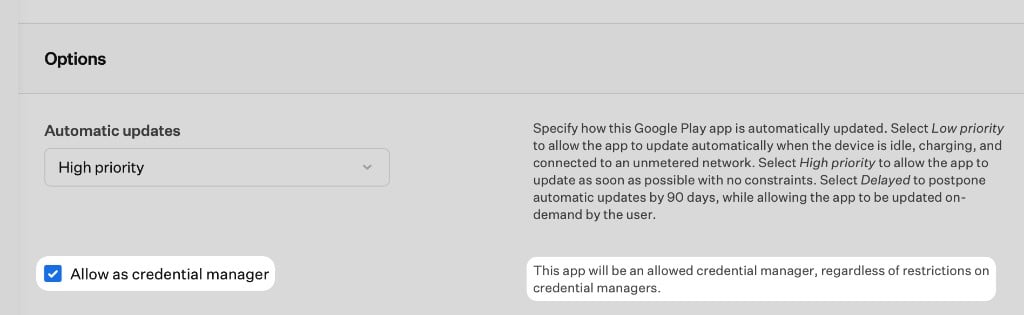
6
権限を構成する
アプリがランタイム権限リクエストを処理する方法を設定します。
- Set default permission policy:このアプリからの権限リクエストに対するデフォルトの応答を Prompt、Grant、拒否 から選択します。
- Manage specific permissions:個々の権限に対する応答を設定します。Android API レベル 24 以上が必要です。+ Add permissions を選択し、ピッカーで権限を選択(検索または Select all)してから 完了 を選択します。各権限について、Prompt、Grant、拒否 のいずれかを選択します。
7
構成を設定する
アプリが管理対象構成をサポートしている場合は、Configurations で設定します。
- Select configurations:サポートされている構成キーを選択し、それぞれの値を設定します。
- Enter JSON configuration:未加工の JSON 構成を貼り付けるか編集します。
8
保存する
保存 を選択して、割り当てられたデバイスに Library Item を展開します。