このガイドは Mac コンピュータと Windows コンピュータに適用されます
Okta Workflows では、コネクタは引き続き Kandji として表示されます。このガイドのうち、API トークンを作成してドメインをコピーする手順は Iru Endpoint で実行します。Okta Workflows で接続を構成する際は、Kandji を選択し、Iru Endpoint の API トークンとドメインを入力します。
Okta Workflows 用の Iru テナントの承認について
Okta Workflows 用に Iru Endpoint テナントを承認すると、Okta Workflows が Kandji コネクタを通じてテナントに接続できるようになり、ワークフローでデバイス管理タスクを自動化できます。仕組み
Okta Workflows の Kandji コネクタは、API トークンとドメインを使用して Iru Endpoint テナントに接続します。接続を構成した後は、Iru Endpoint での手動の手順なしに、ユーザーのライフサイクルイベントやデバイス管理タスクに対応するワークフローを構築できます。前提条件
開始する前に、次のものがあることを確認してください。- Okta Workflows の管理者資格情報
- Iru Endpoint の管理者アクセス権
- Iru Endpoint テナントで API アクセスが有効になっていること
Iru テナントを承認する
承認は 2 つの部分で構成されます。Iru Endpoint で API トークンを作成してドメインをコピーし、次にそれらの値を使用して Okta Workflows で Kandji コネクタを構成します。 ワークフローに初めて Kandji カードを追加すると、Okta Workflows から接続を構成するよう求められます。接続を保存して、今後のワークフローで再利用できます。Connections ページから複数の接続を作成および管理できます。
Iru Endpoint で API トークンを作成する
これらの手順は Iru Endpoint の Web アプリで実行します。 Okta Workflows の Kandji コネクタ用の API トークンを作成するには、次の手順を実行します。1
Iru Endpoint にアクセスする
管理者の資格情報で Iru Endpoint の Web アプリにサインインします。
2
アクセスを開く
サイドバーで アカウントメニューボタン を選択し、アクセス を選択します。
3
トークンを追加する
APIトークン タブで Add Token を選択します。
4
トークン名を構成する
名前 フィールドに、Okta Workflows などの名前を入力します。
5
トークンの説明を追加する
Description フィールドに、Allow Okta Workflows to use the Iru Endpoint API などの説明を入力します。
6
トークンを作成する
作成 を選択します。
7
API トークンをコピーする
Copy your API token ダイアログで Copy Token を選択します。
8
トークンを安全に保管する
コピーしたトークンを安全な場所に保管します。トークンのテキストを紛失した場合は、使用する前に削除し、上記の手順で新しいトークンを作成できます。このトークンは次のセクションの手順 4 で使用します。
9
トークンのコピーを確認する
トークンをコピーし、これらの詳細を再度表示できないことを理解しました. のチェックボックスを選択します。
10
セットアップを続行する
Next を選択します。
11
権限を構成する
Manage API Permissions ダイアログで 構成 を選択します。
12
権限を選択する
Permissions セクションで、Okta Workflows にアクセスを許可する各領域のチェックボックスを選択します。たとえば、Blueprints Management のチェックボックスを選択すると、Blueprint の検査と変更に関するすべての権限が有効になります。注: 権限タイプの右側にある開閉用の三角形を選択すると、より詳細な権限が表示されます。
13
権限を確認する
API トークンに構成した権限を確認します。
14
構成を保存する
保存 を選択し、閉じる を選択します。
15
トークンの作成を確認する
APIトークン タブで、新しいトークンが表示されていることを確認します。
16
API URL をコピーする
Your organization’s API URL is フィールドで、Iru Endpoint のドメインをコピーするか、メモしておきます。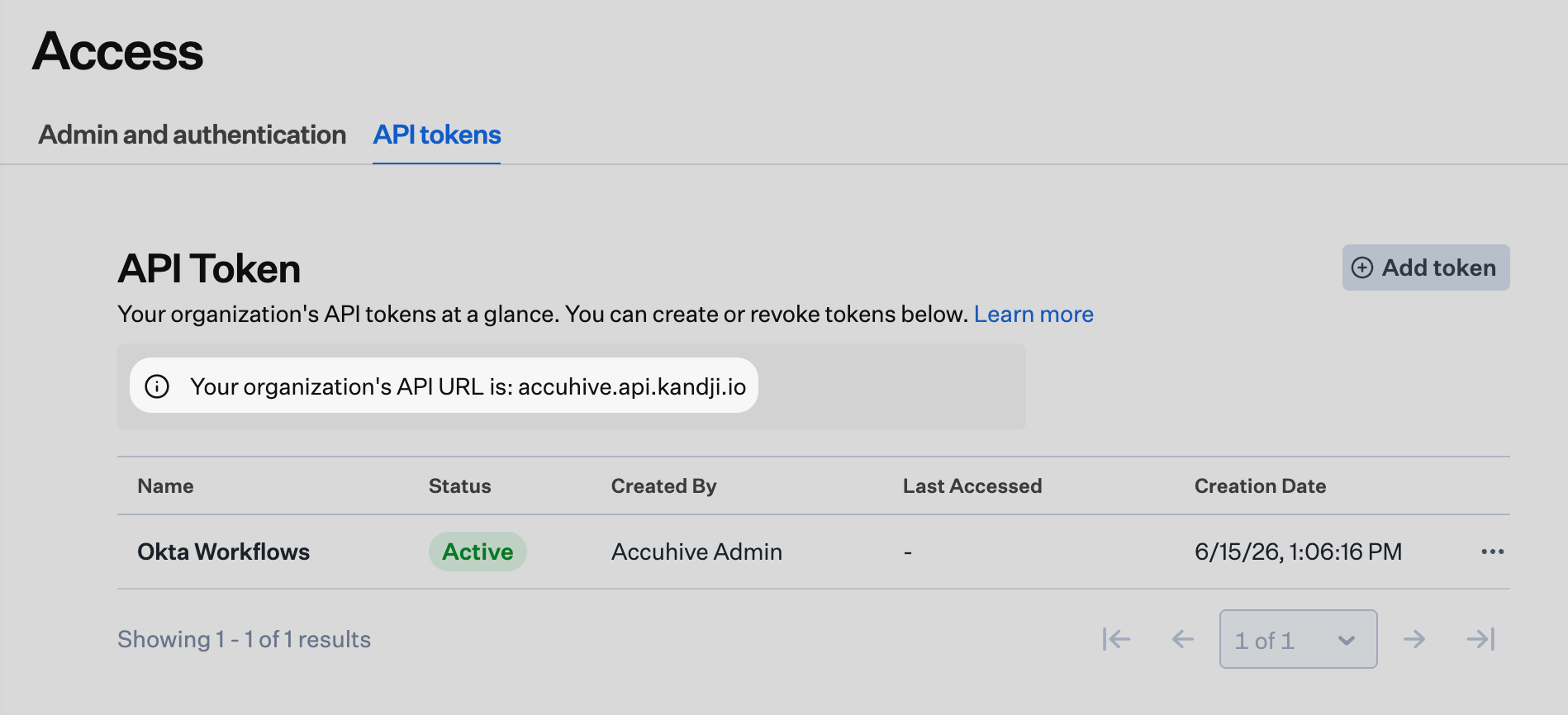
Okta Workflows で Kandji コネクタを設定する
これらの手順は Okta Workflows で実行します。前のセクションで取得した API トークンとドメインが必要です。 複数の接続を作成できます。たとえば、複数の Iru Endpoint テナントがある場合や、複数の API トークンをテストしている場合などです。API トークンには、少なくとも Devices: Device Information: Device list 権限が含まれている必要があります。使用する予定のワークフローアクションに応じて、追加の権限を付与してください。たとえば、すべてのデバイスを一覧表示するには、トークンに次の権限が必要です。1
新しい接続を作成する
Okta Workflows で、Connections ページまたは任意のカードから New Connection を選択します。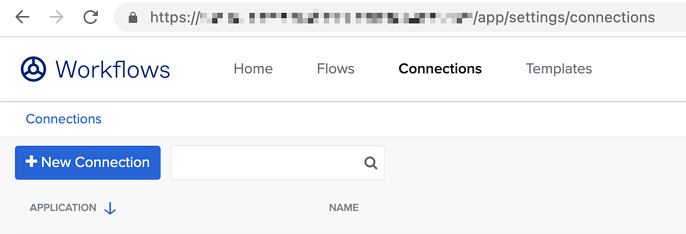
2
Kandji コネクタを選択する
New Connection ウインドウで、必要に応じてスクロールし、Kandji を選択します。これは Okta Workflows でのコネクタ名で、Iru Endpoint テナントに接続します。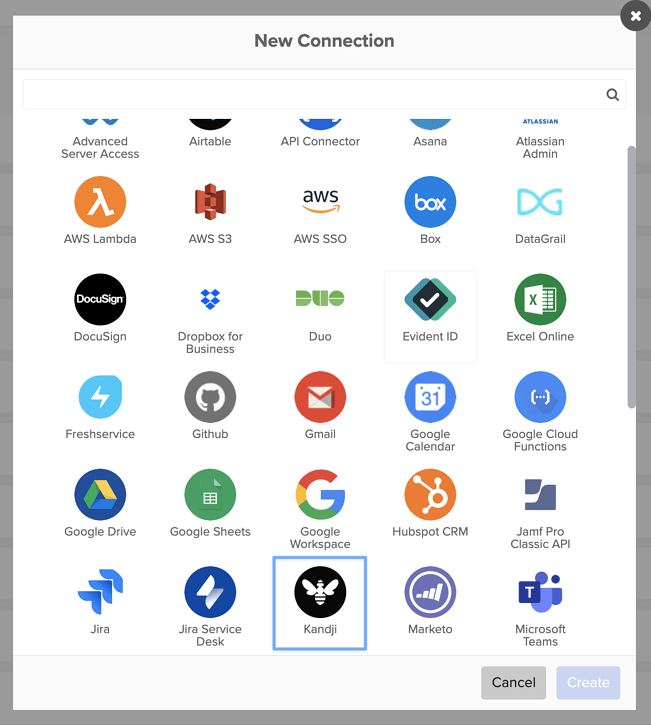
3
接続のニックネームを構成する
Connection Nickname フィールドに、複数の Iru Endpoint テナントや複数の Iru Endpoint API キーを区別するのに役立つ一意の名前を入力します。
4
API キーを入力する
API key フィールドに、前のセクションの手順 7 で生成した API トークンのテキストを入力または貼り付けます。
5
ドメインを入力する
Kandji domain フィールドに、前のセクションの手順 16 で取得した完全な Iru Endpoint ドメインを入力します。Okta Workflows ではこのフィールドのラベルが Kandji domain になっていますが、値は Iru Endpoint の API URL です (例: accuhive.api.kandji.io または accuhive.api.eu.kandji.io)。
6
接続を作成する
作成 を選択します。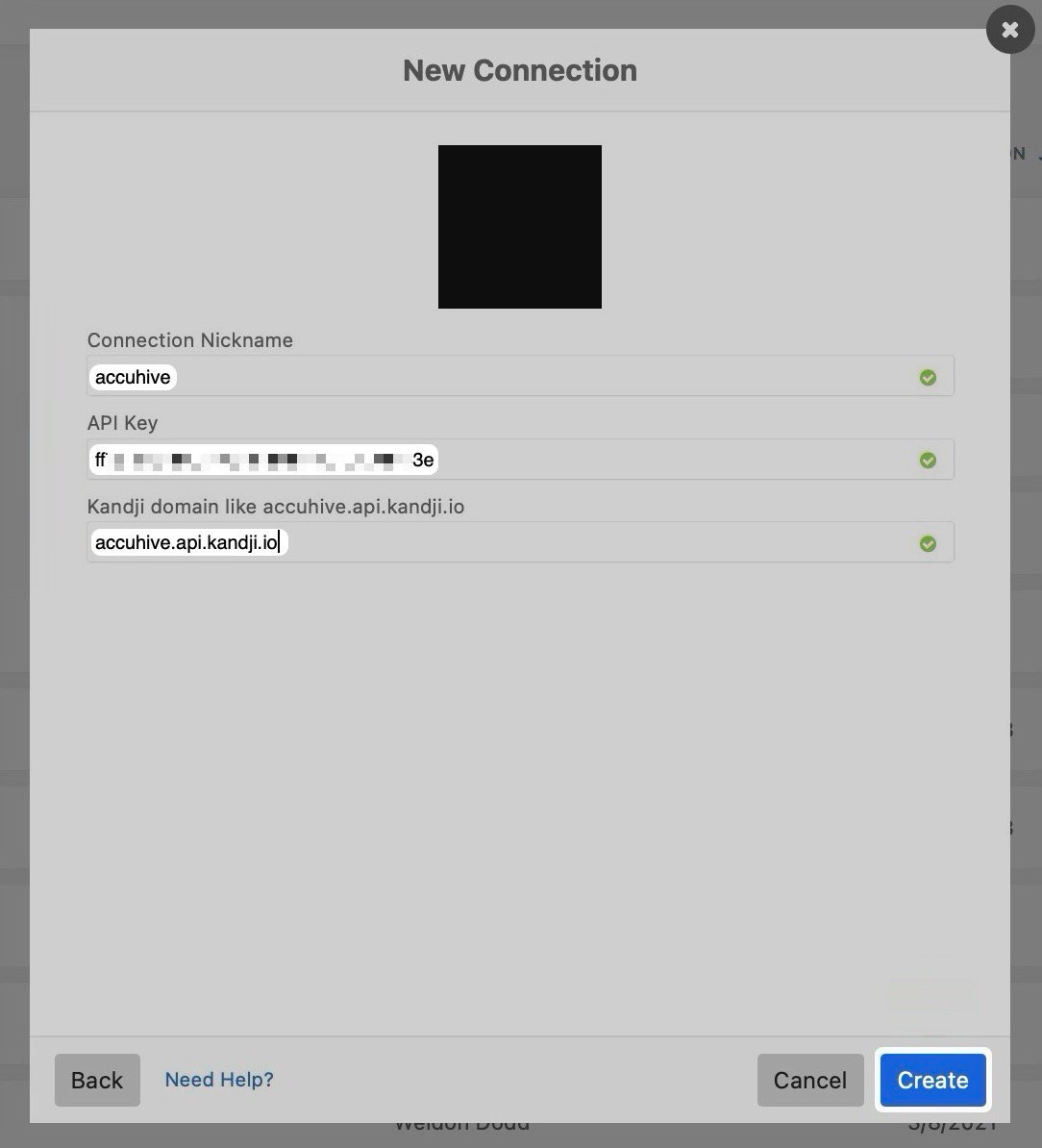
ワークフローで接続を使用する
1
新しいフローを作成する
Workflows で Flows セクションに移動し、+New Flow を選択します。
2
アプリアクションを追加する
Add app action を選択します。
3
Kandji を選択する
My Connected Apps セクションで Kandji を選択します。Okta Workflows では引き続きこのアプリ名が表示されますが、Iru Endpoint テナントへのアクセスを提供します。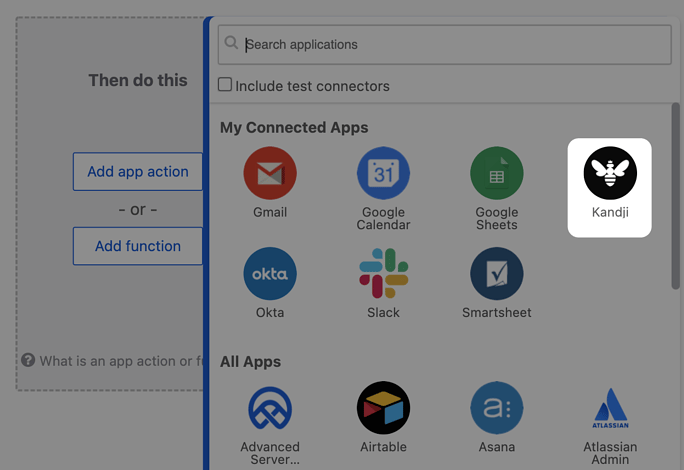
4
コネクタカードを選択する
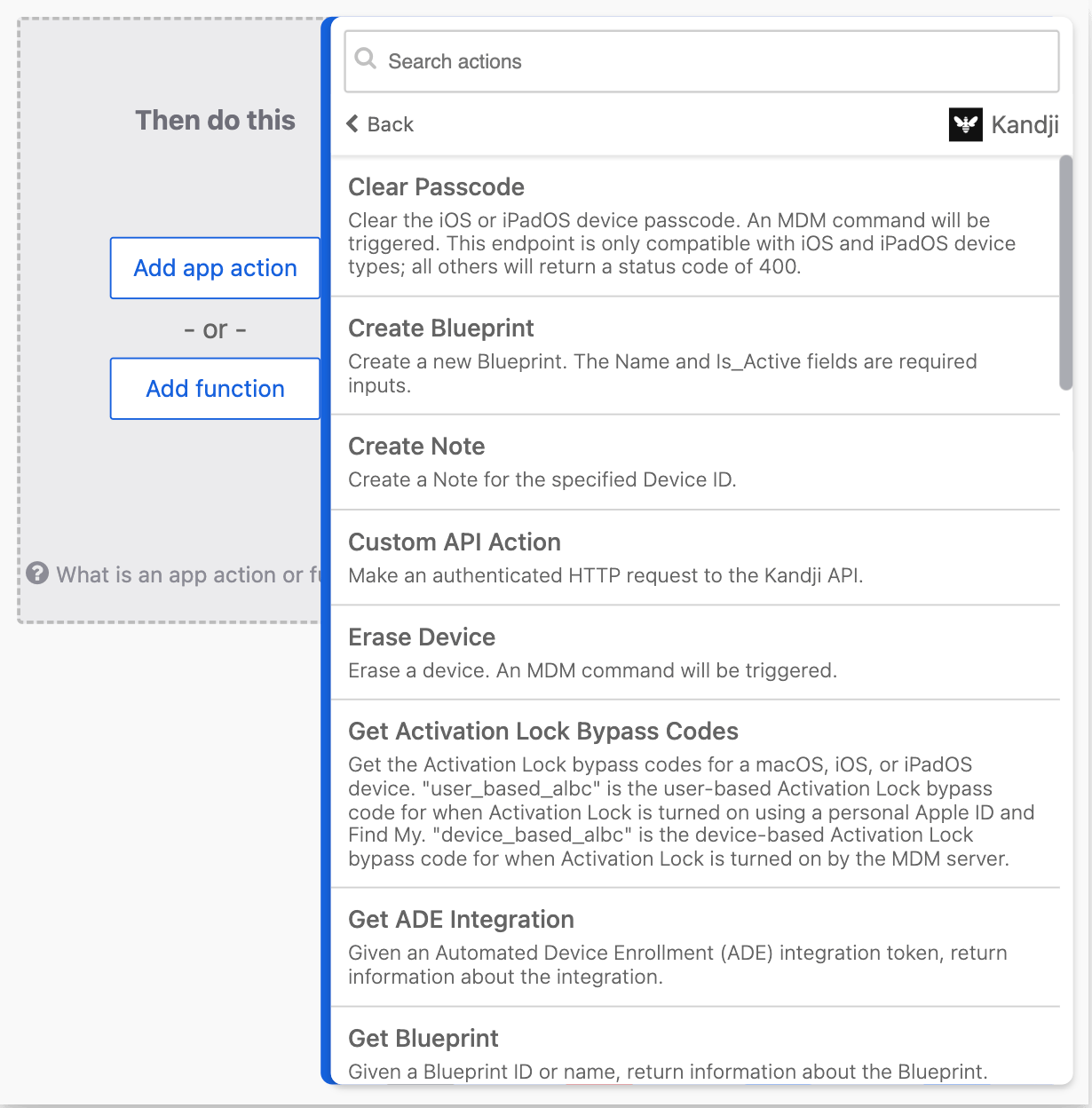
コネクタカードを選択します。
5
構成して続行する
カードを構成し、ワークフローの構築を続けます。