

このガイドは Mac コンピュータ、iOS デバイス、iPadOS デバイスに適用されます
製品名の変更: このガイドでは、「Kandji」と「Iru Endpoint」の両方が記載されている場合があります。当社の製品は現在 Iru Endpoint という名称ですが、一部の統合インターフェイスでは以前の名称が表示されている場合があります。これは一時的な状況であり、統合パートナーがシステムを更新するにつれて解消されます。
Okta Verify Library Item の構成について
Iru Endpoint で Okta Verify Library Item を構成すると、Okta Device Trust (ODT) をデバイスに配布でき、必要な設定、構成、リソースが対象のデバイスに自動的に適用されます。仕組み
Iru Endpoint で Okta Device Trust (ODT) 統合を構成した後、Okta Verify Library Item を割り当てて Apple デバイスに ODT を配布します。ODT をオンにすると、Iru Endpoint は必要な設定を適用し、対象のデバイスに配布します。macOS では、ODT に Auto Apps の Okta Verify Auto App Library Item を使用します。Okta からの詳細情報については、macOS 向けの Okta の配布オプションを参照してください。
前提条件
- Apple Business または Apple School Manager の Apps and Books を介して、Iru Endpoint の Library で Okta Verify を使用できるようにします。
- iOS および iPadOS の ODT では、App Store Apps の Okta Verify App Store アプリ Library Item を割り当てます。
- 1 つの Blueprint で複数の Apple プラットフォームに対応するには、両方の Library Item を ODT を有効にした状態で構成し、Assignment Map で条件付きロジックを使用して各割り当ての対象を指定します。
ODT 用に Okta Verify を構成する
1
Library に移動する
Iru Endpoint で Library に移動します。
2
Okta Verify Library Item を開く
適切な Okta Verify Library Item を開きます。
- macOS: Auto Apps で Okta Verify を開きます。
- iOS および iPadOS: App Store Apps で Okta Verify を開きます。
3
Blueprint に割り当てる
Library Item を 1 つ以上の Blueprint に割り当てます。Blueprint に Mac コンピュータのみ、または iPhone と iPad デバイスのみが含まれる場合は、Assignment Map で該当する Library Item を割り当てます。Blueprint に両方が含まれる場合は、両方の Library Item を ODT を有効にした状態で構成し、Assignment Map で条件付きロジックを使用して Device family ごとに各アプリを割り当てます。初めて ODT をロールアウトする場合は、限られた数のデバイスを対象としたテスト用 Blueprint を使用してください。
4
インストールタイプを構成する
インストールタイプで インストールして継続的に適用 を選択します。一部のデバイスに Okta Verify がすでにインストールされている場合、このプロセスでアプリが再インストールされることはありませんが、Iru Endpoint がアプリの管理を引き継ぎます。
5
Okta Device Trust を有効にする
Okta Device Trust セクションで toggle をオンにします。
6
ODT の有効化を確認する
iPhone と iPad の Managed AppConfig が Library Item で無効になり、ODT 統合によって管理されることを知らせるモーダルが表示されます。続行するには Yes, turn on Okta Device Trust を選択します。
7
構成を確認する
オンにすると、ODT 用に構成されたデバイスファミリーと構成済みの Okta ドメインが表示されます。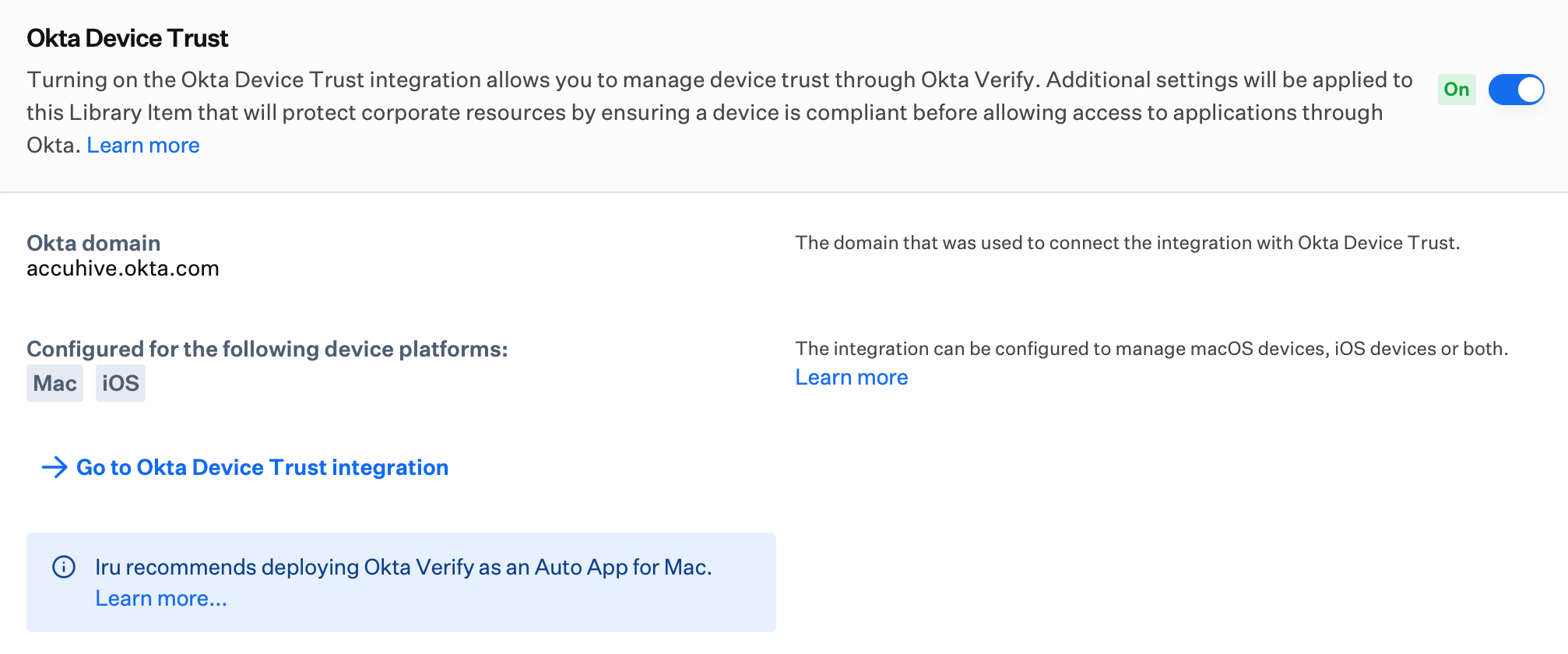
8
構成を保存する
保存 を選択します。
App Store アプリから Auto App に移行する (macOS)
Mac デバイスがすでに Okta Verify App Store アプリを通じて ODT を受け取っている場合は、Iru Endpoint で ODT を再構成したり、Okta でデバイスを再登録したりすることなく、Okta Verify Auto App に移行できます。1
Assignment Map を編集する
App Store の Okta Verify Library Item が割り当てられている Blueprint の Assignment Map を開き、割り当てを編集 を選択します。
2
App Store アプリの割り当てを解除する
Okta Verify App Store アプリ Library Item を Assignment Map から削除します。
3
ODT を有効にした Auto App を割り当てる
Okta Verify Auto App Library Item を同じ Assignment Map に追加します。その Library Item で Okta Device Trust がまだ有効になっていない場合はオンにします。
4
Assignment Map を保存する
保存 を選択して Assignment Map の変更を適用します。
Iru Endpoint は Mac コンピュータから App Store アプリを削除しますが、ODT の構成はデバイス上に残ります。次回の Iru Agent のチェックイン時 (約 15 分以内) に、Iru Endpoint は Okta Verify Auto App をインストールし、ODT 統合の構成を維持します。