

このガイドは Mac コンピュータおよび Windows コンピュータに適用されます
マルウェア検知のテストについて
EICAR(European Institute for Computer Anti-Virus Research)テストファイルは、Iru Endpoint EDR が正しく展開されていることを検証するための、安全で標準化された方法を提供します。EICAR テストファイルは悪意のないファイルで、セキュリティリスクをもたらすことなくマルウェア対策システムをトリガーするように設計されています。詳細については、EICAR の Anti-Malware Test File ページを参照してください。仕組み
EICAR テストファイルを使用したマルウェア検知のテストでは、登録済みデバイスで Iru Endpoint EDR が正しく機能していることを検証します。テストファイルは Detect と Protect の両方のポスチャモードでファイルベースの検知をトリガーするため、報告と隔離の動作を確認できます。前提条件
- EDR Library Item の展開:EDR Library Item がデバイスに適用されていることを確認してください。デバイスレコードの ステータス タブで、EDR Library Item の横に緑色のドットが表示されている必要があります。
- macOS
- Windows
EICAR テストファイルを作成する
オプション 1:ターミナルを使用してダウンロードする
1
ターミナルを開く
ターミナルを開きます。
2
EICAR ファイルをダウンロードする
次のコマンドを実行して、EICAR テストファイルを EICAR から直接デスクトップにダウンロードします。
オプション 2:EICAR テストファイルを手動で作成する
1
テキストファイルを作成する
VS Code や Sublime Text などのテキストエディタを使用して、新しい空のテキストファイルを作成します。
テキストエディットを使用することもできますが、標準テキスト形式を使用するように設定する必要があります。EICAR 文字列を追加する前にファイルが標準テキストのままになるよう、Format > Make Plain Text を選択するか、Shift-Command-T を押してください。
2
EICAR 文字列を追加する
次の文字列をコピーしてテキストファイルに貼り付けます。
3
ファイルを保存する
テキストファイルを Mac のデスクトップに保存し、ファイル名を eicar_test にします。
想定される結果
Detect モードでは、Iru Endpoint EDR は EICAR テストファイルを検知し、検出 ページ(左側のナビゲーションの Endpoint の下)とデバイスレコードの 検出 タブで、Not quarantined のステータスで報告します。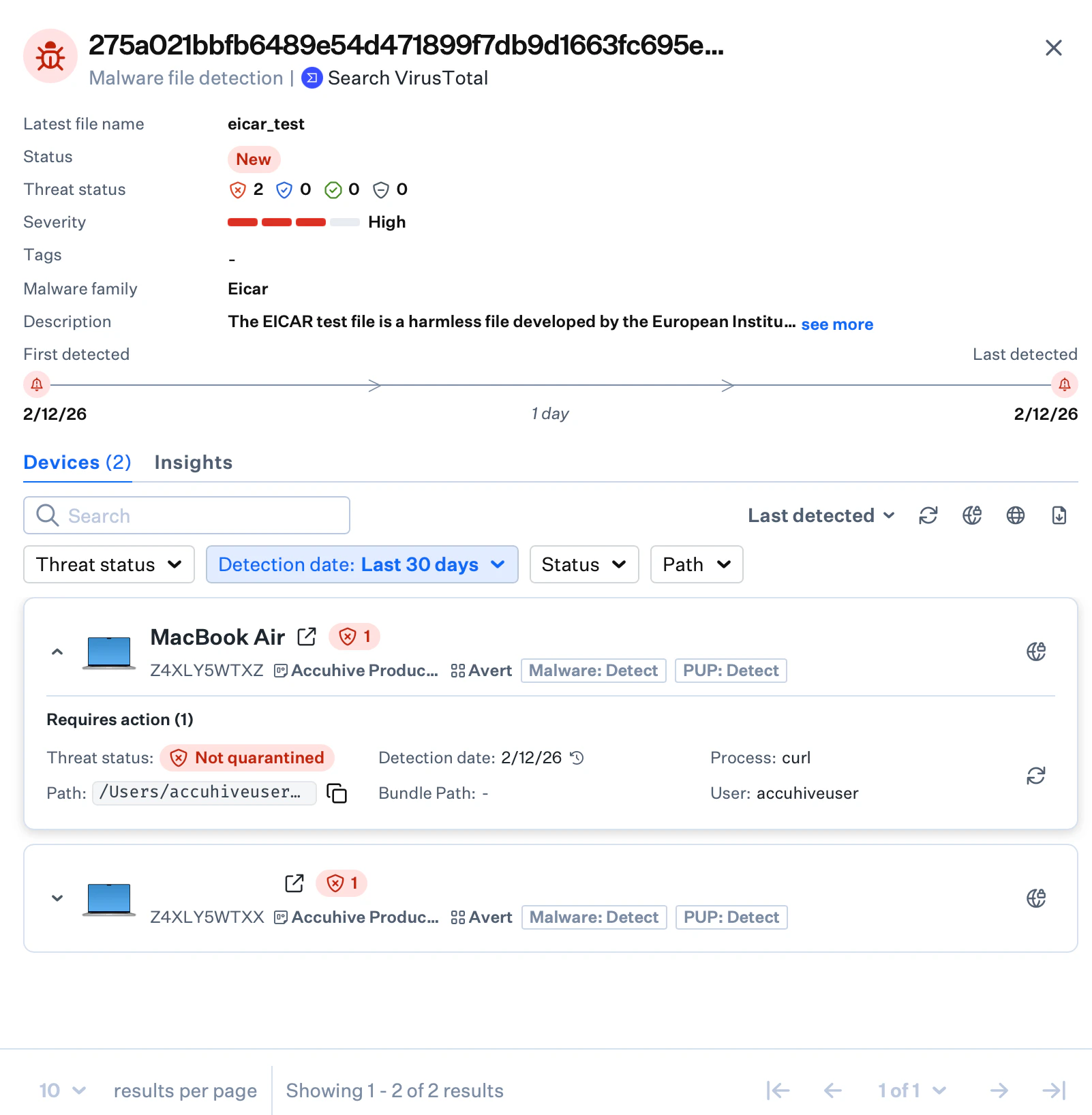
chmod +x ~/Desktop/eicar_test を実行)、Iru Endpoint EDR は EICAR テストファイルを検知して自動的に隔離し、検出 ページとデバイスレコードの 検出 タブで、Quarantined のステータスで報告します。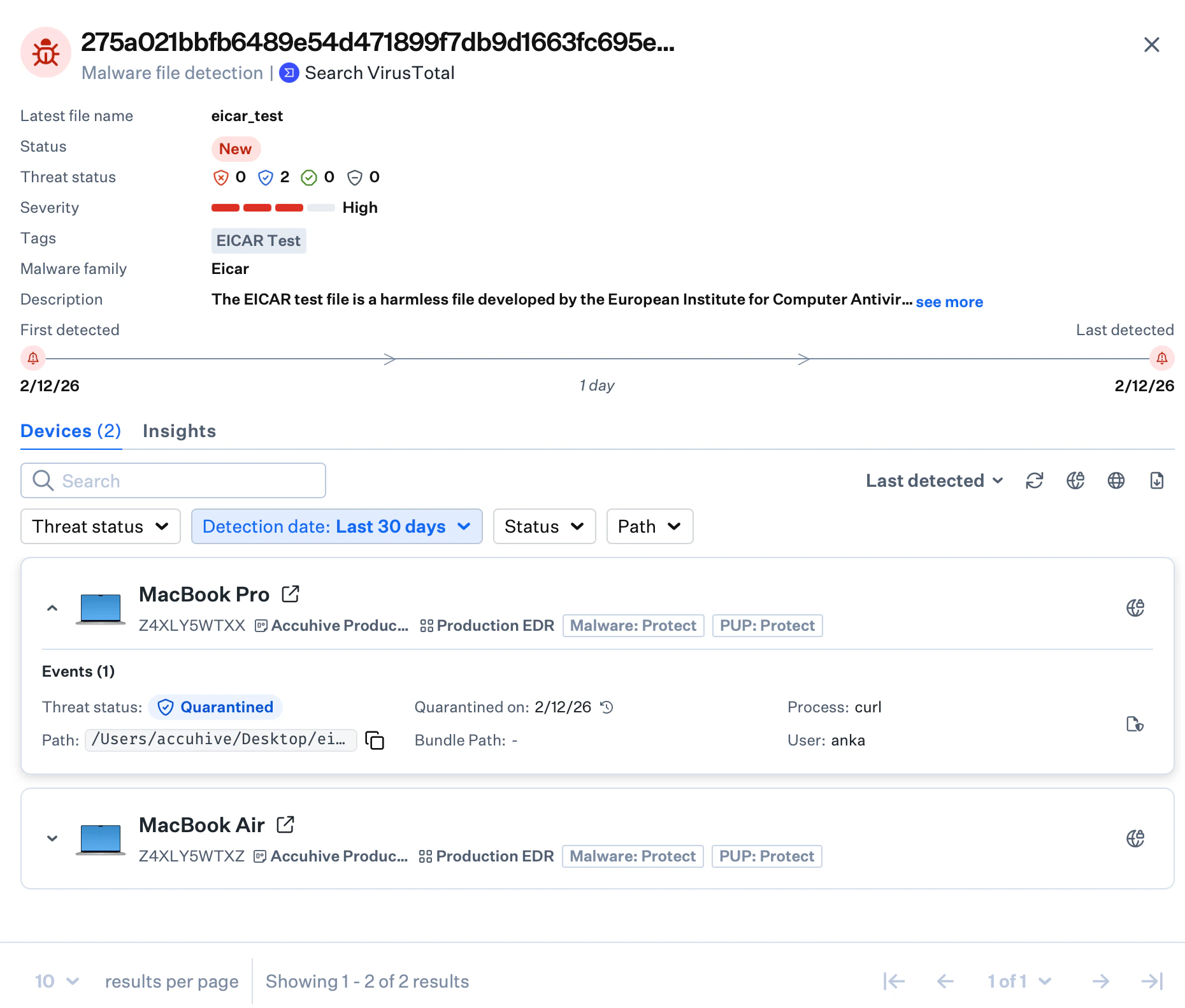
68 文字の EICAR 文字列は、標準の Anti-Malware Test File の内容です。
考慮事項
- 安全なテスト:EICAR テストファイルは完全に安全であり、マルウェア対策の検証専用に設計されています
- ポスチャモードのテスト:Detect モードと Protect モードの両方をテストして、EDR Library Item の設定を確認してください
- ステータスの確認:Detections モジュールと個々のデバイスレコードの両方で、脅威のステータスを確認してください
- macOS の Protect モード:隔離は EICAR ファイルが実行可能になった後に行われます
- Microsoft Defender Antivirus:Windows コンピュータでテスト結果を解釈する際は、Microsoft Defender Antivirus の動作を考慮してください
- 定期的なテスト:EICAR のテストを定期的なセキュリティ検証の手順に含めてください
- ドキュメント:コンプライアンスと監査のドキュメントの一部として、テスト結果を記録してください