

Crear un Library Item Custom Declarations
Ten listo el JSON de la declaración antes de empezar. Para implementar un perfil.mobileconfig, usa un Custom Profile.
Subir archivo y Entrada manual son alternativas. Usa una sola opción para añadir el JSON de la declaración, no ambas.
Abrir la Library
Añadir el Library Item
Establecer el título del Library Item
Seleccionar Instalar en
Asignar Assignment Maps
Opción 1: Subir archivo
.json. En Ajustes, selecciona Subir archivo. Arrastra el archivo a la página o selecciona elegir archivo. Iru carga el archivo en el editor y lo comprueba de la misma manera. El archivo en sí no se almacena. Consulta JSON de la declaración.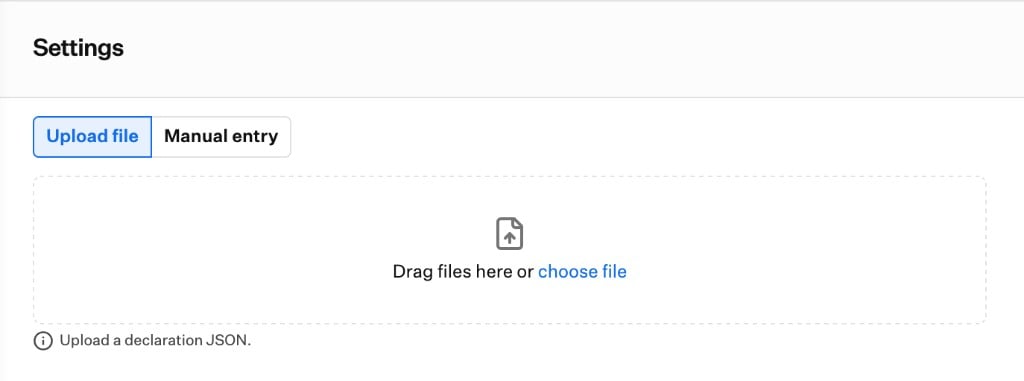
Opción 2: Entrada manual
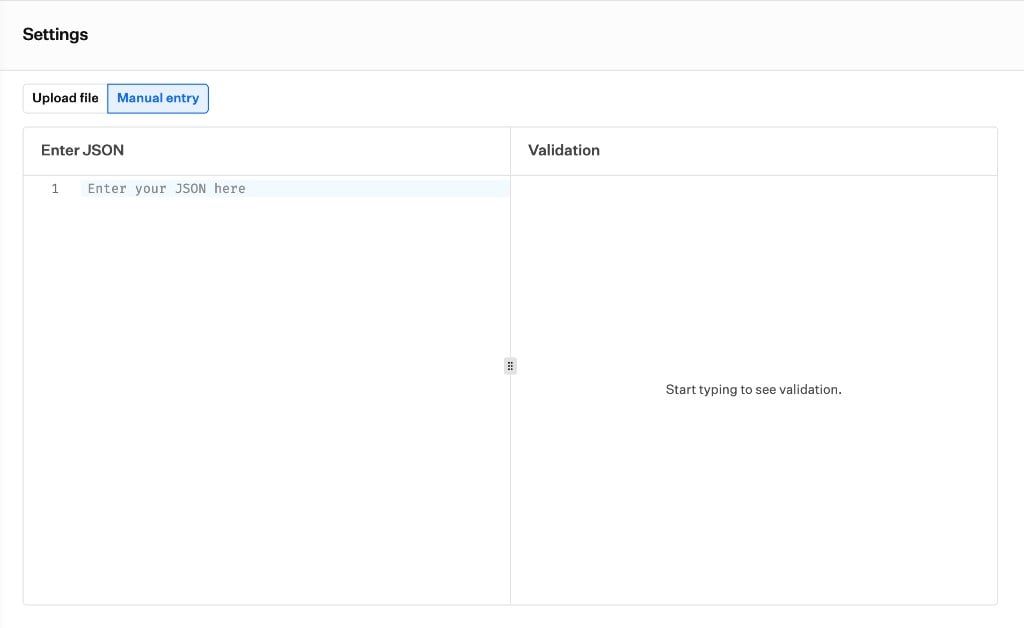
Revisar la validación
Guardar
Ajustes
JSON de la declaración
Pega o sube una o más declaraciones de configuración de Apple. Cada declaración necesita unType y un Payload. Puedes añadir una sola declaración o una lista. Este ejemplo es una lista con una declaración de marcadores de Safari:
- Un Library Item contiene de 1 a 100 declaraciones, hasta 128 KB en total.
- Cada declaración recibe su propia activación, por lo que un fallo no bloquea las demás.
- Iru acepta declaraciones de configuración (
com.apple.configuration.*). No acepta activaciones ni declaraciones de administración. Identifieres opcional. Si lo omites, Iru asigna uno. CadaIdentifierdebe ser único dentro del Library Item.- Si incluyes un
ServerToken, Iru lo elimina al guardar y calcula el suyo propio. - Puedes usar variables globales, como
$EMAILo$ASSET_TAG. Iru las resuelve para cada dispositivo. Una variable sin valor se convierte en texto vacío.
Canal
Iru elige el canal de dispositivo o de usuario para cada declaración a partir del esquema de Apple. Solo las computadoras Mac y Shared iPad tienen un canal de usuario.Hallazgos de validación
Iru comprueba tus declaraciones mientras editas, poco después de que dejes de escribir, y de nuevo al guardar. Los hallazgos aparecen en Validación, vinculados a la línea a la que afectan. Durante un ciclo beta de Apple, el panel también muestra una pestaña beta. Cada hallazgo tiene una gravedad:- Error: Apple rechazaría la declaración. Por ejemplo, un valor tiene un tipo incorrecto o falta una clave obligatoria.
- Advertencia: es posible que la declaración siga funcionando, pero Iru no puede confirmarlo. Por ejemplo, una clave o un tipo es desconocido, o no es compatible con todas las plataformas seleccionadas.
- Información: Iru cambia o retiene algo. Por ejemplo, Iru elimina un
ServerTokeno no entrega un recurso. - Recomendación: Iru tiene un Library Item integrado para este tipo de declaración. El hallazgo enlaza a él.
- JSON no válido
- Una declaración sin
TypeoPayload - Un tipo de declaración que Iru no admite
- Un
Identifierduplicado - Ninguna plataforma seleccionada en Instalar en
- Más de 100 declaraciones o más de 128 KB
Consideraciones
Los recursos no se entregan
Los recursos no se entregan
com.apple.asset.*), pero Iru no las entrega. Tampoco se entrega una configuración que haga referencia a uno de esos recursos. Ambas aparecen como Incompatible en el dispositivo. La compatibilidad con los recursos de DDM se añadirá en una versión futura.No se aceptan perfiles
No se aceptan perfiles
.mobileconfig, usa un Custom Profile.Algunas declaraciones aparecen como Incompatible
Algunas declaraciones aparecen como Incompatible
El estado aparece para cada declaración
El estado aparece para cada declaración
Identifier. El estado general del Library Item sigue una regla: si alguna declaración tiene un Error, el elemento muestra Error. De lo contrario, si alguna está Pendiente, el elemento muestra Pendiente. En caso contrario, muestra Correcto. Cuando una declaración falla, Iru muestra el texto de error de Apple.Una declaración válida puede quedarse en Pendiente
Una declaración válida puede quedarse en Pendiente
Error.*, la declaración muestra Error.Al editar solo se reenvía lo que cambió
Al editar solo se reenvía lo que cambió
Asistente de configuración
Asistente de configuración
Al eliminar una declaración, se elimina de los dispositivos
Al eliminar una declaración, se elimina de los dispositivos
Colisiones de Identifier entre Library Items
Colisiones de Identifier entre Library Items
Identifier sea único dentro de un Library Item. No detecta el mismo Identifier en otro Library Item. Mantén Identifiers distintos entre Library Items.Prácticas recomendadas
Probar en un dispositivo piloto
Usar un Library Item integrado
Usar Identifiers claros
Identifier. Los nombres descriptivos agilizan la solución de problemas.Agrupar declaraciones relacionadas
Corregir los hallazgos de Error antes de asignar
Comprobar el estado después de asignar
Solución de problemas
Una declaración aparece como Incompatible
Una declaración aparece como Incompatible
- El sistema operativo o la plataforma del dispositivo no admite el tipo de declaración.
- La declaración es un recurso, o una configuración hace referencia a un recurso.
- El tipo no está permitido en Shared iPad.
- Actualiza el dispositivo a un sistema operativo compatible o elimina la declaración del Library Item.
- Elimina las referencias a recursos.
El Library Item sigue en Pendiente
El Library Item sigue en Pendiente
- El dispositivo aún no ha hecho check-in ni ha informado de su estado.
- Apple aceptó la declaración y la marcó como inactiva.
- Confirma que el dispositivo está en línea y ha hecho check-in.
- Abre el estado del dispositivo y lee los motivos de Apple para la declaración.
El Library Item muestra Error
El Library Item muestra Error
- Una declaración tiene un valor incorrecto, le falta una clave o tiene un valor fuera del rango permitido por Apple.
- Apple informó de un motivo
Error.*.
- Abre el estado del dispositivo, busca la declaración por su
Identifiery lee el texto de error de Apple. - Corrige la declaración y guarda. Iru reenvía solo lo que cambió.
No puedes guardar el Library Item
No puedes guardar el Library Item
- El JSON no es válido.
- Una declaración no tiene
TypeoPayload. - Dos declaraciones comparten un
Identifier. - No hay ninguna plataforma seleccionada en Instalar en.
- El Library Item tiene más de 100 declaraciones o supera los 128 KB.
- El texto supera los 2 MB.
- Lee el mensaje en Validación y corrige la línea que indica.
- Si el texto supera los 2 MB, redúcelo por debajo del límite. Iru lo rechaza de inmediato y muestra su tamaño.
La validación no pudo comprobar las declaraciones
La validación no pudo comprobar las declaraciones
- La comprobación de validación no se completó.
- Espera un momento y vuelve a editar el JSON para ejecutar la comprobación.
- Si las declaraciones son válidas, puedes guardar igualmente.
No se acepta un archivo .mobileconfig
No se acepta un archivo .mobileconfig
- El archivo es un perfil
.mobileconfig, no un JSON de declaración.
- Implementa el perfil con un Custom Profile.