

¿Qué es Liftoff?
Liftoff es la experiencia de configuración inicial de Iru Endpoint para Mac. Después de la inscripción, aparece en el Mac y muestra al usuario el progreso mientras se instalan los Library Items del Blueprint, antes de que empiece a usar el Mac.Cómo funciona Liftoff
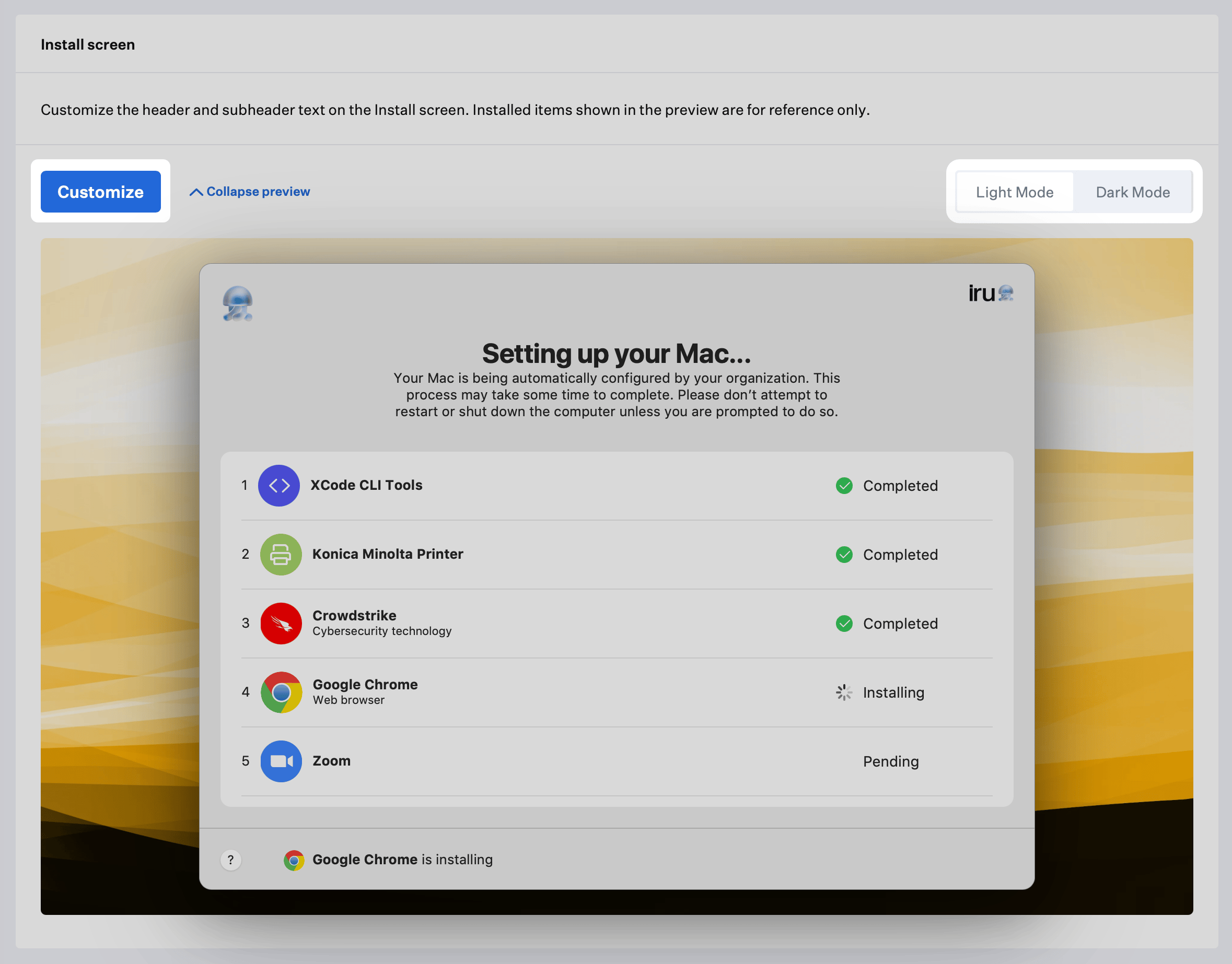
La pantalla Install muestra los Library Items del Blueprint mientras se instalan. A medida que se ejecuta el primer check-in del agente en la computadora Mac, cada elemento de la pantalla pasa de pendiente a completado. Liftoff no cambia el funcionamiento del check-in. Un elemento puede procesarse durante Liftoff sin aparecer en esa pantalla. Estos tipos de Library Item pueden procesarse durante Liftoff:- Custom Scripts
- Custom Printers
- Custom Apps
- Auto Apps
Ajustes de Liftoff para Library Items
Los Library Items Mac Custom App, Custom Script y Custom Printer incluyen una sección Configuración de Liftoff, que tiene un ajuste Procesar este Library Item. Este ajuste se aplica a Automated Device Enrollment y a la inscripción manual.- During Liftoff (predeterminado): el Library Item se procesa durante Liftoff, y Liftoff no se completa hasta que termina. Aparece en la pantalla Install a menos que esté seleccionado Ocultar en Liftoff.
- Ocultar en Liftoff: si se selecciona, el Library Item se sigue procesando durante Liftoff, pero no se muestra en la pantalla Install. Mientras se procesa, Liftoff muestra Procesando configuraciones adicionales obligatorias antes de continuar… en la parte inferior de la pantalla. Este ajuste no afecta al orden.
- Friendly name (opcional): si se especifica, Liftoff muestra este nombre al usuario final en lugar del Nombre del Library Item. El Iru Agent sigue ordenando esos Library Items por Nombre durante el check-in.
- Después de Liftoff: el Library Item no se procesa durante Liftoff y no aparece en la pantalla Install. Se instala en un check-in posterior del agente.
- Mac Custom App: expande Advanced Settings para mostrar Configuración de Liftoff.
- Custom Scripts y Custom Printers: expande Configuración de Liftoff.
Crear un Library Item Liftoff
Configurar el nombre de Liftoff
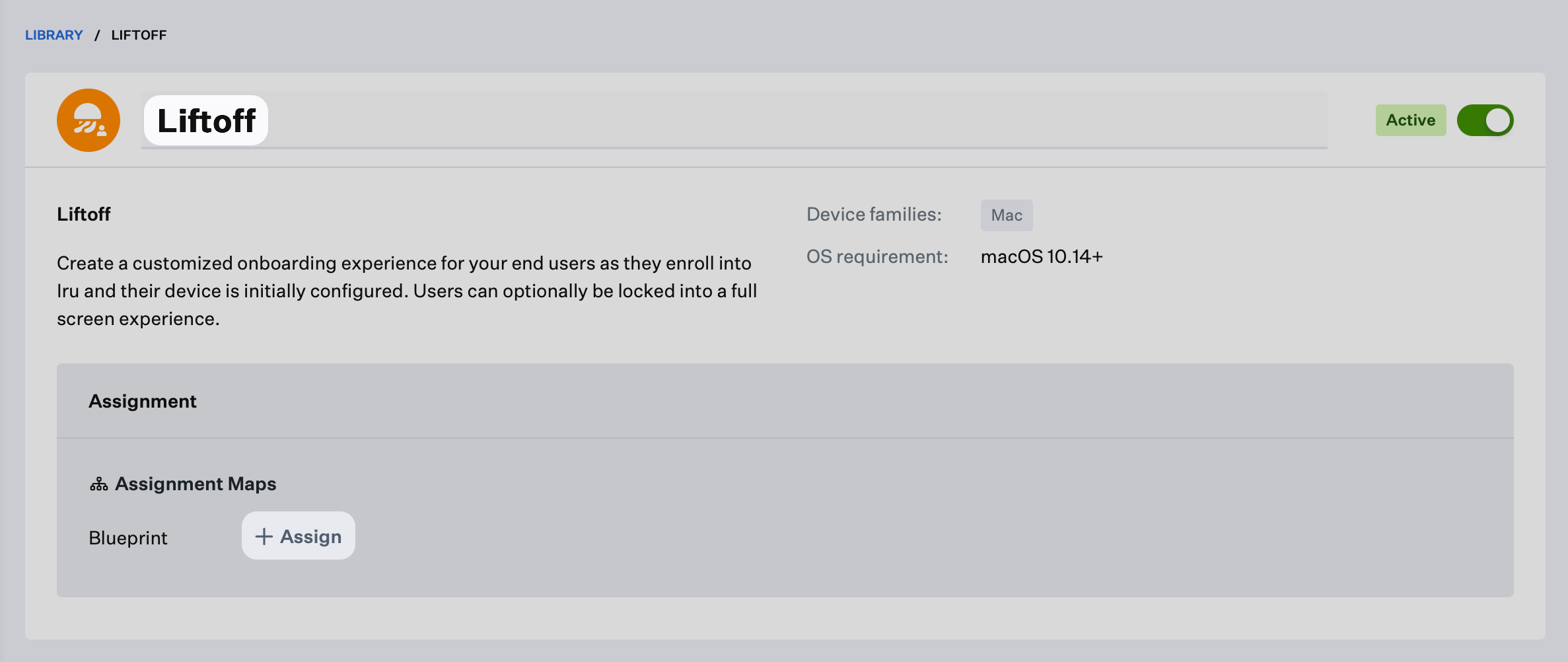
Asignar a un Blueprint
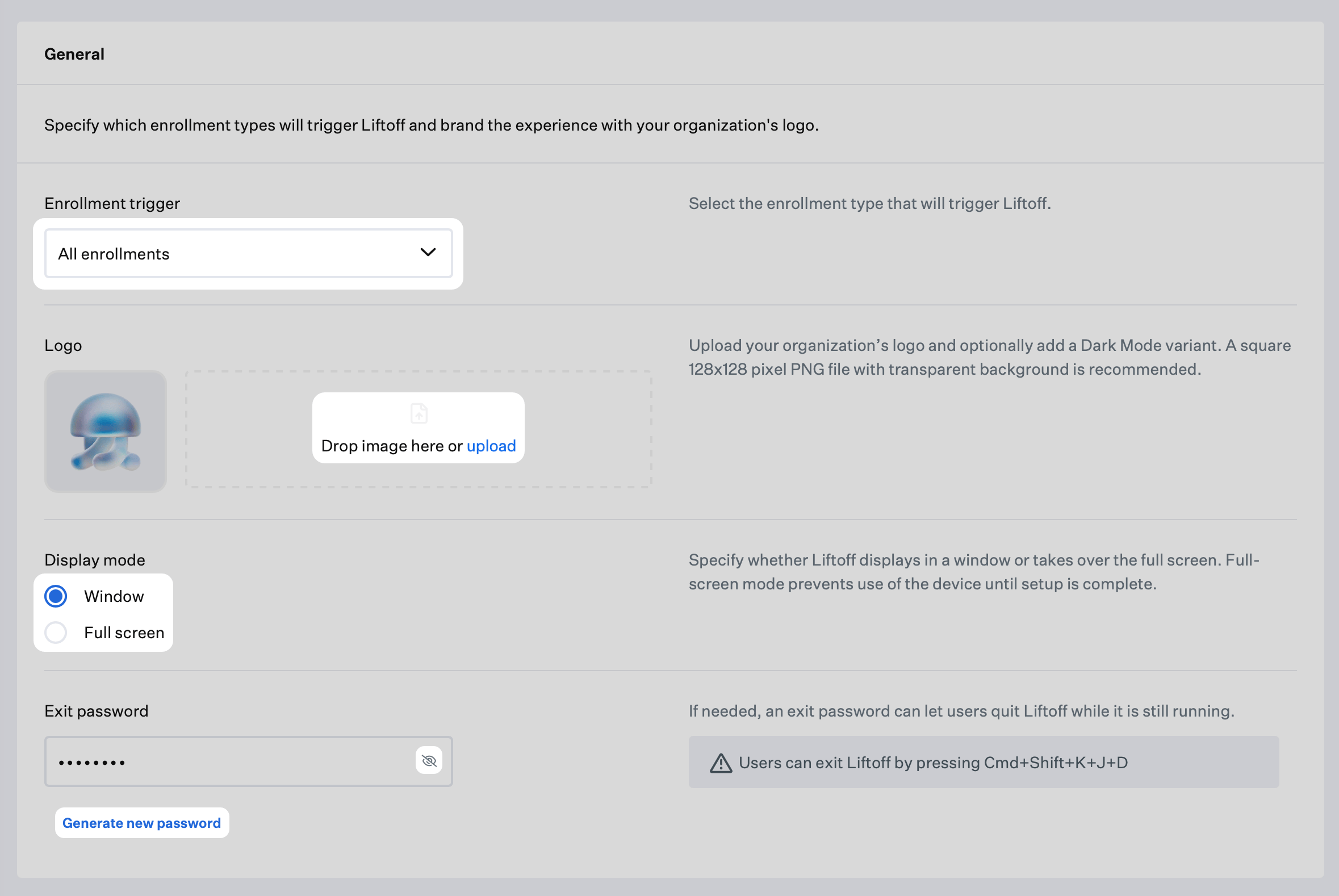
Seleccionar el desencadenante de inscripción
- All enrollments: Liftoff se mostrará independientemente del tipo de inscripción
- Automated Device Enrollment only: Liftoff solo se mostrará en los dispositivos inscritos mediante Automated Device Enrollment
- Manual enrollment only: Liftoff solo se mostrará en los dispositivos inscritos mediante inscripción manual de dispositivos
Subir el logotipo
- Si también quieres incluir un icono para el modo oscuro, selecciona Add Dark mode logo después de subir el logotipo del modo claro. Este icono se usará en lugar del logotipo principal cuando el usuario active el modo oscuro.
Seleccionar el modo de visualización
- Full screen: Liftoff se mostrará en modo de pantalla completa e impedirá el uso del Mac hasta que se complete el check-in inicial del agente. Puedes usar la contraseña de salida para salir de Liftoff antes de tiempo
- Window: Liftoff se mostrará en modo de ventana. Esto no impedirá el uso del Mac, pero Liftoff quedará fijado en primer plano. Puedes usar la contraseña de salida para salir de Liftoff antes de tiempo
Configurar la contraseña de salida
Generar una nueva contraseña
Personalizar la pantalla Install
Cambiar a la vista previa en modo claro u oscuro (pantalla Install)
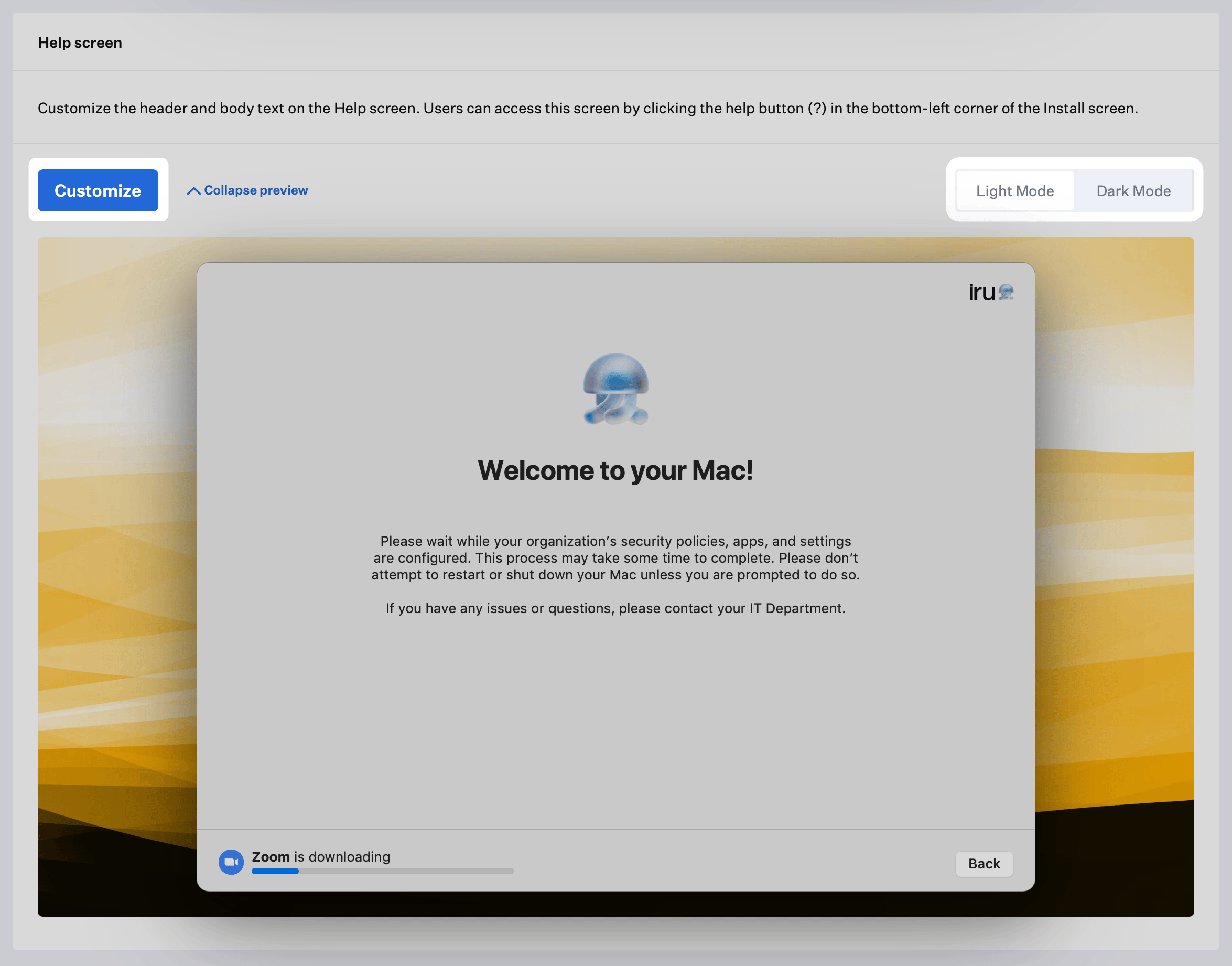
Personalizar la pantalla Help
Cambiar a la vista previa en modo claro u oscuro (pantalla Help)
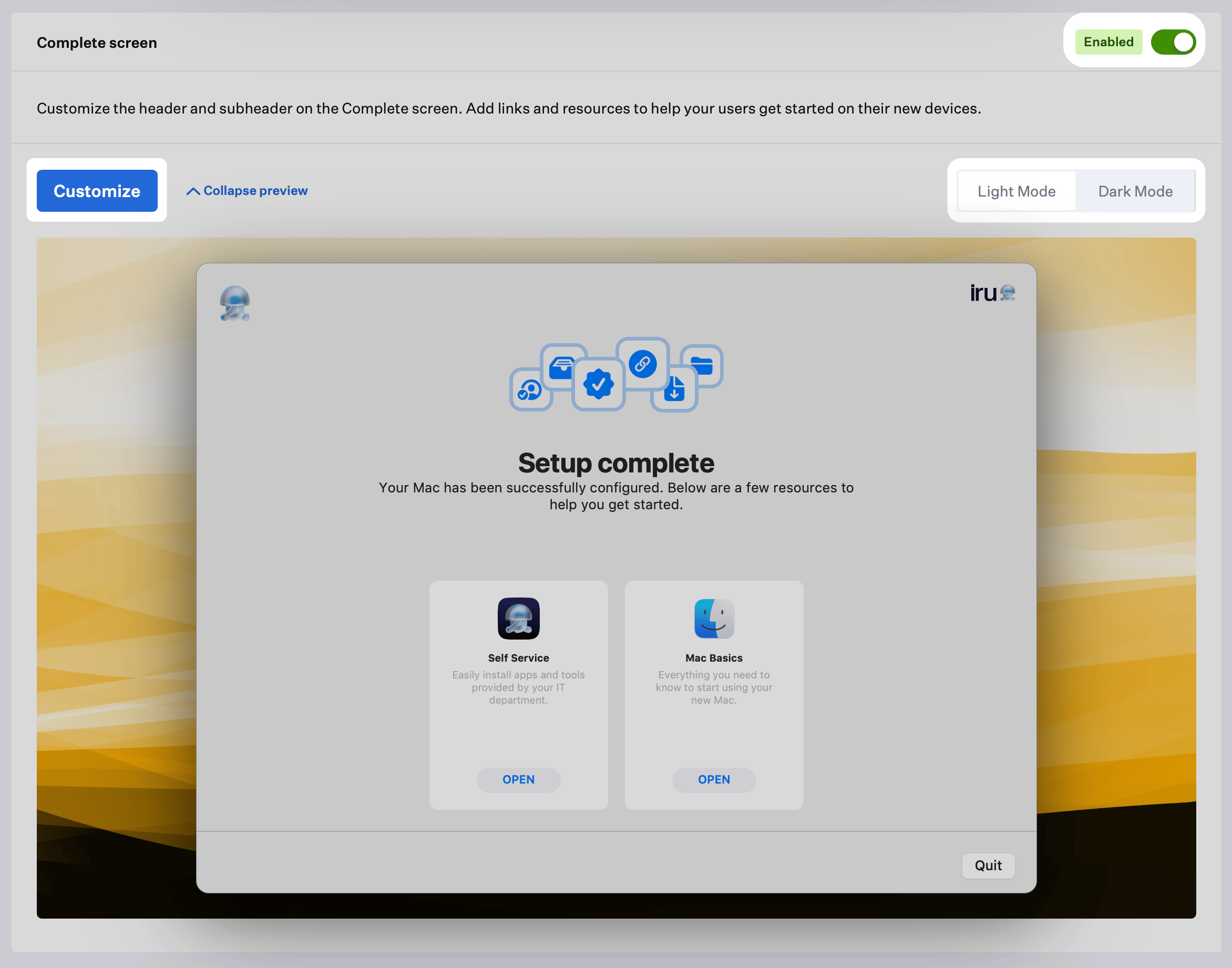
Configurar la pantalla Complete
Personalizar el encabezado, el subencabezado y las tarjetas de la pantalla Complete
Cambiar a la vista previa en modo claro u oscuro (pantalla Complete)
Guardar la configuración
Personalizar Liftoff
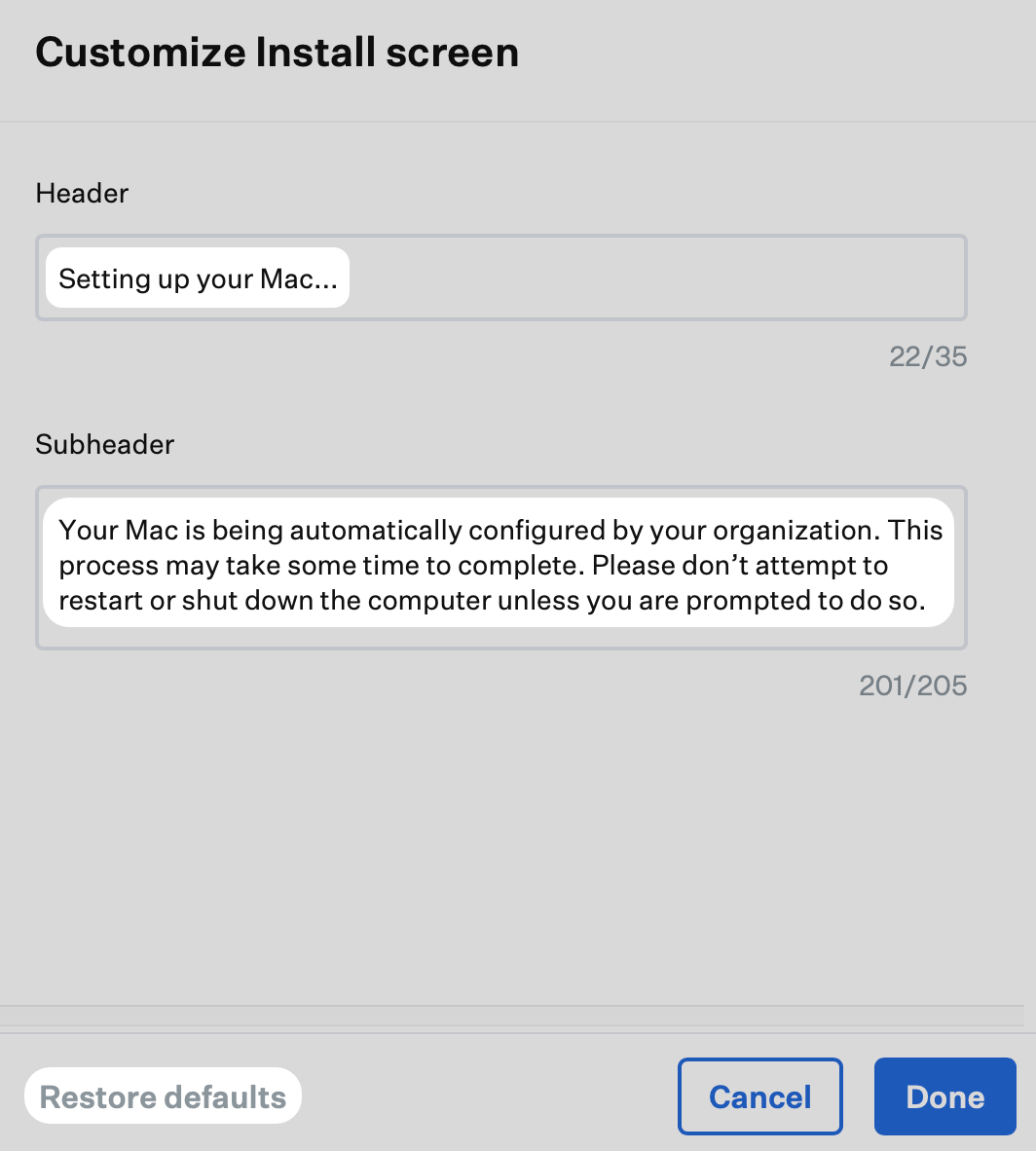
Personalizar la pantalla Install
El encabezado y el subencabezado de la pantalla Install se pueden personalizar. A medida que actualizas el texto en el lado derecho de la ventana, la vista previa de la izquierda se actualiza automáticamente para mostrar cómo se verá para tus usuarios.Especificar el encabezado de la pantalla Install
Especificar el subencabezado de la pantalla Install
Restaurar los valores predeterminados (opcional)
Guardar las personalizaciones
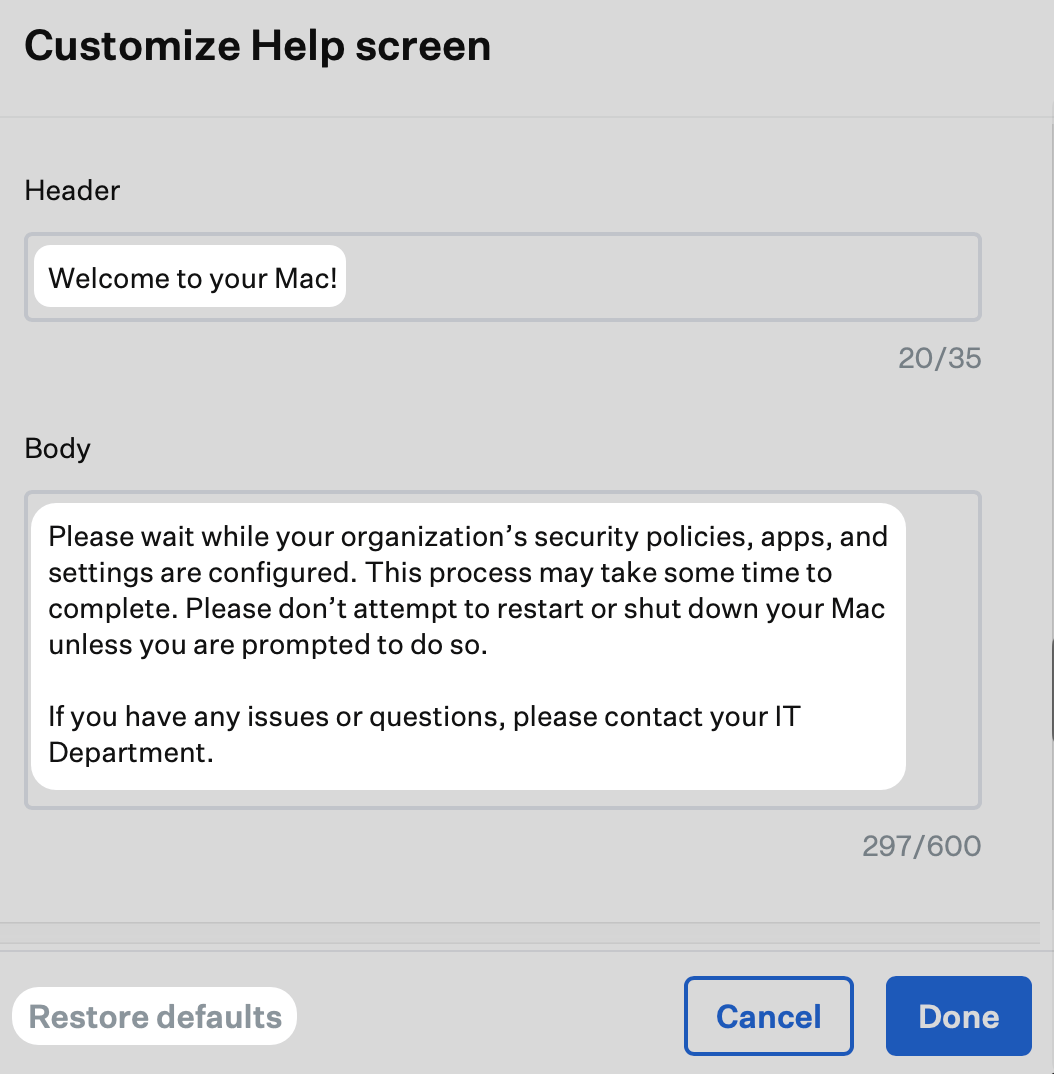
Personalizar la pantalla Help
El encabezado y el subencabezado de la pantalla Help se pueden personalizar. Ten en cuenta que, a medida que actualizas el texto en el lado derecho de la ventana, la vista previa de la izquierda se actualiza automáticamente para mostrar cómo se verá para tus usuarios.Especificar el encabezado de la pantalla Help
Especificar el cuerpo de la pantalla Help
Restaurar los valores predeterminados (opcional)
Guardar las personalizaciones
Personalizar la pantalla Complete
El encabezado y el subencabezado de la pantalla Complete se pueden personalizar. Ten en cuenta que, a medida que actualizas el texto en el lado derecho de la ventana, la vista previa de la izquierda se actualiza automáticamente para mostrar cómo se verá para tus usuarios.Especificar el encabezado de la pantalla Complete
Especificar el subencabezado de la pantalla Complete
Reorganizar o eliminar enlaces
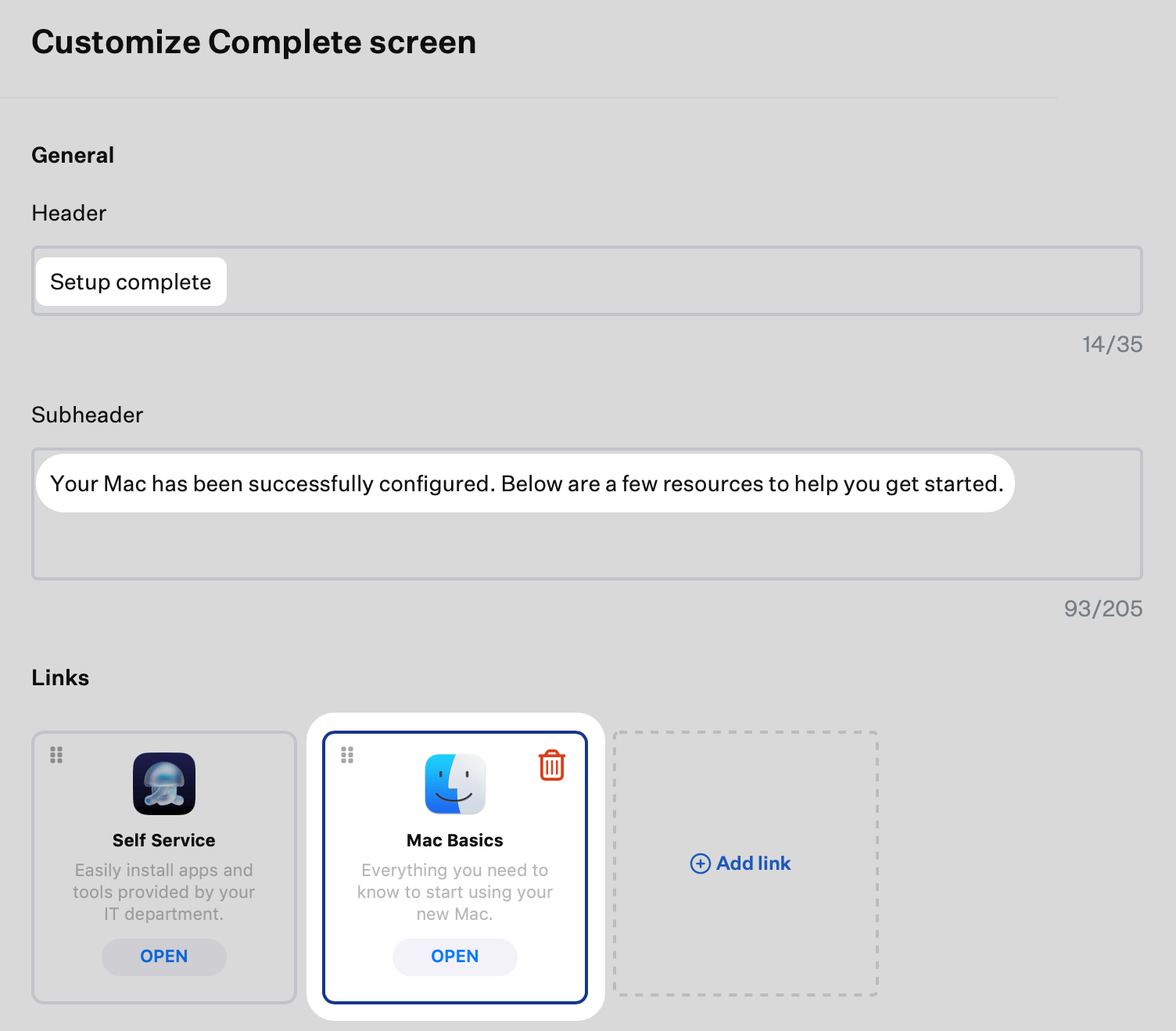
Agregar enlaces adicionales
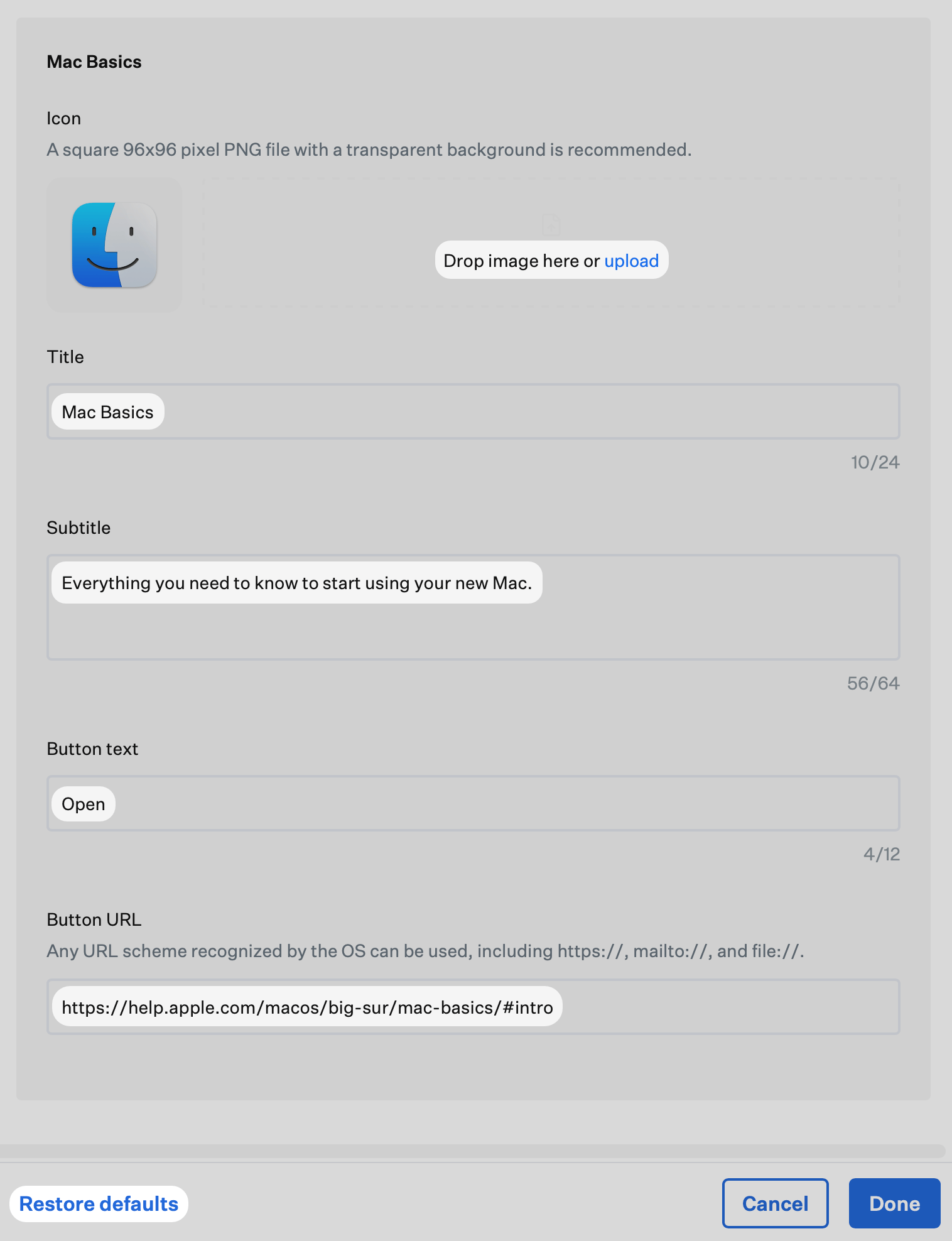
Subir un icono personalizado
Especificar el título del enlace
Especificar el subtítulo del enlace
Especificar el texto del botón
Especificar la URL del botón
-
http:// o https://
- Se abre en el navegador predeterminado, que es Safari a menos que el usuario haya seleccionado otro.
-
mailto://
- Se abre en la app de correo predeterminada, que es Mail a menos que el usuario haya seleccionado otra.
- En iOS y iPadOS, si el usuario aún no ha configurado una cuenta de correo, tocar un marcador mailto:// produce un error.
-
file:// (solo compatible con macOS) Para obtener más información sobre las rutas de archivo en macOS, consulta la documentación de Apple.
- Abre un archivo desde una ruta especificada.
- Se recomienda usar tres barras consecutivas, como file:///path/to/file, al definir rutas de archivo.
Restaurar los valores predeterminados (opcional)
Guardar las personalizaciones
Contraseña de salida
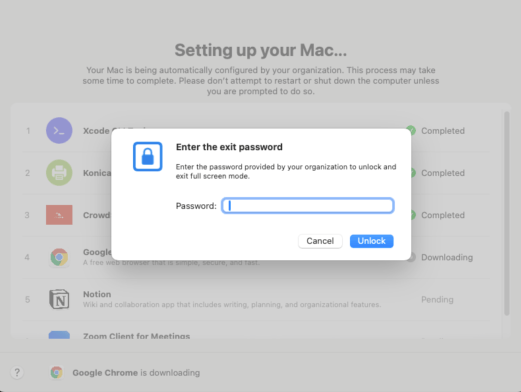
Liftoff tiene una contraseña de salida que se puede usar cuando Liftoff está en modo de pantalla completa o de ventana. En ambos casos, la contraseña de salida se puede usar en los siguientes escenarios:- La contraseña de salida se puede usar para desbloquear el modo de pantalla completa, lo que permite solucionar problemas si los Library Items no se instalan según lo previsto. Esto solo se aplica cuando se usa el modo de pantalla completa.
-
La contraseña de salida se puede usar para salir de la app a través de la barra de menús antes de que finalice la ejecución del agente; esto además descarga el launch agent.
- Esto se puede hacer después de usar la contraseña de salida para liberar Liftoff del modo de pantalla completa o de ventana. El modo de ventana inicialmente no permite una salida anticipada ni muestra la opción Quit en la barra de menús.
- Para abrir la solicitud de contraseña de salida, pulsa estas teclas simultáneamente: Command-Shift-K-J-D.
Flujo lógico de Liftoff
Evaluación del Library Item Liftoff
- Si no hay ninguna configuración de Liftoff en el Blueprint, el Iru Agent registrará que Liftoff no es aplicable y no intentará recuperar la configuración de nuevo.
- Si hay una configuración de Liftoff en el Blueprint, se obtendrán los detalles.
Desencadenantes de inscripción
- Automated Device Enrollment Only o Manual Device Enrollment Only: el agente comprueba el tipo de inscripción de la computadora Mac. Si no coincide con los criterios, el agente registra que Liftoff no es aplicable y no intenta recuperar la configuración de nuevo.
- Todas las inscripciones: el agente omitirá la evaluación del tipo de inscripción.
Comprobación de elegibilidad
- Si se cumplen los criterios de inscripción, el agente evalúa cuánto tiempo lleva inscrita la computadora Mac.
- Si el Mac lleva inscrito más de 1 hora, el agente registrará que Liftoff no es aplicable y no intentará recuperar la configuración de nuevo.
- Si se cumplen todos los criterios, el agente de macOS cargará el LaunchAgent para iniciar Liftoff e iniciará un check-in inicial.
Ejecución de Parameters con Liftoff
- Si no hay ninguna configuración de Liftoff en el Blueprint, el Iru Agent ejecutará todos los Parameters y, después, todos los Library Items del Blueprint.
- Si hay una configuración de Liftoff en el Blueprint, el Iru Agent ejecutará primero todos los Library Items y, después, todos los Parameters del Blueprint.
Otras consideraciones
Localización del dispositivo
Cuando un usuario configura su dispositivo macOS para usar uno de los idiomas admitidos como idioma principal, Liftoff muestra texto localizado para las cadenas no personalizables. No se requiere ninguna configuración del administrador para habilitar esta función. Se admiten los siguientes idiomas:- Chino (simplificado)
- Francés / Francés (Canadá)
- Alemán
- Italiano
- Japonés
- Portugués
- Portugués (Brasil)
- Español