

Esta guía se aplica a computadoras Mac, dispositivos iOS y dispositivos iPadOS
Actualización del nombre del producto: A lo largo de esta guía, es posible que veas referencias tanto a “Kandji” como a “Iru Endpoint”. Nuestro producto ahora se llama Iru Endpoint, pero algunas interfaces de integración pueden seguir mostrando el nombre anterior. Se trata de una situación temporal que se resolverá a medida que nuestros partners de integración actualicen sus sistemas.
Acerca de la configuración del Library Item Okta Verify
Configurar el Library Item Okta Verify en Iru Endpoint te permite implementar Okta Device Trust (ODT) en tus dispositivos, garantizando que los ajustes, configuraciones y recursos necesarios se apliquen automáticamente a los dispositivos incluidos en el ámbito.Cómo funciona
Después de configurar la integración de Okta Device Trust (ODT) en Iru Endpoint, asigna un Library Item Okta Verify para implementar ODT en tus dispositivos Apple. Después de activar ODT, Iru Endpoint aplica los ajustes necesarios y los implementa en los dispositivos incluidos en el ámbito.En macOS, usa el Library Item Okta Verify Auto App de Auto Apps para ODT. Consulta Okta deployment options for macOS para obtener más información de Okta.
Requisitos previos
- Haz que Okta Verify esté disponible en tu Library de Iru Endpoint mediante Apps and Books en Apple Business o Apple School Manager.
- Para ODT en iOS y iPadOS, asigna el Library Item de la app del App Store Okta Verify desde App Store Apps.
- Para cubrir varias plataformas de Apple desde un solo Blueprint, configura ambos Library Items con ODT habilitado y, a continuación, limita cada asignación con lógica condicional en el Assignment Map.
Configurar Okta Verify para ODT
1
Ir a Library
En Iru Endpoint, ve a la Library.
2
Abrir el Library Item Okta Verify
Abre el Library Item Okta Verify correcto:
- macOS: En Auto Apps, abre Okta Verify.
- iOS y iPadOS: En App Store Apps, abre Okta Verify.
3
Asignar a Blueprints
Asigna el Library Item a uno o varios Blueprints. Si el Blueprint solo tiene computadoras Mac o solo dispositivos iPhone e iPad, asigna el Library Item correspondiente en el Assignment Map.Si el Blueprint tiene ambos, configura ambos Library Items con ODT habilitado y, a continuación, usa lógica condicional en el Assignment Map para asignar cada app por Device family.Para una primera implementación de ODT, usa un Blueprint de prueba limitado a un número reducido de dispositivos.
4
Configurar el tipo de instalación
Para el tipo de instalación, elige Instalar y aplicar de forma continua. Si Okta Verify ya está instalada en algunos dispositivos, este proceso no reinstalará la app, pero Iru Endpoint asumirá su gestión.
5
Habilitar Okta Device Trust
En la sección Okta Device Trust, activa el interruptor.
6
Confirmar la activación de ODT
Verás un cuadro de diálogo que te indica que la Managed AppConfig para iPhone e iPad se deshabilitará en el Library Item y pasará a gestionarla la integración ODT. Selecciona Yes, turn on Okta Device Trust para continuar.
7
Revisar la configuración
Una vez activado, verás las familias de dispositivos configuradas para ODT y el dominio de Okta configurado.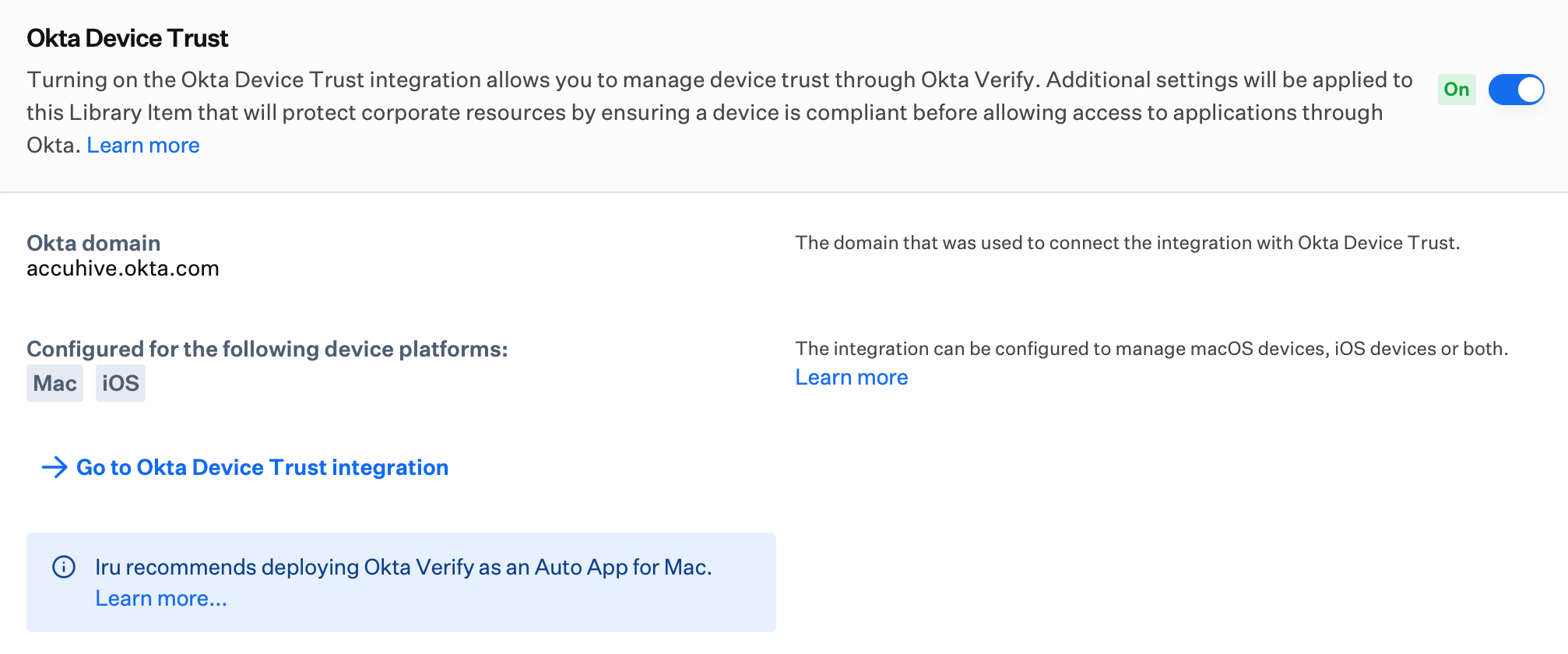
8
Guardar la configuración
Selecciona Guardar.
Migrar de la app del App Store a la Auto App (macOS)
Si los dispositivos Mac ya reciben ODT mediante la app del App Store Okta Verify, puedes pasar a la Okta Verify Auto App sin volver a configurar ODT en Iru Endpoint ni volver a registrar los dispositivos en Okta.1
Editar el Assignment Map
Abre el Assignment Map del Blueprint donde está asignado el Library Item Okta Verify del App Store y selecciona Editar asignaciones.
2
Desasignar la app del App Store
Elimina el Library Item de la app del App Store Okta Verify del Assignment Map.
3
Asignar la Auto App con ODT
Añade el Library Item de la Auto App Okta Verify al mismo Assignment Map. Activa Okta Device Trust en ese Library Item si aún no está habilitado.
4
Guardar el Assignment Map
Selecciona Guardar para aplicar los cambios del Assignment Map.
Iru Endpoint elimina la app del App Store de las computadoras Mac, pero las configuraciones de ODT permanecen en el dispositivo. En el siguiente check-in del Iru Agent (en unos 15 minutos), Iru Endpoint instala la Okta Verify Auto App y mantiene la configuración de la integración ODT.