Esta guía se aplica a computadoras Mac y computadoras Windows
En Okta Workflows, el conector sigue apareciendo como Kandji. Los pasos de esta guía para crear un token de API y copiar tu dominio se realizan en Iru Endpoint. Cuando configures la conexión en Okta Workflows, selecciona Kandji e introduce tu token de API y tu dominio de Iru Endpoint.
Acerca de autorizar tu tenant de Iru para Okta Workflows
Autorizar tu tenant de Iru Endpoint para Okta Workflows permite que Okta Workflows se conecte a tu tenant mediante el conector Kandji, para que puedas automatizar tareas de gestión de dispositivos en tus flujos de trabajo.Cómo funciona
El conector Kandji de Okta Workflows se conecta a tu tenant de Iru Endpoint mediante un token de API y un dominio. Después de configurar la conexión, puedes crear flujos de trabajo que respondan a eventos del ciclo de vida de los usuarios y a tareas de gestión de dispositivos sin pasos manuales en Iru Endpoint.Requisitos previos
Antes de empezar, asegúrate de tener:- Credenciales de administrador de Okta Workflows
- Acceso de administrador a Iru Endpoint
- Acceso a la API habilitado en tu tenant de Iru Endpoint
Autorizar tu tenant de Iru
La autorización tiene dos partes: crear un token de API y copiar tu dominio en Iru Endpoint y, después, configurar el conector Kandji en Okta Workflows con esos valores. Cuando añades una tarjeta Kandji a un flujo de trabajo por primera vez, Okta Workflows te pide que configures la conexión. Puedes guardar la conexión y reutilizarla en futuros flujos de trabajo.Puedes crear y gestionar varias conexiones desde tu página Connections.
Crear un token de API en Iru Endpoint
Completa estos pasos en la app web de Iru Endpoint. Para crear un token de API para el conector Kandji en Okta Workflows:1
Acceder a Iru Endpoint
Inicia sesión en la app web de Iru Endpoint con credenciales de administrador.
2
Abrir Access
En la barra lateral, selecciona el Botón del menú de la cuenta y, a continuación, selecciona Acceso.
3
Añadir token
En la pestaña Tokens de API, selecciona Add Token.
4
Configurar el nombre del token
En el campo Nombre, introduce un nombre como Okta Workflows.
5
Añadir la descripción del token
En el campo Description, introduce una descripción como Allow Okta Workflows to use the Iru Endpoint API.
6
Crear el token
Selecciona Crear.
7
Copiar el token de API
En el cuadro de diálogo Copy your API token, selecciona Copy Token.
8
Guardar el token de forma segura
Guarda el token copiado en un lugar seguro. Si pierdes el texto del token, puedes eliminarlo antes de usarlo y crear uno nuevo con los pasos anteriores. Usarás este token en el paso 4 de la siguiente sección.
9
Confirmar la copia del token
Selecciona la casilla He copiado el token y entiendo que no podré volver a ver estos detalles.
10
Continuar con la configuración
Selecciona Next.
11
Configurar los permisos
En el cuadro de diálogo Manage API Permissions, selecciona Configurar.
12
Seleccionar los permisos
En la sección Permissions, selecciona la casilla de cada área a la que quieras que Okta Workflows tenga acceso. Por ejemplo, selecciona la casilla Blueprints Management para habilitar todos los permisos para inspeccionar y modificar Blueprints. Nota: puedes seleccionar el triángulo desplegable situado a la derecha del tipo de permiso para mostrar permisos más específicos.
13
Revisar los permisos
Revisa los permisos que has configurado para el token de API.
14
Guardar la configuración
Selecciona Guardar y, a continuación, Cerrar.
15
Verificar la creación del token
En la pestaña Tokens de API, confirma que se muestra tu nuevo token.
16
Copiar la URL de la API
En el campo Your organization’s API URL is, copia o anota tu dominio de Iru Endpoint.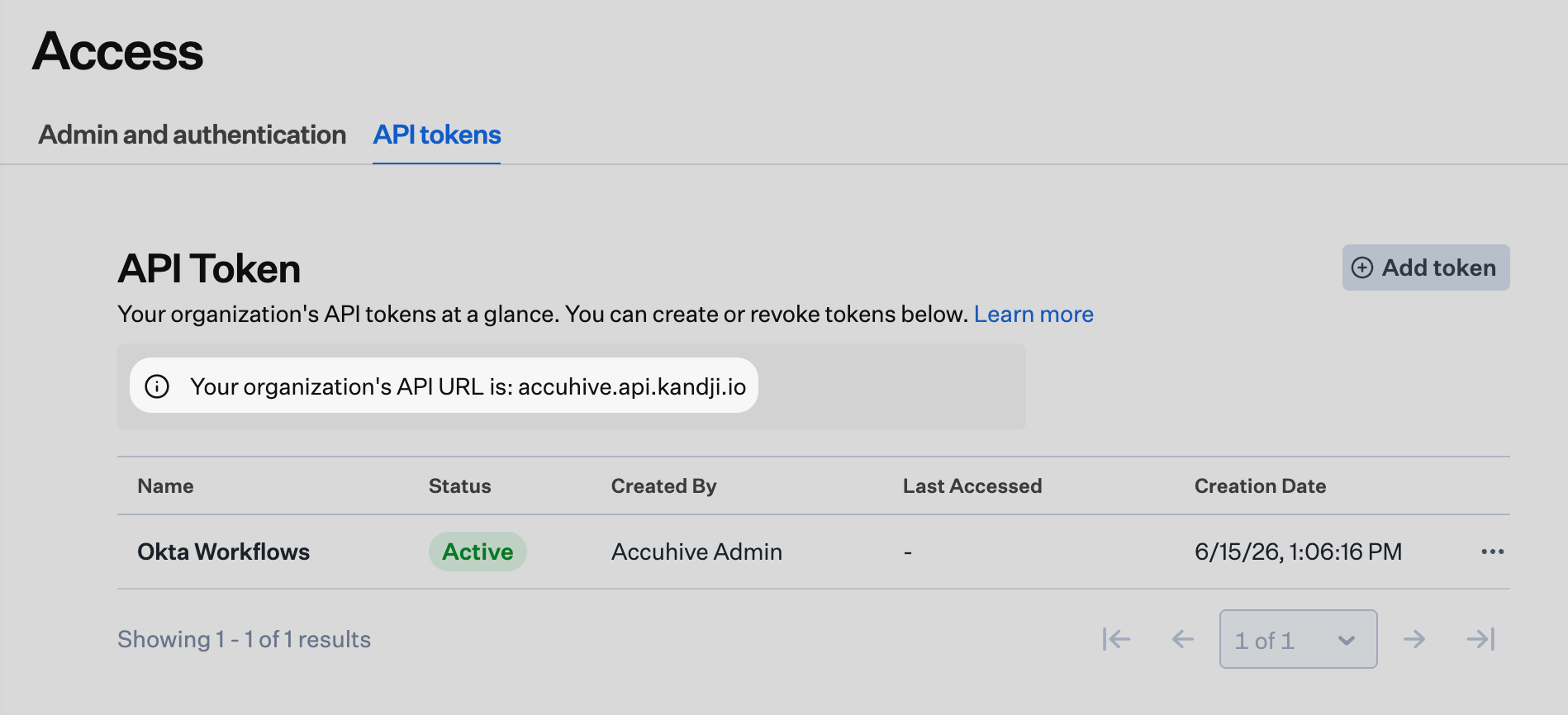
Configurar el conector Kandji en Okta Workflows
Completa estos pasos en Okta Workflows. Necesitas el token de API y el dominio de la sección anterior. Puedes crear más de una conexión. Por ejemplo, puedes tener varios tenants de Iru Endpoint o estar probando varios tokens de API. El token de API debe incluir al menos el permiso Devices: Device Information: Device list. Concede permisos adicionales en función de las acciones de flujo de trabajo que pienses usar. Por ejemplo, para enumerar todos los dispositivos, el token necesita:1
Crear una nueva conexión
En Okta Workflows, desde la página Connections o desde cualquier tarjeta, selecciona New Connection.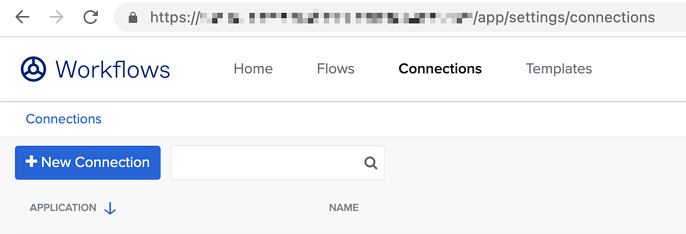
2
Seleccionar el conector Kandji
En la ventana New Connection, desplázate si es necesario y selecciona Kandji. Este es el nombre del conector en Okta Workflows; se conecta a tu tenant de Iru Endpoint.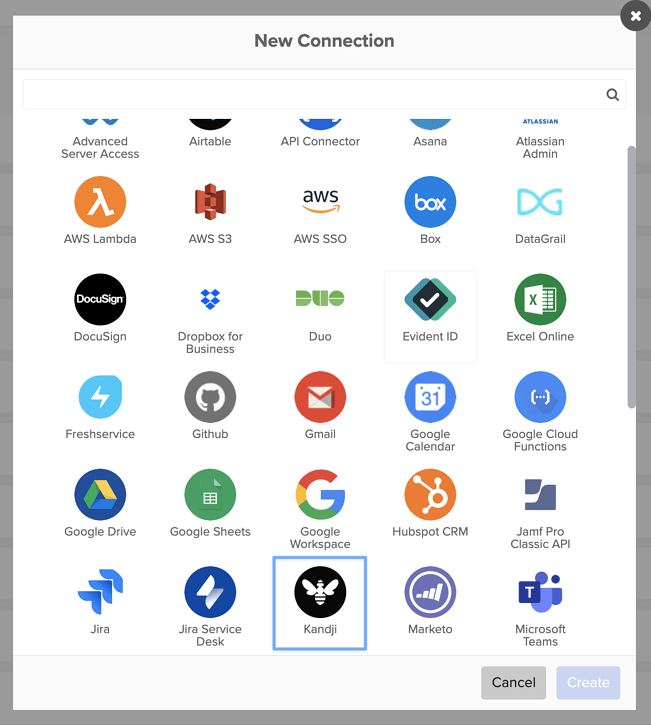
3
Configurar el alias de la conexión
En el campo Connection Nickname, introduce un nombre único que te ayude a distinguir varios tenants de Iru Endpoint o varias claves de API de Iru Endpoint.
4
Introducir la clave de API
En el campo API key, introduce o pega el texto del token de API que generaste en el paso 7 de la sección anterior.
5
Introducir el dominio
En el campo Kandji domain, introduce tu dominio completo de Iru Endpoint del paso 16 de la sección anterior. Okta Workflows etiqueta este campo como Kandji domain, pero el valor es la URL de la API de Iru Endpoint (por ejemplo, accuhive.api.kandji.io o accuhive.api.eu.kandji.io).
6
Crear la conexión
Selecciona Crear.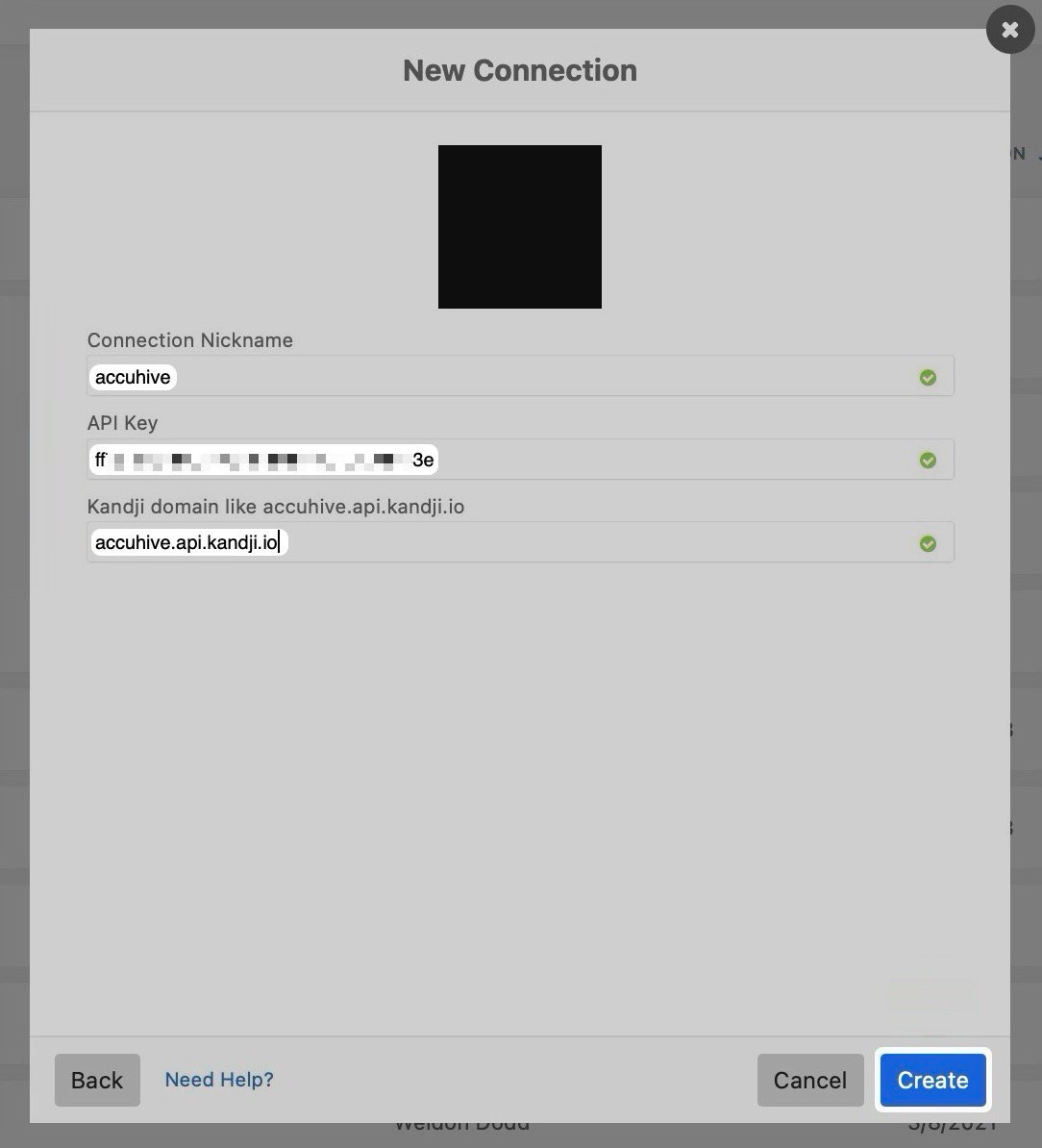
Usar la conexión en los flujos de trabajo
1
Crear un nuevo flujo
En Workflows, ve a la sección Flows y selecciona +New Flow.
2
Añadir una acción de app
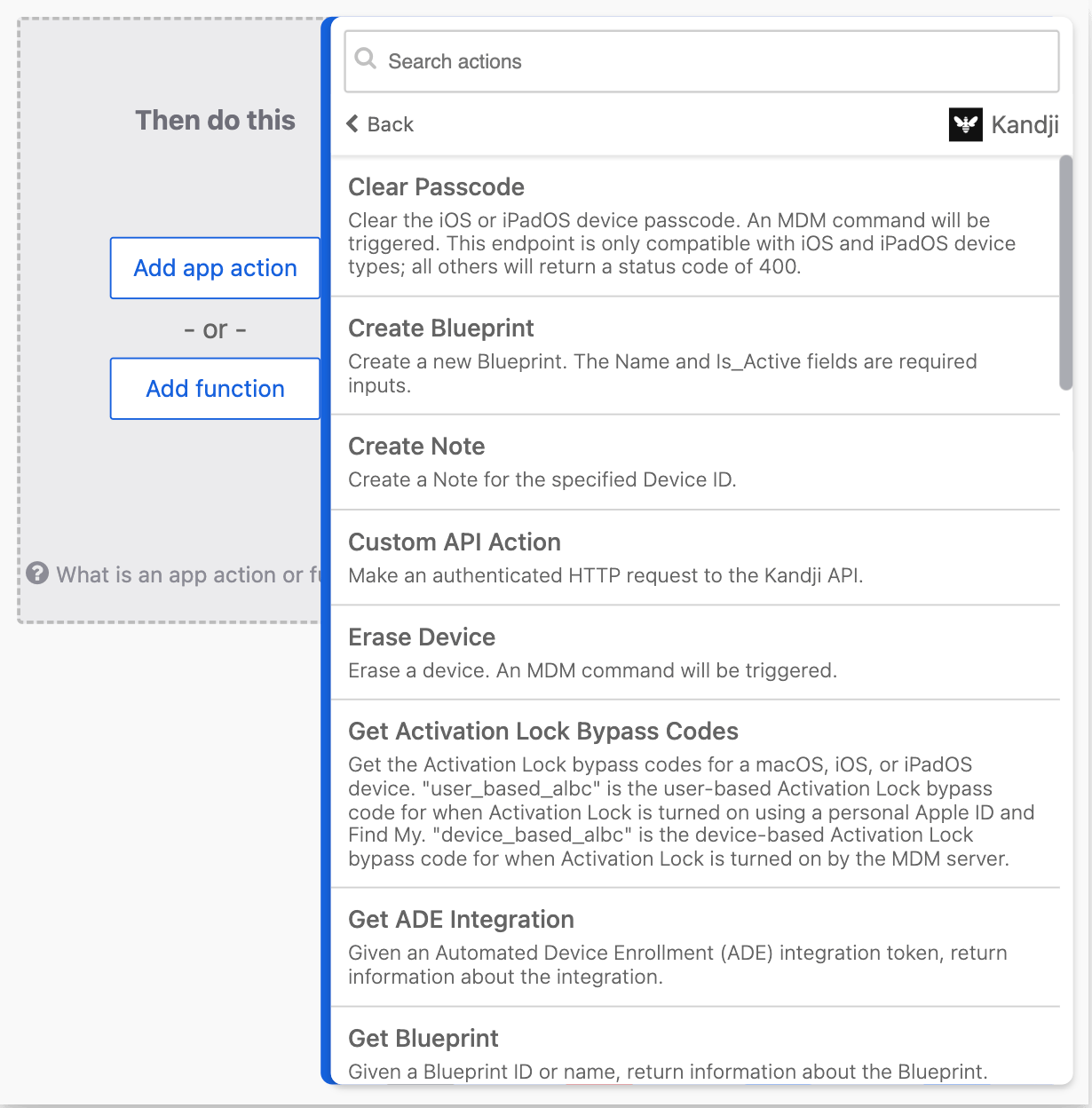
Selecciona Add app action.
3
Seleccionar Kandji
En la sección My Connected Apps, selecciona Kandji. Okta Workflows sigue mostrando este nombre de app; proporciona acceso a tu tenant de Iru Endpoint.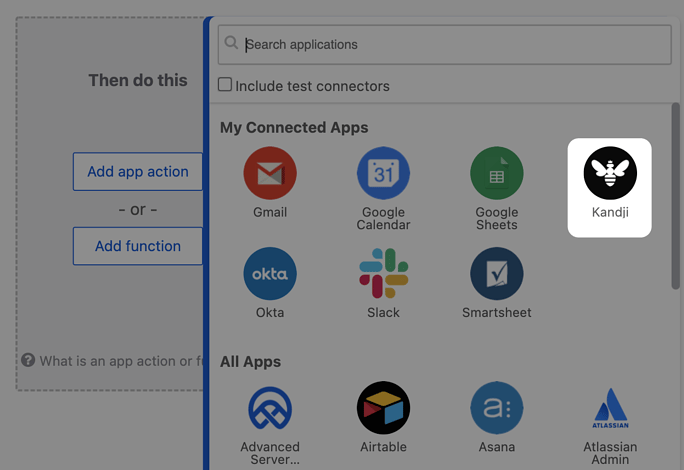
4
Elegir una tarjeta de conector
Selecciona una tarjeta de conector.
5
Configurar y continuar
Configura la tarjeta y sigue creando tu flujo de trabajo.