

Esta guía se aplica a dispositivos Apple
Apple Business Manager ahora es Apple Business. Apple School Manager no cambia. Para obtener más información, consulta Introducing Apple Business y Apple Business Manager is now Apple Business.
¿Qué es Activation Lock?
Activation Lock es una función de seguridad de Apple que ayuda a evitar el uso no autorizado de los dispositivos Apple en caso de pérdida o robo. Forma parte de Find My y disuade del robo al dificultar que cualquier persona que no sea el propietario use o venda el dispositivo.Cómo funciona Activation Lock
Activation Lock se habilita automáticamente cuando un usuario configura Find My en su dispositivo. Funciona de la siguiente manera:1
Almacenamiento de la Apple Account
Cuando se activa Find My, la Apple Account del usuario se almacena de forma segura en los servidores de activación de Apple y se vincula a su dispositivo.
2
Comprobación de activación del dispositivo
Cada vez que el dispositivo se activa o se recupera, se pone en contacto con Apple para comprobar si Activation Lock está habilitado.
3
Requisito de contraseña
Para desactivar Find My, borrar el dispositivo o volver a activarlo, el usuario debe proporcionar la contraseña de la Apple Account.
Activation Lock basado en el usuario
Activation Lock basado en el usuario se activa cuando el usuario de un dispositivo inicia sesión con su Apple Account personal y habilita Find My. Esta función también se conoce como iCloud Activation Lock.Cómo evitar Activation Lock basado en el usuario
De forma predeterminada, Activation Lock basado en el usuario no está permitido en los dispositivos supervisados. Cuando los dispositivos iOS, iPadOS, visionOS o macOS se inscriben en Iru Endpoint mediante Automated Device Enrollment, la opción de MDM Activation Lock Allowed While Supervised se establece en false. Sin embargo, puedes modificar la configuración de Automated Device Enrollment antes de inscribir el dispositivo si quieres permitir Activation Lock basado en el usuario.Aunque Activation Lock está vinculado a Find My, evitar Activation Lock no impide que los usuarios inicien sesión en Find My.
Consideraciones especiales para las computadoras Mac
En las computadoras Mac que ya están configuradas e inscritas en Iru Endpoint, hay algunos aspectos que debes tener en cuenta:- Activation Lock previo a la inscripción: si un usuario habilitó Activation Lock basado en el usuario antes de la inscripción, seguirá habilitado.
- Generación del código de omisión: si la Mac no estaba supervisada previamente por un MDM, Iru Endpoint generará y obtendrá un código de omisión. Sin embargo, este código no puede deshabilitar de forma retroactiva un Activation Lock basado en el usuario existente. Para que el código de omisión sea efectivo, el usuario debe desactivar Find My y volver a activarlo.
- Migración desde otro MDM: si una Mac migra de otro MDM a Iru Endpoint, es posible que el código de omisión de Activation Lock existente haya caducado e Iru Endpoint no pueda obtenerlo. Los códigos de omisión solo pueden obtenerse en los 30 días posteriores a la supervisión del dispositivo. Por lo tanto, se recomienda obtener estos códigos del MDM anterior antes de la migración.
Código de omisión de Activation Lock basado en el usuario
Si permites Activation Lock basado en el usuario y necesitas eliminarlo (por ejemplo, al reasignar un dispositivo), primero obtén el código de omisión del registro del dispositivo en Iru Endpoint. A continuación, introduce ese código en el dispositivo. El lugar donde lo introduces depende de la plataforma: el Asistente de configuración en iPhone, iPad y Apple Vision Pro; Finder en iPhone e iPad; o la Recuperación de macOS en Mac. Los códigos de omisión están disponibles para los dispositivos iOS, iPadOS, visionOS y macOS supervisados (computadoras Mac con T2 o Apple Silicon). Los campos de estado de Activation Lock también aparecen en la pestaña Detalles del registro del dispositivo. Consulta Detalles del registro del dispositivo. Para ver los códigos de omisión se necesita un rol que pueda leer los secretos de Activation Lock (por ejemplo, Secrets Auditor). Consulta Permisos de los roles de los miembros del equipo.Obtener el código de omisión
1
Abrir el registro del dispositivo
Ve a Dispositivos en la aplicación web de Iru Endpoint y selecciona el dispositivo supervisado.
2
Abrir el menú de acciones del dispositivo
Selecciona el Menú de acciones del dispositivo en la parte superior derecha del registro del dispositivo.
3
Ver el código de omisión
Selecciona la opción para ver el código de omisión de Activation Lock y, a continuación, copia el código de omisión basado en el usuario. Ten este código a mano antes de borrar o restaurar el dispositivo.
Asistente de configuración
En iPhone, iPad o Apple Vision Pro, cuando aparezca la pantalla de Activation Lock durante el Asistente de configuración (por ejemplo, después de un borrado), deja en blanco el campo de la Apple Account e introduce el código de omisión basado en el usuario en el campo de la contraseña.Finder
En iPhone o iPad, conecta el dispositivo a una Mac con un cable. En Finder, cuando se te soliciten las credenciales de Activation Lock, deja en blanco el campo de la Apple Account e introduce el código de omisión basado en el usuario en el campo de la contraseña.Recuperación de macOS
En una Mac que muestre la pantalla de Activation Lock, abre Recovery Assistant en la barra de menús y selecciona Activate with MDM Key…. Introduce el código de omisión basado en el usuario cuando se te solicite.Activation Lock basado en el dispositivo
Activation Lock basado en el dispositivo se habilita cuando una solución MDM envía una solicitud a la API Device Assignment Service de Apple. Esta función a veces se denomina Activation Lock de MDM o de la organización y actualmente solo es compatible con dispositivos iOS, iPadOS y visionOS.Cómo habilitar Activation Lock basado en el dispositivo
Para habilitar Activation Lock basado en el dispositivo, debes modificar la configuración de Automated Device Enrollment antes de inscribir el dispositivo. Asegúrate de habilitar este ajuste por separado en las secciones iPhone, iPad y Vision de la configuración de Automated Device Enrollment.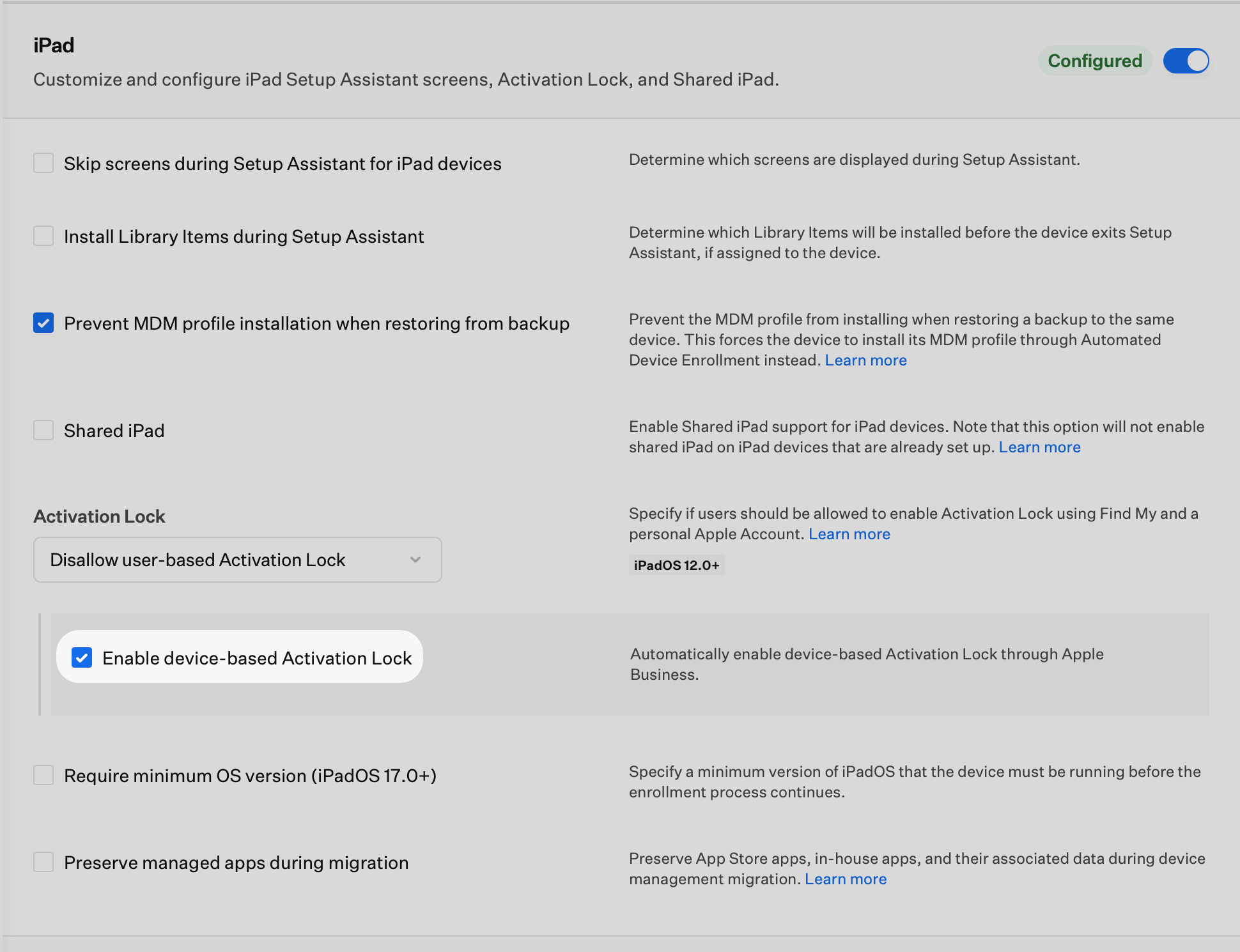
Código de omisión de Activation Lock basado en el dispositivo
Si habilitas Activation Lock basado en el dispositivo y necesitas eliminarlo, obtén el código de omisión basado en el dispositivo del registro del dispositivo mediante la misma ruta del Menú de acciones del dispositivo descrita en Obtener el código de omisión y, a continuación, introduce ese código en el dispositivo con los métodos del Asistente de configuración o de Finder descritos anteriormente. También puedes eliminar Activation Lock iniciando sesión con la Managed Apple Account del usuario de Apple Business o Apple School Manager que creó el token de Automated Device Enrollment. Para desactivar Activation Lock desde esos portales, consulta Quitar Activation Lock con Apple Business o Apple School Manager.Quitar Activation Lock con Apple Business o Apple School Manager
En Apple Business o Apple School Manager, puedes deshabilitar Activation Lock en los dispositivos que pertenecen a tu organización. El dispositivo debe figurar en el mismo portal; no es necesario que esté asociado a un servidor MDM. Para obtener instrucciones paso a paso, consulta los siguientes artículos de soporte de Apple: Si el código de omisión de Activation Lock no está disponible y no se puede quitar Activation Lock con Apple Business o Apple School Manager, puedes ponerte en contacto con AppleCare Enterprise Support para obtener más ayuda.Artículos relacionados
Supervisión de dispositivos Apple
Comprende la supervisión de dispositivos Apple
Configurar la inscripción de Apple
Configura la inscripción de dispositivos Apple con Automated Device Enrollment (ADE)
Configurar Automated Device Enrollment
Configura Automated Device Enrollment para la implementación sin intervención y la gestión del ciclo de vida de los dispositivos Apple corporativos