

Über Auto App-Anfragen
Sie fordern eine neue Auto App auf der Registerkarte Ressourcen der Seite Organisation an. Vorgeschlagene Apps dürfen nicht im Mac App Store, in Apple Business oder in Apple School Manager verfügbar sein und müssen Business- oder Unternehmensanwendungen sein.Auto App-Anfrage einreichen
1
Organisation öffnen
Wählen Sie in der Seitenleiste die Schaltfläche Kontomenü und dann Organisation aus.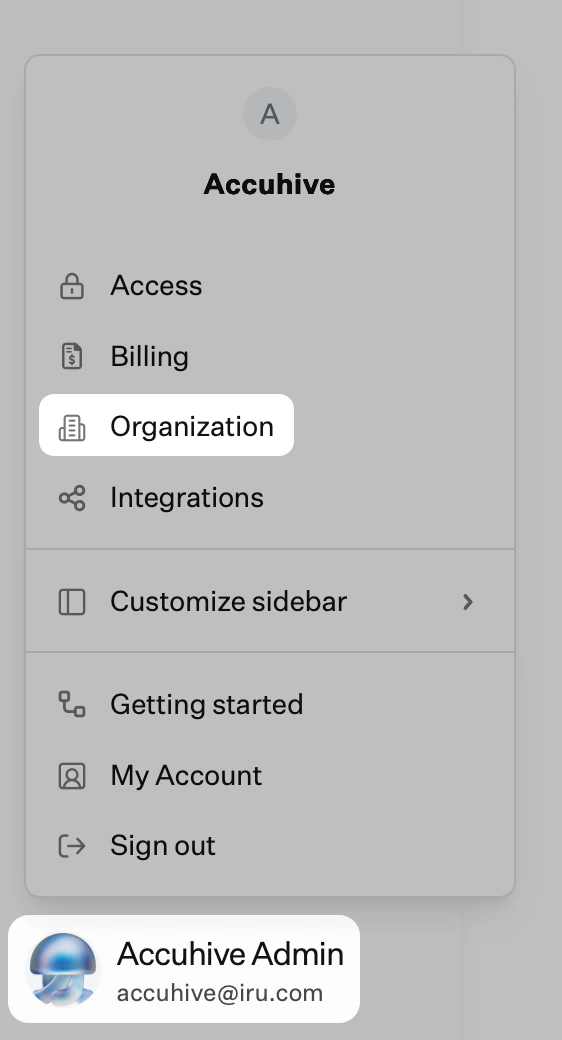
2
Ressourcen öffnen und Auto App-Anfrage auswählen
Wählen Sie die Registerkarte Ressourcen und dann Auto App-Anfrage aus.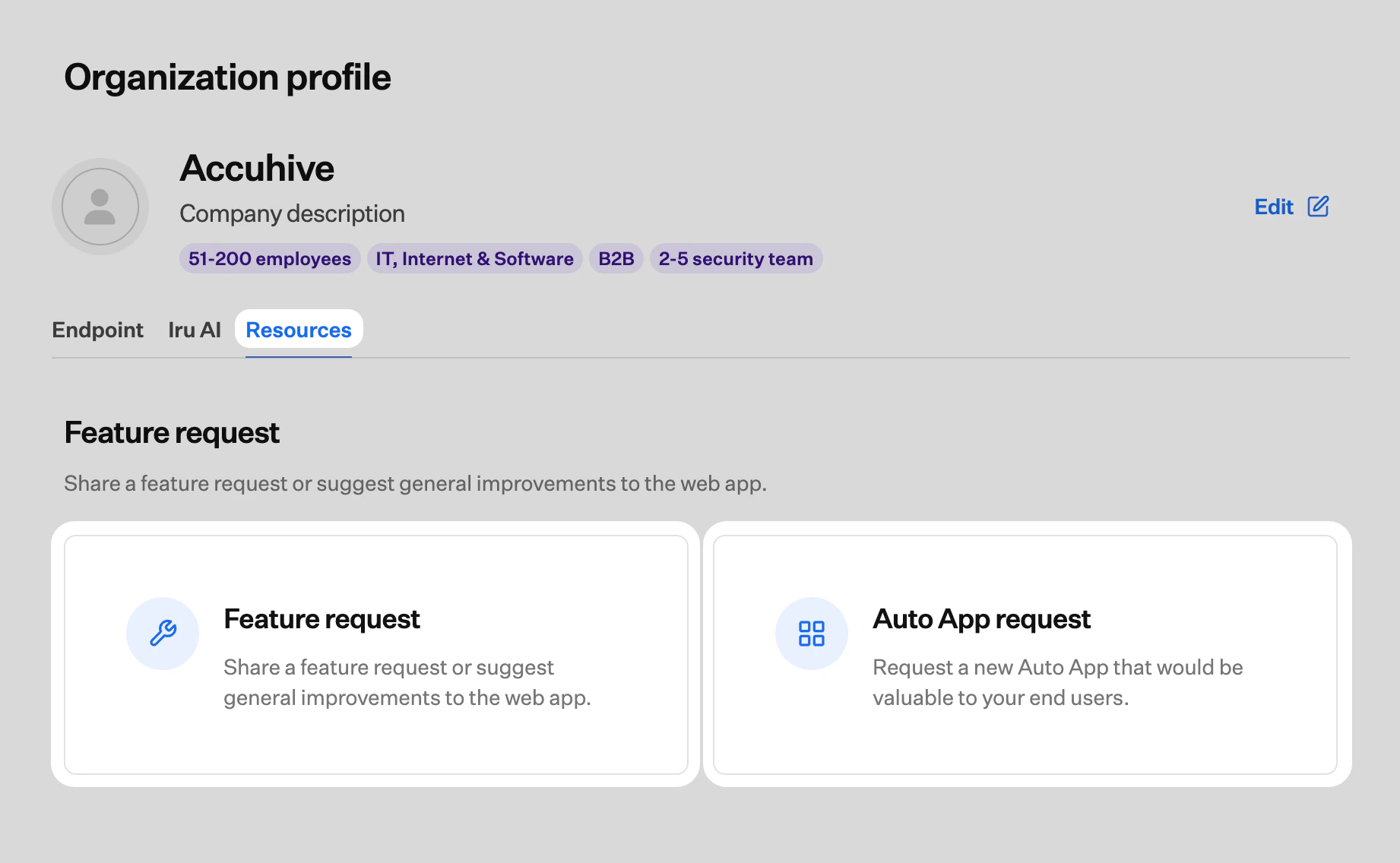
Verwandte Artikel
Auto Apps – Übersicht
Stellen Sie vorgefertigte Auto Apps über Iru Endpoint auf Mac- und Windows-Computern bereit. Durchsuchen Sie verfügbare Apps, konfigurieren Sie Einstellungen und weisen Sie sie Blueprints zu.
Organisation
Verwalten Sie die Seite Organisation Ihres Iru-Mandanten. Bearbeiten Sie das Organisationsprofil, einschließlich des Firmennamens und Logos, die Ihre Mitarbeitenden in Iru Identity sehen, wählen Sie Endpoint-Plattformen aus, aktivieren oder deaktivieren Sie Iru AI und reichen Sie Anfragen ein.
Kontomenü
Öffnen Sie die Schaltfläche Kontomenü unten in der Iru-Seitenleiste, um Zugriff, Abrechnung, Organisation, Integrationen, Partnerportal, Mein Konto und weitere Mandanteneinstellungen aufzurufen.
Zugang zum Iru Support
Wenden Sie sich bei technischen Fragen zu Ihrem Konto oder Ihren Geräten an den Iru Support. Erfahren Sie mehr über Support-Kanäle, Antwortzeiten und das Einreichen eines Support-Tickets.