

Über Passport mit Microsoft Entra ID Mac-Anmeldung
Passport mit Microsoft Entra ID Mac-Anmeldung meldet Benutzer im Mac-Anmeldefenster mit ihrem Microsoft Entra ID-Benutzernamen und -Passwort an. Für Webanmeldung (Microsoft Entra ID-Anmeldung in der Passport-Webansicht, auch wenn Sie MFA benötigen) verwenden Sie Passport mit Microsoft Entra ID konfigurieren – Webanmeldung.Funktionsweise
Passport wird in Ihren Microsoft Entra ID-Mandanten integriert, um Benutzer am macOS-Anmeldebildschirm mit den Standardfeldern für Benutzername und Passwort zu authentifizieren. Wenn Benutzer ihre Entra ID-Anmeldedaten eingeben, überprüft Passport diese anhand Ihres Mandanten und erstellt oder aktualisiert das lokale Mac-Benutzerkonto.Voraussetzungen
- Zugriff auf ein Microsoft Entra ID-Administratorkonto, das der Passport-App die richtigen Berechtigungen erteilen kann.
- Microsoft Entra ID
- Iru Endpoint
 Iru Endpoint
Die App-Registrierung erstellen
Beim Microsoft Entra Admin Center anmelden
Zu Identity navigieren
App registrations öffnen
Neue Registrierung starten
Anwendungsdetails konfigurieren
Unterstützte Kontotypen festlegen
Redirect URI konfigurieren
Redirect URI eingeben
https://localhost.redirectRegistrierung abschließen
Anwendungsdetails konfigurieren
Sicheres Dokument vorbereiten
Application ID kopieren
Endpoints öffnen
Metadatendokument kopieren
Authentifizierungseinstellungen öffnen
Öffentliche Clientflows zulassen
Authentifizierungseinstellungen speichern
Token configuration öffnen
Optionalen Anspruch hinzufügen
Tokentyp konfigurieren
Anspruch auswählen
Den Anspruch hinzufügen
Gruppenanspruch hinzufügen
Gruppen auswählen
Gruppenanspruch hinzufügen
API-Berechtigungen konfigurieren
API Permissions öffnen
Berechtigung hinzufügen
Microsoft Graph auswählen
Delegierte Berechtigungen auswählen
OpenID-Berechtigungen aufklappen
Berechtigung email auswählen
Berechtigung profile auswählen
Nach der Berechtigung User.Read suchen
Auswahl von User.Read bestätigen
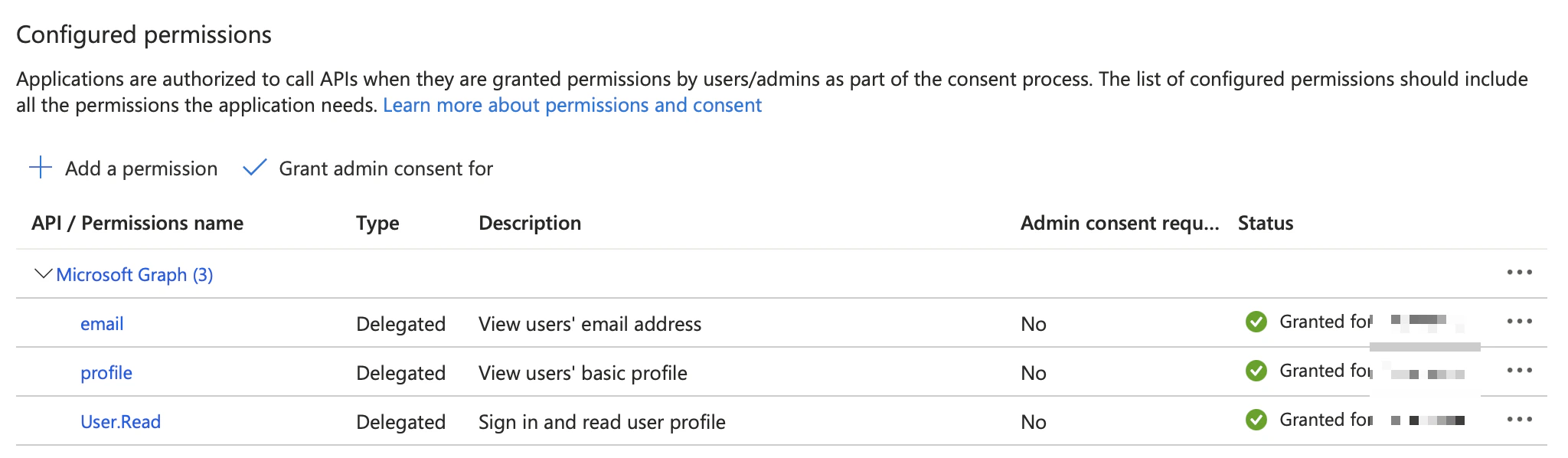
Berechtigungen hinzufügen
Administratorzustimmung erteilen
Administratorzustimmung bestätigen
Benutzer und Gruppen zuweisen
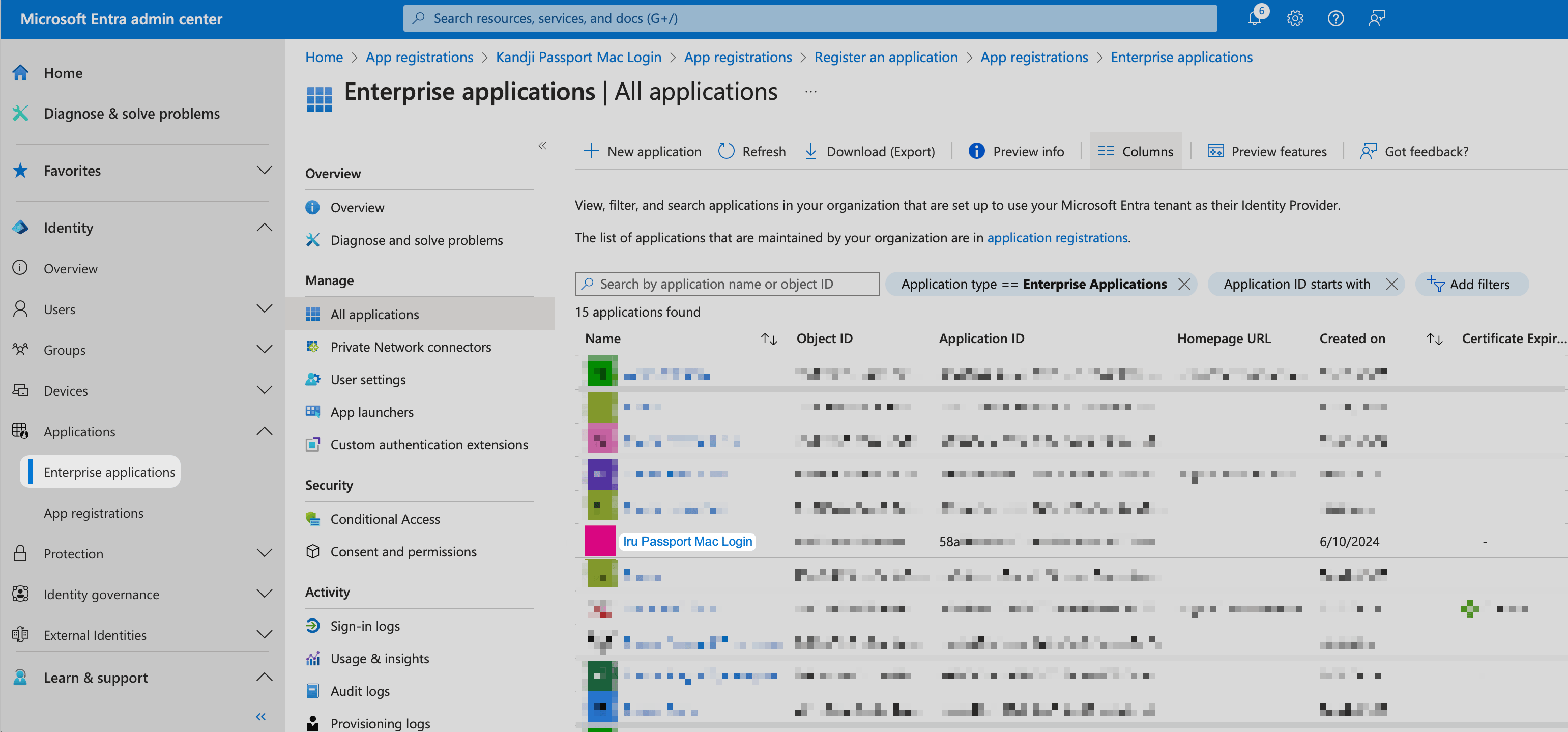
Enterprise Applications öffnen
Ihre Passport-App auswählen
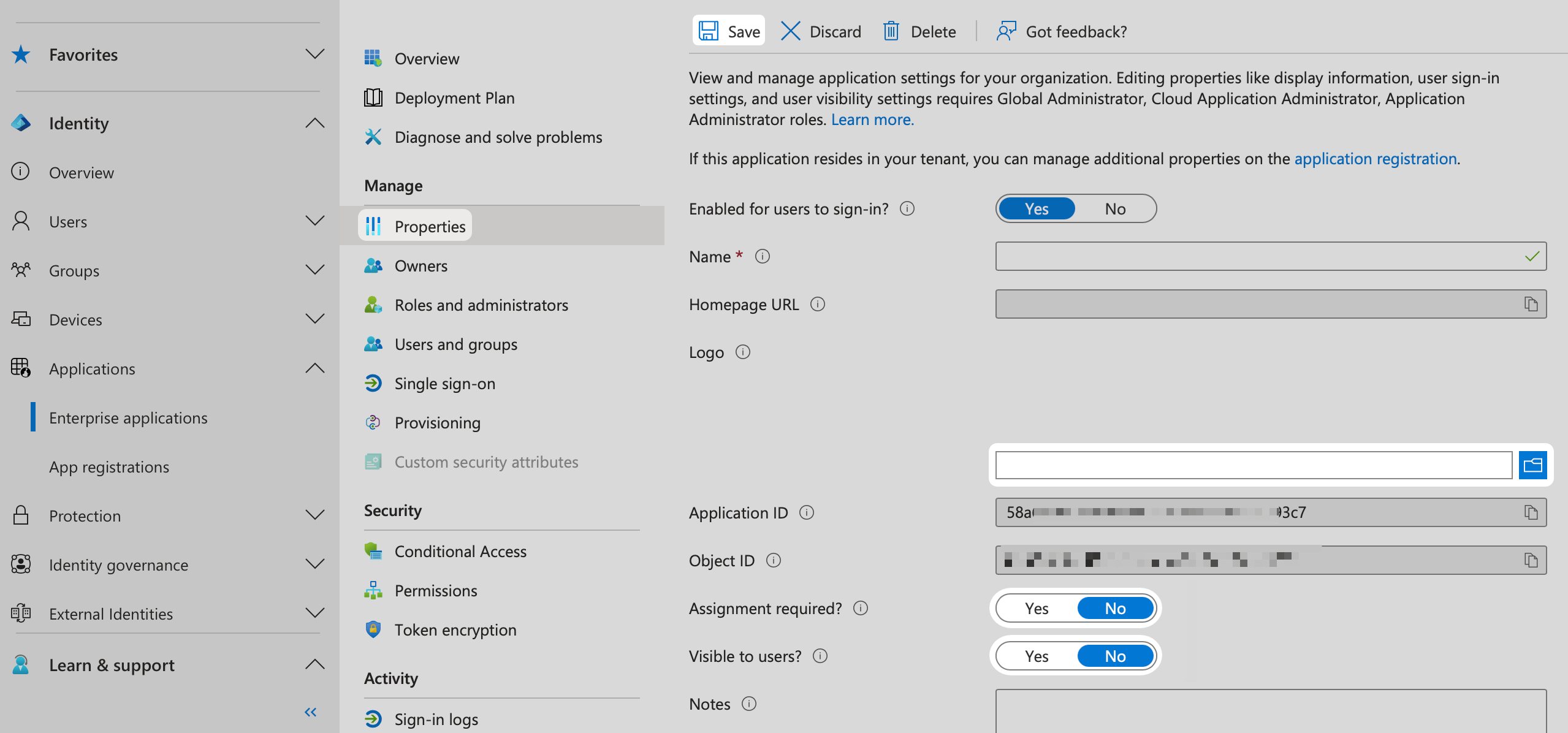
Properties öffnen
Logo hinzufügen (optional)
Zuweisungsanforderung prüfen
Sichtbarkeit konfigurieren
Eigenschaften speichern
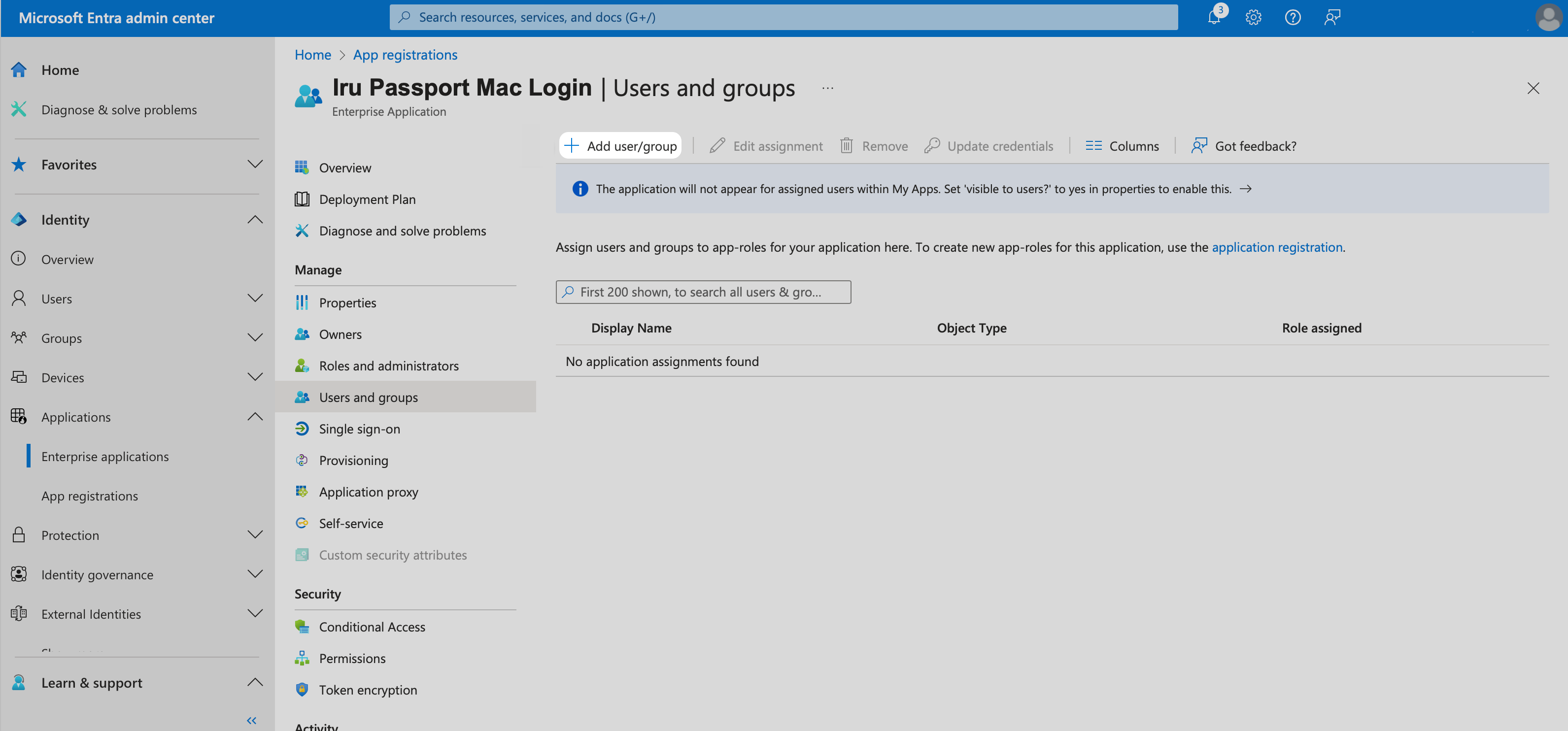
Users and Groups öffnen
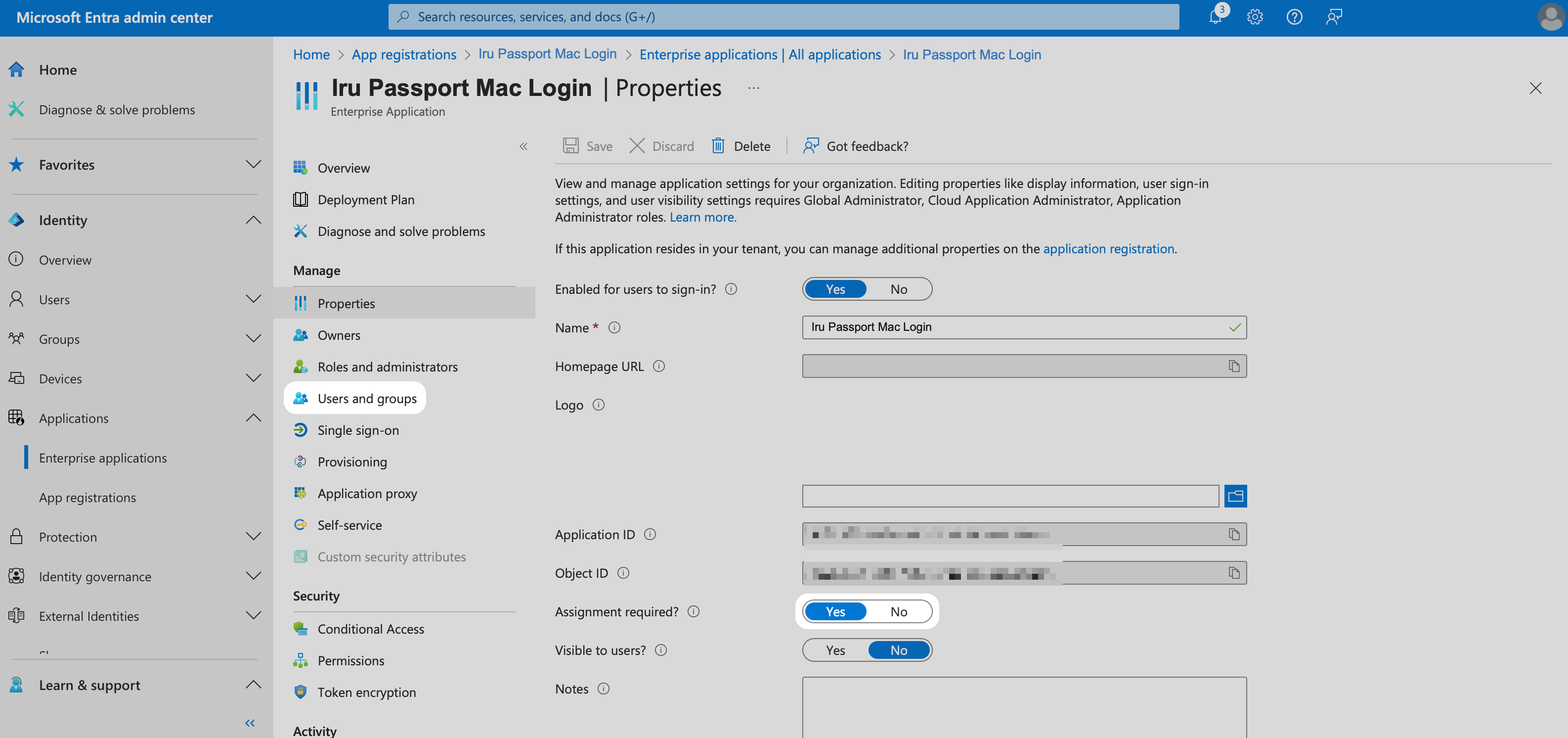
Benutzer oder Gruppe hinzufügen
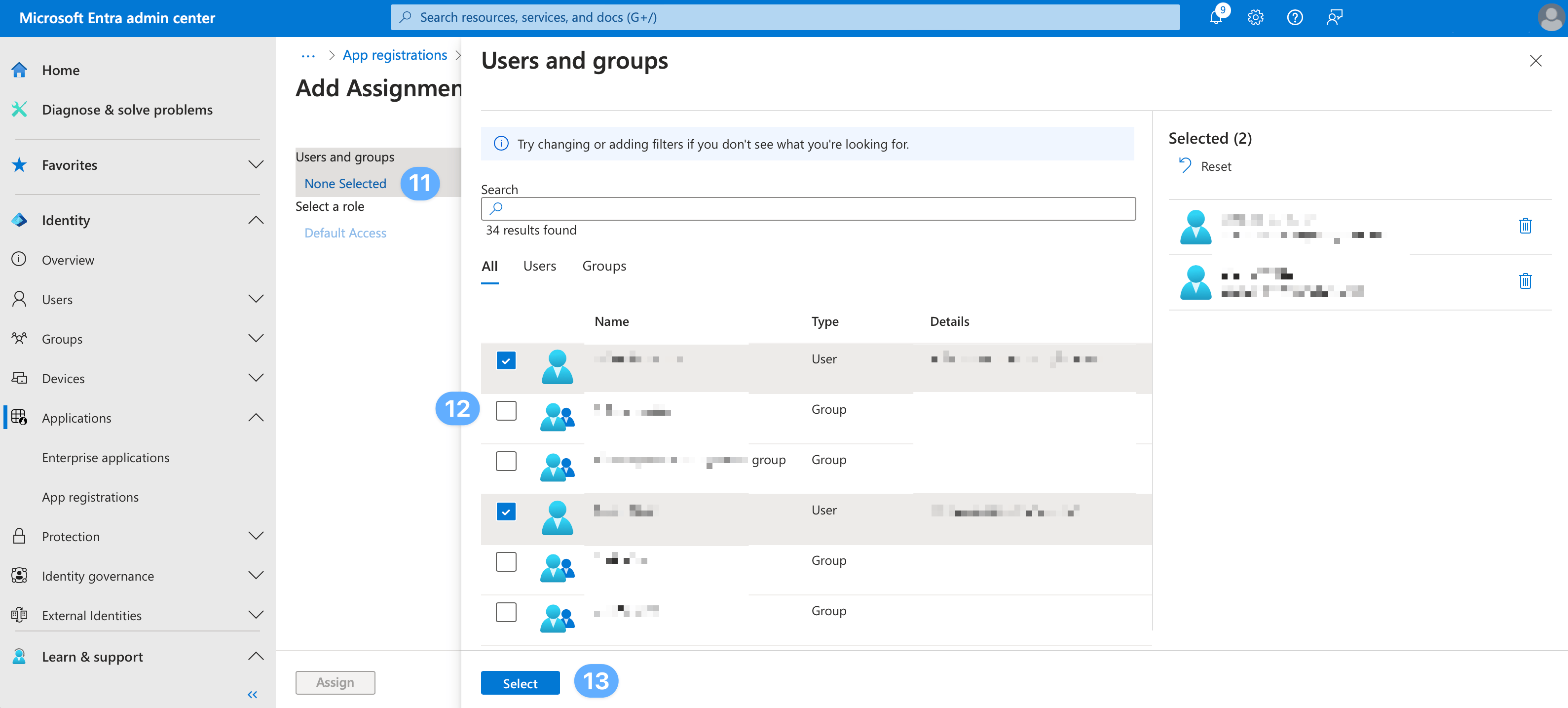
Benutzer und Gruppen auswählen
Benutzer und Gruppen wählen
Auswahl bestätigen

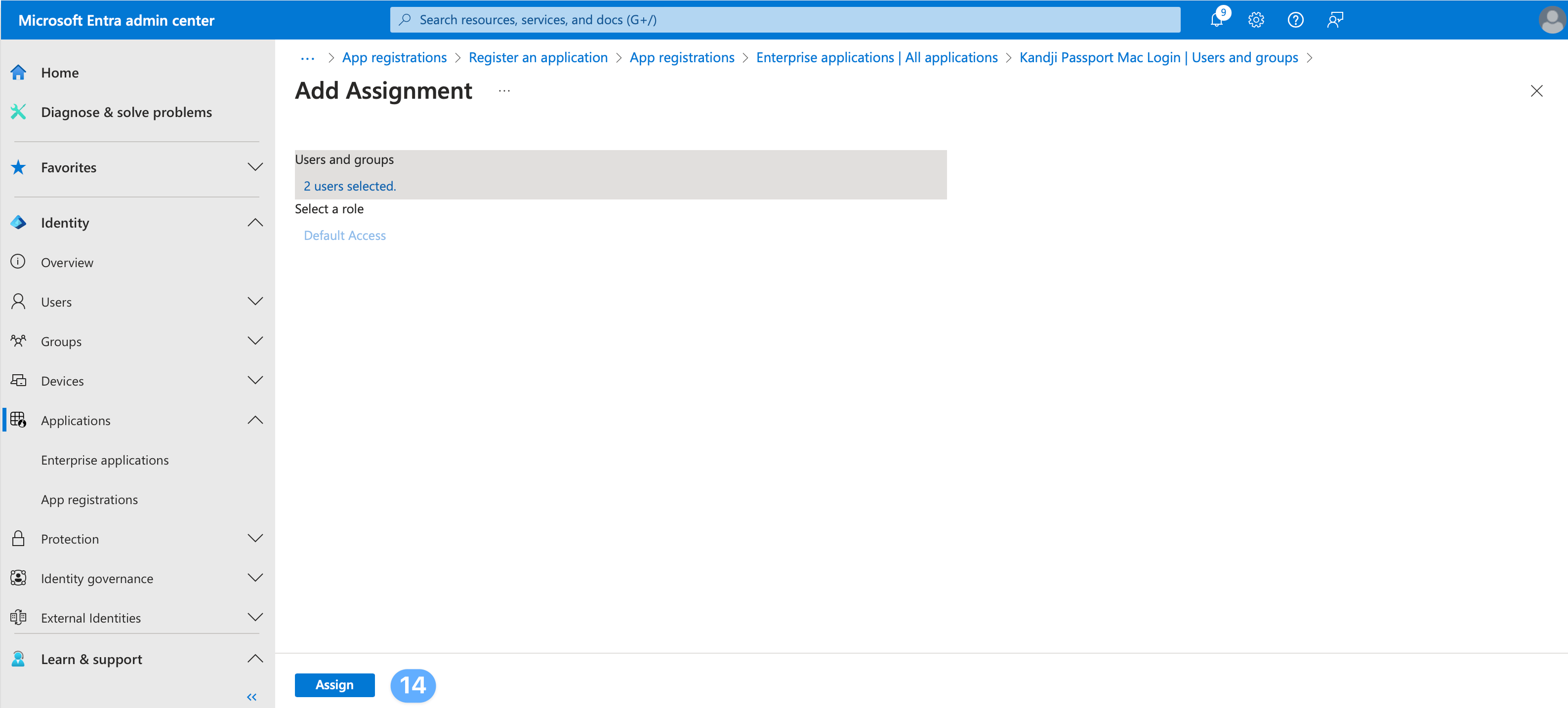
Zuweisung abschließen
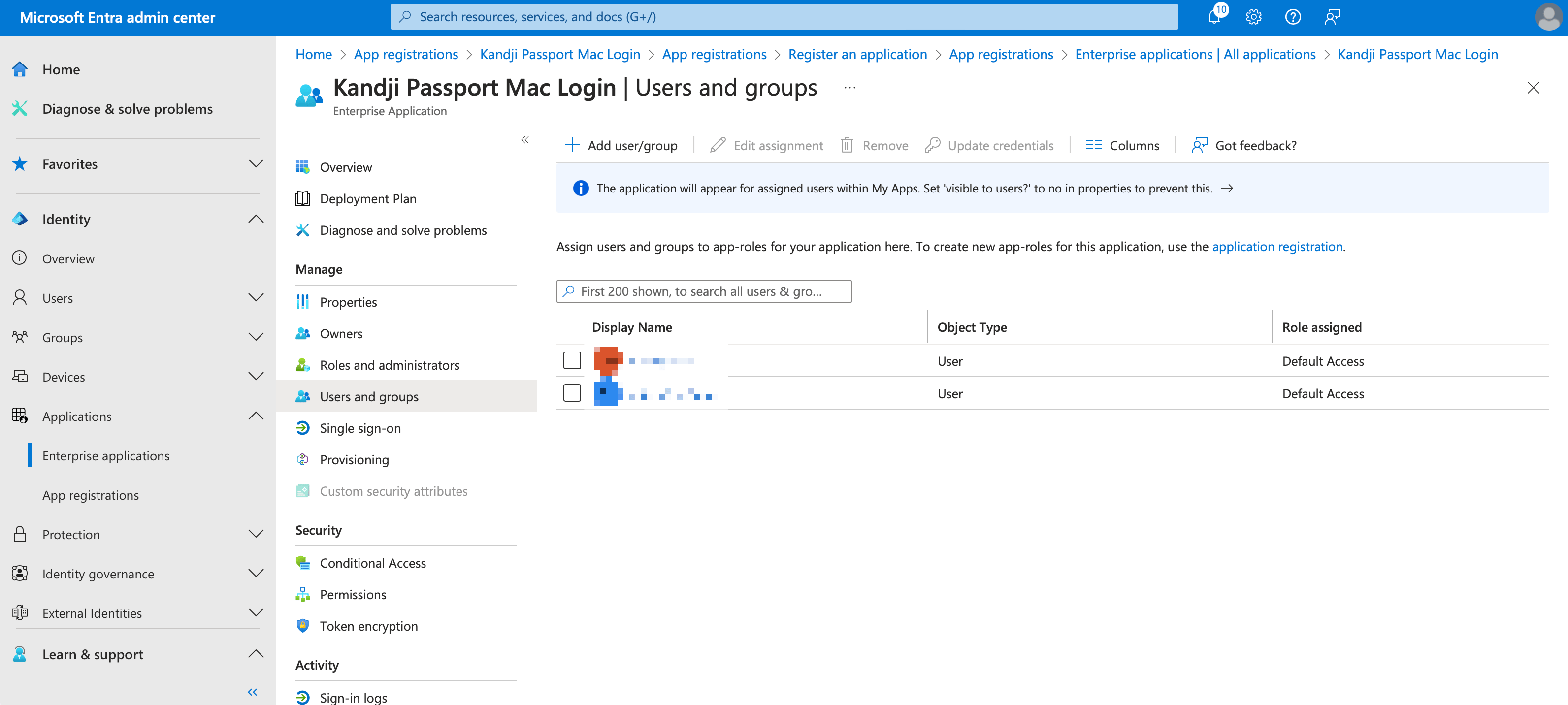
Zuweisung überprüfen
Konfiguration überprüfen
Hinweise zum bedingten Zugriff in Microsoft Entra ID
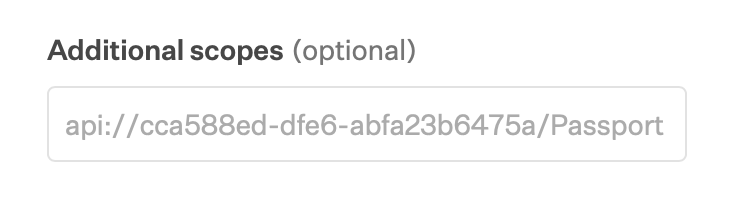
Führen Sie die folgenden Schritte aus, um Passport - CA Policy API zu registrieren, ihren Bereich (Scope) zu Ihrer Passport-App hinzuzufügen und diese App von den betreffenden Richtlinien auszuschließen. Überspringen Sie diesen Abschnitt, wenn Sie keinen bedingten Zugriff verwenden. Wenn Sie fertig sind, fügen Sie den Scope unter Additional scopes (optional) in Authentifizierungsmodus auf der Registerkarte Iru Endpoint hinzu.Die Anwendung Passport - CA Policy API erstellen
Erstellen Sie diese Anwendungsregistrierung, damit Passport einen Scope über die Basis-Scopes hinaus anfordern kann.App registrations öffnen
Die Anwendung registrieren
Administratorzustimmung für Microsoft Graph erteilen
Expose an API
Einen Scope hinzufügen
Application ID URI festlegen
api://cca588ed-dfe6-4fb4-b695-abfa23b6475a). Der Standardwert ist in Ordnung. Wählen Sie Speichern und fortfahren aus. Sie müssen diese URI nicht kopieren; kopieren Sie die Scope-URI unten unter Die Scope-URI kopieren.Den Passport-Scope konfigurieren
Passport ohne Leerzeichen oder Sonderzeichen ein. Belassen Sie Who can consent auf dem Standardwert. Geben Sie in den Feldern Admin consent einen Anzeigenamen und eine Beschreibung ein und wählen Sie dann Add scope aus.
Die Scope-URI kopieren
api://cca588ed-dfe6-4fb4-b695-abfa23b6475a/Passport) Kopieren aus. Bewahren Sie sie für Add Additional scopes in Authentifizierungsmodus auf der Registerkarte Iru Endpoint auf.Den benutzerdefinierten Scope zu Ihrer Passport-App-Registrierung hinzufügen
Ihre Passport-App-Registrierung öffnen
API-Berechtigung hinzufügen
Passport - CA Policy API auswählen
Die delegierte Berechtigung Passport hinzufügen
Administratorzustimmung erteilen
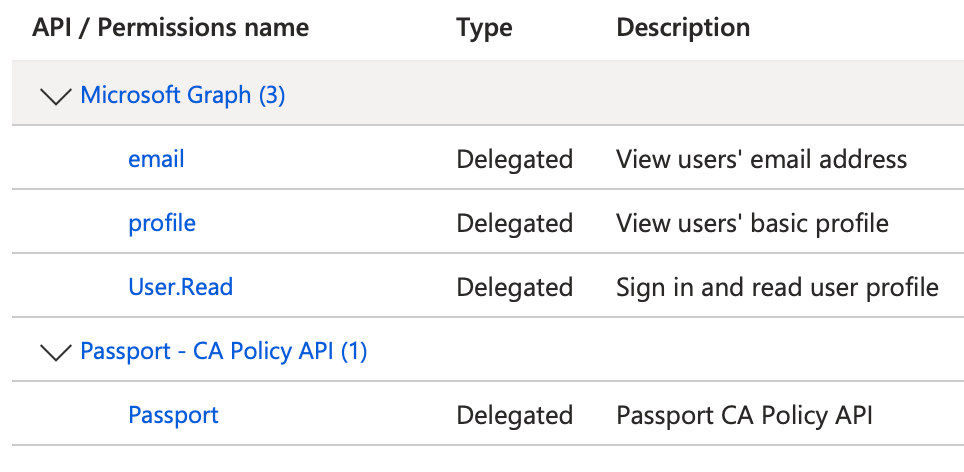
Passport - CA Policy API von Richtlinien für All resources ausschließen
Wenn Sie bedingten Zugriff verwenden, schließen Sie Passport - CA Policy API von jeder Richtlinie aus, die auf All resources ausgerichtet ist. Richtlinien für All resources umfassen Anmeldungen, die den Scopeopenid verwenden. Durch den Ausschluss von Passport - CA Policy API entfällt die MFA-Anforderung für ROPG, das Passport in Mac-Anmeldung zur Passwortüberprüfung und -synchronisierung verwendet.Bedingten Zugriff öffnen
Eine Richtlinie für All resources öffnen
Passport - CA Policy API ausschließen
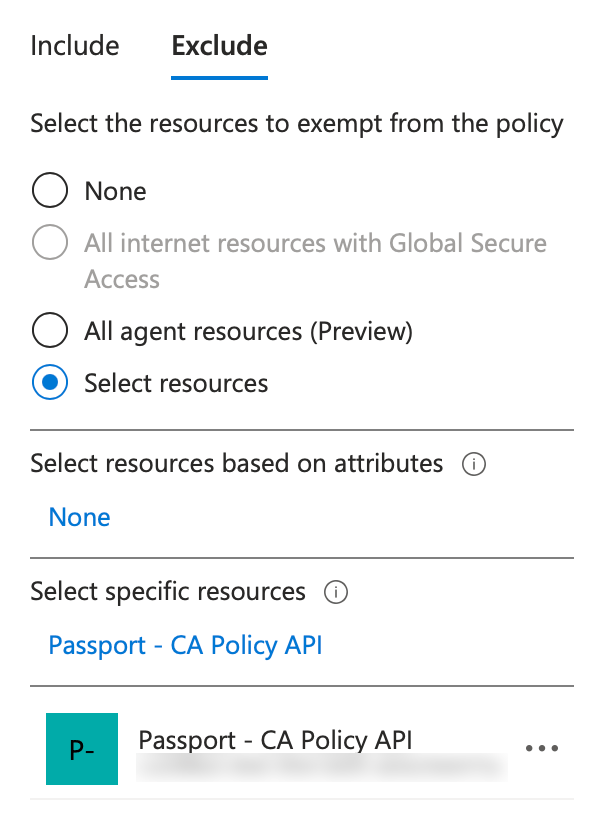
Für jede Richtlinie für All resources wiederholen
Benutzerkontobereitstellung mit Passport
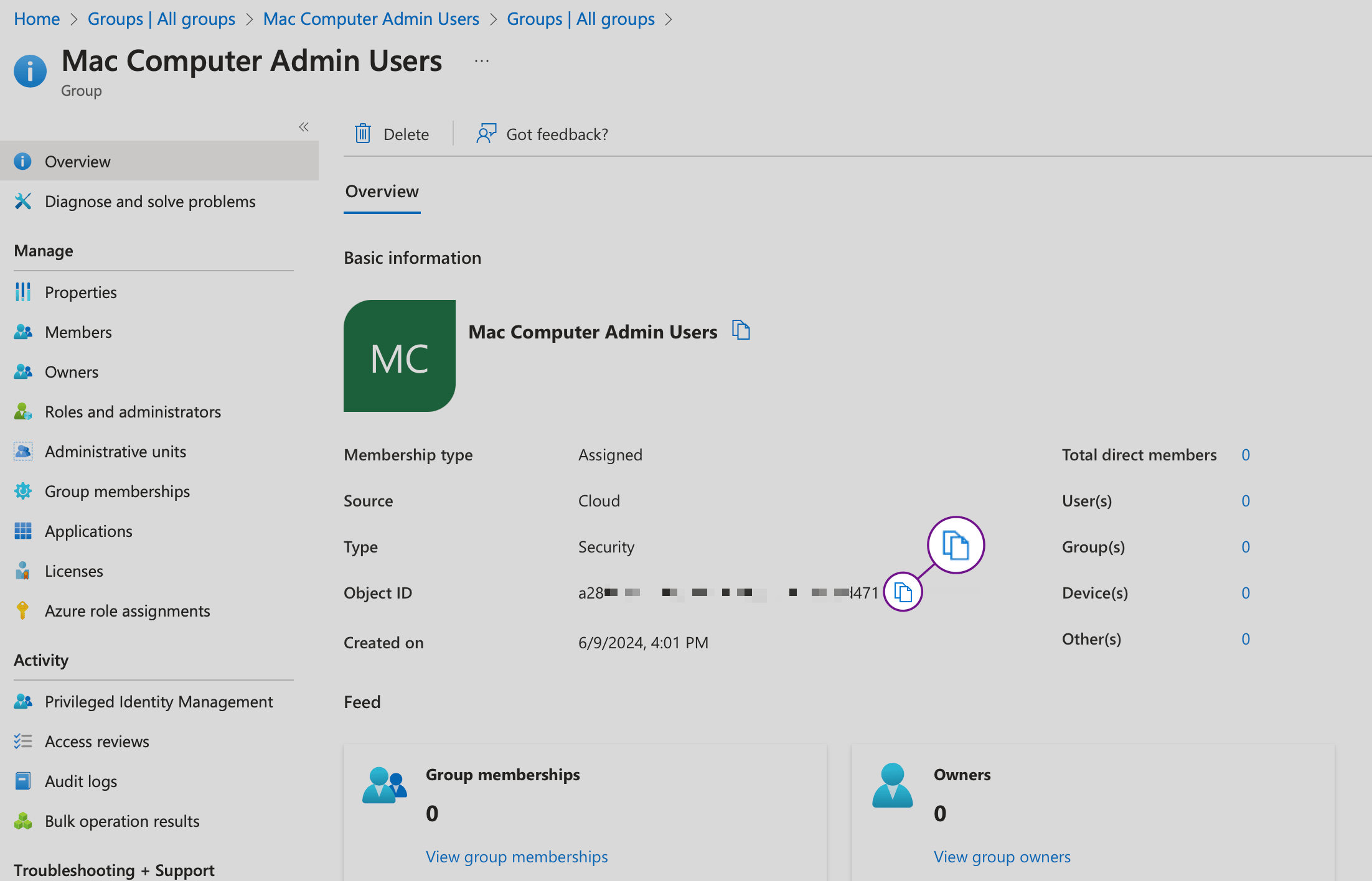
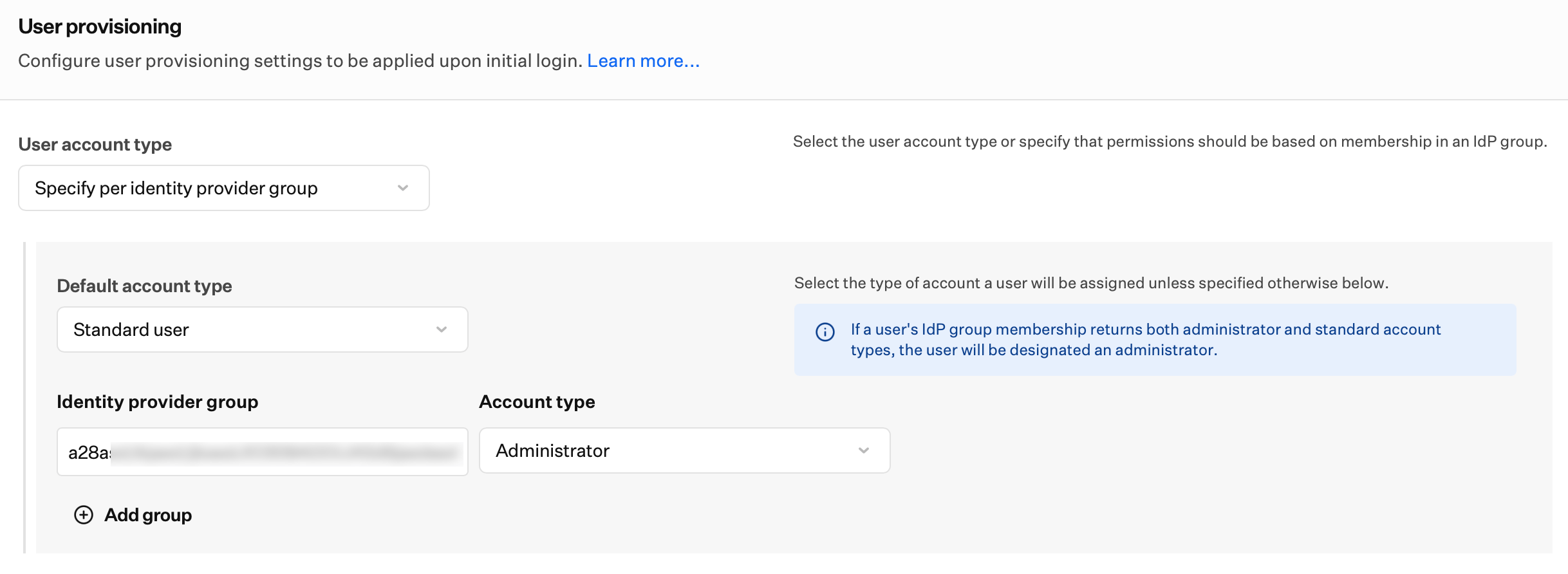
Wenn Passport den Mac-Kontotyp jedes Benutzers anhand der Mitgliedschaft in Entra ID-Sicherheitsgruppen festlegen soll, sammeln Sie die Object ID jeder Gruppe im Microsoft Entra Admin Center mit den Schritten in diesem Abschnitt. Sie verwenden diese Werte unter Benutzerbereitstellung auf der Registerkarte Iru Endpoint des Passport Library Item. Weitere Details zu diesem Modus finden Sie unter Benutzerbereitstellung in Das Passport Library Item konfigurieren.Microsoft Entra ID unterstützt für SAML-Assertions 150 Sicherheitsgruppen. In größeren Organisationen kann die Anzahl der Gruppen, in denen ein Benutzer Mitglied ist, das von Microsoft Entra ID angewendete Limit für die Ausgabe von Gruppenansprüchen in einem Token überschreiten. Wird dieses Limit überschritten, lässt Microsoft Entra ID die Gruppenansprüche im Token weg.Groups öffnen
Gruppe auswählen
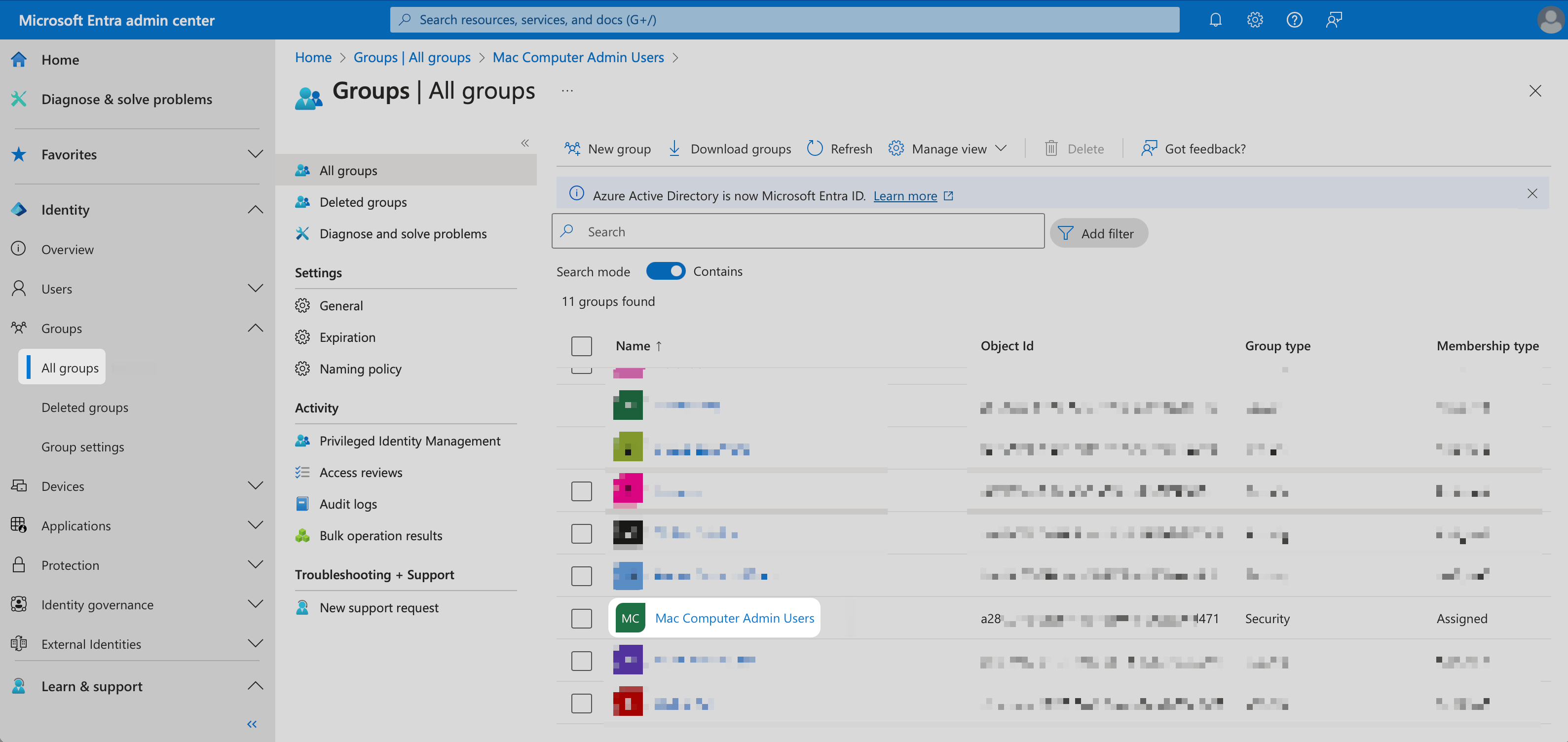
Object ID kopieren
Für weitere Entra ID-Gruppen wiederholen
Erforderliche Änderungen vor dem 15. Juni 2026
Am 15. Juni 2026 beginnt Microsoft Entra ID, den bedingten Zugriff umfassender für Richtlinien durchzusetzen, die auf All resources (früher All cloud apps) ausgerichtet sind und Ressourcenausschlüsse enthalten. Anmeldungen, die nur Basis-Scopes anfordern, darunteropenid, profile, email und User.Read, unterliegen dann diesen Richtlinien.
Wenn Sie diese Aktualisierungen überspringen
Wenn Sie sich nicht vor dem 15. Juni 2026 vorbereiten:- Neue Benutzer können sich möglicherweise nicht mit Passport anmelden.
- Passwortsynchronisierung und Statusverwaltung funktionieren möglicherweise nicht mehr.
- Microsoft Entra ID zeichnet möglicherweise zusätzliche fehlgeschlagene Anmeldeereignisse auf.
Wenn Sie keine Richtlinien für bedingten Zugriff verwenden
Wenn Sie keinen bedingten Zugriff verwenden oder während des Testens das alte Verhalten in Ihrem gesamten Mandanten beibehalten möchten:Eine Platzhalteranwendung registrieren
Die Anwendung von der betreffenden Richtlinie ausschließen
Die Anwendung in den Baseline-Scopes-Einstellungen auswählen
Keine Änderungen am Passport Library Item erforderlich
Wenn Sie Richtlinien für bedingten Zugriff verwenden
Wenn Sie bedingten Zugriff mit Passport Mac-Anmeldung verwenden, führen Sie die folgenden Schritte vor dem 15. Juni 2026 aus.Die Anwendung Passport - CA Policy API erstellen
App registrations öffnen
Die Anwendung registrieren
Administratorzustimmung für Microsoft Graph erteilen
Expose an API
Einen Scope hinzufügen
Application ID URI festlegen
api://cca588ed-dfe6-4fb4-b695-abfa23b6475a). Der Standardwert ist in Ordnung. Wählen Sie Speichern und fortfahren aus. Sie müssen diese URI nicht kopieren; kopieren Sie die Scope-URI unten unter Die Scope-URI kopieren.Den Passport-Scope konfigurieren
Passport ohne Leerzeichen oder Sonderzeichen ein. Belassen Sie Who can consent auf dem Standardwert. Geben Sie in den Feldern Admin consent einen Anzeigenamen und eine Beschreibung ein und wählen Sie dann Add scope aus.Die Scope-URI kopieren
api://cca588ed-dfe6-4fb4-b695-abfa23b6475a/Passport) Kopieren aus. Bewahren Sie sie für Ihr Passport Library Item aktualisieren auf.Den benutzerdefinierten Scope zu Ihrer Passport-App-Registrierung hinzufügen
Ihre Passport-App-Registrierung öffnen
API-Berechtigung hinzufügen
Passport - CA Policy API auswählen
Die delegierte Berechtigung Passport hinzufügen
Administratorzustimmung erteilen
Passport - CA Policy API von Richtlinien für All resources ausschließen
Richtlinien für All resources umfassen Anmeldungen, die den Scopeopenid verwenden. Durch den Ausschluss von Passport - CA Policy API entfällt die MFA-Anforderung für ROPG, das Passport in Mac-Anmeldung zur Passwortüberprüfung und -synchronisierung verwendet.
Bedingten Zugriff öffnen
Eine Richtlinie für All resources öffnen
Passport - CA Policy API ausschließen
Für jede Richtlinie für All resources wiederholen
Ihr Passport Library Item aktualisieren
Das Passport Library Item öffnen
Die Scope-URI hinzufügen
Für weitere Passport Library Items wiederholen