

Über Passport mit Google Workspace
Mit Passport und Google Workspace können sich Benutzer mit ihren Google Workspace-Anmeldedaten an Mac-Computern anmelden. Passport verwendet bei der macOS-Anmeldung das Google-Identitätssystem Ihrer Organisation.Funktionsweise
Passport wird über Secure LDAP in Ihre Google Workspace-Instanz integriert, um Benutzer am macOS-Anmeldebildschirm zu authentifizieren. Wenn Benutzer ihre Google Workspace-Anmeldedaten eingeben, überprüft Passport diese anhand Ihres Google-Verzeichnisses und erstellt oder aktualisiert das lokale Mac-Benutzerkonto.- Google Workspace
- Iru Endpoint
Voraussetzungen
- Die Google Workspace-Instanz Ihrer Organisation muss Secure Lightweight Directory Access Protocol (LDAP) unterstützen. Google stellt hier eine Liste der unterstützten Lizenzen für den LDAP-Dienst bereit.
- Jedem Google Workspace-Benutzer, der sich mit Passport anmelden wird, muss in Google Workspace eine Cloud Identity Premium-Lizenz zugewiesen sein.
- Sie benötigen Zugriff auf das Super-Administrator-Konto Ihrer Organisation.
- Wenn Ihr Webbrowser .zip-Dateien automatisch entpackt, ändern Sie diese Einstellung vorübergehend und laden Sie die Datei erneut herunter, oder komprimieren Sie den entpackten Ordner, bevor Sie ihn in Ihr Passport Library Item hochladen.
Einen Secure LDAP-Client erstellen und das Zertifikat herunterladen
Passport verwendet Secure LDAP, um mit Google zu kommunizieren, Anmeldedaten zu bestätigen und grundlegende Benutzer- und Gruppeninformationen abzurufen. Wenn Sie in Google Workspace einen neuen Secure LDAP-Client erstellen, laden Sie ein Zertifikat zur Absicherung der Kommunikation herunter und aktivieren den Dienst.Bei der Google Admin-Konsole anmelden
Bereich Apps öffnen
LDAP öffnen
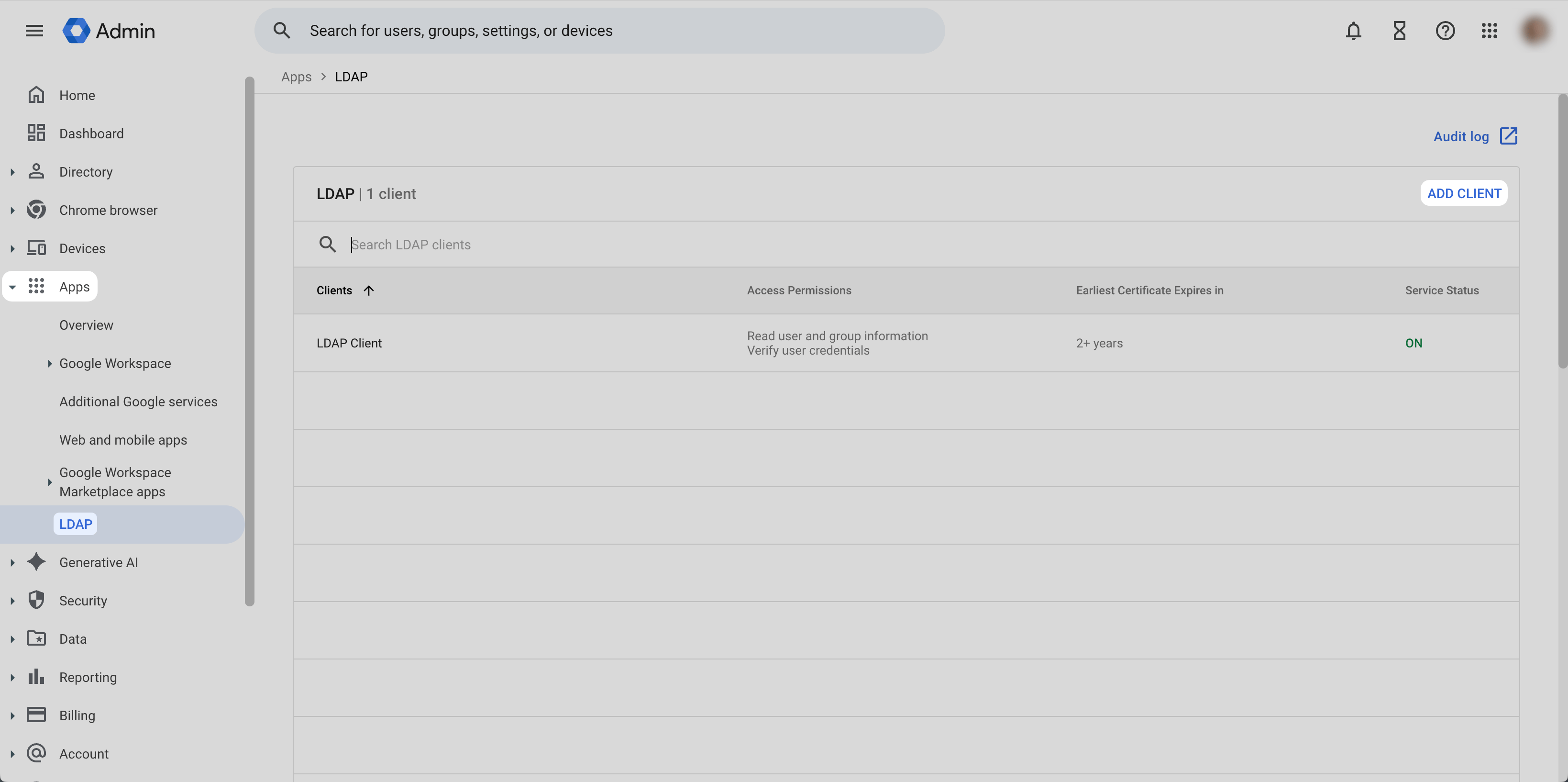
LDAP-Client hinzufügen, wenn bereits andere vorhanden sind
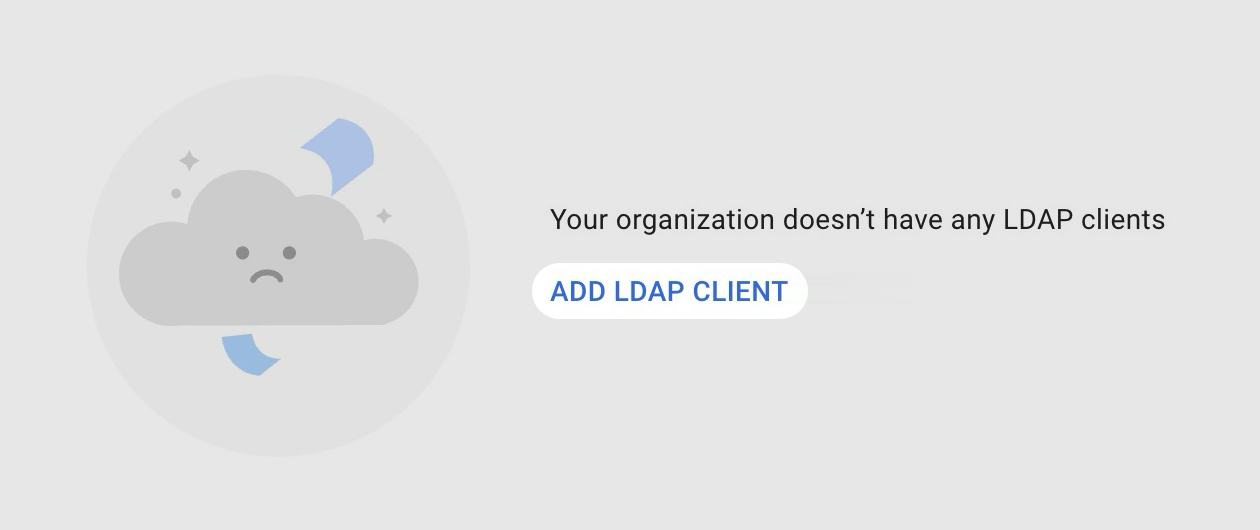
LDAP-Client hinzufügen, wenn noch keiner vorhanden ist
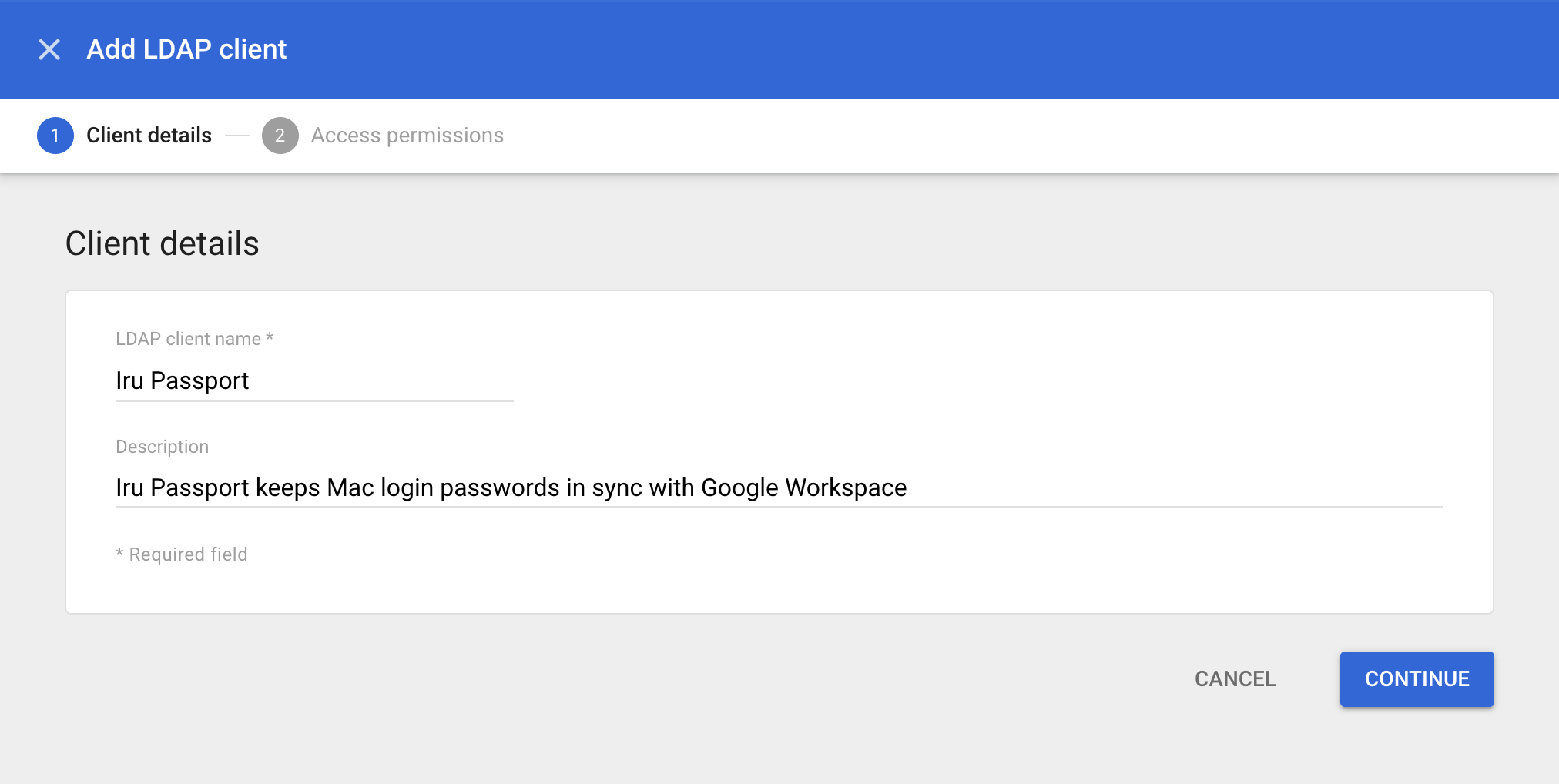
Namen des LDAP-Clients eingeben
Beschreibung eingeben
Konfiguration fortsetzen
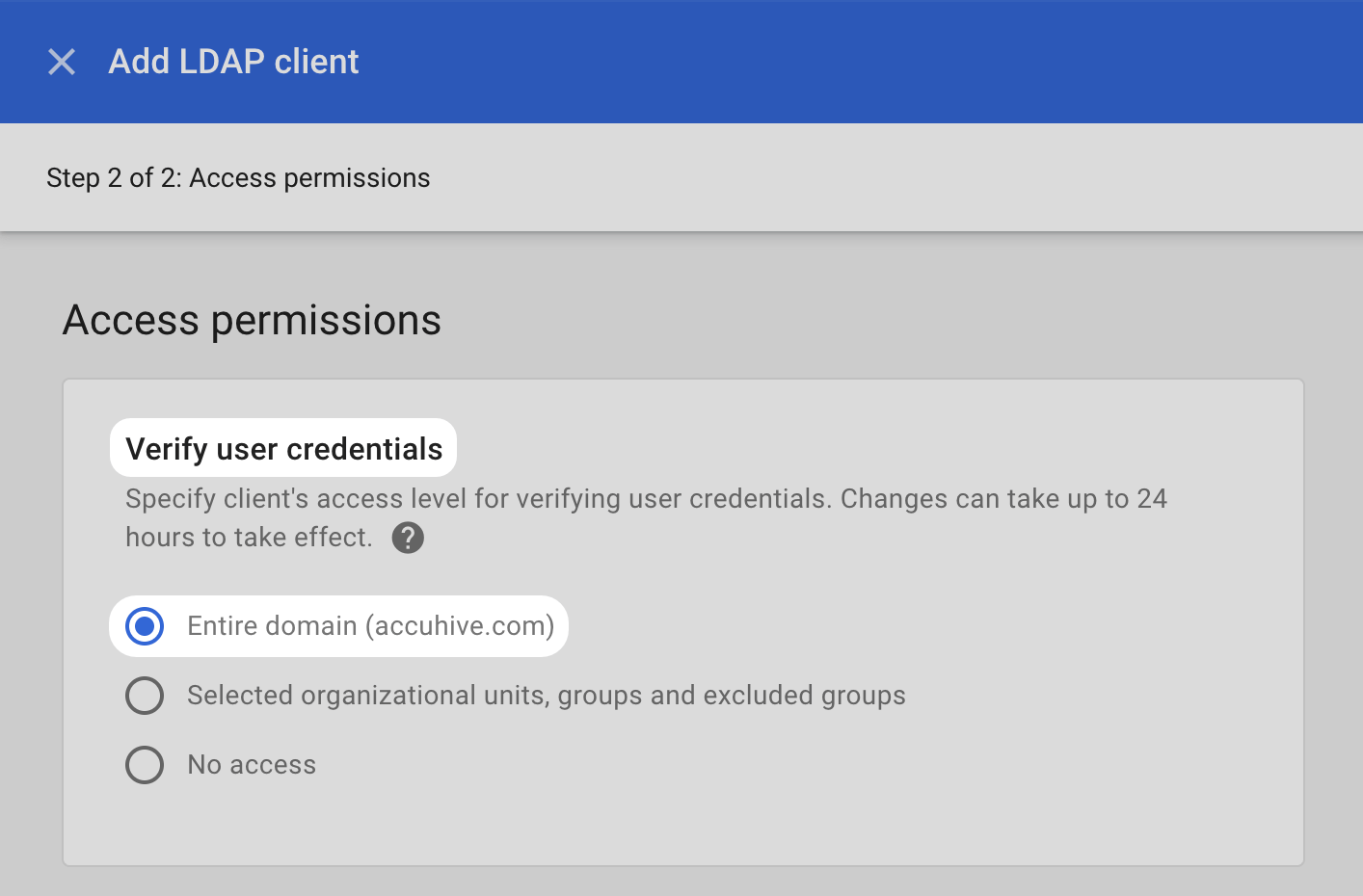
Überprüfung der Benutzeranmeldedaten konfigurieren
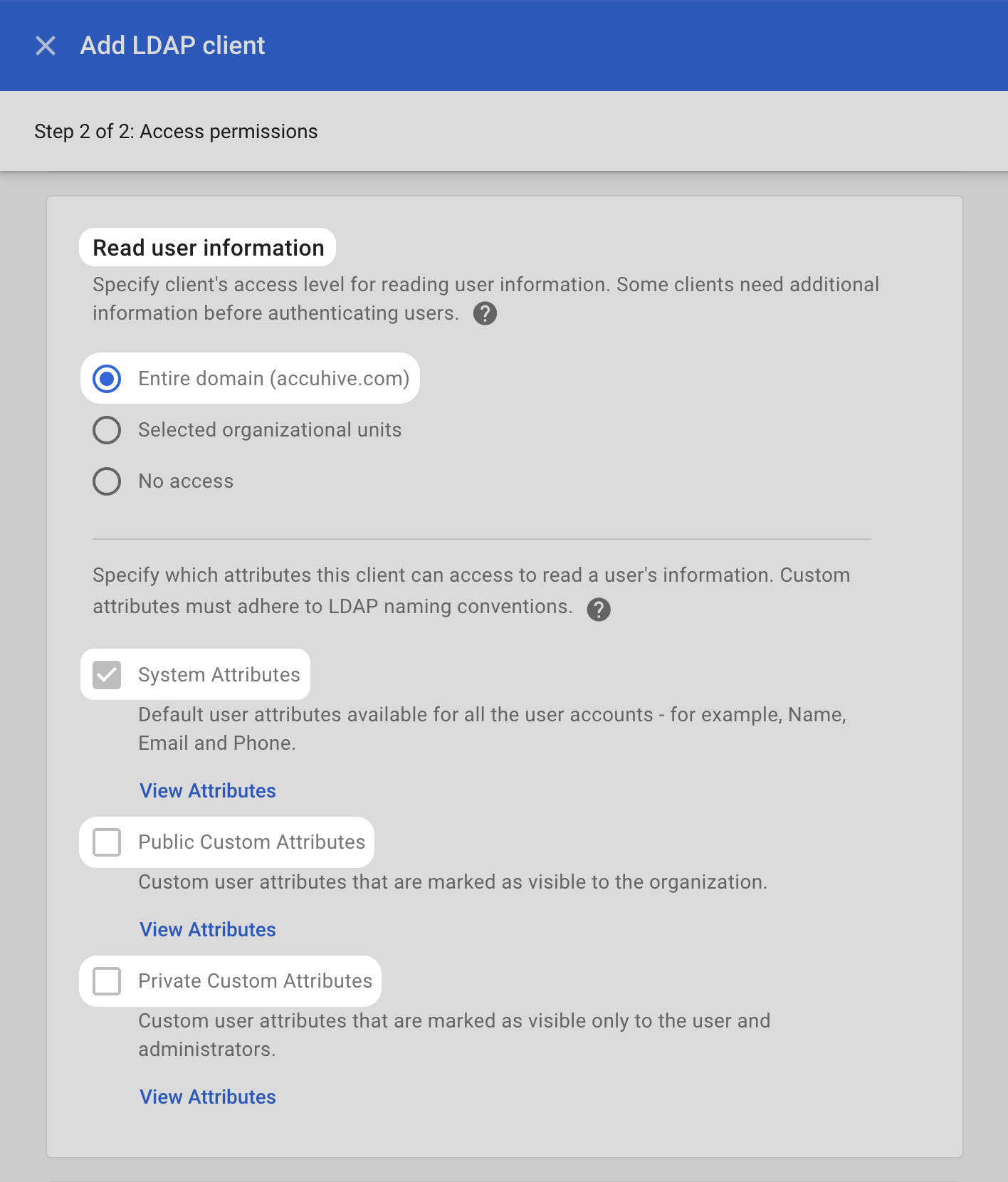
Lesen von Benutzerinformationen konfigurieren
System Attributes aktivieren
Benutzerdefinierte Attribute deaktiviert lassen
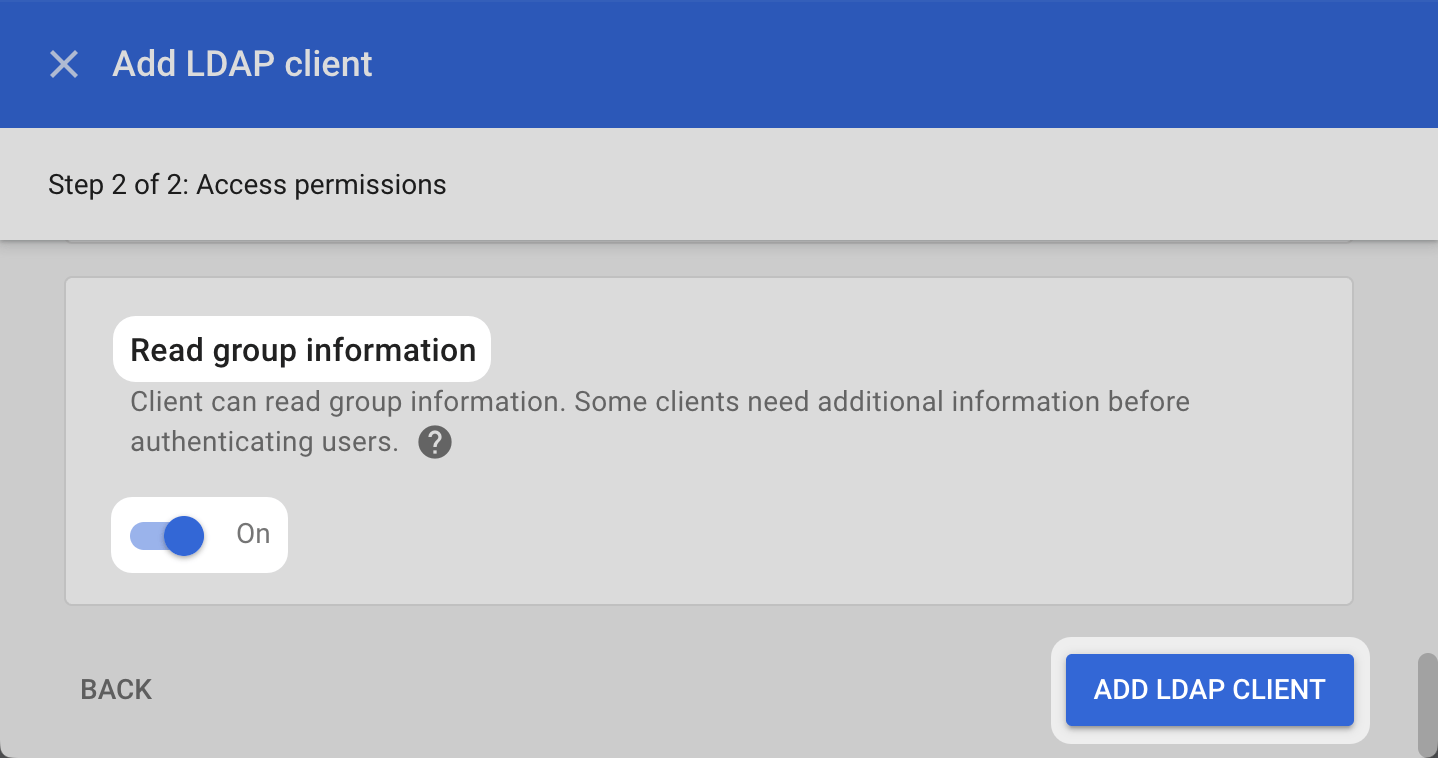
Lesen von Gruppeninformationen konfigurieren
LDAP-Client überprüfen und erstellen
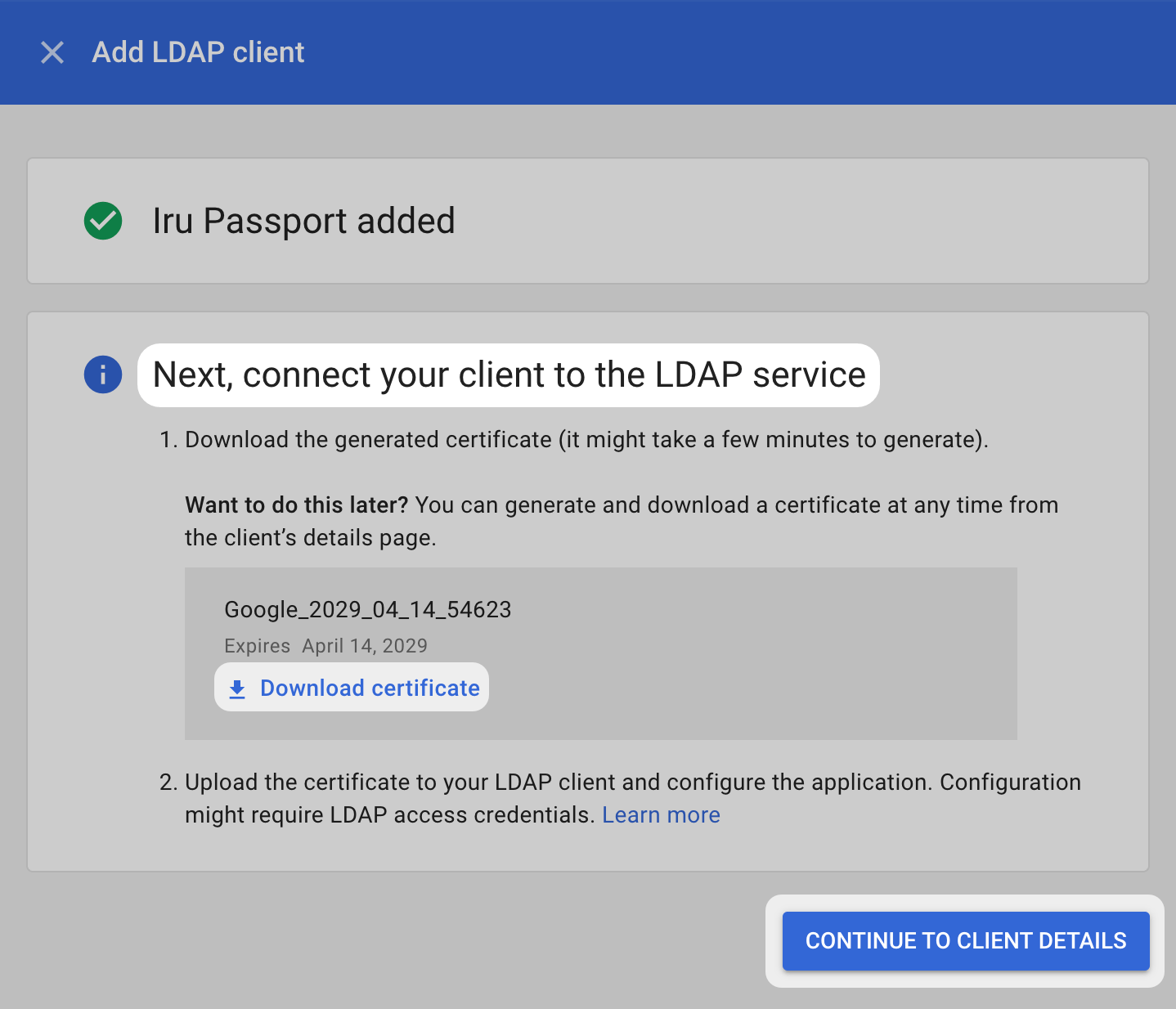
Zertifikat herunterladen
Weiter zu den Client-Details
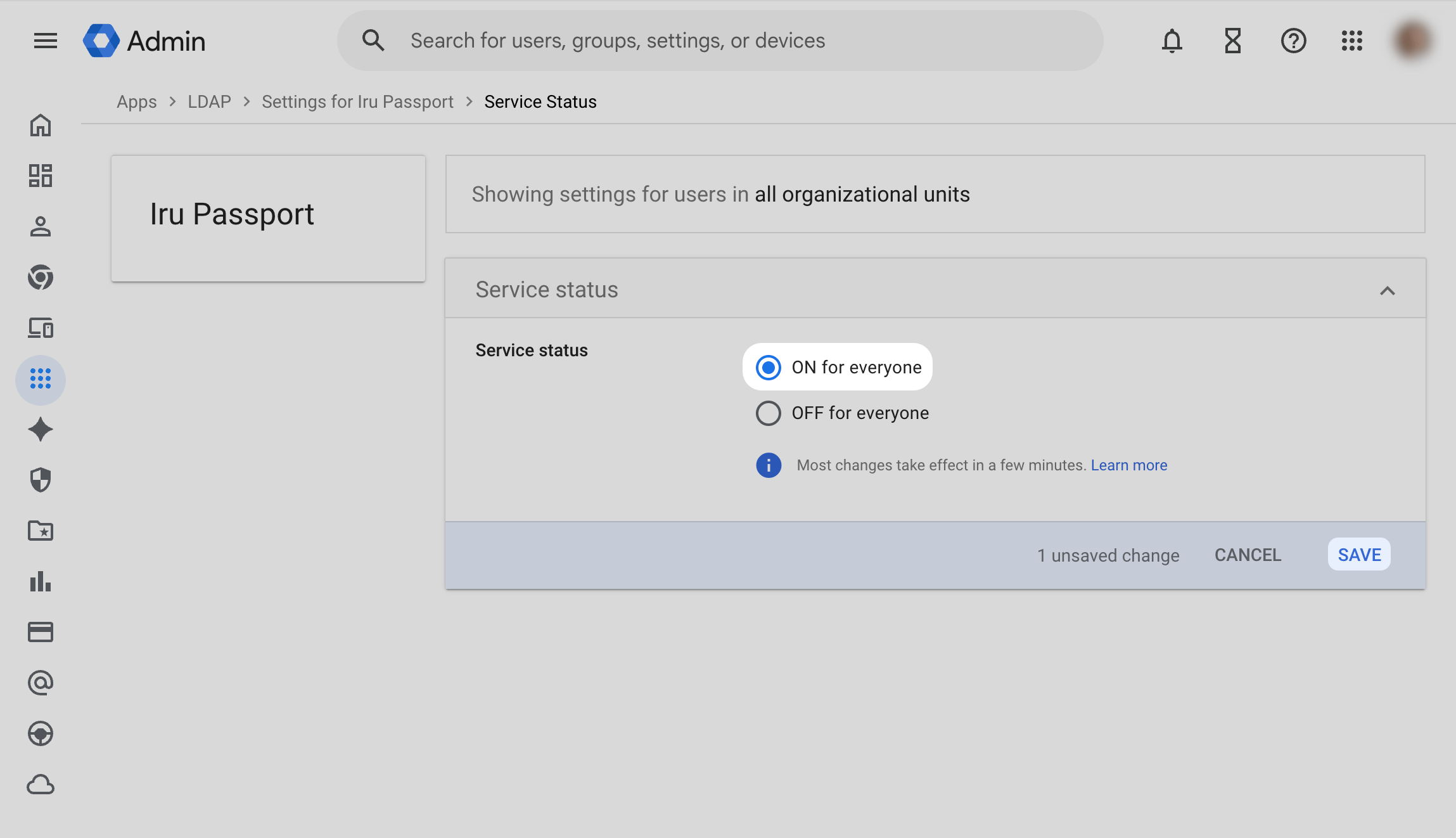
Diensteinstellungen öffnen
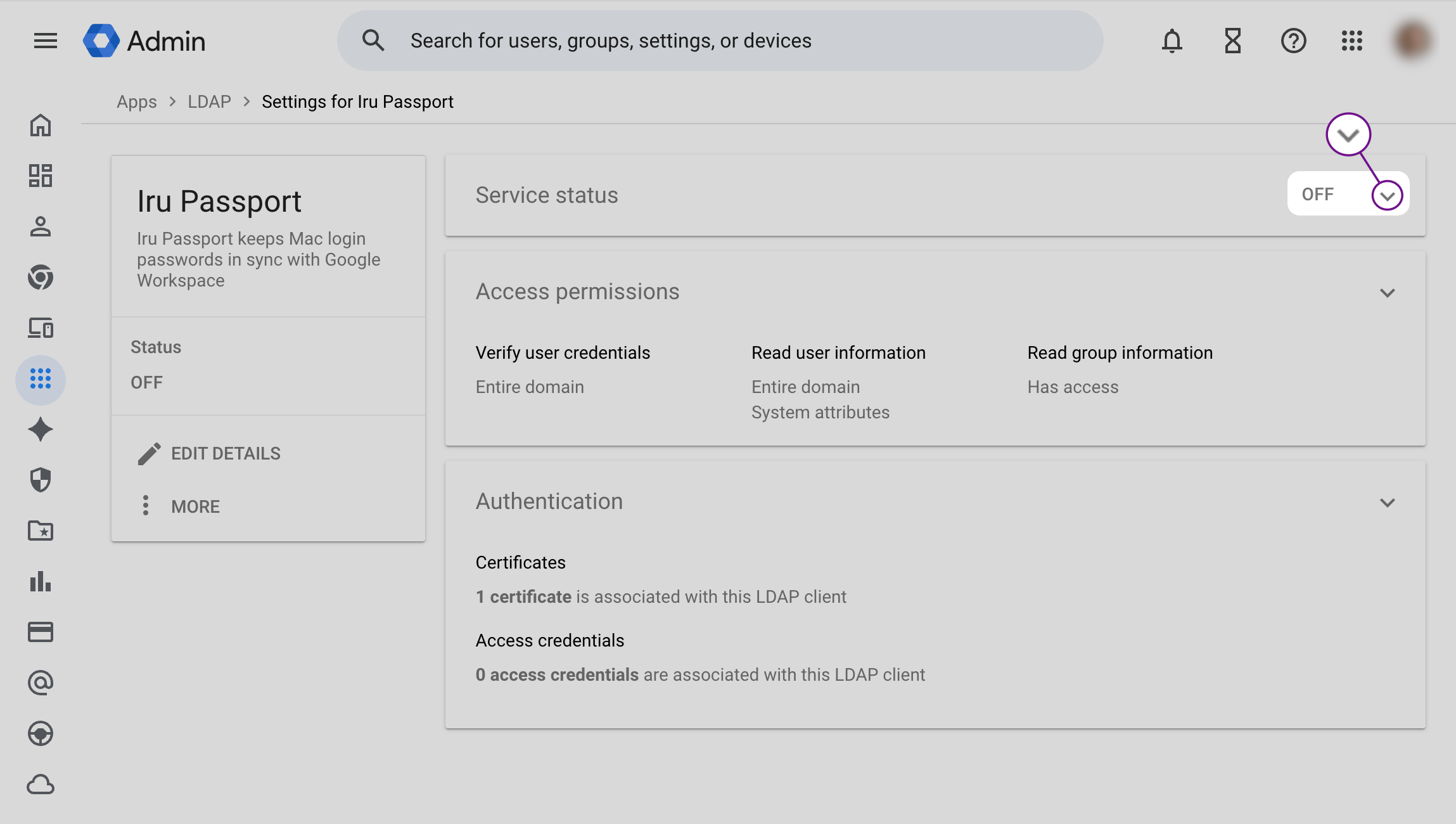
Dienst für alle aktivieren
Konfiguration speichern
Ihr Secure LDAP-Zertifikat erneut herunterladen (optional)
Nachdem Sie den LDAP-Client im vorherigen Abschnitt konfiguriert haben, können Sie das Zertifikat, das die LDAP-Kommunikation zwischen Passport und Google absichert, jederzeit herunterladen. Es gibt viele weitere Optionen, z. B. das Umbenennen eines Zertifikats, das Generieren zusätzlicher Zertifikate und das Löschen eines Zertifikats.Bei der Google Admin-Konsole anmelden
Bereich Apps öffnen
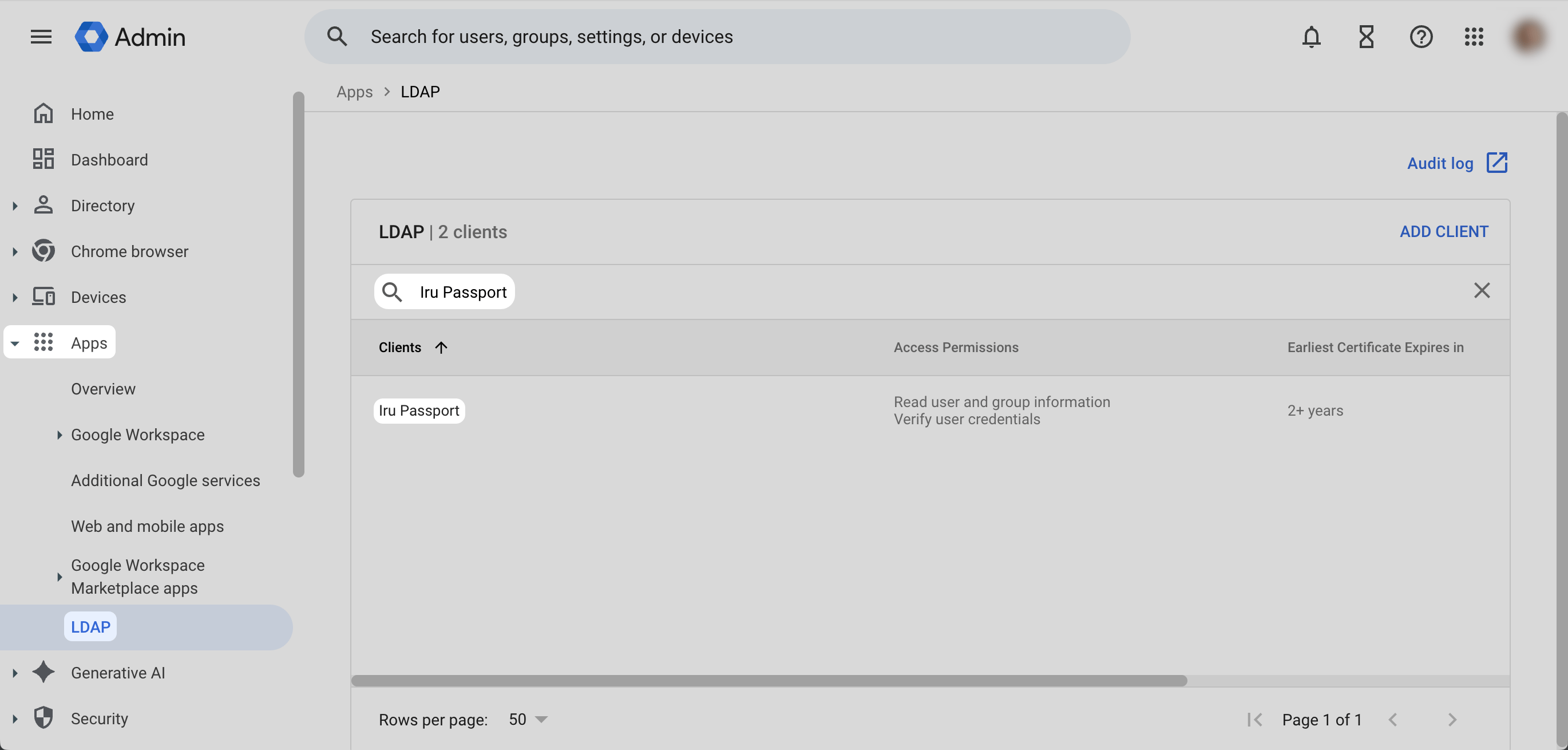
LDAP öffnen
LDAP-Client auswählen
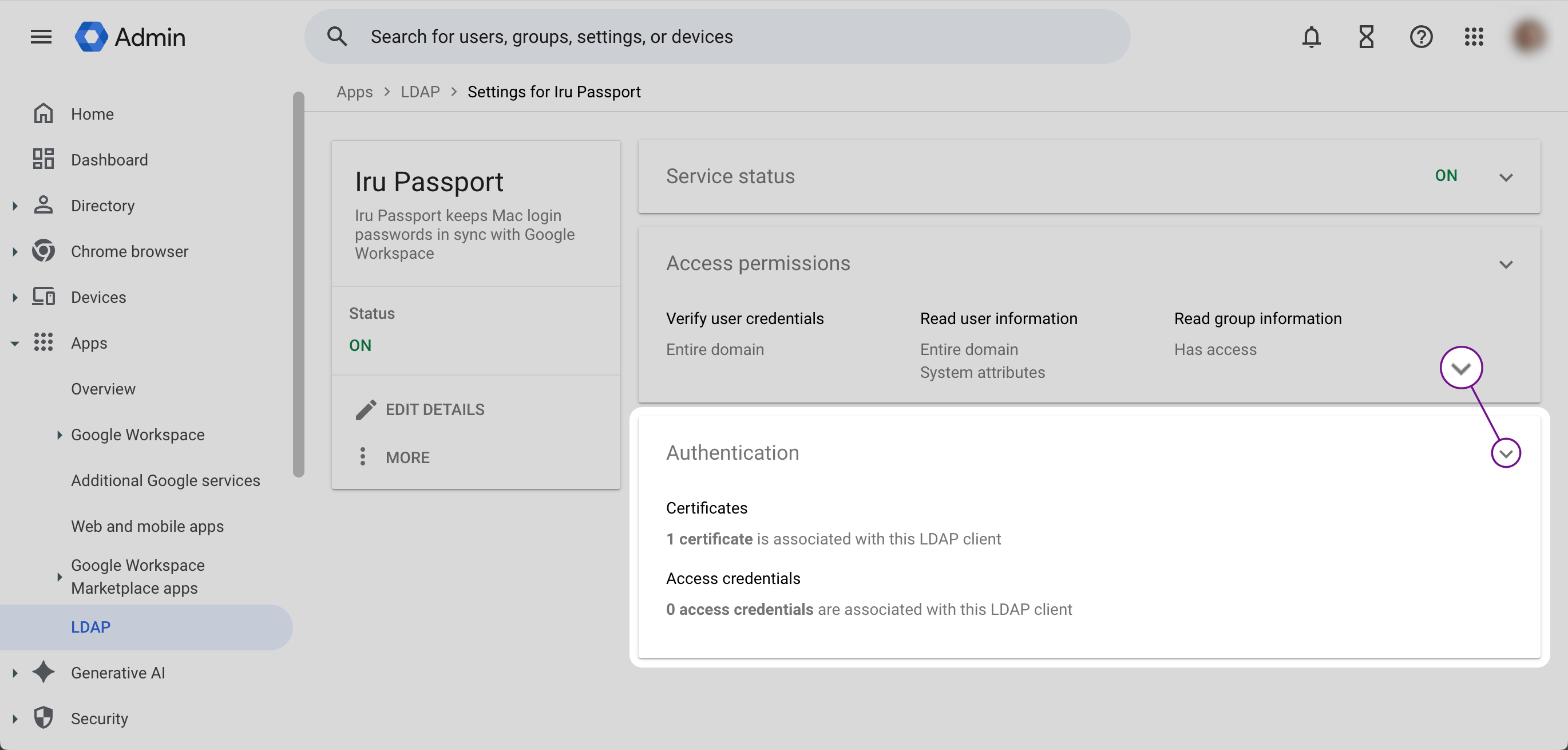
Abschnitt Authentication öffnen
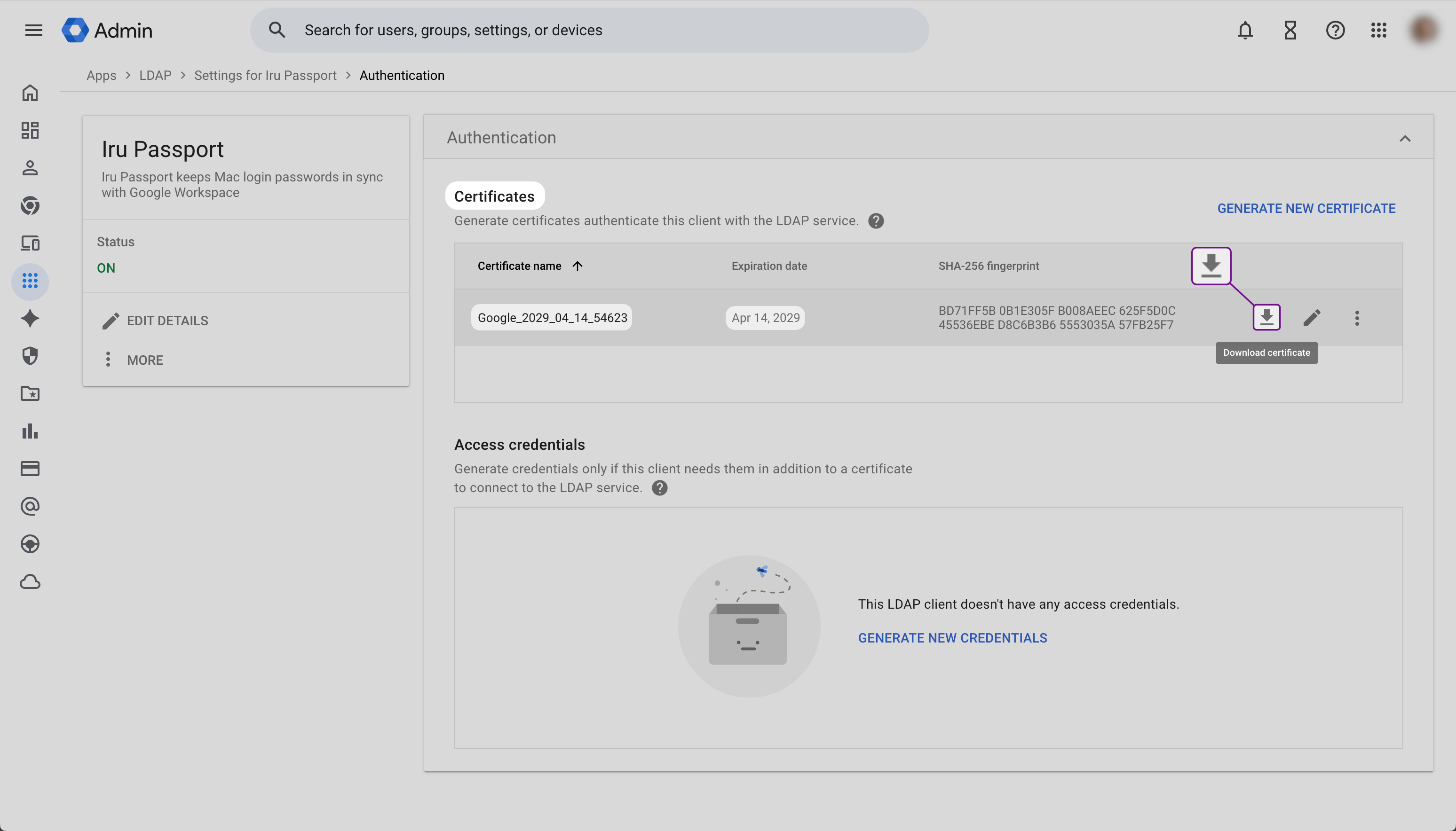
Zertifikat herunterladen
Gruppen-E-Mail-Präfixe für die Benutzerbereitstellung sammeln
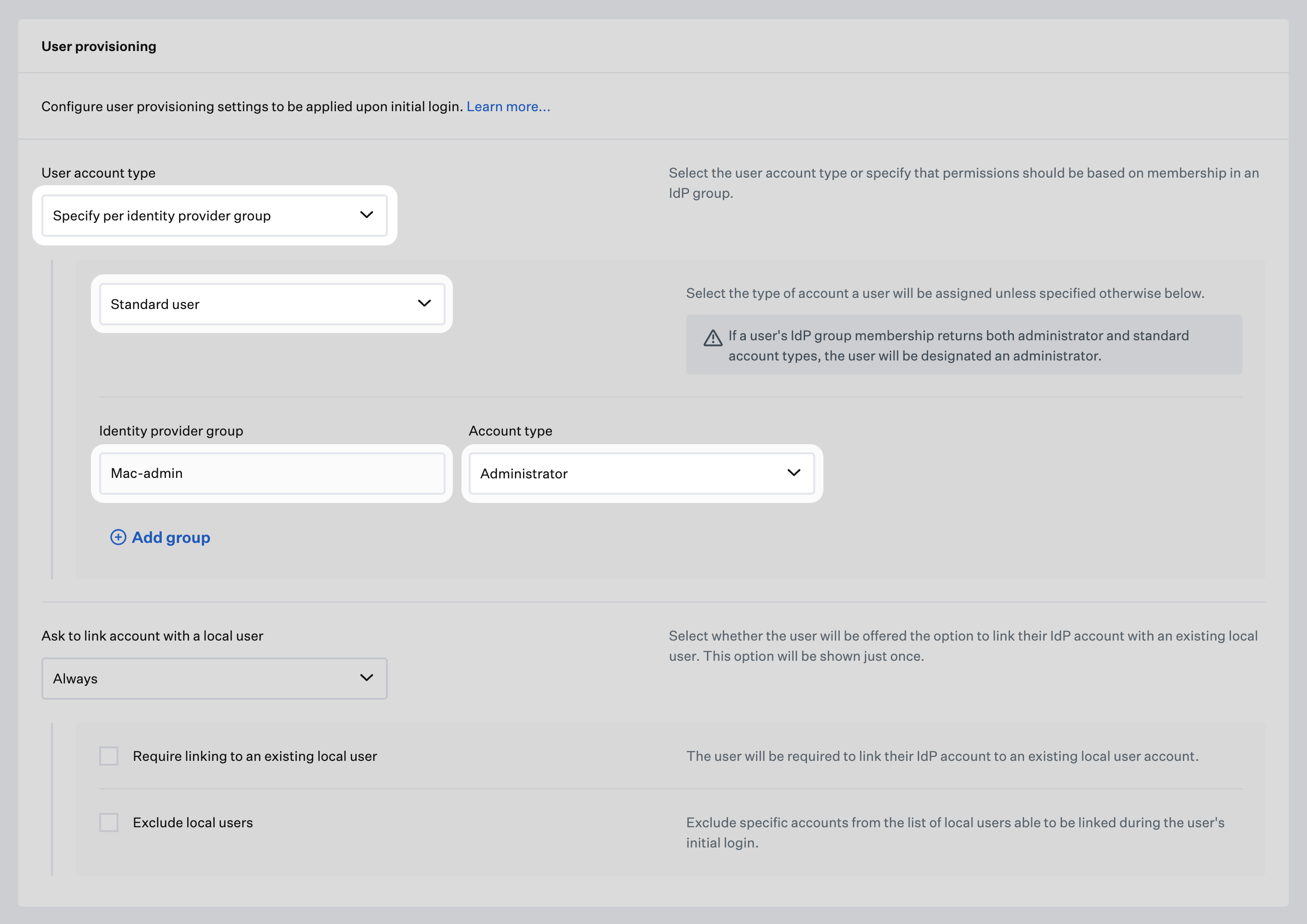
Wenn Passport den Mac-Kontotyp jedes Benutzers anhand der Google-Gruppenmitgliedschaft festlegen soll, sammeln Sie das Präfix der Group email für jede Gruppe, die Sie zuordnen möchten. Sie verwenden diese Werte unter Benutzerbereitstellung auf der Registerkarte Iru Endpoint des Passport Library Item.Eine Gruppe in Google Admin öffnen
Das Gruppen-E-Mail-Präfix kopieren
Das Präfix in ein Dokument einfügen
Für jede Gruppe wiederholen
Nach der Ersteinrichtung
Ablauf und Erneuerung des Zertifikats
Google Workspace Secure LDAP-Zertifikate laufen ab. Generieren, laden Sie herunter und laden Sie einen Ersatz hoch, bevor das aktuelle Zertifikat abläuft, damit Passport Benutzer ohne Unterbrechung authentifizieren kann.Ihren Passport-LDAP-Client in Google Admin öffnen
Ablauf des Zertifikats prüfen
Ablaufdaten für die Erneuerungsplanung notieren
Ein neues Zertifikat generieren
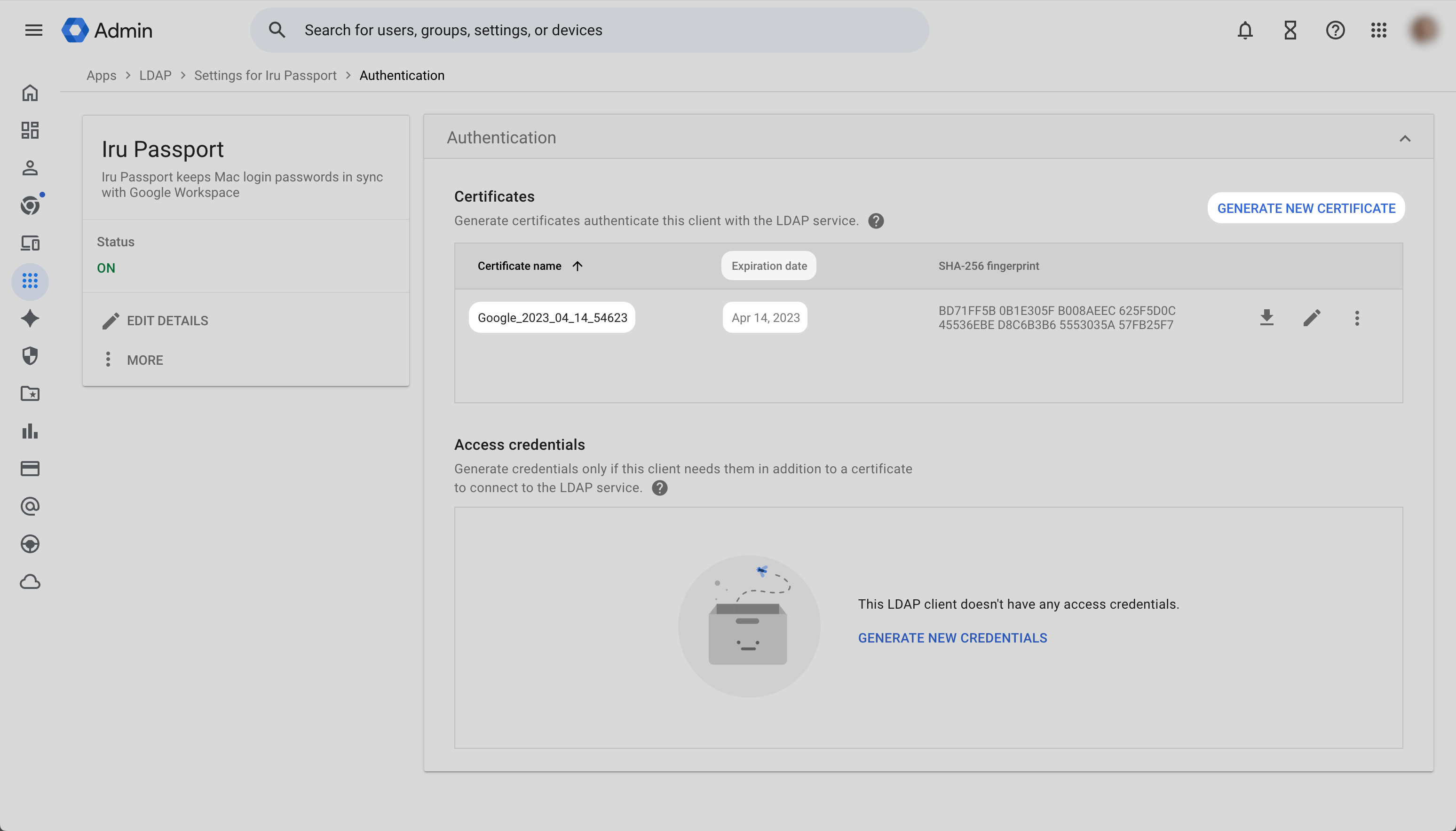
Das neue Zertifikat herunterladen
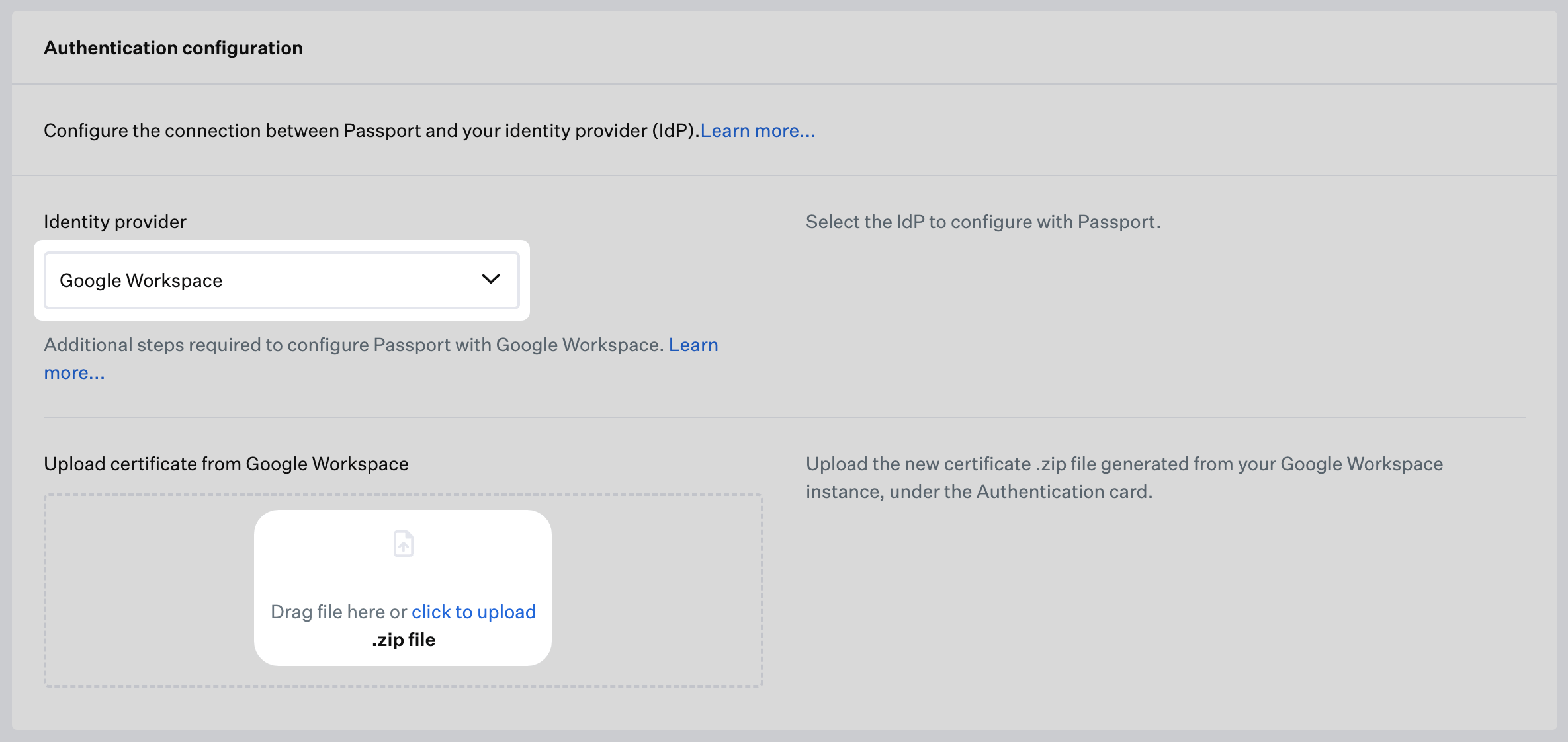
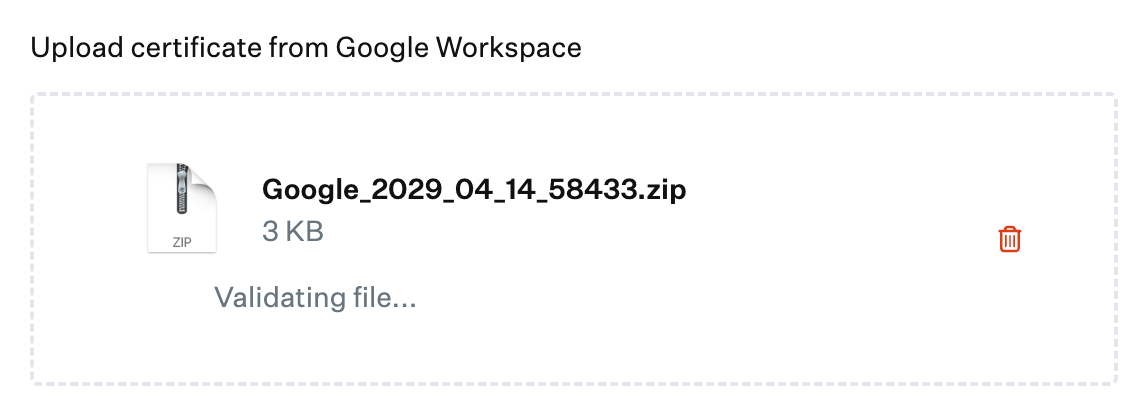
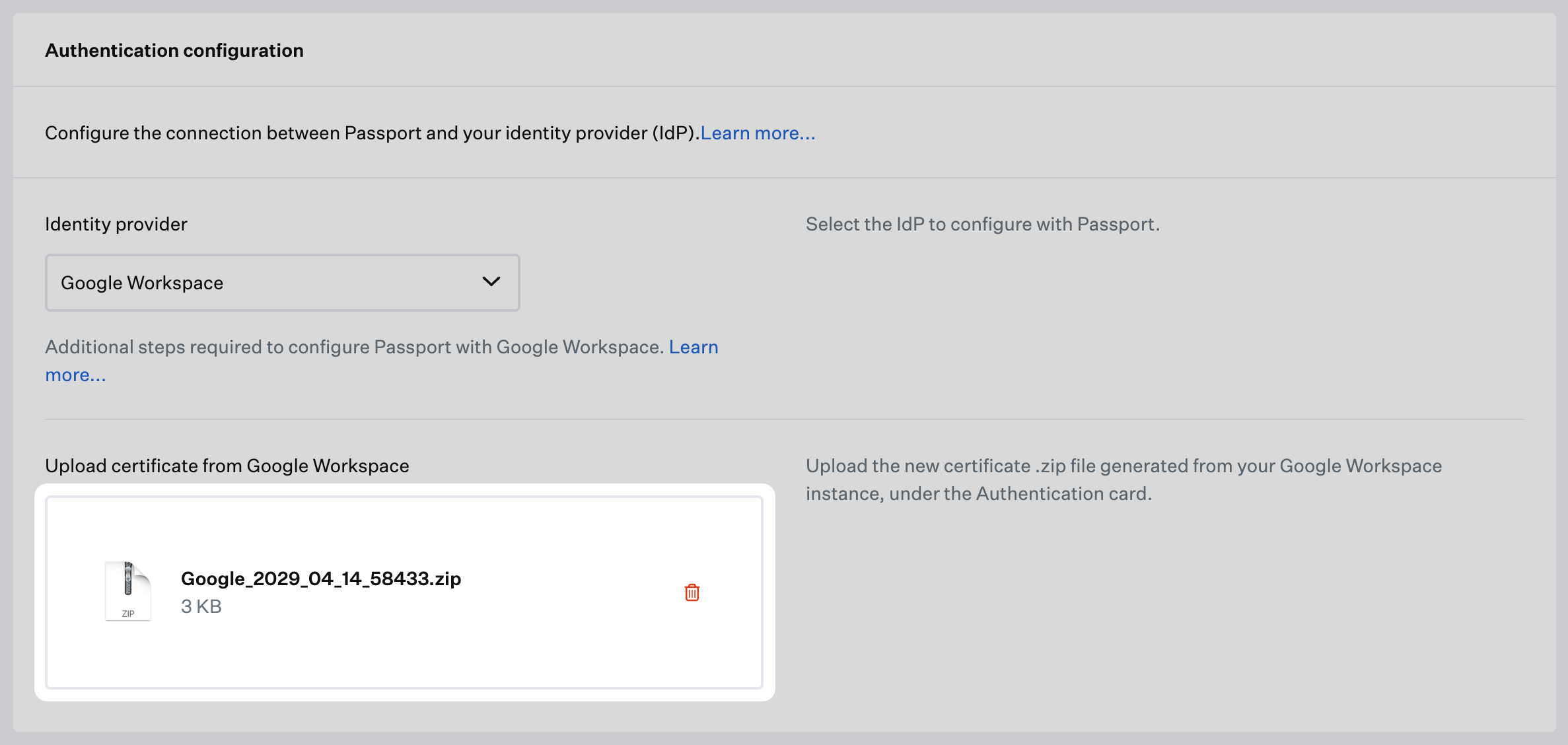
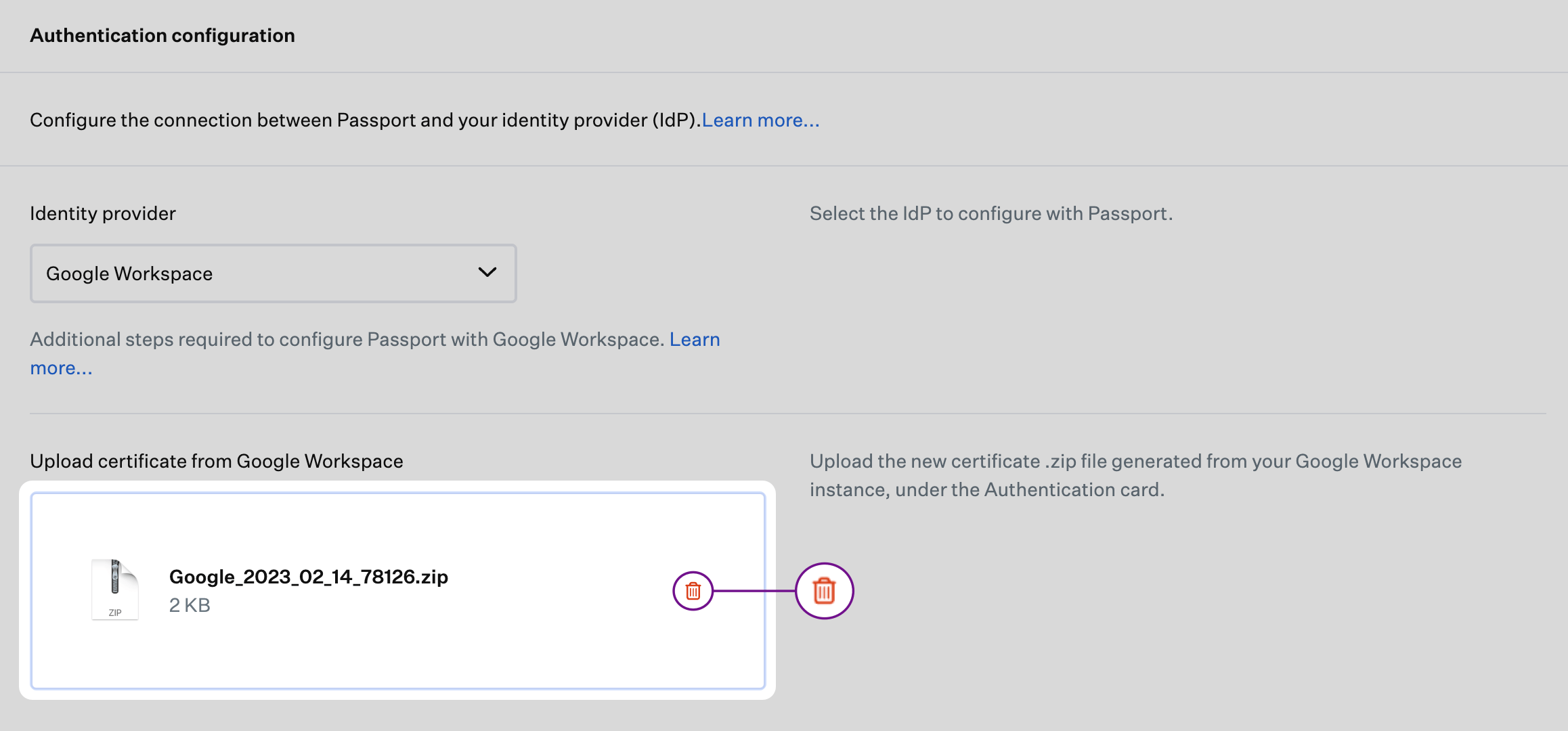
Das Zertifikat im Passport Library Item ersetzen
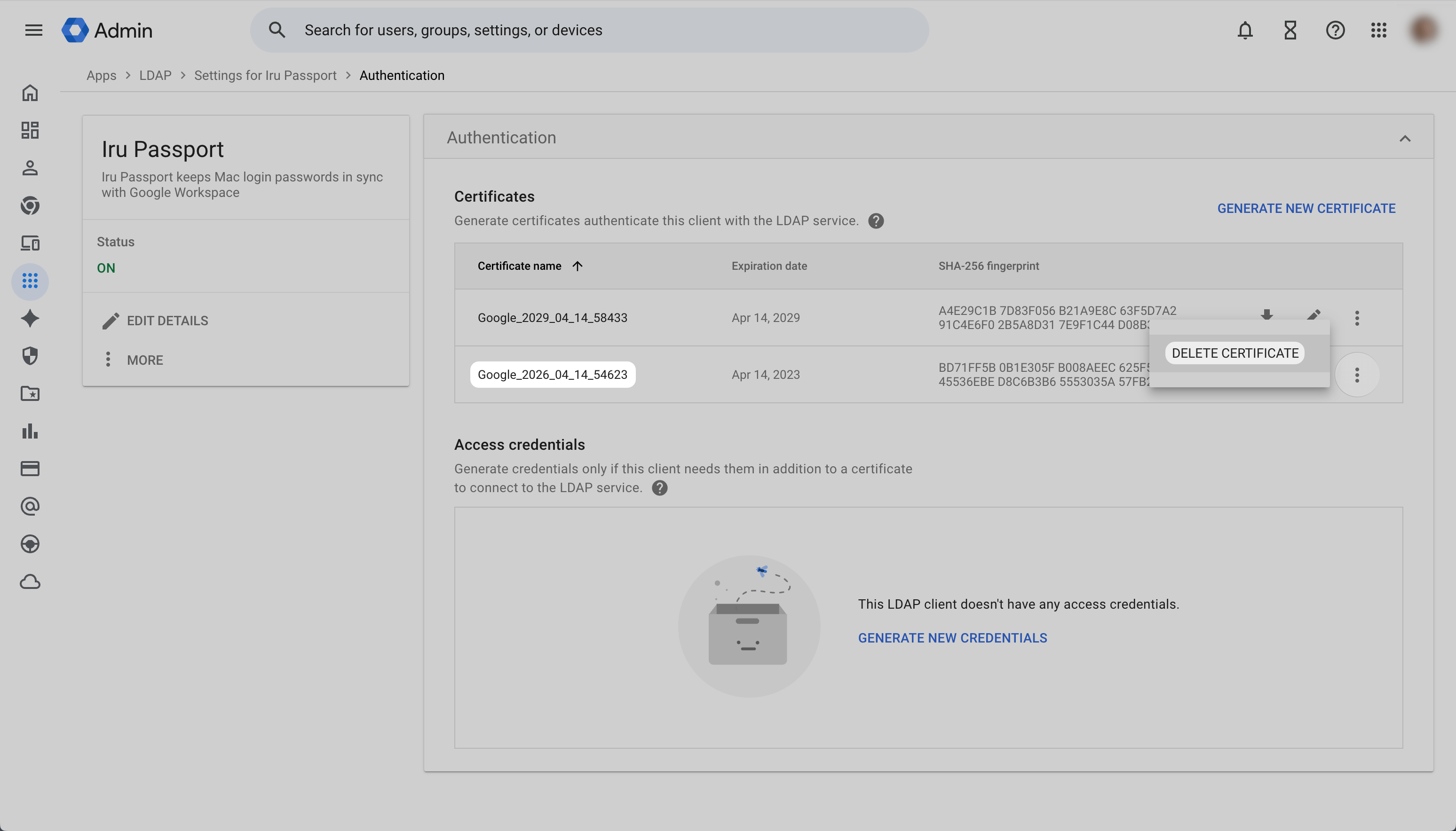
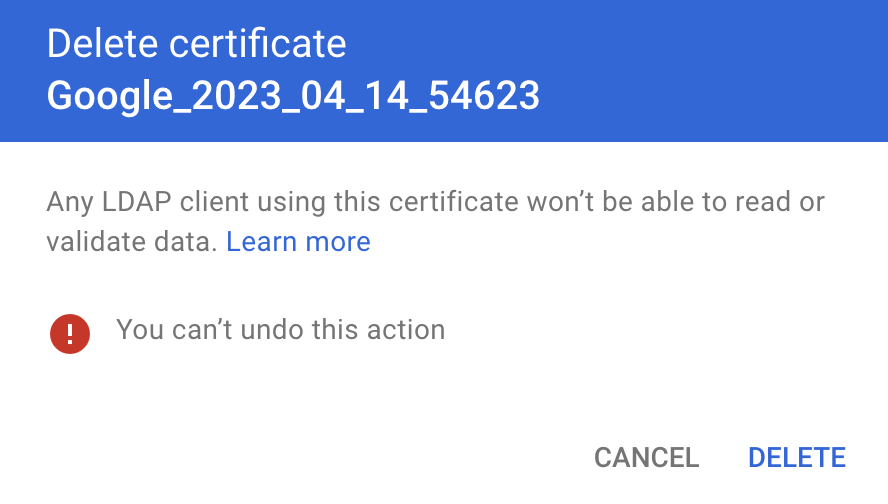
Das vorherige Zertifikat in Google Admin entfernen
Fehlerbehebung
E-Mail-Adresse und Passwort korrekt, Anmeldung schlägt dennoch fehl
E-Mail-Adresse und Passwort korrekt, Anmeldung schlägt dennoch fehl
Secure LDAP-Zertifikat abgelaufen
Secure LDAP-Zertifikat abgelaufen