Platform SSO ist für Mac-Computer verfügbar

Was ist Platform SSO?

Mit Platform SSO können sich Benutzer mit einem hardwaregebundenen Schlüssel, einer Smartcard oder ihrem IdP-Passwort bei ihren Mac-Computern anmelden. Es erweitert das Microsoft Enterprise SSO-Plug-in für Apple-Geräte um Single Sign-On für Microsoft-Geschäfts-, Schul- oder Unikonten unter macOS.
Die vollständige Liste der Platform SSO-Einstellungen finden Sie unter Platform Single Sign-On konfigurieren. Die Übersicht von Microsoft finden Sie unter macOS Platform Single Sign-on.

Company Portal Auto App hinzufügen und konfigurieren

Um dieses Library Item zu Ihrer Iru Endpoint Library hinzuzufügen, befolgen Sie die Schritte im Artikel Library-Übersicht.
1

Blueprints zuweisen

Weisen Sie es den gewünschten Blueprints zu.
2

Installationsmethode festlegen

Stellen Sie die Installation Method auf Continuously Enforce ein.
3

Versionsdurchsetzung festlegen

Legen Sie Ihre Einstellungen für Version Enforcement fest.
4

Library Item speichern

Wählen Sie die Schaltfläche Speichern.

Login Window Library Item hinzufügen und konfigurieren

Um dieses Library Item zu Ihrer Iru Endpoint Library hinzuzufügen, befolgen Sie die Schritte im Artikel Library-Übersicht.
1

Library Item benennen

Geben Sie einen Name für Ihr Login Window Library Item ein.
2

Blueprints zuweisen

Weisen Sie es den gewünschten Blueprints zu.
3

Benutzersichtbarkeit konfigurieren

Wählen Sie unter User Visibility die Option Display username and password fields.
4

Library Item speichern

Wählen Sie die Schaltfläche Speichern.

Single Sign-on Extension Library Item hinzufügen und konfigurieren

Um dieses Library Item zu Ihrer Iru Endpoint Library hinzuzufügen, befolgen Sie die Schritte im Artikel Library-Übersicht.
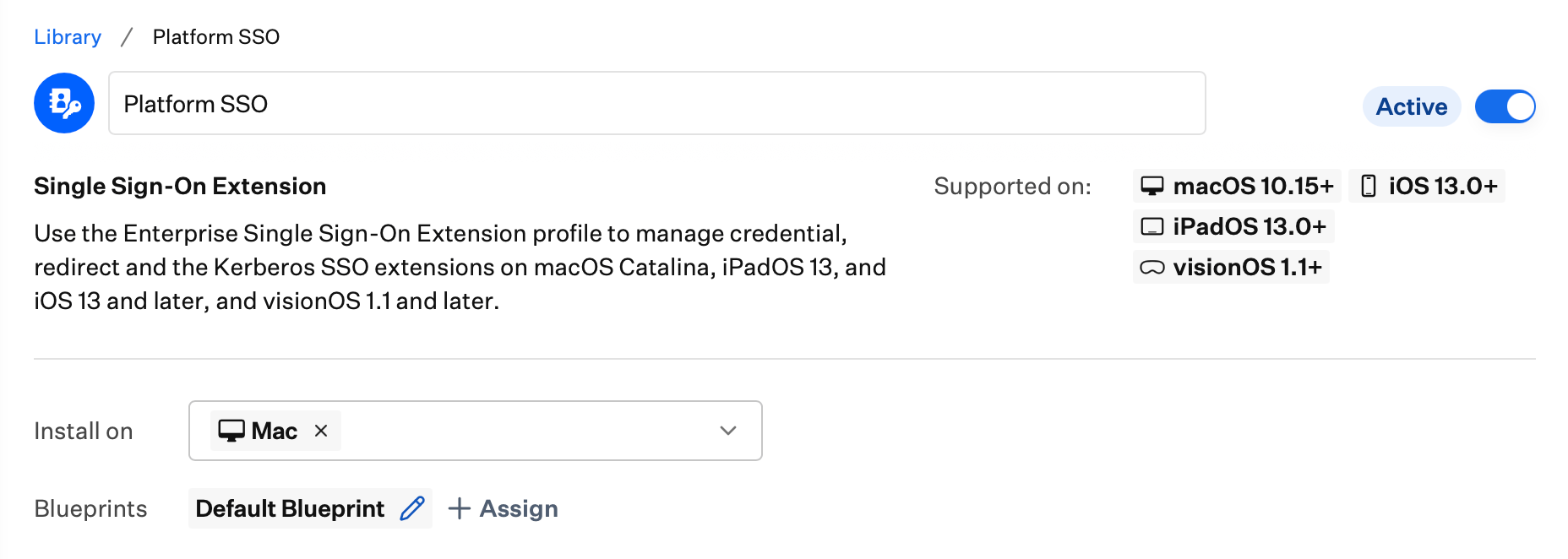
1

Library Item benennen

Geben Sie einen Name für das neue Library Item ein.
2

Plattform auswählen

Wählen Sie Mac als Plattform unter Installieren auf.
3

Blueprints zuweisen

Weisen Sie es den gewünschten Blueprints zu.
Konfigurationsoberfläche des Library Items für Platform SSO mit Microsoft Entra ID
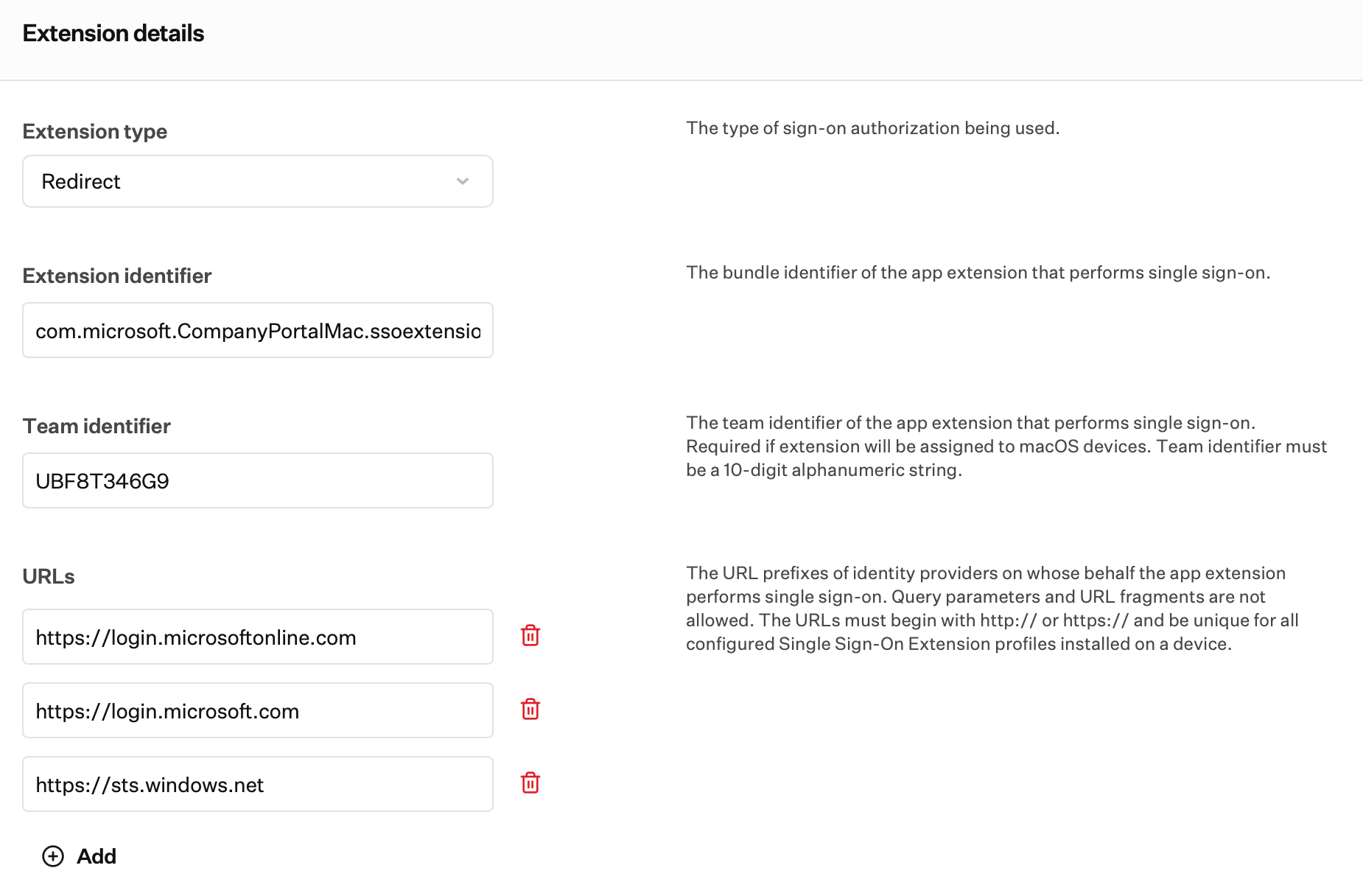
4

Erweiterungstyp auswählen

Wählen Sie unter Erweiterungstyp die Option Redirect.
5

Erweiterungskennung konfigurieren

Geben Sie für Extension identifier Folgendes ein:
6

Team Identifier festlegen

Geben Sie Folgendes unter Team identifier ein:
7

URLs konfigurieren

Fügen Sie die folgenden URLs in die Felder URLs ein.
Erweiterungsdetails des Single Sign-on Extension Library Items mit Erweiterungstyp, Extension identifier, Team identifier und URLs
8

URLs für Sovereign Clouds hinzufügen (optional)
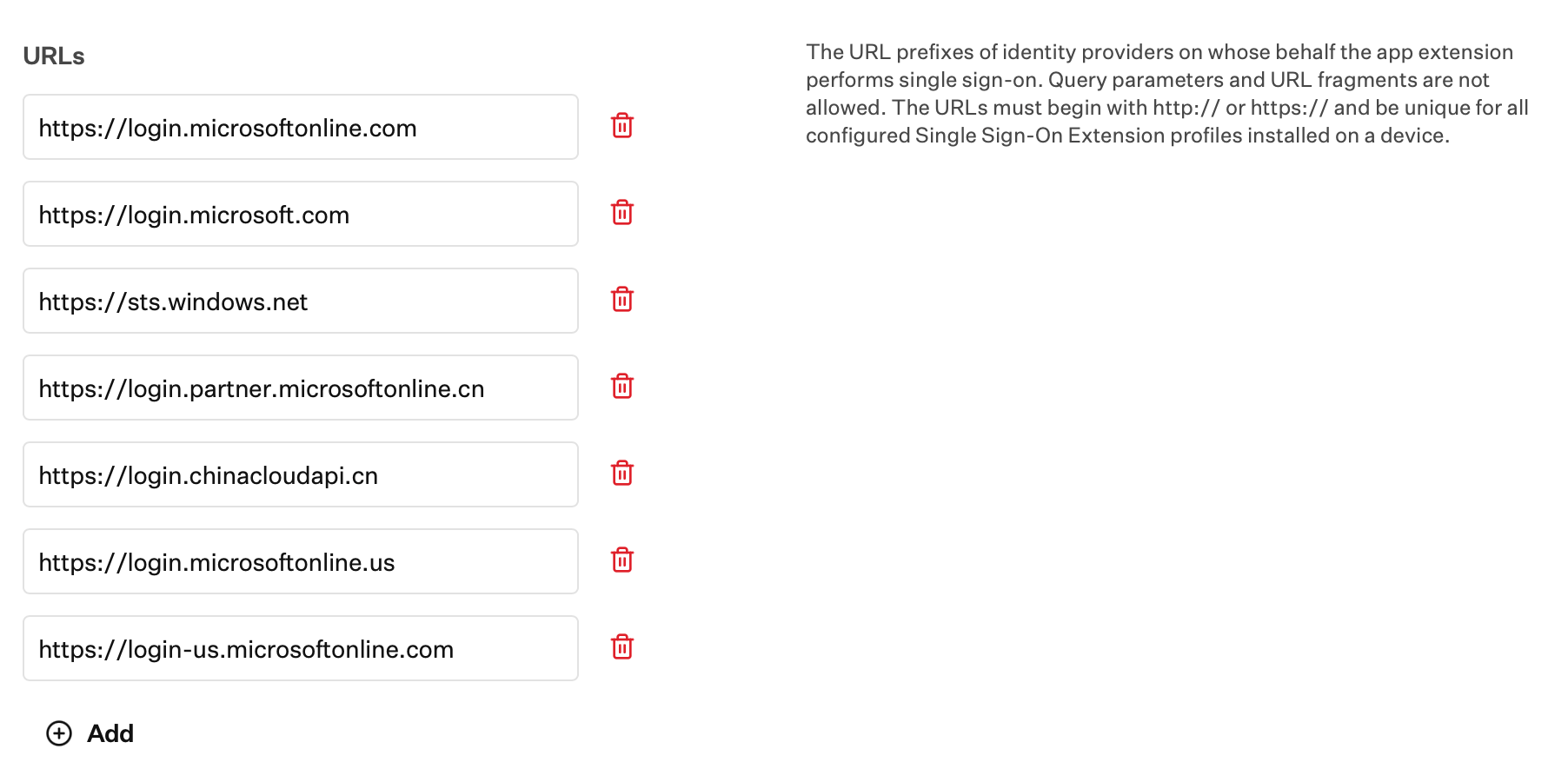
Wenn Sie Sovereign-Cloud-Domains verwenden, fügen Sie die folgenden zusätzlichen URLs hinzu.
Single Sign-on Extension Library Item mit optionalen URL-Feldern für Sovereign Clouds
9

Platform SSO aktivieren

Aktivieren Sie den Schalter für Platform SSO.
10

Authentifizierungsmethode auswählen

Wählen Sie Ihre Authentication Method. Informationen dazu, welche Methode für Ihre Organisation geeignet ist, finden Sie im Support-Artikel von Microsoft.
11

Registrierungstoken eingeben (optional)
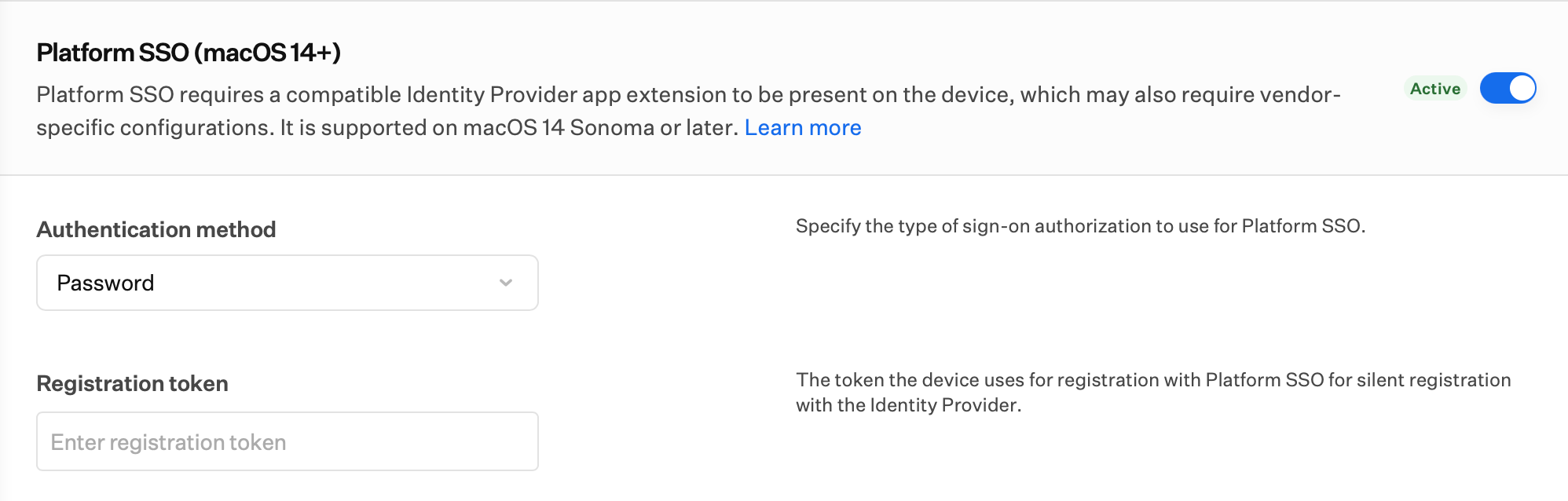
Geben Sie optional Ihr Registration token ein, wenn Ihr Identitätsanbieter eines erfordert. Der Mac verwendet diesen Wert für die Platform SSO-Registrierung bei Ihrem Identitätsanbieter, einschließlich der automatischen Registrierung, sofern Ihr Identitätsanbieter und Ihre SSO-Erweiterung dies unterstützen.
Felder für Authentifizierungsmethode und Registration token von Platform SSO im Single Sign-on Extension Library Item
12

Optionale Einstellungen aktivieren (macOS 15 oder neuer)
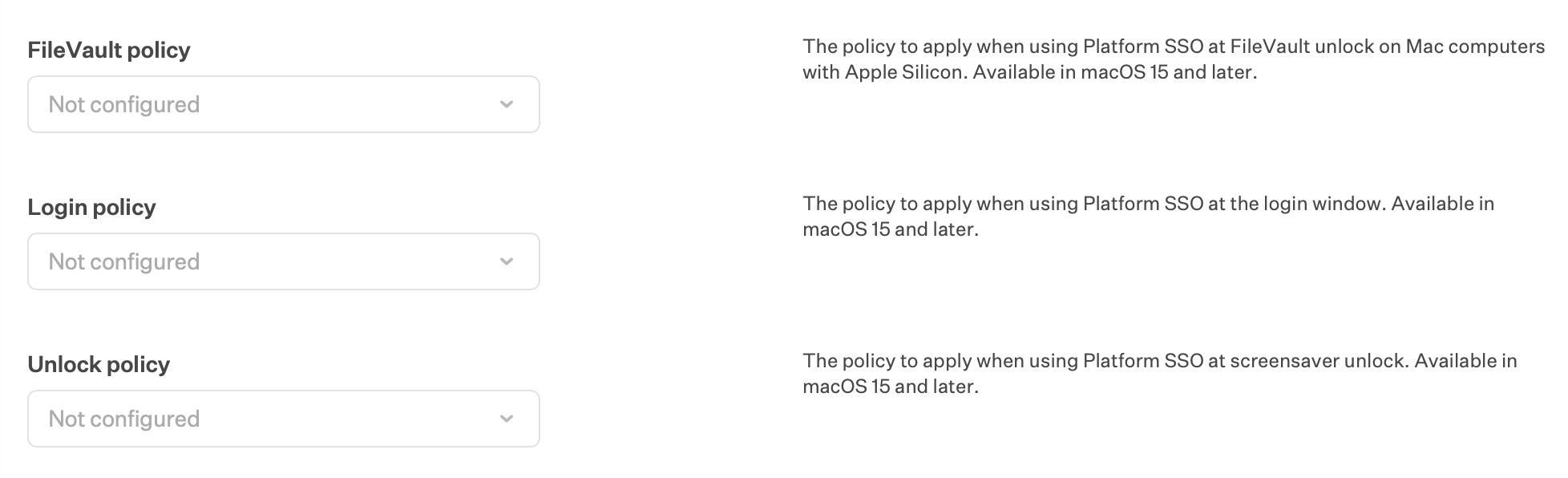
Aktivieren Sie bei Bedarf weitere optionale Einstellungen für macOS 15 und neuer.
Optionale Platform SSO-Einstellungen für macOS 15 und neuer
13

Berechtigungen für bestehende Benutzer festlegen

Legen Sie Standardberechtigungen für Existing Users fest.
14

Berechtigungen für neue Benutzer festlegen
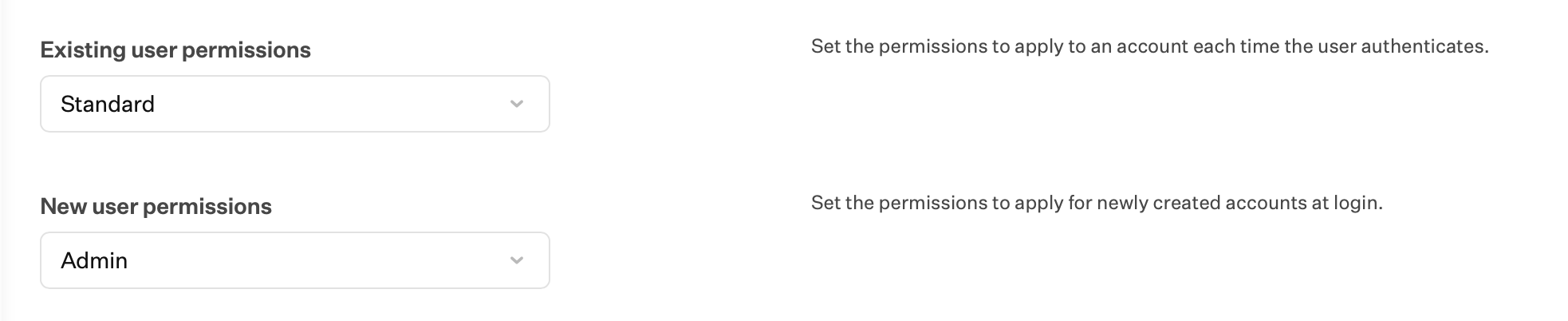
Legen Sie Standardberechtigungen für New Users fest.
Berechtigungseinstellungen für Existing Users und New Users in Platform SSO
15

Shared Device Keys aktivieren

Aktivieren Sie das Kontrollkästchen Shared Device Keys.
16

Autorisierung mit Identitätsanbieter aktivieren

Aktivieren Sie Allow authorization (with identity provider account). Damit können Benutzer Autorisierungsaufforderungen des Systems mit ihren Microsoft Entra ID-Anmeldedaten beantworten.
17

Automatische Erstellung lokaler Accounts aktivieren (optional)

Wenn Sie lokale Accounts für Benutzer automatisch erstellen möchten, aktivieren Sie Allow creation of new users at login. Um einen lokalen Account zu erstellen, muss das Gerät auf dem Anmeldebildschirm mit entsperrtem FileVault mit dem Internet verbunden sein, und Iru muss über ein gültiges Bootstrap-Token für dieses Gerät verfügen.
Platform SSO Shared Device Keys, Allow authorization und Allow creation of new users at login
18

Gerätebestätigung aktivieren (optional)

Wenn aktiviert, werden die UDID und die Seriennummer des Geräts in Platform SSO-Bestätigungen (Attestations) aufgenommen. Verfügbar ab macOS 15.4.
19

Anzeigenamen des Accounts eingeben

Geben Sie einen Account display name ein.
20

Require full login after festlegen

Geben Sie für Require full login after die Anzahl der Sekunden ein, nach denen der Mac eine vollständige Anmeldung anstelle einer Aktualisierung verlangt.
21

Account name und Vollständiger Name festlegen
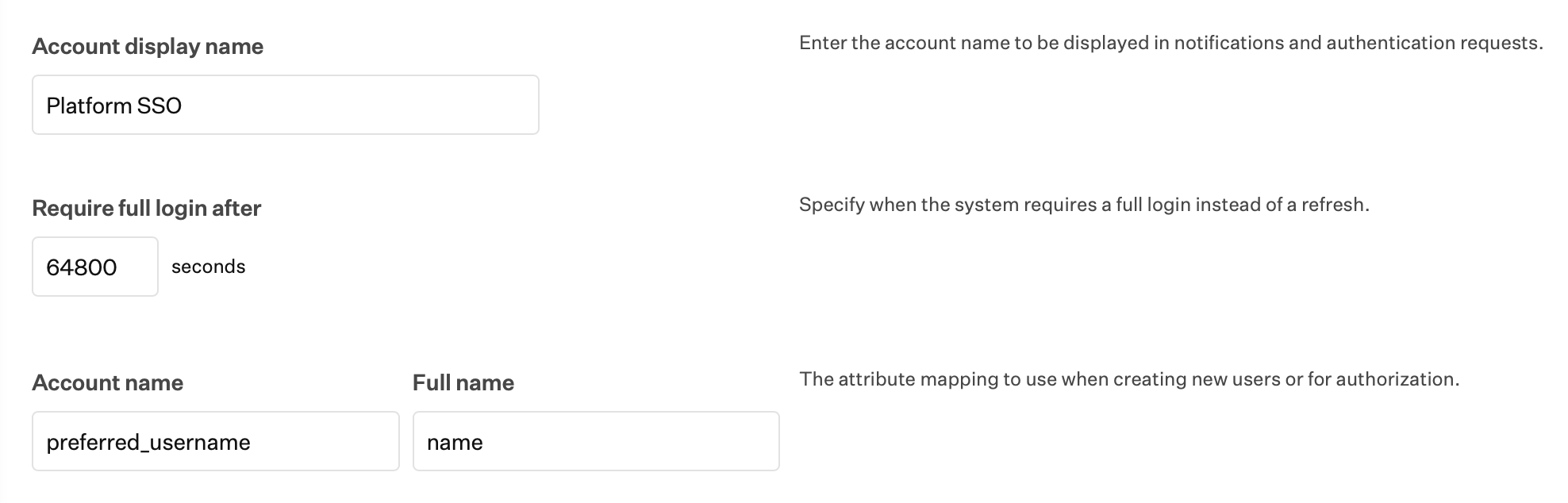
Geben Sie für Account name Folgendes ein:
Geben Sie für Vollständiger Name Folgendes ein:
Platform SSO-Felder Account display name, Require full login und Token-Zuordnung
22

Gruppen konfigurieren (optional)

Konfigurieren Sie bei Bedarf Administratorgruppen, Zusätzliche Gruppen und Autorisierungsrechte.
Microsoft unterstützt derzeit nur die Verwendung statischer Werte Standard und Admin für neue und bestehende Benutzer.
  • Administratorgruppen sind Gruppen aus Microsoft Entra ID, die Administratorzugriff auf das Gerät haben sollen. Diese Gruppen werden verwendet, um bestimmten Benutzern erweiterte Berechtigungen zu gewähren
  • Zusätzliche Gruppen sind benutzerdefinierte Gruppen, die Sie im lokalen Verzeichnis des Geräts erstellen möchten. Diese Gruppen können verwendet werden, um Benutzer zu organisieren und bestimmte Einstellungen oder Berechtigungen anzuwenden
  • Authorization rights ordnen ein Autorisierungsrecht einer Gruppe zu. Jedes Recht kann nur einmal angegeben werden. Ordnen Sie zum Beispiel die Druckerverwaltung einer Gruppe zu.
23

Library Item speichern

Wählen Sie die Schaltfläche Speichern.

Registrierung während des Setup Assistant aktivieren (macOS 26 und neuer)

Ab macOS 26 kann Platform SSO während des Setup Assistant ausgeführt werden, sodass sich der Mac früher im Registrierungsablauf bei Ihrem Identitätsanbieter registrieren kann. In diesem Abschnitt können Sie die Registrierung während der Einrichtung, die Erstellung des ersten Benutzers, die Synchronisierung des Profilbilds und Enable Authenticated Guest Mode Quick Login konfigurieren.
Wenn Sie Platform SSO mit Automated Device Enrollment bereitstellen, setzen Sie Primary account type im Abschnitt Mac Ihres Automated Device Enrollment Library Items nicht auf Skip primary account creation. Im Setup Assistant legt der Benutzer das Passwort des lokalen Accounts fest. Wenn Sie die Erstellung des primären Accounts überspringen, wird dieser Schritt nicht ausgeführt, das Passwort wird nie festgelegt, und die Registrierung kann ins Stocken geraten.Mac-Computer mit Apple Silicon und einige andere Modelle speichern Account-Anmeldedaten in der Secure Enclave. In der Dokumentation von Apple erfahren Sie, welche Geräte über eine Secure Enclave verfügen. Das Überspringen der Erstellung des primären Accounts ist für Passport-Workflows vorgesehen, nicht für Platform SSO. Wenn Sie stattdessen Passport verwenden, lesen Sie Erstellung des primären Accounts.
1

Vorhandenes Library Item öffnen

Öffnen Sie in der Library das zuvor erstellte Single Sign-on Extension Library Item, wählen Sie Bearbeiten und wechseln Sie dann zum Abschnitt Mac macOS 26 and later.
2

Enable registration during Setup Assistant festlegen

Wählen Sie Ja für Enable registration during Setup Assistant, damit die Platform SSO-Registrierung ausgeführt wird, während der Setup Assistant noch läuft.
3

Create first user during Setup Assistant festlegen

Wählen Sie für Create first user during Setup Assistant die Option Ja, wenn der Mac seinen ersten lokalen Account während des Setup Assistant mit Platform SSO erstellen soll. Wenn Ihre Organisation den ersten Account auf andere Weise bereitstellt, passen Sie diese Einstellung an diesen Workflow an.
4

Synchronize profile picture festlegen

Konfigurieren Sie Synchronize profile picture je nachdem, ob der Mac während dieses Einrichtungsablaufs das Anmeldeprofilbild des Benutzers von der SSO-Erweiterung anfordern soll.
5

Enable Authenticated Guest Mode Quick Login festlegen

Enable Authenticated Guest Mode Quick Login ist standardmäßig auf Nicht konfiguriert gesetzt. Wählen Sie Ja auf gemeinsam genutzten Mac-Computern, an denen sich Benutzer vorübergehend mit Anmeldedaten des Identitätsanbieters anmelden. Lassen Sie die Einstellung bei Standard-Mac-Computern mit nur einem Benutzer auf Nicht konfiguriert oder wählen Sie Nein.
6

Authentifizierungsmethoden für neue Benutzer festlegen

Wählen Sie unter Authentifizierungsmethoden für neue Benutzer die Option Kennwort, Smart card, OpenID oder eine Kombination. OpenID ist ab macOS 27 verfügbar und kann mit jeder Authentifizierungsmethode hinzugefügt werden. Wenn Sie OpenID auswählen, wird Zulassungsliste für Webanmeldungs-URLs unter Mac macOS 27 and later angezeigt.
Wenn Sie OpenID verwenden möchten, wenden Sie sich an Ihren Identitätsanbieter, um zu bestätigen, dass er OpenID mit Platform SSO unterstützt.
7

Library Item speichern

Wenn Authentifizierungsmethoden für neue Benutzer die Option OpenID enthält, fügen Sie vor dem Speichern mindestens eine URL zu Zulassungsliste für Webanmeldungs-URLs unter Mac macOS 27 and later hinzu. Siehe Webanmeldung (macOS 27 und neuer). Wählen Sie Speichern.
8

Platform SSO Library Items während Automated Device Enrollment installieren
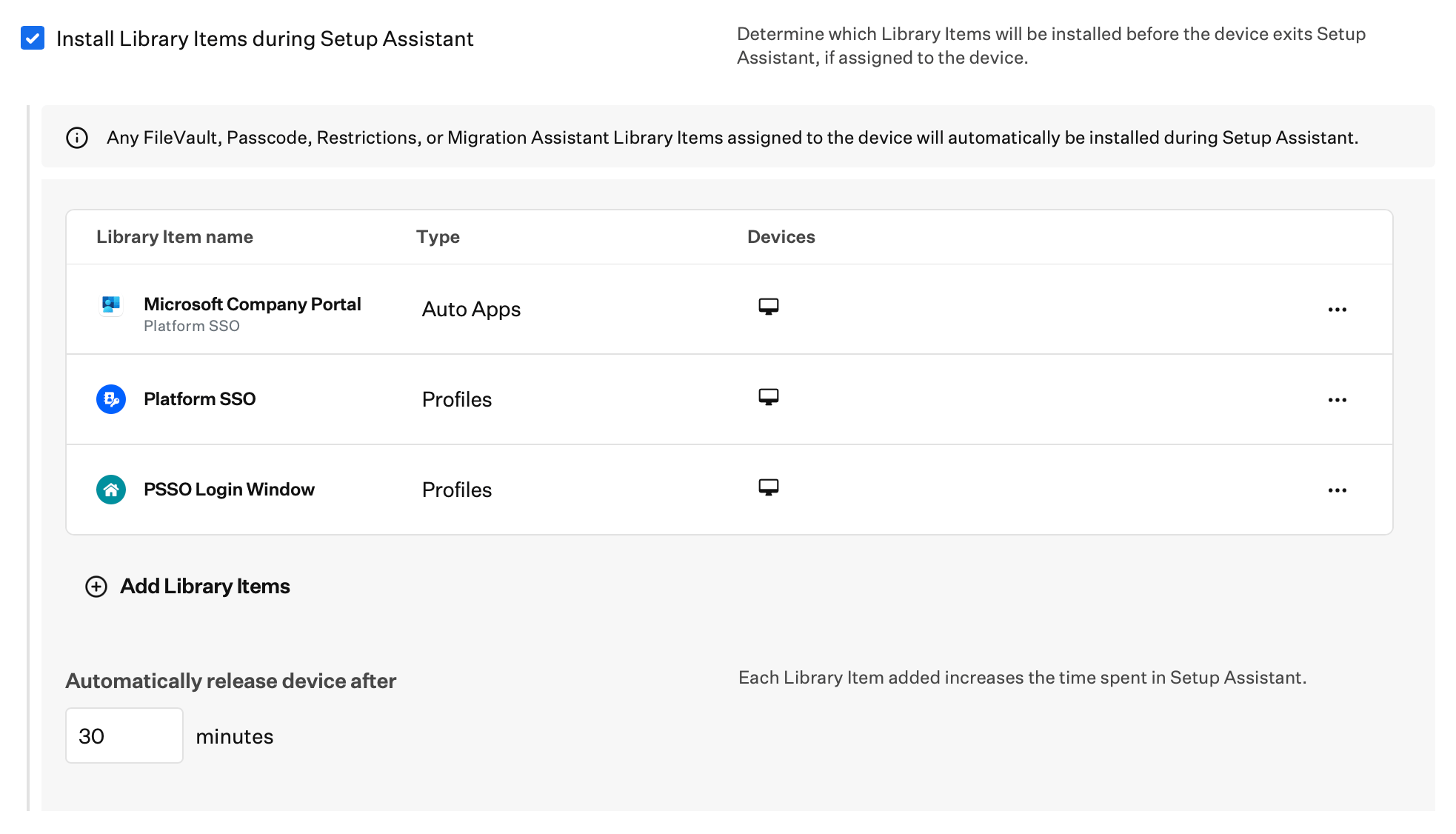
Aktivieren Sie in Ihrem Automated Device Enrollment Library Item die Option Library Items während des Systemassistenten installieren für Mac. Fügen Sie die in dieser Anleitung konfigurierten Library Items Company Portal Auto App, Login Window und Single Sign-on Extension hinzu, damit sie während der Registrierung installiert werden. Ausführliche Informationen finden Sie unter Library Items während des Setup Assistant installieren. Wenn ein Gerät bei Configuring hängen bleibt, lesen Sie Im Setup Assistant gehaltene Geräte manuell freigeben.
Mac-Abschnitt von Automated Device Enrollment mit ausgewählten Library Items für Library Items während des Systemassistenten installieren