

Custom Declarations Library Item erstellen
Halten Sie das Deklarations-JSON bereit, bevor Sie beginnen. Um stattdessen ein.mobileconfig-Profil bereitzustellen, verwenden Sie ein Custom Profile.
Datei hochladen und Manuelle Eingabe sind Alternativen. Verwenden Sie eine der beiden Optionen, um das Deklarations-JSON hinzuzufügen, nicht beide.
Library öffnen
Library Item hinzufügen
Titel des Library Items festlegen
Installieren auf auswählen
Assignment Maps zuweisen
Option 1: Datei hochladen
.json-Datei gespeichert ist. Wählen Sie unter Einstellungen die Option Datei hochladen. Ziehen Sie die Datei auf die Seite oder wählen Sie Datei auswählen. Iru lädt die Datei in den Editor und prüft sie auf dieselbe Weise. Die Datei selbst wird nicht gespeichert. Siehe Deklarations-JSON.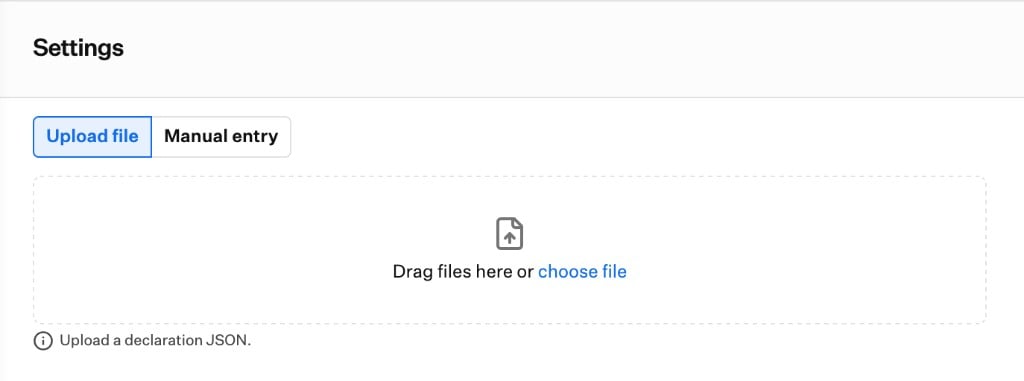
Option 2: Manuelle Eingabe
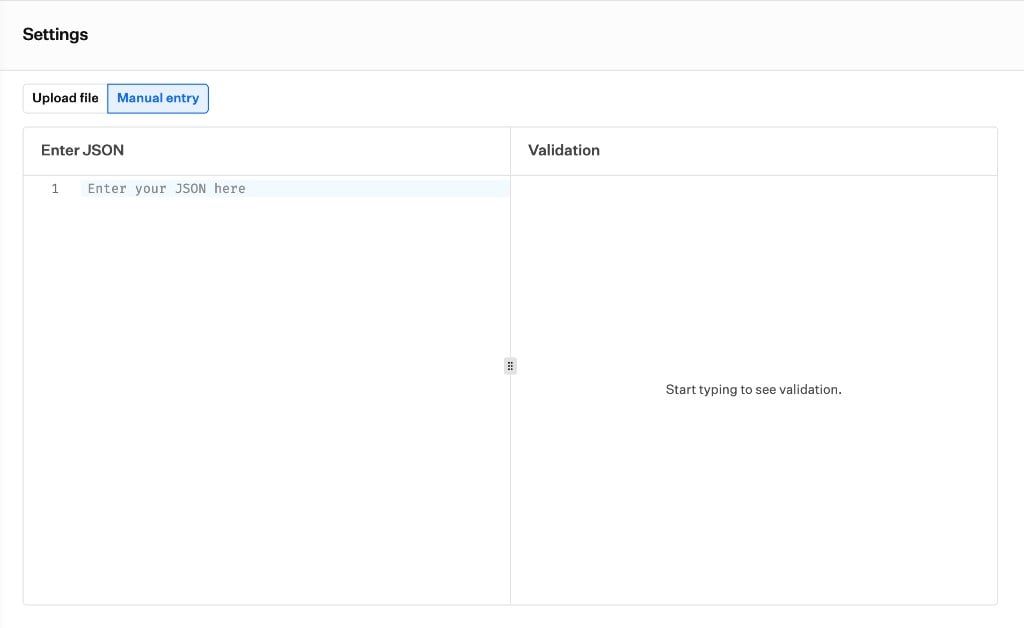
Validierung überprüfen
Speichern
Einstellungen
Deklarations-JSON
Fügen Sie eine oder mehrere Apple-Konfigurationsdeklarationen ein oder laden Sie sie hoch. Jede Deklaration benötigt einenType und einen Payload. Sie können eine einzelne Deklaration oder eine Liste hinzufügen. Dieses Beispiel ist eine Liste mit einer Deklaration für Safari-Lesezeichen:
- Ein Library Item enthält 1 bis 100 Deklarationen mit insgesamt bis zu 128 KB.
- Jede Deklaration erhält eine eigene Aktivierung, sodass ein Fehler die anderen nicht blockiert.
- Iru akzeptiert Konfigurationsdeklarationen (
com.apple.configuration.*). Aktivierungen oder Verwaltungsdeklarationen werden nicht akzeptiert. Identifierist optional. Wenn Sie ihn weglassen, weist Iru einen zu. JederIdentifiermuss innerhalb des Library Items eindeutig sein.- Wenn Sie ein
ServerTokenangeben, entfernt Iru es beim Speichern und berechnet ein eigenes. - Sie können globale Variablen wie
$EMAILoder$ASSET_TAGverwenden. Iru löst sie für jedes Gerät auf. Eine Variable ohne Wert wird zu leerem Text.
Kanal
Iru wählt den Geräte- oder Benutzerkanal für jede Deklaration anhand des Schemas von Apple aus. Nur Mac-Computer und Shared iPad verfügen über einen Benutzerkanal.Validierungsbefunde
Iru prüft Ihre Deklarationen während der Bearbeitung, kurz nachdem Sie die Eingabe beenden, und erneut beim Speichern. Befunde werden unter Validierung angezeigt und sind der Zeile zugeordnet, die sie betreffen. Während eines Apple-Betazyklus zeigt der Bereich außerdem einen Beta-Tab an. Jeder Befund hat einen Schweregrad:- Fehler: Apple würde die Deklaration ablehnen. Beispielsweise hat ein Wert den falschen Typ oder ein erforderlicher Schlüssel fehlt.
- Warnung: Die Deklaration funktioniert möglicherweise trotzdem, aber Iru kann dies nicht bestätigen. Beispielsweise ist ein Schlüssel oder Typ unbekannt oder wird nicht auf allen ausgewählten Plattformen unterstützt.
- Info: Iru ändert etwas oder hält etwas zurück. Beispielsweise entfernt Iru ein
ServerTokenoder liefert ein Asset nicht aus. - Empfehlung: Iru verfügt über ein integriertes Library Item für diesen Deklarationstyp. Der Befund verweist darauf.
- Ungültiges JSON
- Eine Deklaration ohne
TypeoderPayload - Eine Deklarationsart, die Iru nicht unterstützt
- Ein doppelter
Identifier - Keine Plattform unter Installieren auf ausgewählt
- Mehr als 100 Deklarationen oder mehr als 128 KB
Überlegungen
Assets werden nicht ausgeliefert
Assets werden nicht ausgeliefert
com.apple.asset.*) speichern, aber Iru liefert sie nicht aus. Eine Konfiguration, die auf eines dieser Assets verweist, wird ebenfalls nicht ausgeliefert. Beide werden auf dem Gerät als Inkompatibel angezeigt. Unterstützung für DDM-Assets wird in einer zukünftigen Version hinzugefügt.Profile werden nicht akzeptiert
Profile werden nicht akzeptiert
.mobileconfig-Datei bereitzustellen, verwenden Sie ein Custom Profile.Einige Deklarationen werden als Inkompatibel angezeigt
Einige Deklarationen werden als Inkompatibel angezeigt
Der Status wird für jede Deklaration angezeigt
Der Status wird für jede Deklaration angezeigt
Identifier aufgelistet zu sehen. Der Gesamtstatus des Library Items folgt einer Regel: Wenn eine Deklaration einen Fehler aufweist, zeigt das Item Fehler an. Andernfalls zeigt das Item Ausstehend an, wenn eine Deklaration Ausstehend ist. Andernfalls zeigt es Bestanden an. Wenn eine Deklaration fehlschlägt, zeigt Iru den Fehlertext von Apple an.Eine gültige Deklaration kann Ausstehend bleiben
Eine gültige Deklaration kann Ausstehend bleiben
Error.*-Code ist, wird die Deklaration als Fehler angezeigt.Beim Bearbeiten wird nur Geändertes erneut gesendet
Beim Bearbeiten wird nur Geändertes erneut gesendet
Setup Assistant
Setup Assistant
Das Entfernen einer Deklaration entfernt sie von Geräten
Das Entfernen einer Deklaration entfernt sie von Geräten
Identifier-Konflikte zwischen Library Items
Identifier-Konflikte zwischen Library Items
Identifier innerhalb eines Library Items eindeutig ist. Denselben Identifier in einem anderen Library Item erkennt Iru nicht. Verwenden Sie unterschiedliche Identifier in verschiedenen Library Items.Best Practices
Auf einem Pilotgerät testen
Integriertes Library Item verwenden
Eindeutige Identifier verwenden
Identifier. Aussagekräftige Namen beschleunigen die Fehlerbehebung.Zusammengehörige Deklarationen gruppieren
Fehler-Befunde vor dem Zuweisen beheben
Status nach dem Zuweisen prüfen
Fehlerbehebung
Eine Deklaration wird als Inkompatibel angezeigt
Eine Deklaration wird als Inkompatibel angezeigt
- Das Betriebssystem oder die Plattform des Geräts unterstützt den Deklarationstyp nicht.
- Die Deklaration ist ein Asset, oder eine Konfiguration verweist auf ein Asset.
- Der Typ ist auf Shared iPad nicht zulässig.
- Aktualisieren Sie das Gerät auf ein unterstütztes Betriebssystem oder entfernen Sie die Deklaration aus dem Library Item.
- Entfernen Sie Verweise auf Assets.
Das Library Item bleibt Ausstehend
Das Library Item bleibt Ausstehend
- Das Gerät hat sich noch nicht gemeldet oder noch keinen Status übermittelt.
- Apple hat die Deklaration akzeptiert und als inaktiv markiert.
- Vergewissern Sie sich, dass das Gerät online ist und sich gemeldet hat.
- Öffnen Sie den Gerätestatus und lesen Sie die Gründe von Apple für die Deklaration.
Das Library Item zeigt Fehler an
Das Library Item zeigt Fehler an
- Eine Deklaration enthält einen falschen Wert, einen fehlenden Schlüssel oder einen Wert außerhalb des von Apple zulässigen Bereichs.
- Apple hat einen
Error.*-Grund gemeldet.
- Öffnen Sie den Gerätestatus, suchen Sie die Deklaration anhand des
Identifierund lesen Sie den Fehlertext von Apple. - Korrigieren Sie die Deklaration und speichern Sie. Iru sendet nur das Geänderte erneut.
Sie können das Library Item nicht speichern
Sie können das Library Item nicht speichern
- Das JSON ist ungültig.
- Eine Deklaration hat keinen
TypeoderPayload. - Zwei Deklarationen verwenden denselben
Identifier. - Unter Installieren auf ist keine Plattform ausgewählt.
- Das Library Item enthält mehr als 100 Deklarationen oder ist größer als 128 KB.
- Der Text ist größer als 2 MB.
- Lesen Sie die Meldung unter Validierung und korrigieren Sie die Zeile, auf die sie verweist.
- Wenn der Text größer als 2 MB ist, reduzieren Sie ihn unter das Limit. Iru lehnt ihn sofort ab und zeigt seine Größe an.
Die Validierung konnte die Deklarationen nicht prüfen
Die Validierung konnte die Deklarationen nicht prüfen
- Die Validierungsprüfung wurde nicht abgeschlossen.
- Warten Sie einen Moment und bearbeiten Sie das JSON erneut, um die Prüfung auszuführen.
- Wenn die Deklarationen gültig sind, können Sie trotzdem speichern.
Eine .mobileconfig-Datei wird nicht akzeptiert
Eine .mobileconfig-Datei wird nicht akzeptiert
- Die Datei ist ein
.mobileconfig-Profil und kein Deklarations-JSON.
- Stellen Sie das Profil mit einem Custom Profile bereit.