

Dieses Library Item ist für Android-Geräte verfügbar
Eine Google Play-App erstellen und bereitstellen
Fügen Sie eine Google Play-App aus dem Managed Google Play-iframe zur Iru Endpoint Library hinzu und öffnen Sie sie dann zur Konfiguration. Managed Google Play-Apps können nur im Work Profile bereitgestellt werden.1
Zur Library navigieren
Navigieren Sie zur Iru Endpoint Library.
2
Library Item hinzufügen
Wählen Sie oben rechts Library Item hinzufügen.
3
Google Play-Apps auswählen
Wählen Sie in der linken Navigationsleiste Google Play apps.
4
Nach der Anwendung suchen
Suchen Sie in Managed Google Play nach Ihrer Anwendung.
5
App-Details anzeigen
Wählen Sie die Anwendung aus, um die Detailansicht der App zu laden.
6
Anwendung auswählen
Wählen Sie Auswählen, um die Anwendung zur Iru Endpoint Library hinzuzufügen.
7
Library Item anzeigen
Wählen Sie View Library Item, um die Konfigurationsoptionen der Anwendung anzuzeigen. Sie können auch Continue Adding wählen, um im Managed Google Play-iframe zu bleiben und nach weiteren Apps zu suchen.
8
Konfiguration bearbeiten
Wählen Sie unten rechts Bearbeiten, um die Anwendung zu konfigurieren.
Einstellungen der Google Play-App konfigurieren
Nachdem Sie Bearbeiten ausgewählt haben, legen Sie eine Bezeichnung und die Blueprint-Zuweisung fest und konfigurieren Sie dann Installation, Optionen, Berechtigungen und Configurations. Welche Einstellungen angezeigt werden, kann davon abhängen, was die App in Google Play unterstützt. Wählen Sie Speichern, wenn Sie fertig sind.1
Bezeichnung festlegen (optional)
Geben Sie ein Bezeichnung ein, um dieses Library Item von anderen Instanzen derselben App zu unterscheiden. Die Bezeichnung ist nur für Admins sichtbar und wird Endbenutzern nicht angezeigt.
2
Blueprints zuweisen
Wählen Sie unter Assignment Maps die Option + Assign, um das Library Item einem oder mehreren Blueprints zuzuweisen. Bei Bedarf können Sie Assignment Maps für bedingte Logik verwenden.
3
Installation konfigurieren
Legen Sie fest, wie die Google Play-App installiert wird:
- Installieren und fortlaufend erzwingen: Erzwingt die Installation der App und verhindert, dass Benutzer sie entfernen.
- Bei Bedarf aus Managed Google Play installieren: Ermöglicht Endbenutzern, die App manuell aus Managed Google Play zu installieren.
4
Automatische Updates konfigurieren
Wählen Sie unter Optionen im Bereich Automatic updates, wie die App aktualisiert wird:
- Low priority: Automatische Aktualisierung, wenn das Gerät inaktiv ist, geladen wird und mit einem nicht getakteten Netzwerk verbunden ist.
- High priority: Aktualisierung so bald wie möglich ohne Einschränkungen.
- Delayed: Automatische Updates werden um 90 Tage verschoben. Endbenutzer können die App weiterhin bei Bedarf aktualisieren.
5
Als Anmeldedaten-Manager zulassen
Wählen Sie ebenfalls unter Optionen die Option Allow as credential manager, damit diese App im Work Profile als Anmeldedaten-Manager (z. B. als Passwort-Manager oder Passkey-Anbieter) fungieren kann, auch wenn das Library Item Android Restrictions dies blockiert.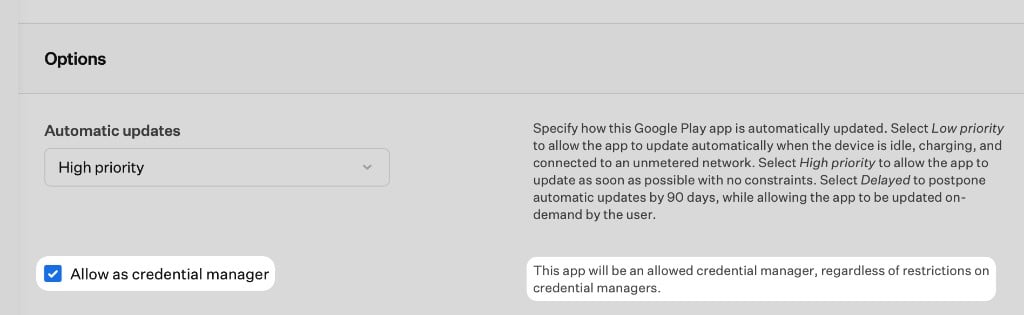
6
Berechtigungen konfigurieren
Legen Sie fest, wie die App mit Laufzeitberechtigungsanfragen umgeht:
- Set default permission policy: Wählen Sie die Standardantwort auf Berechtigungsanfragen dieser App: Prompt, Grant oder Verweigern.
- Manage specific permissions: Legen Sie eine Antwort für einzelne Berechtigungen fest. Erfordert Android-API-Level 24 oder höher. Wählen Sie + Add permissions, wählen Sie Berechtigungen in der Auswahl aus (über die Suche oder Select all) und wählen Sie dann Fertig. Wählen Sie für jede Berechtigung Prompt, Grant oder Verweigern.
7
Konfigurationen festlegen
Wenn die App verwaltete Konfigurationen unterstützt, legen Sie diese unter Configurations fest:
- Select configurations: Wählen Sie unterstützte Konfigurationsschlüssel aus und legen Sie dann Werte für jeden fest.
- Enter JSON configuration: Fügen Sie die JSON-Rohkonfiguration ein oder bearbeiten Sie sie.
8
Speichern
Wählen Sie Speichern, um das Library Item auf den zugewiesenen Geräten bereitzustellen.