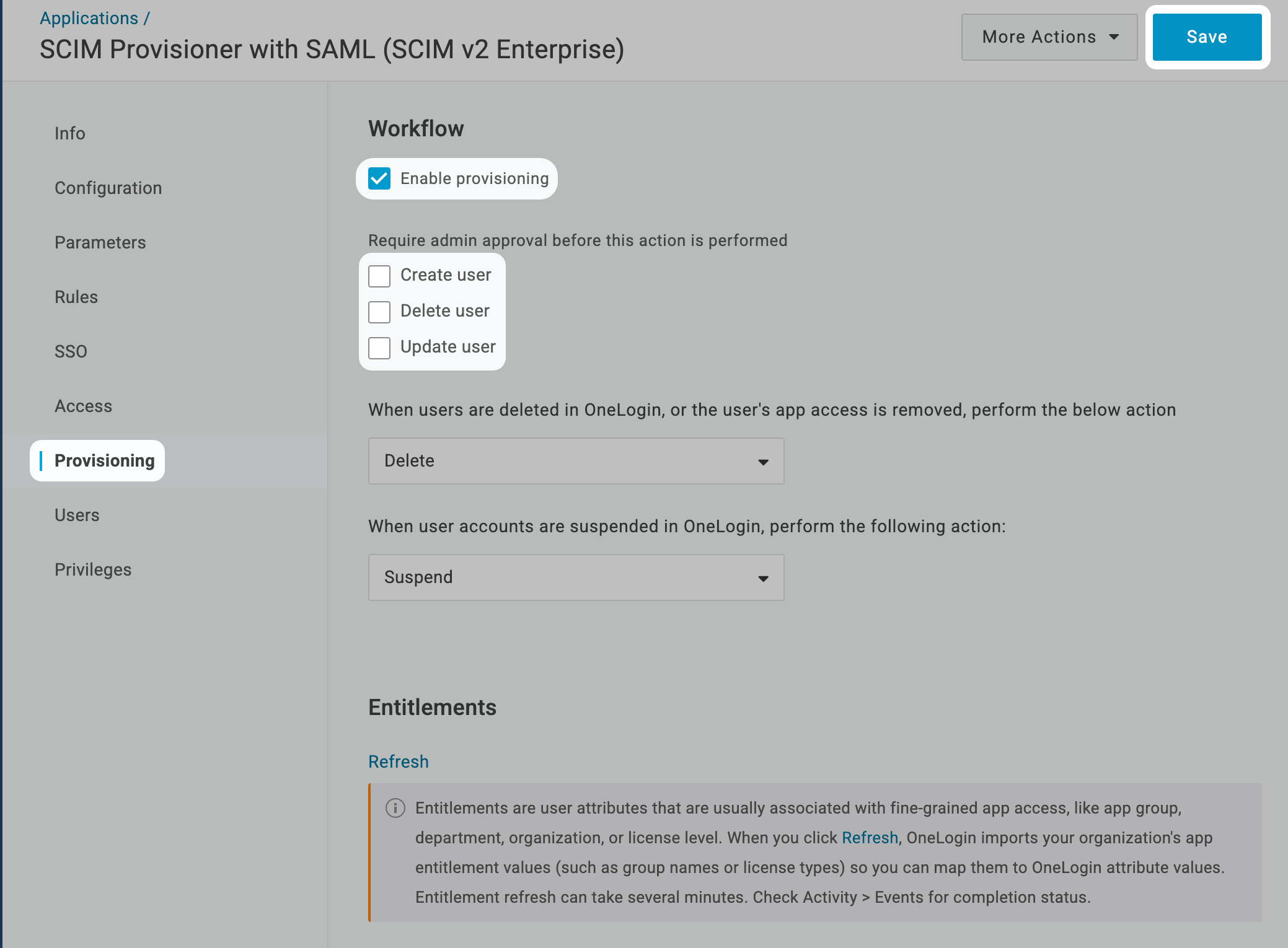
Über die SCIM-Verzeichnisintegration mit OneLogin
Mit der SCIM-Verzeichnisintegration mit OneLogin in Iru Endpoint können Sie eine SCIM-basierte Benutzerverzeichnissynchronisierung zwischen OneLogin und Iru Endpoint einrichten, die die automatische Bereitstellung und Aufhebung der Bereitstellung von Benutzern und Gruppen ermöglicht.Funktionsweise
Die SCIM-Integration stellt eine sichere Verbindung zwischen OneLogin und Iru Endpoint her und ermöglicht die automatische Synchronisierung von Benutzer- und Gruppendaten. Wenn Benutzer oder Gruppen in OneLogin hinzugefügt, geändert oder entfernt werden, werden diese Änderungen über das SCIM-Protokoll automatisch in Iru Endpoint übernommen.Voraussetzungen
- Prüfen Sie unbedingt die unterstützten Benutzer- und Gruppenattribute, die im Artikel SCIM-Verzeichnisintegration aufgeführt sind.
- Iru Endpoint
- OneLogin
SCIM-Token und API-URL abrufen
Führen Sie diese Schritte zuerst in Iru Endpoint durch. Sie benötigen das SCIM-Zugriffstoken und die API-URL bei der Konfiguration von OneLogin. Alle Details finden Sie im Artikel SCIM-Verzeichnisintegration.1
Integrationen öffnen
Wählen Sie in Iru Endpoint in der Seitenleiste die Schaltfläche Kontomenü und dann Integrationen.
2
Alle Integrationen durchsuchen
Wählen Sie oben rechts auf der Seite „Integrations“ Alle Integrationen durchsuchen.
3
Nach Directory integrations filtern
Aktivieren Sie den Filter Directory integrations.
4
SCIM protocol auswählen
Wählen Sie die Kachel SCIM protocol.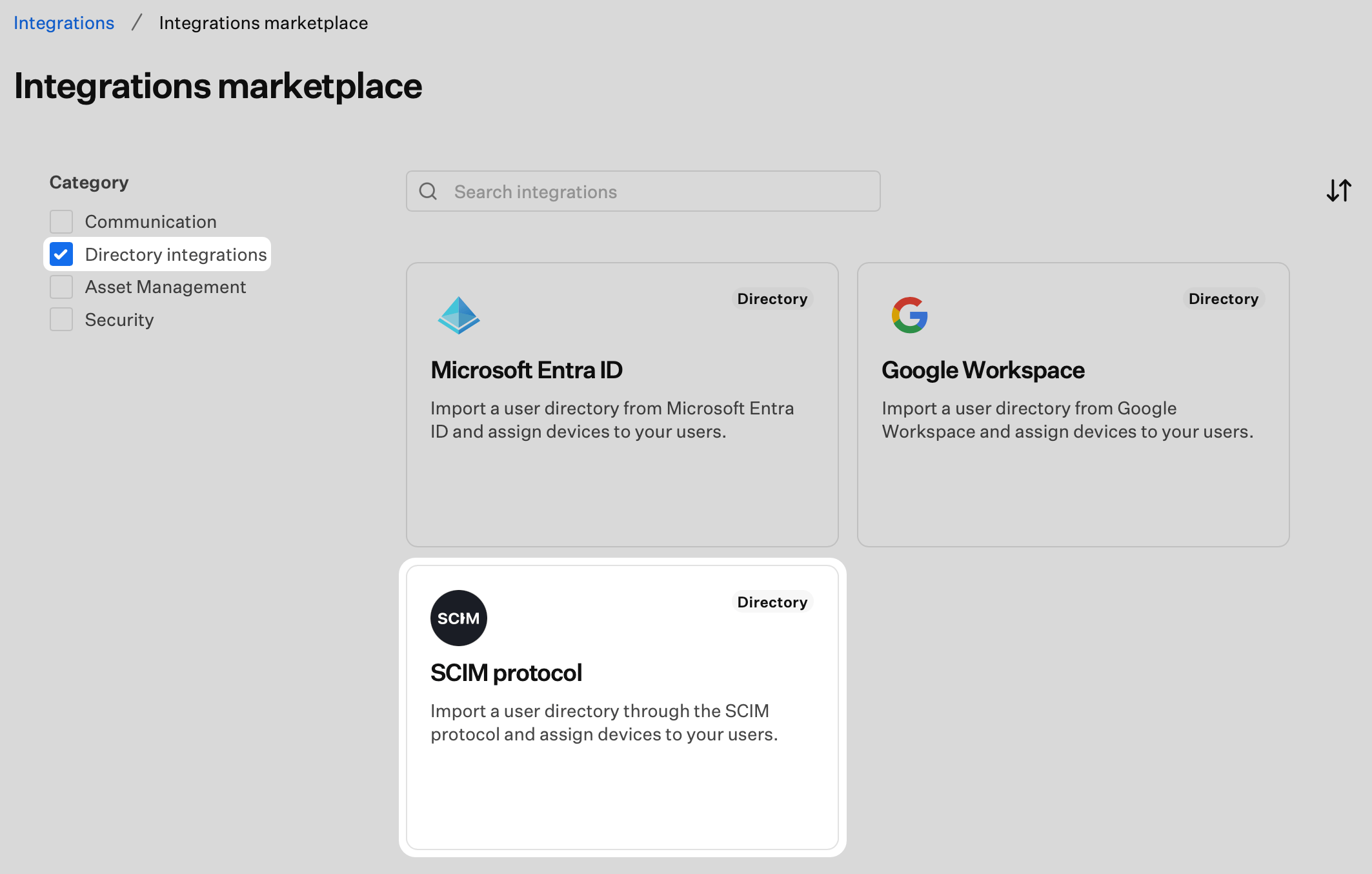
5
Konfiguration starten
Wählen Sie Erste Schritte.
6
Integration benennen
Geben Sie einen eindeutigen Namen für die SCIM-Integration ein.
7
Authentifizierungstoken generieren
Wählen Sie Token generieren. Die SCIM-Integration verwendet einen HTTP-Authorization-Header mit einem Bearer-Token.
8
Token kopieren
Wählen Sie Copy token. Das Token ist nach Auswahl von „Done“ nicht mehr sichtbar. Bewahren Sie es sicher auf, da Sie es auf der Registerkarte OneLogin benötigen.
9
Bestätigen und Einrichtung abschließen
Bestätigen Sie durch Aktivieren des Kontrollkästchens, dass Sie das Token kopiert haben, und wählen Sie dann Fertig. Sie kehren zur Seite Integrationen zurück.
10
Integrationsdetails aufrufen
Wählen Sie die Auslassungspunkte bei der von Ihnen erstellten SCIM-Verzeichnisintegration.
11
Details anzeigen
Wählen Sie View Details.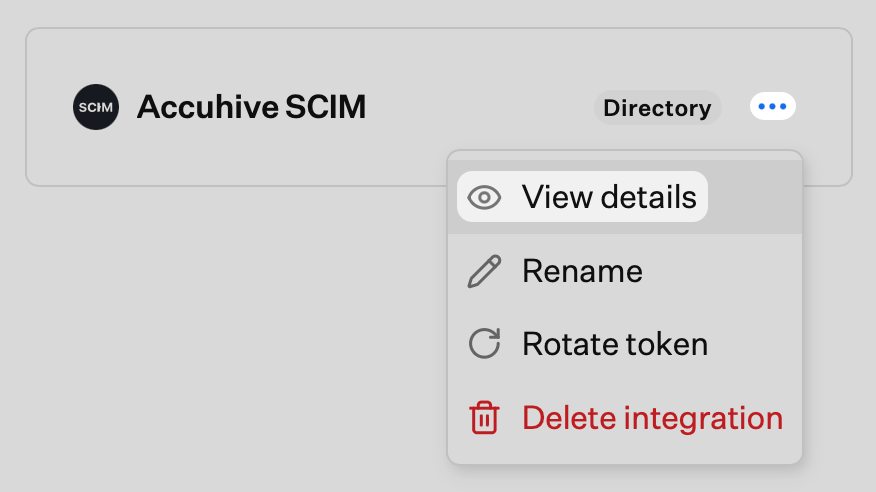
12
API-URL kopieren
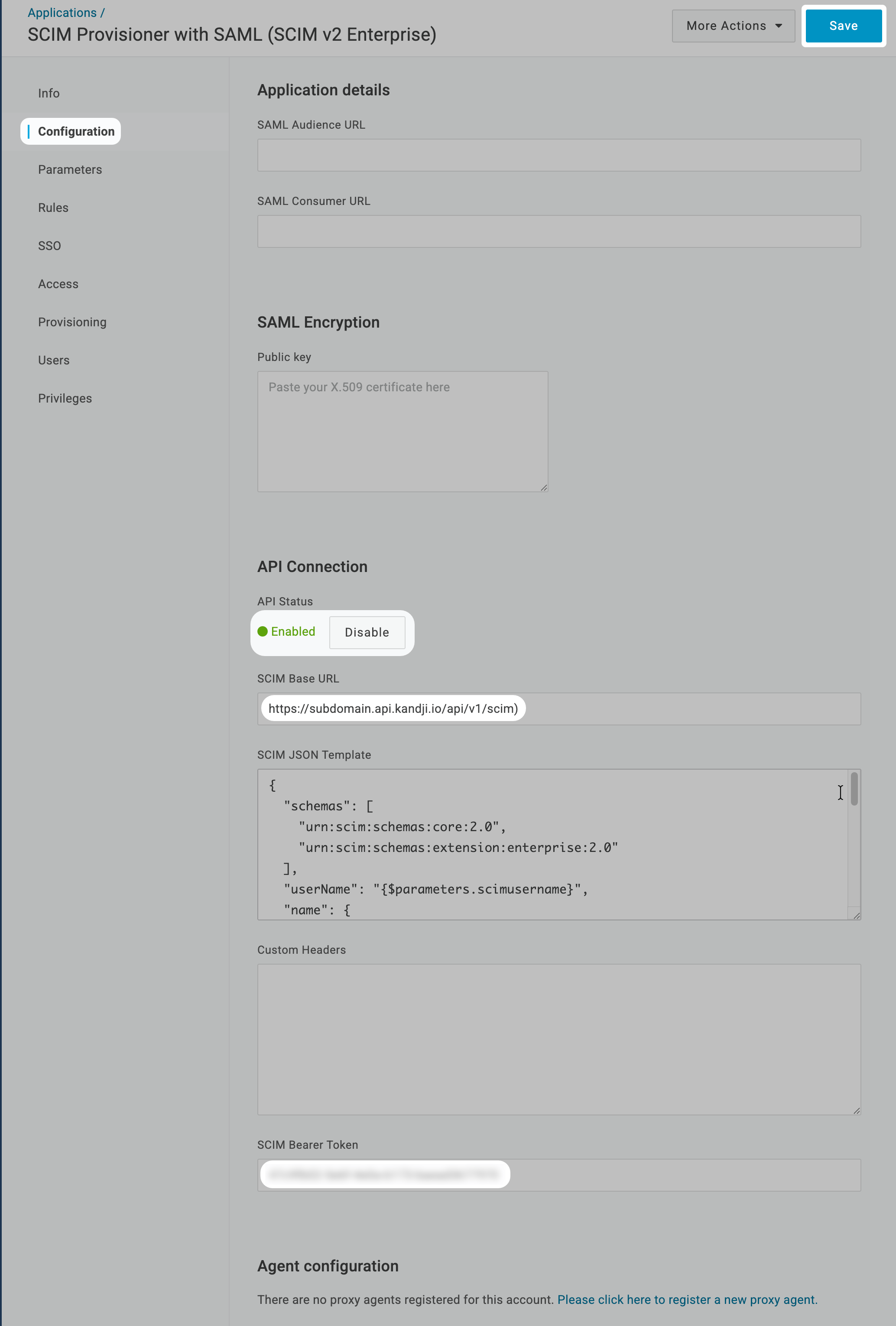
Kopieren Sie die SCIM-API-URL (z. B.
https://subdomain.api.iru.com/api/v1/scim). Ihr Identitätsanbieter benötigt diese. Die in Ihrem Tenant angezeigte URL zeigt möglicherweise noch die Domain api.kandji.io. Die api.kandji.io-Version der SCIM-API-URL funktioniert für diesen Zweck ebenfalls.13
Details schließen
Wählen Sie Schließen.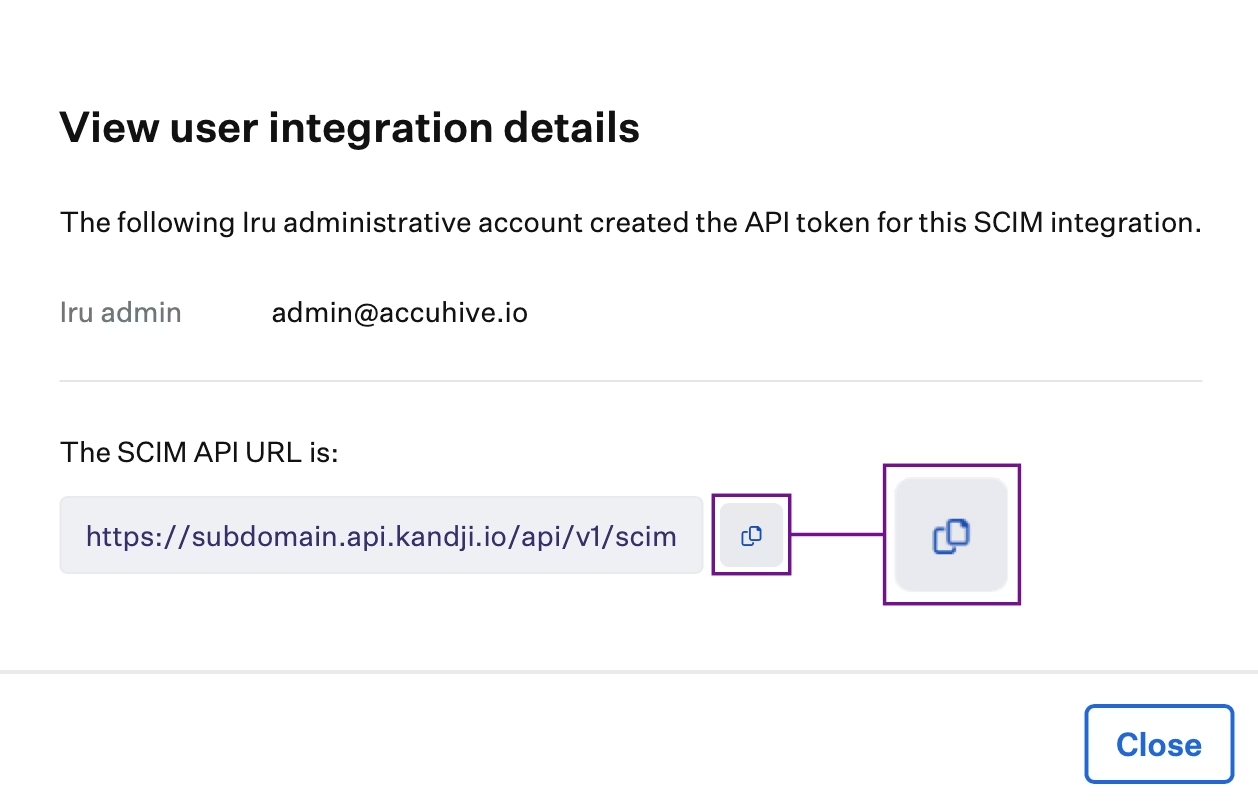
14
Zur Registerkarte OneLogin wechseln
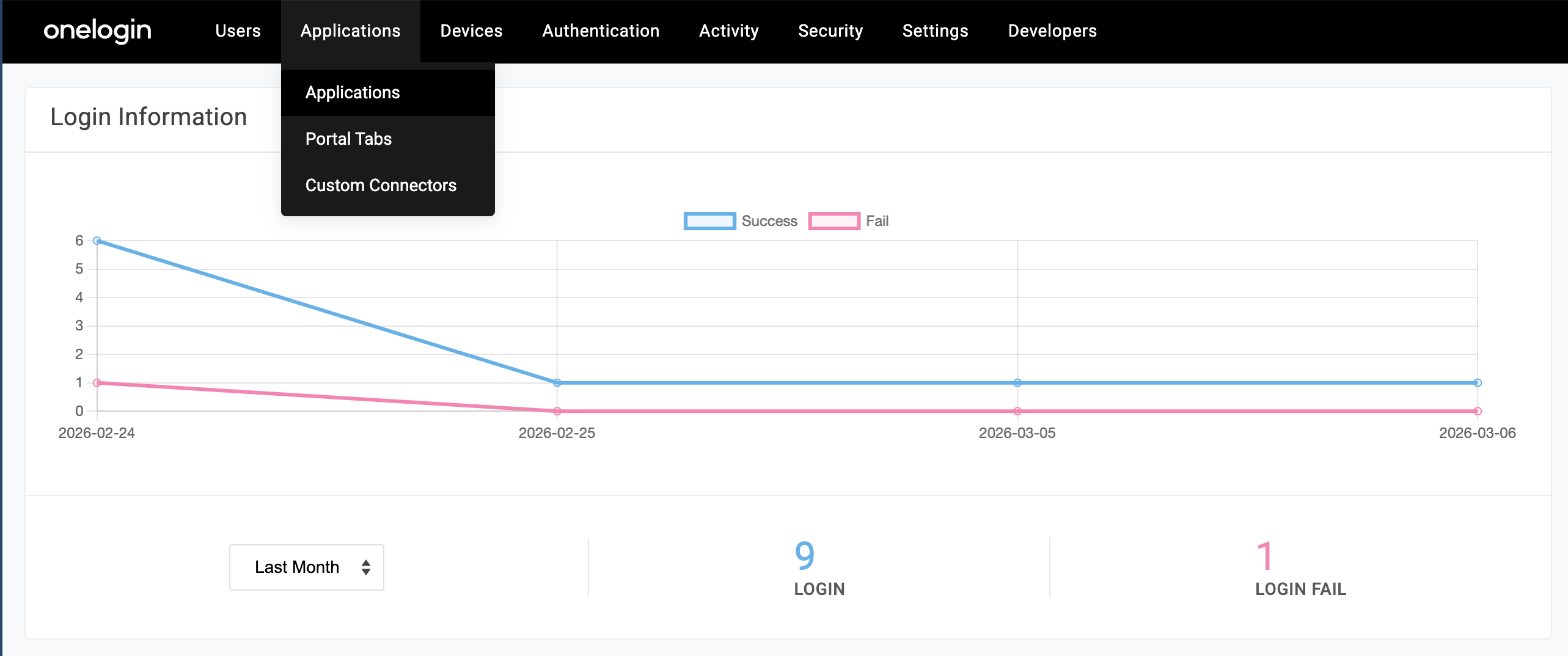
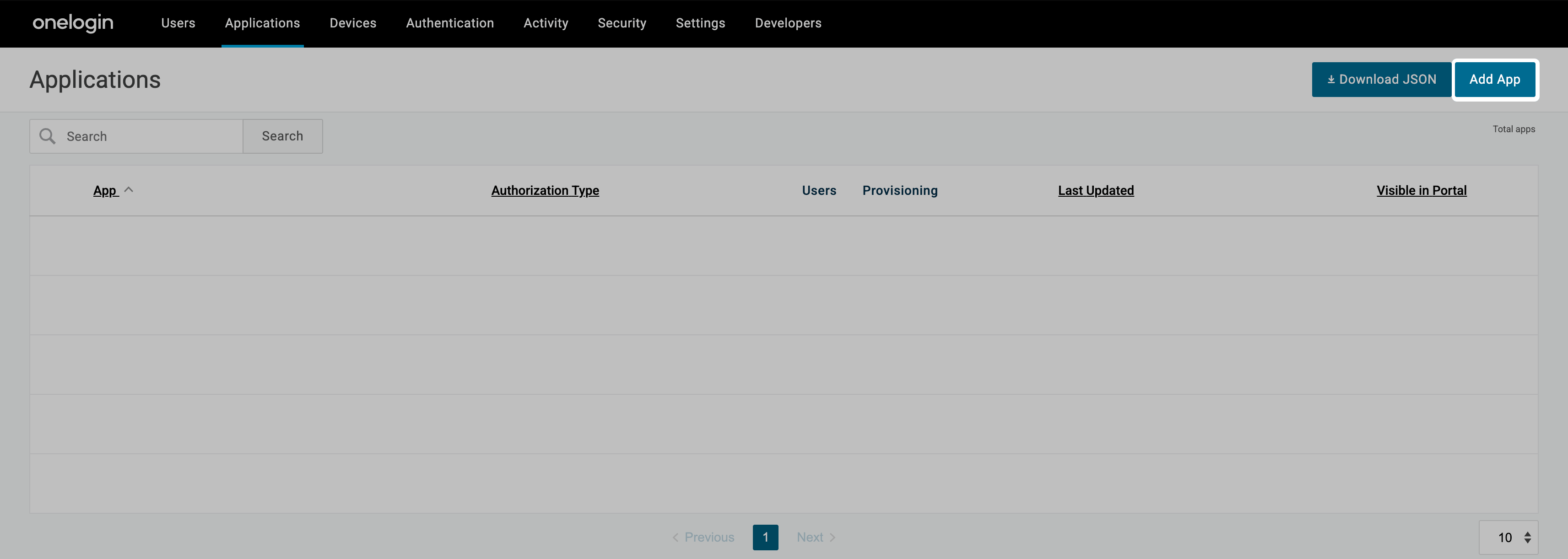
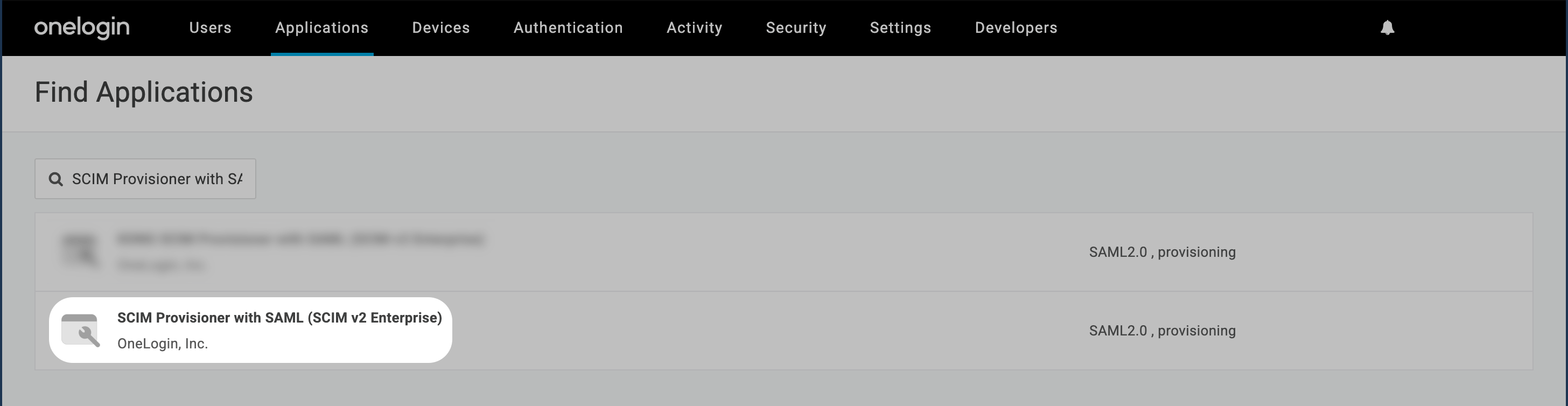
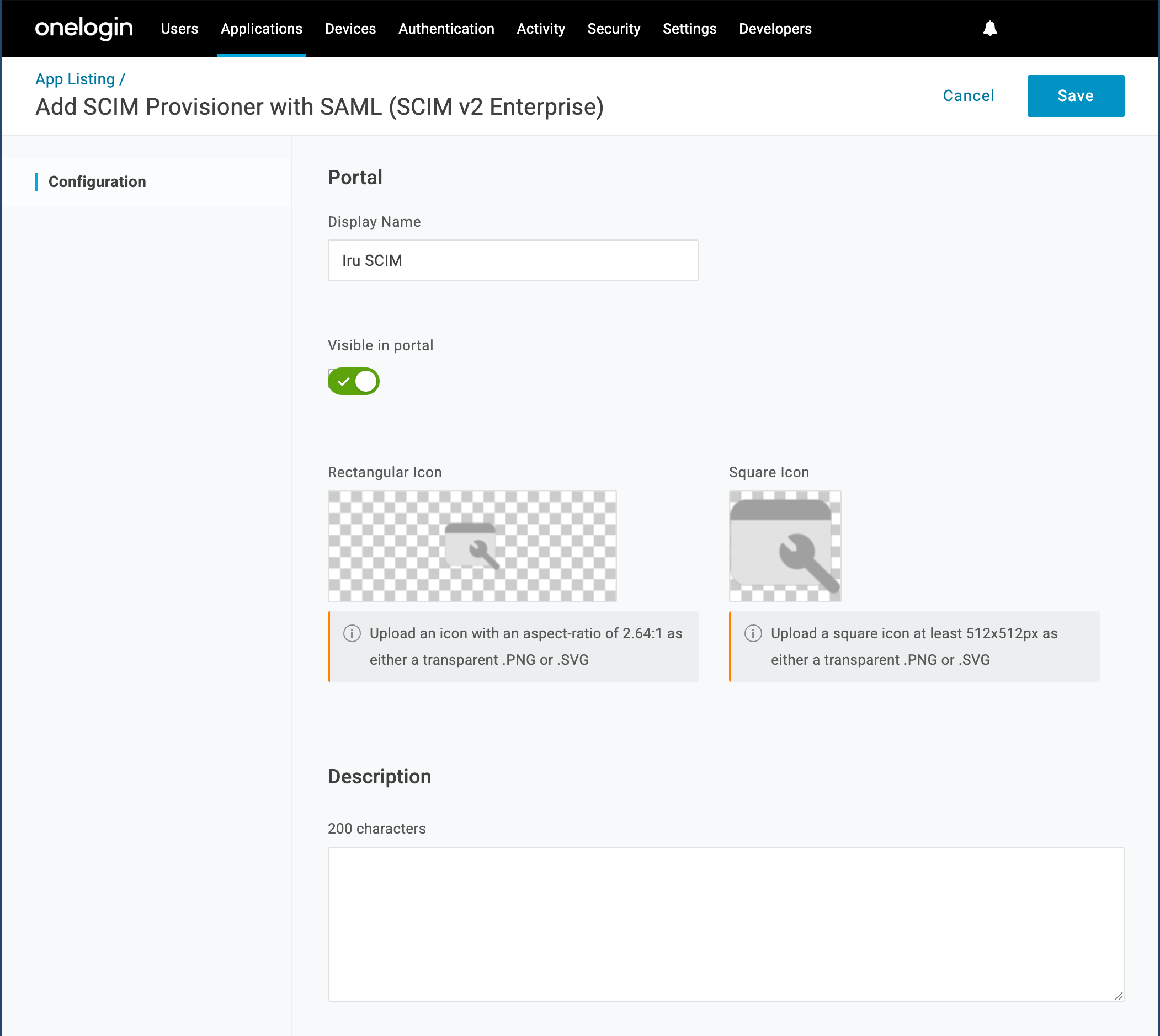
Halten Sie das Token und die API-URL bereit und wechseln Sie dann zur Registerkarte OneLogin, um die SCIM-App-Integration zu erstellen und zu konfigurieren.